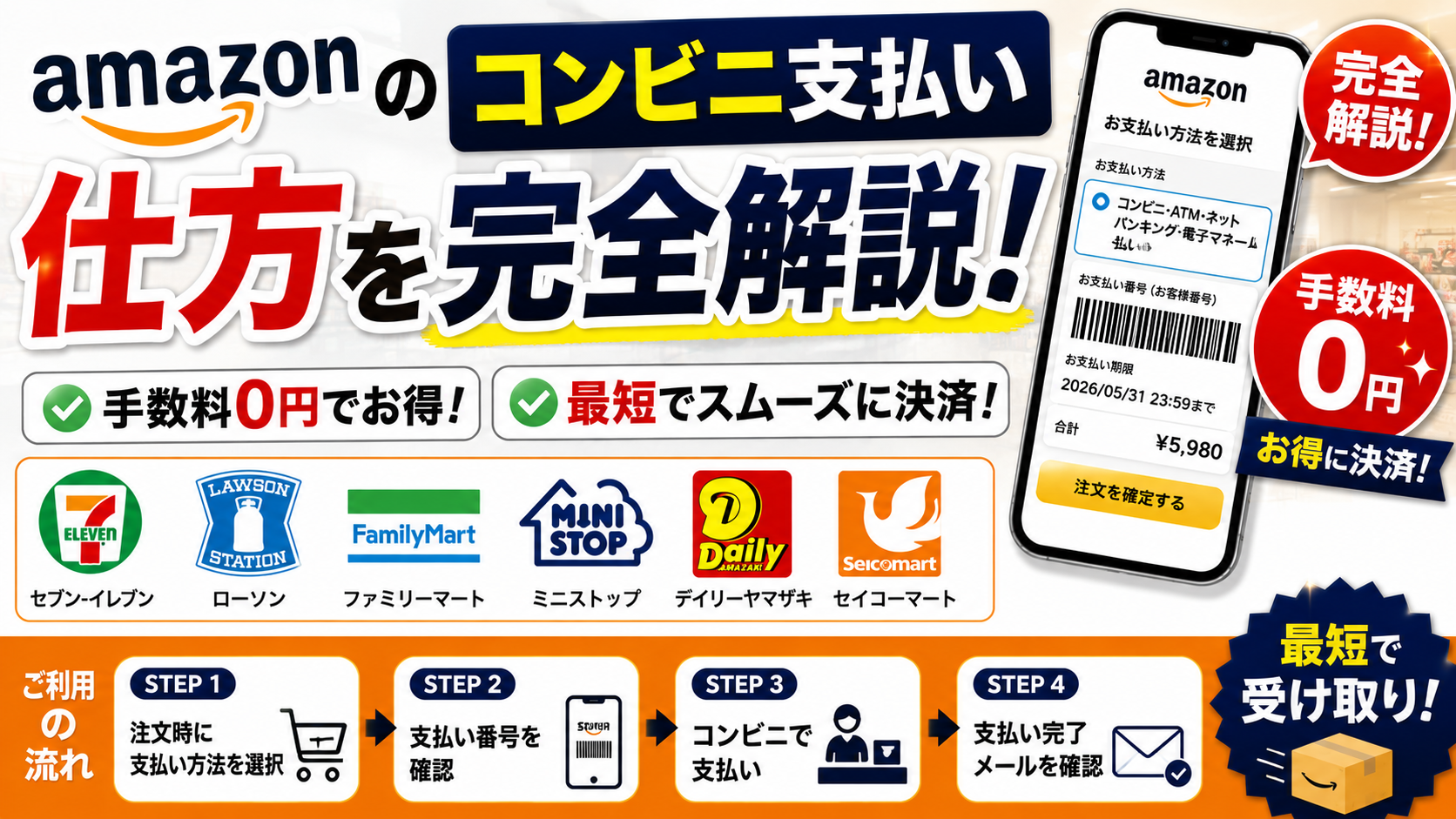
Amazonで「コンビニ支払いにしたいのにボタンが見つからない」「番号がどれか分からない」「期限切れでキャンセルになった」——そんな不安を最短で解消します。この記事は、注文時の選択からセブン・ファミマ・ローソン各店舗での支払いまで、実務の流れを3ステップで整理しています。Amazon公式ヘルプ(出典)によれば、手数料は0円、支払い期限は「発行日を含めて3日後の23:59」までという基本も最初に押さえておきましょう。
特に多いつまずきは、支払い番号(11桁/13桁)と「確認番号8888」の見落とし、そしてバーコードが出せない・読めない場合の対処です。本文では、PCとスマホでの「コンビニ・ATM・ネットバンキング・電子マネー払い」の表示位置、押すボタン名、注文履歴からバーコードを開く導線、Loppi/Famiポート/マルチコピー機での番号入力を、画面用語そのままで示します。
セブンはバーコード提示が最速、ファミマはFamiポートとバーコードの使い分け、ローソン・ミニストップはLoppiで「各種番号をお持ちの方」→番号→8888→申込券→レジの順。高額商品や一部デジタル商品など対象外の見分け方、支払い反映の確認手順、選べない・反映されない時の原因切り分けもチェックリスト化しました。
あなたの状況(現金か電子マネーか、店舗はどこか)に合わせて、最短ルートを案内します。まずは3ステップの全体像と「期限・金額・番号」の確認から進めましょう。
amazonコンビニ支払い仕方の全体像を3ステップでサクッとつかもう
注文時にamazonコンビニ支払い仕方を選ぶコツと注意ポイント
Amazonで現金払いを選ぶ流れはシンプルです。カート画面から注文手続きへ進み、支払い方法でコンビニ・ATM・ネットバンキング・電子マネー払いを選択します。PCでは支払い方法の一覧にあるラジオボタンを選び、スマホアプリでは「支払い方法の変更」から該当項目を選びます。クレジットカード登録は不要なので、カードを使わずに購入したい人に最適です。店舗はセブンイレブンやファミリーマート、ローソンなどが対象で、選択後に届くメールから店舗別の案内へ進みます。手数料は0円で、支払い期限は発行日を含めて3日後の23時59分までが基本です。高額商品や一部デジタル商品は選択できない場合があり、選択できない理由は商品の決済条件やアカウント状況によることがあります。
- ポイント
- 支払い方法は「コンビニ・ATM・ネットバンキング・電子マネー払い」を選ぶ
- PCは一覧から選択、スマホは「支払い方法の変更」から選ぶ
- 手数料0円・期限は3日後23:59まで
補足として、在庫確保のためにも期限前の支払いがおすすめです。
支払い選択画面で出る文言や押すボタン名をズバリ解説
誤選択を防ぐには実際の文言を知っておくのが近道です。PCの注文手続き画面では、支払い方法セクションに「コンビニ・ATM・ネットバンキング・電子マネー払い」という選択肢が表示されます。選ぶボタンは「この支払い方法を使う」です。スマホアプリでは「お支払い方法」欄で「変更」→「コンビニ・ATM・ネットバンキング・電子マネー払い」→「この支払い方法を使う」の順にタップします。注文確定後は「ご注文の確認」が表示され、数分で「お支払い番号のお知らせ」メールが届きます。メール内の「バーコード表示」または「番号を表示」のリンクから店舗ごとの案内に移動できます。表示がない場合は「支払い方法を変更」で再選択し直します。Amazonコンビニ支払いの仕方に迷いがちなポイントはボタン名の見落としなので、前述の文言どおりに操作すれば安全です。
| 画面 | 操作箇所 | 実際の文言例 |
|---|---|---|
| PC | 支払い方法一覧 | コンビニ・ATM・ネットバンキング・電子マネー払い |
| PC | 決定ボタン | この支払い方法を使う |
| スマホ | 変更メニュー | 支払い方法の変更 |
| スマホ | 選択肢 | コンビニ・ATM・ネットバンキング・電子マネー払い |
| 共通 | メール内リンク | バーコード表示/番号を表示 |
メールが届かない場合は迷惑メールを確認し、メッセージセンターもあわせて確認すると見落としを減らせます。
お支払い番号メールを見てamazonコンビニ支払い仕方の期限と金額を即チェック
注文後に届く「お支払い番号のお知らせ」メールが実行のカギです。ここには11桁または13桁の番号と確認番号8888、支払い金額、期限が記載されています。ローソンやミニストップのLoppiでは「各種番号をお持ちの方」で番号入力後に確認番号8888を入れる流れ、ファミリーマートはFamiポートまたはスマホのバーコード表示で申込券を出してレジへ進みます。セブンイレブンはスマホのバーコード提示が基本で、読み取りに不具合がある場合は13桁番号の口頭提示で対応できます。期限は発行日を含めて3日後の23時59分までが一般的で、過ぎると自動キャンセルになるため早めの支払いが安心です。番号はAmazonアカウントの注文履歴からも表示できるので、メールを紛失しても慌てず確認しましょう。
- メールを開く:お支払い番号、金額、期限を確認
- 店舗方式を選ぶ:LoppiやFamiポート、バーコード提示を選択
- レジで支払う:発行された申込券やバーコードで現金決済を完了
- 支払い後に自動反映:反映まで時間差が出る場合があるため少し待つ
支払い後の発送は確認完了次第進むため、配送を急ぐ場合は早めの時間帯に支払うとスムーズです。
セブンイレブンでamazonコンビニ支払い仕方を最速で終わらせるバーコード活用術
スマホで払込バーコードを表示してレジにサクッと提示
セブンイレブンなら、スマホのバーコード提示が最短ルートです。手順はかんたんです。まずAmazonの注文履歴を開き、対象注文の支払い方法表示から「コンビニでお支払い」を選びます。セブンイレブンを指定すると払込バーコードが表示されます。レジでそのまま提示するだけで決済に進めるので、Loppi操作は不要です。読み取り精度を上げるコツは、画面の明るさを最大にし、汚れや保護フィルムの反射を軽減することです。小さくて読みづらい場合はピンチアウトで拡大表示してから提示してください。通信が不安定な場所に備えて、事前にバーコード画面を開いたままにしておくとスムーズです。amazonコンビニ支払いの仕方として、セブンは現金中心で決済できるので、クレジットカード登録がない場合でも安心です。支払い後はレシートを受け取り、注文状況が「支払い完了」へ更新されるのを待ちます。
- すばやく提示するには、注文履歴から対象注文の支払い画面へ直行すると便利です。
- 読み取り前に明るさ最大化と拡大表示でエラーを回避しやすくなります。
バーコード読み取り失敗時も安心!番号決済への切替テク
バーコードが読み取れない時は落ち着いて対処すれば大丈夫です。まずスマホの角度を垂直に近づけ、レジのスキャナから5〜10センチの距離でゆっくり動かします。保護フィルムの反射が強い場合は角度を少し傾けると読み取りやすくなります。それでも難しい時は、番号決済へ切り替えるのが早道です。セブンイレブンではバーコードの代替として13桁の支払い番号を口頭で伝える運用に対応しているため、店員に番号決済での支払いを依頼してください。amazonコンビニ支払いの仕方として、番号決済に切り替えても手数料はかからず、支払いの流れは変わりません。番号を伝える前に、注文画面で支払い先がセブンイレブンになっているか、支払い期限が切れていないかを確認しましょう。読み取りエラー時に焦って再表示を繰り返すより、番号提示へ即切替する方が速く確実です。
| 切替の判断基準 | 推奨アクション |
|---|---|
| 3回以上読み取り失敗 | 13桁番号の口頭伝達に切替 |
| 画面の反射が強い | 角度調整と拡大表示で再試行 |
| 通信が不安定 | 事前にバーコード表示、または番号で決済 |
バーコードが出せない時は13桁番号でamazonコンビニ支払い仕方を伝える裏ワザ
通信障害やログイン不具合でバーコードが表示できない場合は、13桁の支払い番号を使えばそのままレジで処理できます。店員に「番号決済でお願いします」と伝え、落ち着いて3桁ごとに区切る要領で読み上げると聞き取りエラーを防げます。読み上げ前には、画面に表示されたセブンイレブン指定の支払いであること、支払い期限内であること、そして注文金額が合っているかを必ず確認してください。番号は似た数字の聞き違いが起きやすいので、最後に復唱して相違がないか店員と一緒にチェックすると安心です。番号が見つからない場合は、注文履歴の支払い方法から「支払い番号を表示」を選び直すと表示されます。amazonコンビニ支払い仕方として、バーコードに頼らず番号決済を覚えておくと、セブンイレブンでの支払いが安定して速い対応になります。
- 店員へ番号決済を依頼する
- 13桁番号を3桁区切りの要領で正確に読み上げる
- 金額と注文情報を相互に確認する
- レシートを受け取り支払い完了を確認する
ファミリーマートでamazonコンビニ支払い仕方をFamiポートとバーコードで賢く使い分け
Famiポートを使ったamazonコンビニ支払い仕方で申込券を即発行
Famiポートなら店内端末で申込券を出してからレジに行く流れです。最短で終えるコツはメニュー階層と入力桁数を外さないこと。トップから「代金支払い」を選び、画面案内に従ってお客様番号(多くは11桁)と確認番号(8888)を入力します。表示内容に間違いがなければ申込券を発行し、有効時間内(目安は30分程度)にレジへ。混雑時でもこの順路なら迷いません。入力時は数字の桁落ちや打ち直しに注意し、スマホの「お支払い番号のお知らせ」メールをすぐ見られる明るさに設定しておくとスムーズです。ファミリーマートでのコンビニamazon支払い方法は現金主体ですが、一部電子マネーに対応する場合があります。店頭の案内に従い、レシートや受領証を忘れず受け取りましょう。
- ポイント
- メニューは「代金支払い」→番号入力で直行
- お客様番号は11桁、確認番号は8888が基本
- 申込券は有効時間内にレジ提出
スマホのバーコード提示でファミマのレジに直行!amazonコンビニ支払い仕方の裏技
スマホのバーコード表示に対応していれば、Famiポートを使わずレジ直行で完了できます。注文確定後に届く「お支払い番号のお知らせ」や注文履歴からバーコードを表示し、店員に提示するだけで処理が進みます。明るさを最大にし、拡大表示で読み取り精度を確保すると安心です。もしバーコードが表示できない、または読み取れない場合は番号支払いに即切替しましょう。ファミマではFamiポートでお客様番号(11桁)と確認番号8888を入力すれば申込券を出せます。状況に応じてバーコードと番号支払いを使い分けることで、待ち時間と操作ミスを最小化できます。コンビニamazon支払い方法としては、支払い期限(発行日を含め3日後まで)と手数料がかからない点も押さえておくと計画的に動けます。
| 比較項目 | バーコード提示(レジ直行) | Famiポート+申込券 |
|---|---|---|
| 所要時間 | 速い(待ちなしなら最短) | 端末操作分が追加 |
| 必要情報 | スマホにバーコード表示 | お客様番号11桁+確認番号8888 |
| 向いている人 | スマホ操作が得意、急いでいる | 番号で確実に進めたい |
| 代替時 | 読み取れない時は番号へ | 混雑時はバーコードへ |
レジで申込券を出してamazonコンビニ支払い仕方の領収書をしっかり受け取る流れ
申込券を受け取ったら有効時間内にレジへ持参し、店員に渡して支払います。支払いは現金が基本で、店舗によっては電子マネーに対応する場合があります。レジ処理後は受領証(レシート)を必ず受け取り、商品発送の確認ができるまで保管してください。受領証は支払いの証明になり、万一「Amazonコンビニ支払いしたのに発送されない」と感じた場合の問い合わせにも役立ちます。支払い後は注文履歴のステータスが更新されるまで少し時間がかかることがあります。もし「Amazonコンビニ支払いない」や「Amazonコンビニ支払い選択できない」といった表示に遭遇したら、対象外の商品や一時的な制限の可能性があります。支払い番号は数字の桁と順序が重要です。画面を見ながら読み上げるとレジでも誤りを減らせます。
- 申込券をレジへ提出
- 代金を支払う(基本は現金)
- 受領証を受け取り保管
- 注文履歴で反映を確認
ローソンやミニストップでamazonコンビニ支払い仕方をLoppiで秒速申込
Loppiでamazonコンビニ支払い仕方の番号入力と申込券発行の流れ
ローソンやミニストップに設置されているLoppi端末を使えば、amazonコンビニ支払いの手続きは非常にシンプルです。レジに並ぶ前に端末で申込券を発行するだけで、支払いまでの流れがスムーズにつながります。ここで重要なのは、11桁のお客様番号と確認番号8888を正確に入力することです。Loppiの画面案内に従って進めば、初めての場合でも迷うことはありません。メニューから「各種番号をお持ちの方」を選択し、番号入力を進めていくと申込券が出力されます。この一連の操作はわずか数分で完了し、現金支払いの準備がすぐに整います。現金で支払いをしたい方や、クレジットカードを使いたくない方にも最適で、手数料0円なのが大きな魅力です。amazonコンビニ支払いの流れを手早く済ませたい場合は、店舗に到着したらまず端末へ向かうことをおすすめします。
- 迷ったときは「各種番号をお持ちの方」を選択
- 11桁のお客様番号→確認番号8888の順に入力する
- 出力された申込券を持ってレジへ向かう
短時間で支払い準備が完了するため、混雑する時間帯でもスムーズに手続きを進められます。
入力ミスを防ぐ!amazonコンビニ支払い仕方の番号管理テク
Loppi端末での入力では、正確な番号入力が最大のポイントです。桁数の確認とハイフン無しでの入力は必須事項で、数字の打ち間違いを減らすことで処理は格段にスムーズになります。おすすめの方法は、スマートフォンの画面を最大の明るさに設定してスクリーンショットを保存し、その番号を表示することです。コピー&ペーストができない環境でも、画像を拡大表示すれば入力ミスを防ぎやすくなります。さらに、番号を読み上げながら入力するのではなく、画面を直接見て入力する方が安心です。入力後には表示内容を一呼吸置いて見直し、申込券の内容もレジに進む前に必ず確認することでミスの連鎖を断つことができます。もしも注文が複数ある場合は、支払い対象の注文番号とお客様番号の対応関係をあらかじめメモしておくと、番号の取り違えを回避できます。こうした小さな習慣を積み重ねることで、amazonコンビニ支払いの手続きはより確実かつ快適に行えるようになります。
- 桁数をしっかりチェックし、ハイフン無しで入力することを徹底
- スクリーンショットの保存や画面拡大で視認性を高める
- 入力後に必ず表示内容を再確認する習慣を持つ
数字の入力に自信がない場合でも、少し落ち着いて二重確認するだけで成功率は大きく高まります。
ミニストップでのレジ処理も安心!amazonコンビニ支払い仕方のポイント解説
申込券を手にしたら、レジでは順序通りに現金で代金を支払うだけでOK。支払い後、レシートを受け取れば手続き完了です。ここでのコツは、店員さんに申込券を渡した後も金額や注文名を自分の目で最終確認すること。もし複数件の支払いがある場合は、申込券を支払う順番に並べて店員さんに渡すと手続きがスムーズに進みます。支払い後に受け取るレシートは発送状況確認の控えとして大切に保管しましょう。処理は端末からのデータを利用するため迅速で、手数料もかかりません。ミニストップとローソンは同じLoppi端末を使っているので、操作方法に差はありません。普段利用している店舗で統一できる点もメリットです。もしバーコード表示に切り替わった場合でも、店員さんの案内通り進めれば心配ありません。amazonコンビニ支払いの手続きは、端末での準備とレジでの確認を丁寧に行うことが成功のポイントです。
| 手順 | レジでの要点 | 受け取り物 |
|---|---|---|
| 1 | 申込券を店員に渡す | なし |
| 2 | 金額を確認して現金で支払い | レシート |
| 3 | 必要に応じて領収書の宛名を依頼 | 領収書 |
番号入力が終わっていれば、支払い自体は短時間で終わります。複数件の場合は順番管理で手続きが滞ることを防げます。
amazonコンビニ支払い仕方の手数料・期限・対象外を知って失敗ゼロへ
amazonコンビニ支払い仕方の手数料は0円!期限と自動キャンセルの落とし穴も解説
amazonコンビニ支払いは手数料0円で利用でき、クレジットカードを登録せずに現金で支払いが可能です。ここで重要なポイントは支払い期限。発行日の当日を含めて3日後の23:59までにレジで支払いを済ませる必要があります。期限を過ぎると注文は自動キャンセルになり、配送予定もリセットされてしまいますので注意しましょう。再購入を検討する際は、在庫や価格の変動、クーポンの有効期限を事前にチェックしてから再注文すると安心です。なお、「コンビニamazon支払い方法」は店舗ごとに操作方法が異なりますが、支払い自体に追加手数料は発生しません。家電や日用品など多くの商品で利用できますが、注文画面で支払い方法の選択肢が表示されない場合もあるため、注文確定前に支払い方法の欄で選択できるかを確認することが大切です。
- 期限を超えた場合は自動キャンセルとなる点や、再注文時の判断材料をあらかじめ案内するのが安心です
支払い反映はどのくらい?amazonコンビニ支払い仕方の反映タイミングとコツ
コンビニで支払いを済ませた後の反映タイミングは、数分から最大数時間が目安です。レジで入金が完了すると、Amazon側で確認が取れ次第、注文状況が支払い完了へと更新され、発送手続きが開始されます。もし反映が遅いと感じた場合は、注文履歴の状態表示を確認し、「お支払い待ち」から状況が変わるかをチェックしましょう。混雑する時間帯やネットワーク環境によっては、反映までに時間がかかることもあります。コツとしては、支払い後にレシートを必ず保管し、必要に応じて支払い番号を確認できるようにしておくこと、夜間よりも日中の早い時間帯に支払いを行うこと、そして配送希望日がある場合は期限ぎりぎりを避けることが挙げられます。支払いの反映が遅いときも、まずは数十分から数時間待つことを目安に、落ち着いて進捗を見守りましょう。
- 反映が遅延した場合は注文履歴の状態表示を確認し、待機時間の目安を示すと安心です
amazonコンビニ支払い仕方が使えない商品やサービスの見分け方
amazonコンビニ支払いの手順を理解していても、対象外の商品やサービスでは選択肢が表示されません。以下の見分け方を押さえておくことで、無駄足を防ぐことができます。注文画面の支払い方法に「コンビニ・ATM・ネットバンキング・電子マネー払い」が表示されない場合、その商品は対象外である可能性が高いです。特に高額商品や一部のデジタル商品、マーケットプレイス出品者の販売ポリシーによって利用できないことがあります。また、定期おトク便や予約商品、特定の配送オプションを利用する場合にも制限されることがあります。各店舗ごとの支払い方法は、共通の番号支払いまたはバーコード提示ですが、支払い方法が表示されない場合は他の決済手段を検討しましょう。以下の表を参考に、事前にチェックしておくことで、スムーズな買い物が可能になります。
- 高額商品やデジタル商品などの対象外例、注文画面での確認ポイントを具体的に挙げると分かりやすいです
| 確認ポイント | 具体例 | 対応の目安 |
|---|---|---|
| 支払い方法欄の表示 | 「コンビニ・ATM・ネットバンキング・電子マネー払い」が見当たらない | 対象外の可能性が高い |
| 商品タイプ | デジタル商品、サブスク、予約商品など | 別の決済方法を選択 |
| 出品者条件 | マーケットプレイス独自ポリシー | 販売元ページで可否を確認 |
| 金額・配送要件 | 高額・特殊配送指定 | クレジットカードや他決済を検討 |
支払い端末別の基本ステップと確認番号の扱い
コンビニでのamazon支払い方法は、店舗ごとに端末操作の流れが異なるものの、共通点を押さえておけば迷いません。ローソンやミニストップのLoppi端末では「各種番号をお持ちの方」から支払い番号を入力し、確認番号8888を求められたら入力、申込券をレジに持参します。ファミリーマートの場合はFamiポート端末やスマホのバーコード提示で支払いが進みます。セブンイレブンではレジでバーコード表示を見せる方式が基本で、読み取りが難しい場合は13桁の番号を口頭で伝えて処理することも可能です。手順は以下の通りです。
- 注文時に「コンビニ・ATM・ネットバンキング・電子マネー払い」を選択する
- 届いたメールや注文履歴でお支払い番号と必要な確認番号を表示する
- 各店舗の端末やレジで番号入力やバーコード提示を行い、レシートを受け取り保管する
支払い番号がどこに記載されているか分からない場合は、注文履歴の該当注文詳細を開くとすぐに確認できます。
amazonコンビニ支払い仕方が選べない・反映されない時の原因と即解決法
amazonコンビニ支払い仕方が選択できない時の主な理由をズバリ公開
「コンビニamazon支払い方法が表示されない…」という悩みは珍しくありません。その原因は、画面上の不具合よりも、商品や配送条件、販売事業者の設定によるものが多いのが現状です。早期に原因を切り分けるためには、次の点をチェックしましょう。まず、マーケットプレイスの商品は出品者の決済許可に依存します。次に、お届け先が国外や宅配便営業所止めなど特殊な条件の場合、決済方法の選択肢が制限されることがあります。在庫ステータスが予約商品やお取り寄せの場合、タイミングによってはコンビニ払いが対象外になるケースもあります。さらに、デジタル商品や一部の高額家電ではコンビニ払いの対象外となる場合も。アカウント側では支払い方法の変更権限や年齢制限は通常影響しませんが、ビジネスアカウント設定や法人向け購入時は制約がかかることがあります。最後に、カート内に対象外商品が1点でも混在していると、全体でコンビニ払いが選べなくなるため、対象商品だけで再注文するのが近道です。
- 販売事業者の決済ポリシーによってコンビニ払いが非対応のケースがある
- 配送方法やお届け先の条件が制約に該当している可能性
- 予約・デジタル・高額商品は対象外となりやすい
- 混在カートだと1点の非対応で全体が不可になる場合がある
注文画面でamazonコンビニ支払い仕方が選べるか見逃さないコツ
見落としやすいポイントとして、支払い方法の表示名称が「コンビニ払い」単独ではなく、「コンビニ・ATM・ネットバンキング・電子マネー払い」とまとめて表示されていることが挙げられます。注文確定前の画面でお支払い方法の選択を開き、この複合名称のタブや選択肢をしっかり探し、選択できるかを確認しましょう。選択後は、注文内容の確認画面で支払い方法が正しく反映されているかチェックします。もし該当項目が見つからない場合は、対象外商品をカートから外す、販売元をAmazon.co.jpの同等商品に切り替える、お届け先を国内の通常住所に変更するという順で再表示を試すのが効果的です。スマートフォンアプリの場合は、支払い方法の変更リンクが階層の深い場所や「その他のお支払いオプション」「変更」ボタンの中に折りたたまれていることもあるので、ページ最下部まで丁寧にスクロールして探しましょう。
| 確認場所 | 見るべき表示 | 行う操作 |
|---|---|---|
| 支払い方法の選択 | コンビニ・ATM・ネットバンキング・電子マネー払い | 該当項目を選択して保存 |
| 注文内容の確認 | 支払い方法の反映有無 | 反映されなければ戻って再選択 |
| 商品詳細/販売元 | 販売元がAmazon.co.jpかを確認 | 同等商品があれば切替を検討 |
| 配送先/配送方法 | 国内通常配送かを確認 | 条件を標準に戻して再表示 |
補足として、混在カートの場合は対象商品のみで単品注文すると表示が復活することが多いです。
支払い済なのに発送されない?amazonコンビニ支払い仕方のセルフチェック
コンビニで代金を支払ったのに発送が進まない場合、不安に感じる方も多いでしょう。まず知っておきたいのは、支払い完了の反映には短い処理待ち時間があることです。レジ支払い後に受け取るレシートや「お支払い番号のお知らせ」メールの更新を確認し、注文履歴で「支払い完了」や「出荷準備中」の表示に切り替わっているかを見ましょう。反映は通常数分からしばらくで行われますが、時間帯やネットワーク状況によっては遅れる場合もあります。急ぐ際は以下の流れで確認してください。まず、注文履歴から対象注文を開き、支払い方法がコンビニ払いで確定しているか、商品在庫が確保されているかを見ます。次に配送方法がお急ぎ便などに設定されているか、配送予定日の更新が反映されているかを確認します。支払い直後は「保留」表示が残ることもありますが、一定時間で解消されるのが一般的です。もし半日以上進捗が変わらない、または在庫切れ表示が出ている場合は、注文ページの問い合わせ窓口から状況照会を行いましょう。こうしたセルフチェックで無駄なやり取りを減らすことができます。
- コンビニのレシートを保管し、注文履歴の支払い完了表示を確認する
- 配送予定日と在庫状況が更新されているかチェックする
- 反映待ちの間は再注文や二重決済を行わない
- 半日以上進捗がなければ、注文ページから問い合わせる
支払いの反映を待つ間は、アカウントや支払い方法を慌てて変更せず、画面上の進捗表示の更新をしっかり見届けるのが安全策です。
スマホでamazonコンビニ支払い仕方を最短で終わらせる小ワザ集
amazonコンビニ支払い仕方のバーコードが開かない時も焦らない即効テク
「コンビニamazon支払い方法のバーコードが表示されない」場合、主な原因は通信環境やキャッシュの問題です。まずは次の手順を順番に試してください。アプリでもブラウザでも有効です。たとえ支払い番号が表示できなくても、店舗端末で番号入力を行えば手続きを進めることができるので、落ち着いて対応しましょう。以下のポイントを一通りチェックすれば、ほとんどのケースで解決可能です。短時間で復旧させることを意識し、レジに並ぶ前に確認を済ませておくことが大切です。
※本記事内で記載したamazonコンビニ支払いに関する手順・画面表示・対象商品等の一次情報は、Amazon公式ヘルプページ「コンビニ・ATM・ネットバンキング・電子マネー払い」およびAmazon公式ヘルプ「支払い方法の選択」の2024年6月時点公開内容をもとにしています。最新の情報は必ず公式ヘルプページにてご確認ください。
- 機内モードのオンオフと4G/5G⇔Wi‑Fi切替で通信をリフレッシュします
- ブラウザはシークレットタブで再ログインし、アプリはキャッシュ削除を実施します
- 端末の再起動後にAmazonアプリを開き直し、注文履歴から支払い画面へ進みます
- 画像が重い場合は低速回線を避けるか、Wi‑Fiの電波が強い場所へ移動します
補足として、バーコードがどうしても出ない場合は、支払い番号の画面だけでも開けるかを確認してください。セブンイレブンはバーコードか13桁番号、ローソンとファミリーマートは番号と確認番号8888で進められるため、表示方法が切り替えられれば決済自体は完了できます(Amazonヘルプ「コンビニ・ATM・ネットバンキング・電子マネー払い」 https://www.amazon.co.jp/gp/help/customer/display.html?nodeId=G4C4Y6QSUJGSN8J4 より)。
| 症状 | 有効な対処 | 目安時間 |
|---|---|---|
| 画面が真っ白 | 回線切替とシークレットタブ再表示 | 1〜2分 |
| 読み込みが遅い | 強いWi‑Fiへ移動、端末再起動 | 3〜5分 |
| エラーコード表示 | 再ログインとキャッシュ削除 | 2〜3分 |
レジ前で慌てない!amazonコンビニ支払い仕方のバーコード提示ワザ
レジ前は数十秒で勝負となります。事前準備が時短の決め手です。Amazonの注文履歴から支払い画面を開き、スクリーンショットを用意しておくと、電波が不安定でも提示できます。さらに、明るさや拡大率を最適化すれば、セブンイレブンのマルチリーダー、ローソンやファミリーマートのレジスキャナでも一発読み取りされやすくなります。支払い番号も併記しておけば、バーコードが通らない時の代替もスムーズです。
- 画面の明るさを最大にし、スリープまでの時間を一時的に延長します
- バーコードは横向き全画面表示や150%前後の拡大でコントラストを上げます
- スクリーンショットを保存し、アルバムから即提示できるようにしておきます
- 失敗に備えて、支払い番号と確認番号8888をメモアプリに控えます
以下の手順で、読み取り成功率と提示スピードを高められます。
- 支払い画面を開き、バーコードと番号の両方を確認する
- 明るさ最大化、自動画面ロックを一時的に長めに設定
- スクショ保存して写真アプリからすぐ出せるようにする
- バーコードが読めない場合は、番号口頭提示に切り替える
この流れなら、コンビニamazon支払い方に不慣れでも短時間でレジ処理を終えやすくなります。併せて、セブンイレブンはバーコードまたは13桁、ローソンとファミマは番号と確認番号で進められる点を覚えておくと安心です(Amazonヘルプ「コンビニ・ATM・ネットバンキング・電子マネー払い」公式情報 https://www.amazon.co.jp/gp/help/customer/display.html?nodeId=G4C4Y6QSUJGSN8J4 参照)。
現金と電子マネーで迷う方必見!amazonコンビニ支払い仕方のメリット・デメリット徹底比較
amazonコンビニ支払い仕方と他の支払い方法をガチ比較
コンビニでの現金決済は、クレジットカード登録が不要で個人情報の露出も最小限となります。いわゆるamazonコンビニ支払いの仕方は前払いで、手数料が基本0円、支払い期限は発行日を含め3日以内が目安です(Amazon公式ヘルプ https://www.amazon.co.jp/gp/help/customer/display.html?nodeId=G4C4Y6QSUJGSN8J4 より)。一方、クレジットカードやネットバンキングは即時決済で発送が速く、代金引換は受け取り時に支払える代わりに手数料が発生しやすいのが弱点です。反映時間は、現金のコンビニ払いが店頭での入金後に数分〜数十分、カードは即時、ネットバンキングは金融機関の処理により即時〜当日が一般的です。利用のしやすさで言えば、現金払いは誰でも可能、カードはポイント還元が強みです。自分の状況に応じて、発送スピードとコストのバランスで選ぶのが賢い判断です。
- 前払いで安心:カード情報を出さずに購入が可能
- 反映はやや待つ:入金後の審査・反映に時間差が出る場合あり
- 代引は手数料増:小額注文だと割高になりやすい
少額は現金のコンビニ払い、急ぎや高額はカードという使い分けが現実的です。
店舗別電子マネー事情!amazonコンビニ支払い仕方で使える決済をチェック
コンビニでの支払いは基本が現金ですが、店舗によっては電子マネーやアプリ決済に対応している場合があります。セブンイレブンはnanaco、ファミリーマートはFamiPayが店頭の支払い手段として使えるケースが広く知られています(nanaco公式 https://www.nanaco-net.jp/、FamiPay公式 https://www.family.co.jp/services/famipay.html などで確認可)。ローソンではLoppi経由の申込券をレジに持参し、現金での決済が最も確実です。バーコードや番号を提示する流れは共通で、スマホの画面明るさを上げておくと読み取りが安定します。なお、電子マネーの利用可否やポイント付与は店舗運用やレジ設定に左右されることがあるため、店頭での案内に従うのが安全です。コンビニamazon支払い方法として電子マネーを狙うなら、残高不足に注意し、確認番号や支払い番号の提示をスムーズに行える準備が大切です。
| コンビニ | 代表的な操作 | 電子マネーの傾向 | 実務ポイント |
|---|---|---|---|
| セブンイレブン | バーコード提示が中心 | nanacoが使える場合あり | 画面明るさ調整で読取精度向上 |
| ファミリーマート | Famiポートまたはバーコード | FamiPayが使える場合あり | 申込券は発券後すぐレジへ |
| ローソン | Loppiで番号入力 | 現金が確実 | 確認番号8888を忘れない |
電子マネーを使う場合も、支払い期限を過ぎると自動キャンセルになるため、思い立ったら早めの入金が吉です(Amazonヘルプ https://www.amazon.co.jp/gp/help/customer/display.html?nodeId=G4C4Y6QSUJGSN8J4 参照)。
amazonコンビニ支払い仕方のよくある質問を総まとめ!疑問を一気に解消
amazonコンビニ支払い仕方が選べない時の条件とこれで解決
「コンビニamazon支払い方法が出てこない」時は、まず条件を整理しましょう。対象外の商品や売り手、配送タイプでは表示されません。デジタルコンテンツや一部高額商品、定期おトク便、マーケットプレイス出品者の一部商品は非対応のことがあります(Amazon公式ヘルプ https://www.amazon.co.jp/gp/help/customer/display.html?nodeId=G4C4Y6QSUJGSN8J4 より)。アカウント設定や住所、配送方法の選択状態でも表示可否が変わるため、支払い方法の選択画面までの入力を正確に進めることが大切です。再試行のコツは次の通りです。
- 別の配送先や配送オプションに変更してから支払い方法画面を再表示
- カートを一旦空にして商品を入れ直す(同一出品者・在庫の確認)
- アカウントの氏名・住所・電話番号を最新化し再ログイン
- 商品ページで「支払い方法」欄の対応可否を確認してから購入手続きへ
上記でも表示されない場合は、同カテゴリのAmazon発送の商品に切り替えると選択できる可能性が上がります。なおAmazonコンビニ支払い廃止という誤情報を見かけますが、一般的な物販では引き続き利用できるケースが多いです(Amazon公式ヘルプ https://www.amazon.co.jp/gp/help/customer/display.html?nodeId=G4C4Y6QSUJGSN8J4)。
amazonコンビニ支払い仕方のバーコードや番号の探し方・期限・手数料はここで丸わかり
コンビニamazon支払い方で必要なのは、支払い番号やバーコードの正しい場所を知ることです。注文確定後に届く「お支払い番号のお知らせ」メール、または注文履歴の該当注文詳細に表示されます(Amazon公式ヘルプ https://www.amazon.co.jp/gp/help/customer/display.html?nodeId=G4C4Y6QSUJGSN8J4)。ローソンやミニストップはお客様番号(多くは11桁)と確認番号が使われ、店頭端末で入力します。セブンイレブンはバーコード表示が基本で、読み取り不可のときは13桁の支払い番号を店員に伝えます。手数料は0円、支払い期限は発行日を含めて3日後の23:59が目安です(Amazon公式ヘルプ参照)。以下で店舗別の見方を整理します。
| 項目 | セブンイレブン | ファミリーマート | ローソン/ミニストップ |
|---|---|---|---|
| 主な提示方法 | バーコード表示 | Famiポートまたはバーコード | Loppiで番号入力 |
| 必要情報 | 13桁番号(代替) | お客様番号+確認番号 | お客様番号+確認番号 |
| 手数料 | 0円 | 0円 | 0円 |
メールが見当たらない時はメッセージセンターと迷惑メールを確認し、注文履歴からも表示できます。
よくある質問
Q1. Amazonでコンビニ支払いが選べないのはなぜですか?
A. 商品や出品者、配送タイプが非対応の可能性があります。デジタル商品や一部マーケットプレイス商品は対象外です。配送先や配送オプションを変更し、Amazon発送商品で再確認してください。
Q2. Amazonのコンビニ払いは現金のみですか?
A. 基本は現金ですが、店舗によってはnanacoやFamiPayなどの電子マネーで支払える場合があります。店舗ごとの対応はレジで確認すると安心です(nanaco公式 https://www.nanaco-net.jp/、FamiPay公式 https://www.family.co.jp/services/famipay.html 参照)。
Q3. Amazonのコンビニ払いができなくなったのはなぜですか?
A. 一時的な在庫・出品者変更、住所や配送指定の影響が多いです。カート入れ直し、配送先変更、再ログインで改善することがあります。
Q4. Amazonのコンビニ後払いのやり方は?
A. コンビニ払いは前払いです。後払いはペイディなど別サービスの枠組みになるため、支払い方法の画面で対象の決済手段を選択してください。
Q5. Amazonコンビニ支払いセブンイレブンのやり方は?
A. 注文履歴でバーコードを表示してレジ提示が最短です。読めない時は13桁番号を伝えます。手数料は0円です。
Q6. Amazonコンビニ支払いファミマの手順は?
A. Famiポートでお客様番号と確認番号を入力し申込券を出してレジで支払います。バーコード表示対応のケースもあります。
Q7. Amazonコンビニ支払いローソンの確認番号は?
A. Loppiではお客様番号と確認番号の入力が必要です。確認番号は多くのケースで8888が指定されています。
Q8. Amazonコンビニ支払い番号はどこで見られますか?
A. 「お支払い番号のお知らせ」メールと注文履歴の注文詳細に表示されます。見つからない時は検索と再送を試してください。
Q9. Amazonコンビニ支払いの期限と遅れた場合は?
A. 期限は発行日を含め3日後23:59が一般的です。過ぎると自動キャンセルになり、在庫と価格が変動する可能性があります。
Q10. Amazonコンビニ支払いを選択できない見分け方は?
A. 商品ページや購入手続き画面で「コンビニ・ATM・ネットバンキング・電子マネー払い」が表示されない商品は非対応です。Amazon発送に切り替えると選べることがあります。
レジに行く前に絶対チェック!amazonコンビニ支払い仕方の失敗しない最終確認リスト
amazonコンビニ支払い仕方の支払い番号や確認番号8888や期限や金額を最終チェック
レジ前で慌てないための要は、画面での確認順序を固定することです。amazonコンビニ支払いの仕方としては、注文後に届く「お支払い番号のお知らせ」メールと注文履歴の両方を使って、支払いに必要な情報を一気に確認します(Amazon公式ヘルプ https://www.amazon.co.jp/gp/help/customer/display.html?nodeId=G4C4Y6QSUJGSN8J4 参照)。まずは支払い金額と配送先、次に支払い番号(多くの場合は11桁や13桁)、そして確認番号8888の有無をチェックしましょう。期限は発行日を含めて3日後の23:59までが一般的な目安です。画面の明るさを上げ、バーコード表示が選べる場合は事前にバーコードを表示して保存しておくとスムーズです。以下の順序を守るとミスなく進められます。
- 金額と商品:合計代金、数量、配送予定日
- 支払い番号:11桁/13桁の番号と表示位置
- 確認番号8888:端末入力に必要かを確認
- 支払い期限:日時を厳密に確認し遅延を回避
番号や期限は端末での入力やレジ処理に直結します。撮影保存やメモも併用すると安心です。
店舗ごとに異なる!amazonコンビニ支払い仕方の持ち物&準備物まとめ
コンビニ別に必要物と操作の違いを把握すると、待ち時間を最小化できます。特にローソンやファミマは店内端末で申込券を発行し、セブンイレブンはレジでのバーコード提示が中心です(Amazon公式ヘルプ https://www.amazon.co.jp/gp/help/customer/display.html?nodeId=G4C4Y6QSUJGSN8J4)。共通して現金の用意が基本で、店頭での電子マネー可否は店舗やタイミングで異なることがあるため、現金優先が安全です。スマホは充電80%以上を目安にし、通信不良に備えてスクショ保存を推奨します。本人確認書類は通常不要ですが、高額時など対応が異なる場合があります。持ち物と準備は下表で確認してください。
| コンビニ | 主な手順の特徴 | 必要な持ち物 | 事前準備のポイント |
|---|---|---|---|
| セブンイレブン | レジでバーコード提示が中心。番号入力で代替可 | スマホ、現金 | バーコードを事前表示し明るさ最大に |
| ファミリーマート | Famiポートで番号入力→申込券→レジ | 支払い番号、確認番号8888、現金 | 申込券は発行後30分以内に精算 |
| ローソン/ミニストップ | Loppiで番号入力→申込券→レジ | 支払い番号、確認番号8888、現金 | 入力番号を正確に。控えを保管 |
| セイコーマート等 | レジでバーコードや番号伝達 | スマホ、現金 | 通信不良時は番号提示で対応 |
- スマホ:スクショ保存、機内モード解除、明るさ調整
- 現金:小銭・高額紙幣の扱いに注意
- 申込券:発行後は紛失防止。レジに直行
操作の流れを理解し、持ち物をそろえてから向かうと、amazonコンビニ支払いの仕方がよりスムーズになります。

コメント