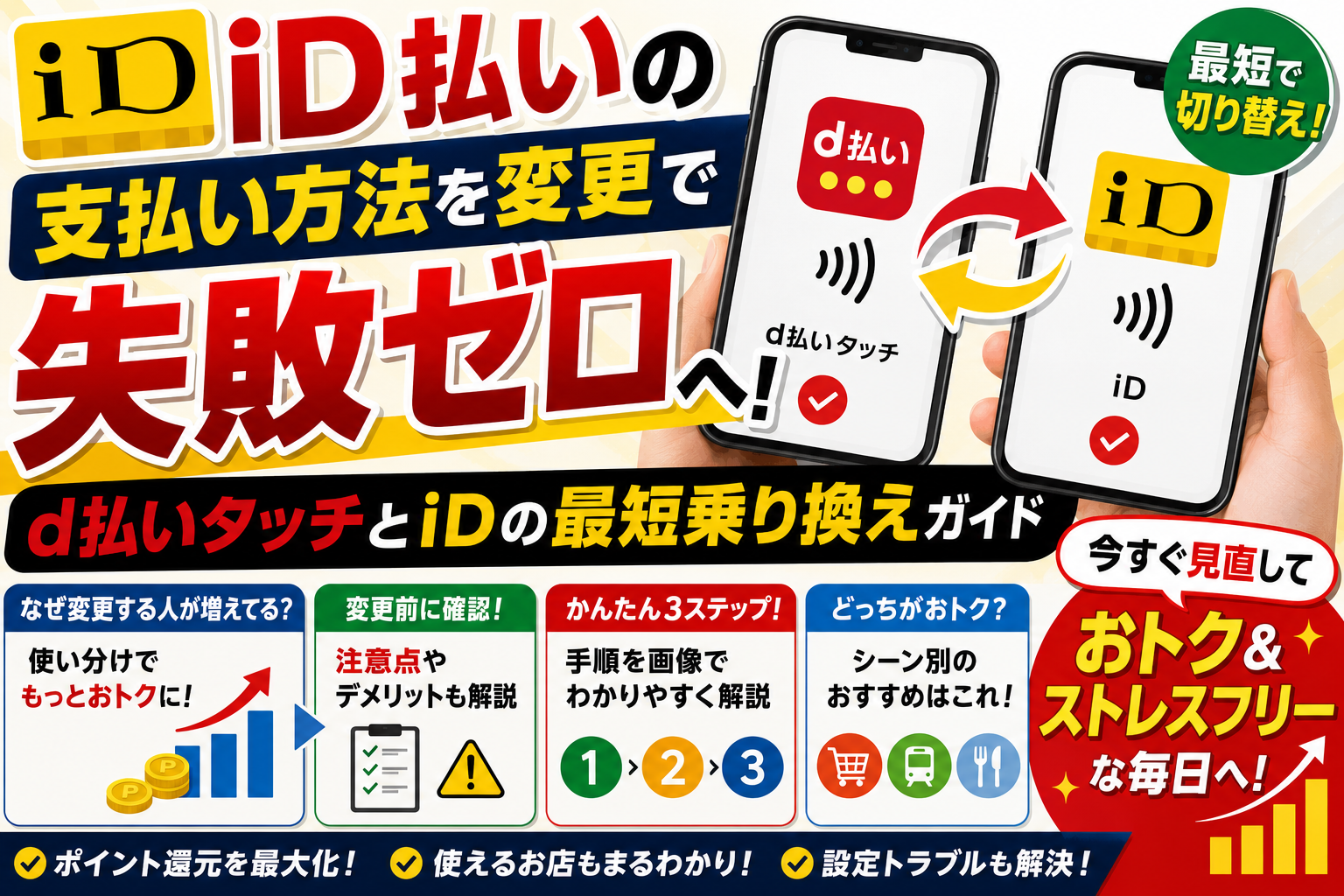
「id払いの支払い方法、どれに変えるのが正解?」と迷っていませんか。Androidでおサイフケータイ対応の場合、アプリの設定だけでタッチ決済に移行でき、レジでは「iDで」と伝えてスマホをかざすだけ。ECではクレジットカードの登録・更新が鍵になり、名義や有効期限、暗証番号の不一致が失敗の主因です。
本記事は、d払いアプリのアップデートとタッチ決済の有効化、iDアプリ単体の初期設定、クレジットカードの直接登録までを、端末要件と本人確認のチェックリスト付きで一気に整理。対応機種のFeliCa確認やMVNO・SIMフリー端末の注意、ポイントの引き継ぎと還元の違いも、店舗とECでの使い分け視点で解説します。
つまずきやすい「アプリ権限」「通信状態」「カード再登録」のチェックポイント、問い合わせ前に試せる再ログインやかざし直しも網羅。まずは対応端末とカード情報の整合を確認し、最短ステップで安全に切り替えましょう。あなたの端末・店舗・EC利用パターンに合わせた最適解が、この先の手順で見つかります。
id払いの支払い方法を変更する前に必ず押さえておきたいポイント
変更前チェックリストと対応端末の要件をしっかり確認しよう
id払いの支払い方法変更をスムーズに進めるには、事前の確認が近道です。まずAndroidの方はおサイフケータイ対応かを確認し、iPhoneの方はApple PayでiDに対応するカードがWalletに追加可能かを見直します。MVNOやSIMロックフリー端末でもFeliCa搭載であれば利用可能な場合がありますが、機種や契約の条件により挙動が異なるため、発行会社の案内と公式サポートで最新情報を確認しましょう。登録済みのクレジットカードやデビットカード、プリペイドカードの名義・有効期限・セキュリティコードが有効かも要チェックです。d払い利用者はアプリのバージョン更新後に設定項目が変わることがあるため、アプリ最新版の適用を強くおすすめします。支払い前の小さな見直しが、エラー回避と時短につながります。
- FeliCa対応の有無を端末仕様で確認します
- 登録カードの有効期限・名義が現在の情報と一致しているか見直します
- アプリの最新版かどうか、ストアで更新を確認します
- 発行会社の利用条件と対応状況を事前に確認します
おサイフケータイとFeliCaの確認手順をマスターしよう
AndroidでiDを使う際は、FeliCa(おサイフケータイ)対応が前提です。確認はかんたんです。設定アプリから端末情報の画面を開き、おサイフケータイマークやFeliCaの記載があるかを探します。メーカーの公式サイトや販売ページにある機種仕様一覧でもFeliCa、NFC Type Fの表記をチェック可能です。ホーム画面やアプリ一覧におサイフケータイアプリが表示されているか、無効化されていないかも確認しましょう。かざして決済の安定性はアンテナ位置の把握が重要で、背面のFeliCaマーク付近をリーダーに1~2秒ほど静止させると読み取りが安定します。非対応だった場合は、Google PayのiDが利用できないため、別の決済サービスの検討が必要です。対応しているのに反応が悪い場合は、機内モードやNFC設定を見直すことが解決の近道になります。
| 確認項目 | 具体的な見方 | 補足 |
|---|---|---|
| FeliCa対応 | 端末情報や機種仕様のFeliCa/NFC Type F表記 | 表記が無い場合は非対応の可能性 |
| おサイフケータイ | アプリ有無と無効化設定 | 無効化中は有効化して再試行 |
| アンテナ位置 | 背面マーク付近を静止 | ケースが厚いと反応低下 |
| NFC設定 | 設定でNFC/決済をオン | 機内モードはオフにする |
クレジットカードと本人確認の準備でスムーズな変更を実現
id払い 支払い方法 変更を確実に完了させるには、カード情報と本人確認の事前準備が鍵です。登録するクレジットカードやデビットカードは、名義・番号・有効期限・セキュリティコードを正しく入力できるよう手元に用意します。発行会社の会員サイトへログインし、住所・電話番号・メールなど会員情報が最新かも確認してください。決済アプリの設定では生体認証や端末パスコードが求められることがあるため、事前に設定しておくと手続きが止まりません。ドコモ契約の方はネットワーク暗証番号(4桁)が必要になる場合があるので思い出せない時は早めに再設定しましょう。Apple PayやGoogle Payでカードを追加する際は、SMSやアプリ認証で本人確認が実施されます。エラーを避けるコツは、通信状態の安定化とアプリの最新版適用、そして登録カードの海外利用や非対面可否の設定を事前に見直すことです。
- カード情報を用意し、名義と有効期限を確認します
- 会員情報を更新し、連絡先の相違を解消します
- 生体認証と端末パスコードを有効化します
- 暗証番号やSMS認証に備え、通信を安定させます
id払いで支払い方法を変更するときの全体像をパッと理解しよう
変更の三つのルートをしっかり把握!あなたに合った選び方
スマホの決済をスムーズにしたいなら、まずは変更ルートを整理しましょう。id払いの支払い方法変更は大きく三つの選択肢があります。ひとつ目はドコモのアプリから設定して使えるd払いタッチへの切替、二つ目はおサイフケータイやAppleのWalletで使うiDアプリによる決済、三つ目はクレジットカードを直接登録して非接触で支払う方法です。端末や店舗とECの使い分けもポイントになります。店舗のレジではかざして素早く、ECではカード情報を使って安全に。id払い 支払い方法 変更を考えるときは、今の端末と利用シーンを確認してから選ぶと失敗がありません。セキュリティやポイント還元、登録のしやすさなど重要条件を洗い出すと、最短でベストな構成にたどり着けます。
- 店舗メインなら非接触決済が有利(かざすだけで高速)
- ECも重視ならカード情報の管理性を優先
- 端末対応が前提(おサイフケータイやAppleのWalletなど)
- ポイントの貯まり方や還元率を事前に確認
対応関係を一目で押さえたい方は、次の比較を参考にしてください。
| 変更ルート | 主な設定場所 | 向いている利用シーン | 注意点 |
|---|---|---|---|
| d払いタッチ | d払い系アプリの設定 | ドコモ利用で店舗決済をサクッと | アプリのバージョンや契約確認が必要 |
| iDアプリ決済 | おサイフケータイ/Wallet | かざす支払いを幅広い店舗で | 対応機種と発行会社の条件を確認 |
| カード直接登録 | iD/Wallet/Google Pay | 店舗とECの両立 | メインカード設定と上限管理が重要 |
表の情報は、端末とサービスの組み合わせを選ぶ際の判断材料です。どの方法でも設定手順は数分で終わるケースが多いです。
- アプリを最新版に更新する
- 支払い元のクレジットカードや口座を登録して認証する
- メインに使うカードをデフォルトに設定する
- 実店舗で少額決済を試して動作確認する
上の流れを押さえれば、id支払い 変更で迷う時間を最小化できます。エラーが出た場合はアプリの再起動やカード会社の会員サイトでの表示・照会を行い、必要ならサポートへ問い合わせましょう。セキュリティ面では生体認証と暗証番号の適切な管理が大切です。
d払いタッチへ支払い方法を変更する最短ステップ
アプリのアップデートとタッチ決済の有効化で簡単スタート
「id払い 支払い方法 変更」で迷ったら、まずはd払いアプリを最新にしてタッチ決済を有効化するのが近道です。Androidはおサイフケータイ対応が必要で、アプリのウォレットやタッチ決済の設定から進めます。Google PayやiDアプリ連携を使う場合も、メインカードの切り替えとリーダーにかざす初期動作を確認しておきましょう。iPhoneはApple PayのWalletに対応カードを追加し、店舗では「iDで」と伝えるだけで決済できます。誤作動を防ぐために、位置情報やNFC設定のオン、画面ロックの生体認証有効化も忘れずに行ってください。変更後は小額でテストし、レシートや履歴で利用状況を確認すると安心です。
- アプリは最新版へ更新し、通知やセキュリティ情報を反映させます。
- タッチ決済を有効化し、支払い用カードの優先度を確認します。
- NFC/おサイフケータイをオンにして、かざす位置を店頭で試します。
支払い方法の登録とポイントの引き継ぎもこれで安心
d払いタッチの支払い方法は、クレジットカードや銀行口座の登録で柔軟に切り替えられます。dポイントを重視する場合は、dアカウントでログインし、会員情報と決済手段を一致させておくと付与や照会がスムーズです。カード会社が発行するiD(ポストペイ)を使う場合は、iDアプリやWalletでメイン設定を見直し、必要に応じて暗証番号の再設定を行ってください。登録時にエラーが出る場合は、カード有効期限や名義表記、SMS認証の可否を確認します。変更前のキャンペーン条件やポイント進呈のタイミングは各サービスの案内やお知らせで必ずチェックしましょう。店舗とECで挙動が異なることがあるため、両方で履歴を見ておくと安心です。
| 項目 | 推奨設定 | 確認ポイント |
|---|---|---|
| 支払い元 | クレジットカード/銀行口座 | 名義・有効期限・3Dセキュア |
| 会員情報 | dアカウント連携 | ログイン状態・番号一致 |
| ポイント | dポイント | 進呈条件・反映時期 |
初回の動作確認とレジでの使い方もばっちり解説
レジで戸惑わないコツは、最初の数回を手順化しておくことです。店員へ「iDで支払います」と伝え、スマホのロック解除後にリーダーへしっかりかざします。反応しない場合は、かざす位置を上下にずらし、NFCやおサイフケータイが有効か確認してください。暗証番号入力が求められる場合がありますが、画面の案内に沿えば問題ありません。履歴はアプリの利用明細で即時に表示され、金額や店舗名をその場で確認できます。端末を変えた直後やメインカードを変更した直後は、少額決済での試行をおすすめします。うまくいかない場合はモバイル通信へ切り替え、アプリを再起動。発行会社やサポートへの問い合わせ先も控えておくと、トラブル時に迅速に対応できます。
- レジで「iDで」と伝える(先に宣言すると処理が速いです)
- ロック解除して端末をかざす(NFCをオン、リーダー中央を狙う)
- 決済音と画面表示を確認(利用明細で二重決済がないか照会)
iDアプリで支払い方法を変更してもっと便利に使うコツ
iDアプリのインストールと初期設定で安心スタート
AndroidでiDを使い始めるなら、まずGoogle Playから公式のiDアプリを入手して最新版へ更新します。初回起動後は案内に沿って進め、対応するクレジットカードやデビットカード、プリペイドカードを登録します。おサイフケータイ対応機種であれば、かざすだけで決済でき、登録したカードが支払い元になります。機種変更の前後では、アプリ内の案内に従ってカード情報の預け入れと受け取りを行うと安全です。店舗では「iDで」と伝えて端末にかざすだけで決済が完了します。id払い支払い方法変更を行う際は、メインに使うカードの選択と表示名の確認を忘れずに行うと迷いません。登録後はテスト決済で動作確認し、エラー時は発行会社やサポートで状況を確認しましょう。
- ポイント: おサイフケータイ対応の確認とアプリ最新版の維持が重要です。
- 注意点: 登録カードの利用可能枠や本人認証の設定も事前に確認してください。
- 便利さ: かざすだけの非接触決済でレジ待ちを短縮できます。
上記を押さえておけば、初期設定から日常の決済まで滑らかに利用できます。
ネットワーク暗証番号と利用制限の解除もこれで完璧
登録や機種変更、設定変更の一部では、契約時に設定した4桁のネットワーク暗証番号が求められる場合があります。忘れてしまった場合は、契約情報の確認手順に沿って再設定を行い、第三者に推測されにくい番号へ更新してください。利用制限がかかっていると登録や決済ができないため、アプリや会員サイトで状態を確認し、必要に応じて解除手続きを行います。暗証番号の入力を複数回誤るとロックされる場合があるので、思い当たらない時は無理に試さずサポート窓口へ問い合わせるのが安全です。セキュリティの観点からは、生体認証の有効化と端末の画面ロックを必ず設定しましょう。id払い支払い方法変更を行った後は、限度額や利用履歴の照会で想定通りに切り替わっているかをチェックし、問題があれば発行会社へ連絡して対応するのが安心です。
| 確認項目 | 目的 | 操作の目安 |
|---|---|---|
| ネットワーク暗証番号 | 登録・変更時の本人確認 | 不明時は再設定手続きを実施 |
| 利用制限の有無 | 登録不可や決済失敗の原因把握 | アプリや会員サイトで状態確認 |
| 生体認証・画面ロック | 不正利用の防止 | 端末設定で有効化 |
| 限度額・利用履歴 | 切替結果の検証 | 会員サイトやアプリで照会 |
上記の基本を押さえることで、設定の行き詰まりを避け、日常の決済をより安全かつスムーズに利用できます。
クレジットカードの直接登録に切り替えるときの大事なポイント
レジでの伝え方と支払いフローで迷わない会計体験を
レジでは最初の一言がスムーズさを左右します。非接触決済では「iDでお願いします」、クレジットカード直接なら「クレジットでお願いします」と明確に伝えましょう。iDからクレジットへ切り替える場面では、店員が決済端末をモード変更する場合があるため、支払い方法の指定を会計前に行うのがコツです。サインや暗証番号は端末や金額、発行会社のルールで異なります。暗証番号が求められる場合は4桁のPINを入力、サイン指定の店舗ではレシートへ署名します。タッチ決済対応カードならタップのみで完了することも可能です。id払い支払い方法変更を検討している方は、店舗の対応とカードの設定を事前確認すると安心です。エラー表示の際はカードの有効期限、IC接触の再試行、別手段への切替で対応します。
- 会計前に支払い方法を明言して端末の選択ミスを防ぐ
- PIN/サインの要否は店舗とカードの組合せで変動
- タッチ対応ならタップ、非対応は挿入またはスワイプ
- エラー時は有効期限や残高、端末の読み取り面を確認
ECサイトでのカード選択と変更手順をわかりやすくガイド
ECサイトでは、アカウントのマイページからクレジットカードの登録・変更・削除を行います。基本の流れは共通で、カード番号、有効期限、セキュリティコード、名義を入力し、請求先住所を一致させることが決済成功の鍵です。iDやQRの利用が中心だった方がクレジットへ切り替える場合も、デフォルト支払い方法をカードに設定しておくと都度の選択が不要になり、誤課金を避けられます。定期購入やサブスク契約がある場合は、新カードを追加後に支払い方法を更新しないと旧カードで請求が続く点に注意してください。保存済みカードの表示名を「メイン」などに変更し、失敗を防ぎましょう。セキュリティの観点では、不要なカードは保管せず、ワンタイムパスワードや3Dセキュアの有効化を推奨します。
| 操作 | 入り口 | 重要ポイント |
|---|---|---|
| 新規追加 | マイページの支払い方法 | 名義と請求先住所を一致 |
| 既存編集 | 保存カードの管理 | 有効期限・セキュリティコード更新 |
| 既存削除 | 支払い設定一覧 | サブスクの支払い先変更後に削除 |
| デフォルト設定 | 主要支払いの選択 | 次回以降の自動適用を確認 |
変更後はテスト購入かカート画面での最終確認を行うと安心です。エラー文言はスクショ保存でサポートへの問い合わせがスムーズになります。
クレジットカードの削除と有料サービスの解約もスムーズに
カード削除の前に、継続課金の停止と支払い方法の切替を必ず実行します。解約順序を誤ると請求が続いたり、アカウント停止で履歴にアクセスできなくなる場合があります。次の手順で進めると安全です。
- マイページの「契約・定期購入」から継続課金を停止する
- 継続利用したいサービスは新しいカードへ支払い方法を変更
- すべての契約の最終請求タイミングを確認
- 不要になったカードを支払い方法一覧から削除
- 利用明細を翌月まで確認して未反映請求の有無をチェック
この順で進めれば、id払い支払い方法変更の流れと同様に混乱を避けられます。解約時の注意点は、更新日前の締め時間、返金ポリシー、ポイント消滅の有無です。会社やサイトの規約表示を読み、サポート窓口や問い合わせ番号を控えておきましょう。セキュリティ面では、アカウントのログイン履歴を確認し、不要な端末の連携を解除しておくと不正利用のリスクを下げられます。カード発行会社のアプリで利用通知を有効化しておくと安心です。
端末別で知っておきたい対応と代替手段の選び方
Androidの対応やMVNO・SIMフリー端末での注意点を徹底解説
AndroidでiDを使うなら、まずおサイフケータイ対応とiDアプリの動作環境を確認します。FeliCa非搭載の機種や海外版端末は非対応の場合があるため、機種の仕様ページで「FeliCa」や「おサイフケータイ」の表示をチェックしてください。MVNOやSIMフリー端末でも対応ハードなら利用可能ですが、キャリア機能と一部のサービスが異なることがあります。アプリは最新バージョンへ更新し、Google PayやiDアプリで支払い方法の設定とメインカードの登録を行いましょう。機種変更時は旧端末側でカード情報の預け操作、新端末で受け取りを実施し、ネットワーク暗証番号の入力を求められることがあります。id払い支払い方法変更を行う際は、クレジットカードの会員サイトで限度額や利用照会も併せて確認するとスムーズです。
- ポイント
- FeliCa対応とおサイフケータイの有無を事前確認
- iD/Google Payアプリは最新版へ更新
- 機種変更は旧端末の預けと新端末の受け取りが安全
対応可否やアプリ仕様は端末と発行会社の組み合わせで変わります。
| 確認項目 | 目安/見る場所 | 補足 |
|---|---|---|
| おサイフケータイ対応 | 端末仕様ページ | FeliCa搭載が必須 |
| アプリ互換 | iD/Google Payの対応機種一覧 | OSバージョンも確認 |
| 支払い元カード | 会員サイトで登録状況 | 限度額・利用照会が便利 |
| MVNO利用時 | 通信設定とNFC稼働 | 一部サポート範囲が異なる |
非対応機種で選べる代替決済のアイデア集
FeliCa非搭載やiD非対応の機種でも、支払いをスマートにする代替案は複数あります。まずはQR/バーコード決済の導入です。主要アプリはカメラと通信があれば利用可能で、クレジットカードや銀行口座を登録すればポイントの還元も狙えます。次に、店舗でのクレジットカードの直接利用。タッチ決済対応カードならかざして支払いができ、iDと同様にスピーディです。オンライン中心ならECサイトのアカウントにカードを登録し、1クリック決済を有効化すると快適になります。id払い支払い方法変更を検討している方は、iDに頼りきらず複数の方法を持つことで、機種や店舗の対応差による不便を回避できます。
- QR/バーコード決済を有効化し、カードや銀行口座を登録
- タッチ決済対応クレジットカードを携帯して店舗で利用
- ECアカウント決済を設定し、オンライン購入の手間を軽減
- 交通系やプリペイドなど電子マネーを併用し小額決済を分散
- 非接触が不要な場面は現金+レシート管理で支出を把握
複線化しておくと、端末や店舗の制約があっても支払い体験を落とさずに済みます。
トラブル発生時の回復手順とサポートを上手に使いこなす方法
支払いが失敗する時に確認したいチェックリスト
決済が弾かれた時は、焦らずに原因を一つずつ切り分けると早く復旧できます。まず通信は安定していますか。モバイルデータやWi‑Fiの切り替え、機内モードの解除、日時の自動設定を確認します。次にアプリの権限です。iDアプリやWallet、Google Payの「近距離無線」「位置情報」など必要権限がオフだと失敗しやすいです。さらにカードの有効性を確認し、クレジットカードの有効期限や利用限度額、残高をチェックしましょう。端末の再起動も有効です。おサイフケータイやAppleのタップ決済は再起動で一時的なエラーが解消されることがあります。店舗側のリーダー不調もあるため、レジの切替や別レーンで試すのも手です。id払い支払い方法変更後はメインカードが正しく設定されているかを必ず見直してください。
- 通信の安定化とアプリ権限の再確認
- カードの有効期限・限度額・残高のチェック
- 端末の再起動と別レジでの再試行
利用制限や解約に関するトラブルもこれで安心解決
利用制限の警告や解約関連の表示が出た時は、原因の所在を特定することが近道です。本人確認の未完了や不審利用の検知で一時停止になる場合があり、会員サイトの通知やアプリ内のお知らせで現在の状態を確認します。クレジットカード側でセキュリティブロックが掛かっている場合は、発行会社の照会窓口に連絡し、決済の正当性を伝えると解除されることがあります。解約後の再登録は、旧アカウントの状態を表示で確認し、重複登録を避けるのがポイントです。おサイフケータイの機種変更時は「カード情報を預ける」操作を行い、新端末で受け取りを完了させます。Appleの場合はWalletからカードを一度削除し、再追加することでエラーが解消することがあります。id払い支払い方法変更の直後は、サブカードではなくメイン設定が反映されているかを重点的にチェックしましょう。
| 状況 | まず確認すること | 主な対応 |
|---|---|---|
| 一時停止表示 | 会員サイトのお知らせ、本人確認の進捗 | 本人確認の再提出、完了待ち |
| セキュリティブロック | 発行会社アプリの通知 | 発行会社へ連絡し解除手続き |
| 機種変更後に利用不可 | 旧端末での情報預け状況 | 受け取り手続き、再追加 |
| 解約後の再登録失敗 | 旧アカウントの残存 | 旧情報の整理後に新規追加 |
サポートへ連絡する前に自分でできる三つの対処法
サポートの前に、短時間で試せて効果の高い三つの手順を実施しましょう。いずれもid払い支払い方法変更後のつまずきや、iDアプリの一時不調に有効です。まずアプリの再ログインです。iDアプリ、d払い、Google PayやAppleのアカウントから一度サインアウトし、再度サインインして権限とトークンを更新します。次に決済リーダーへのかざし直しで、スマホのアンテナ位置に合わせてゆっくりタップします。ケースやマグネットがあると通信を妨げるため外して試しましょう。最後に設定項目の再確認です。メインカードの指定、クレジットカードやデビットの有効期限、利用設定のオン、おサイフケータイ/Walletの優先支払い方法を見直します。これらを実施しても解消しない場合は、発行会社またはサービスのサポートに連絡し、エラー表示や番号を伝えると解決が早くなります。
- アプリの再ログインで認証と権限を更新する
- 決済リーダーのかざし直しとケース取り外しを試す
- メインカードと有効期限の再確認を行う
ポイントやキャンペーンを賢く活かしてお得に支払い方法を変更
還元率や条件の違いを知ってしっかりポイントゲット
id払い支払い方法変更を検討するなら、まずはポイントの貯まり方を整理しましょう。iDは「かざす決済」で、支払い元となるクレジットカードやデビット、プリペイドのポイント条件がそのまま効きます。d払いタッチはアプリの設定でiD同等の非接触決済を使いながら、対象のキャンペーンで上乗せ還元が期待できる場合があります。クレジットカードを直接使う場合はカード会社の基本還元が安定する一方、iDやPay経由での特典加算があることも。大切なのは、日々利用する店舗の対応と、自分のカードの還元設計を二重取りが可能かまで含めて確認することです。セキュリティを担保するため、アプリと会員サイトの利用明細の照会や上限設定の見直しも同時に行いましょう。
- iDは支払い元のカードに依存するため、基本還元を重視したい人に適しています。
- d払いタッチはアプリ側の施策が乗る場合があり、対象期間のキャンペーン活用で差が出ます。
- クレジットカード直接決済はシンプルで、請求明細の管理がしやすいのが強みです。
下の比較を目安に、日常の利用シーンで有利な方法へ切り替えると、ムダなくポイントが積み上がります。
| 支払い方法 | 還元の考え方 | 主な強み | 注意点 |
|---|---|---|---|
| iD(アプリ/カード) | 紐づくクレジットカード等の基本還元 | かざすだけでスピーディ、店舗対応が広い | 発行会社の条件変更の影響を受ける |
| d払いタッチ | 基本還元に加え、対象時は施策加算 | アプリ一元管理、期間限定の上乗せ | キャンペーン対象外の場面では差が縮む |
| クレジットカード直接 | カードのベース還元のみ | 明細管理が容易、ECでも同一ルール | 非接触特典や施策が乗らないことがある |
支払い方法の乗り換えは手順自体はシンプルです。以下の流れで、ポイント条件と安全性を両立させましょう。
- 現在のカードの還元率と対象外条件を会員サイトで確認します。
- iDアプリやd払いアプリを最新に更新し、メインカード設定を切り替えます。
- 対応店舗で少額決済を実施し、ポイント反映とレシートの記載を確認します。
- キャンペーン期間は適用条件(支払い手段や回数)を守り、利用上限を超えないように管理します。
補足として、機種変更やカード更新のタイミングでは、アプリ内の支払い設定や暗証番号の再入力が必要な場合があります。安全に乗り換えつつ、確実にポイントを受け取れる体制を整えておくと安心です。
id払いの支払い方法変更に関するよくある質問を完全網羅
操作場所や端末条件やカード再登録の注意点もこれで安心
id払いの支払い方法変更は、使っている端末やアプリで操作場所が異なります。AndroidはiDアプリやおサイフケータイ、Google Payからメインカードの切替が可能です。iPhoneはWalletでiD対応のクレジットカードを追加し、Appleの設定でお支払い方法を管理します。機種変更時は旧端末でカード情報を預けてから新端末で受け取るのが安全で、ネットワーク暗証番号の確認が必須です。カード更新時は有効期限やセキュリティコードの再登録を忘れず、決済が弾かれる場合は発行会社の会員サイトで利用限度額や利用可否の表示を確認しましょう。d払い連携の場合はd払いアプリの支払い設定も見直すとエラーを減らせます。変更後は少額でテスト決済を行い、店舗でのiD対応表示の有無をチェックしておくと安心です。
- 重要な操作場所を把握してから進めると迷いません
- 端末の要件確認とアプリ更新で大半の不具合を防げます
- カード再登録の漏れは支払い失敗の主因です
| 項目 | Androidの主な操作 | iPhoneの主な操作 | 注意点 |
|---|---|---|---|
| メインカード変更 | iDアプリのカード一覧で「メインに設定」 | WalletでiD対応カードを追加・優先設定 | 端末の生体認証を有効化 |
| カード情報更新 | iDアプリで有効期限更新、会員サイトで確認 | 発行会社アプリや会員サイトで更新 | 期限切れは即時エラー |
| 機種変更 | 旧端末で預ける→新端末で受け取る | 同様に再追加 | ネットワーク暗証番号が必要 |
| d払い連携 | d払いアプリの支払い設定を確認 | 対応可否を事前確認 | 上限とポイント条件に注意 |
上の表を手元に置き、該当する操作を順に進めるとスムーズです。
- 端末要件とアプリの最新化を先に完了する
- メインカードを設定し、カード情報の有効性を確認
- d払い連携や上限額など利用条件を見直す
- 店舗で少額のテスト決済を行う
- 必要に応じて発行会社やサポートへ問い合わせする
この順序で進めれば、id払いの支払い方法変更でつまずきやすいポイントを回避しやすく、日常の決済を止めずに移行できます。
あなたに最適なid払い支払い方法変更を選ぶための実践チェックリスト
優先順位づけと初回テストで失敗しない選び方
id払い支払い方法変更は、端末環境と利用シーンの整理から始めるとスムーズです。まずは現在の機種とアプリの対応を確認し、AndroidならiDアプリやサイフケータイ、iPhoneならWalletのApple PayでiD対応カードの登録状況をチェックします。次に、普段使う店舗とECサイトの決済手段を一覧化し、非接触決済とクレジットカードのどちらを主軸にするかを決めます。初回テストは少額決済で行い、メインカード設定や暗証番号の入力要否を事前に把握することが重要です。エラー発生時の問い合わせ先や会員サイトのログイン方法も控えておくと安心です。以下のポイントを押さえると、最短で安全に切り替え可能です。
- 対応端末とアプリの最新版確認(表示や機能差異を回避)
- メインで使う店舗のリーダー対応把握(iD可否を店頭で確認)
- クレジットカードとポイント方針の決定(還元の取りこぼし回避)
| チェック項目 | 方法 | 期待できる効果 |
|---|---|---|
| 端末とアプリの対応確認 | 設定画面やアプリ内の対応表示を確認 | 決済不可のリスク低減 |
| メインカードの選定 | 会員サイトで限度額やポイントを照会 | 還元と限度額の最適化 |
| 少額での初回テスト | 500円前後で店頭タッチ決済 | 設定ミスの早期発見 |
補足として、EC決済の使い分け方針まで決めておくと、店舗とオンラインの双方で迷いが減ります。
実店舗とECでの併用ルールを押さえて賢く使うコツ
実店舗はiDのタッチ決済、ECはクレジットカードや会員ID決済を使うと、運用が整理されます。id払い支払い方法変更を進めた後は、メインカードと予備カードの役割を明確に固定し、月初に限度額と利用枠を確認します。店舗では「iDで」と口頭で伝えてから端末にかざし、ECはカード番号の更新や請求先住所の整合を徹底するとエラーが減ります。レシートや利用明細の表記差を理解し、会員サイトで日次の利用照会を習慣化するのも効果的です。初回の数回は同じ店舗で試し、通信環境とリーダー挙動を把握しておくと安心です。以下の手順で決済ミスと二重登録を避けやすくなります。
- メインカードをアプリのメイン設定で固定
- ECサイトの保存済みカード情報を一括更新
- 店舗での少額タッチ決済を2〜3回テスト
- 会員サイトで利用明細とポイントを確認
- エラー時の問い合わせ先をブックマークしておく
コメント