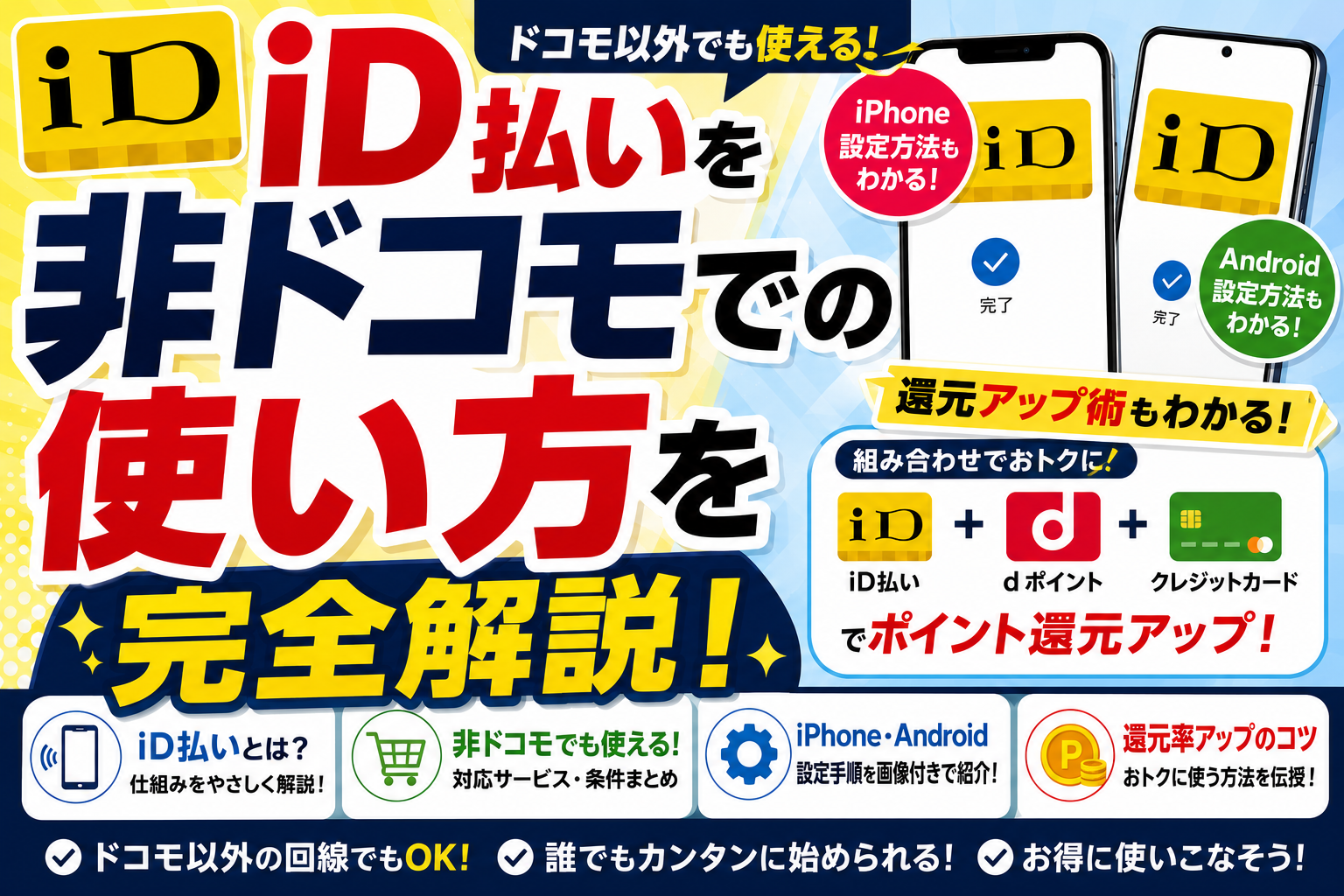
「非ドコモだけどid払い、結局どう設定すればいいの?」という方へ。iDはクレジットカードを紐付けてタッチで支払う後払い型の電子マネー。ドコモ契約がなくても、Androidのおサイフケータイ対応やiPhoneのWalletに対応カードを登録すれば利用できます。主要コンビニや飲食店など全国のiD加盟店で使え、レジでは「支払いはiDで」と伝えて端末にタッチするだけです。
本記事は、Android・iPhone別の手順を5分で完了できるように画像なしでも迷わない順序で整理し、初回エラーを避けるチェック項目、店舗でのテスト決済のコツ、上限や支払い方法の違い、iDとクレジットカードのタッチ決済・d払いの違いもまとめます。三井住友カードなどの公式アプリ設定や、端末のNFC設定・Walletの認証見直しまで網羅します。
はじめての方でも、アプリ導入→カード登録→少額テストの3ステップで今日から使えます。ポイントは紐付けカード側のルールに準拠し、キャンペーンのエントリー有無で差が出ます。まずは近くのコンビニで、少額商品を手に取り「iDで」と伝えてタッチ。音や表示を確認してレシートを保管すれば、次回からはよりスムーズです。非ドコモでも、正しい設定と確認だけでiD決済はすぐ始められます。
id払いが非ドコモでも使い方がすぐ分かる!基本と全体像を短時間でチェック
id払いの仕組みとドコモ以外でも使える理由をやさしく解説
iDはNTTドコモの電子マネーですが、ドコモ回線がなくても利用できます。仕組みはシンプルで、iDアプリやApple PayにiD対応のクレジットカードを紐付けてタッチで支払う後払い型です。チャージ不要のため、日常の少額決済がスムーズに完了します。Androidはおサイフケータイ対応端末、iPhoneはWalletのiD対応カードを追加すればOKです。支払いの流れは、レジで「iDで支払います」と伝え、NFC(FeliCa)で端末をタッチするだけ。暗証番号やサインは原則不要で、店舗側の承認音が鳴れば決済完了です。ドコモ以外でも使える理由は、引き落としが紐付けたカード側で処理されるからで、通信回線やキャリア課金に依存しません。非ドコモユーザーの実用性が高く、iD決済 使い方の学習コストも低い決済手段です。d払いとの併用も可能で、使い分けもしやすいです。
- チャージ不要の後払いで残高切れの心配が少ないです
- レジで「iD」と伝えてタッチするだけで完結します
- ドコモ回線契約は不要で、対応端末とカードがあれば始められます
iDとクレジットカードのタッチ決済の違いを理解して使い分け
iDはドコモの電子マネーで、iD加盟店ネットワークを通って決済されるポストペイ型です。一方、クレジットカードのタッチ決済はVisaやMastercardなどの国際ブランドの非接触(EMVコンタクトレス)で処理ルートが異なります。実店舗では、端末やレジの表示に従って支払い方法を選ぶのがコツです。レジ横のステッカーや画面に「iD」「Visaのタッチ」「Mastercardコンタクトレス」などのロゴが並ぶことが多く、店員に「iDで」または「Visaのタッチで」と伝えるだけで迷いを防げます。還元は紐付けカード側のルールが基本で、同じカードでもiD経由とタッチ決済で特典が変わる場合があります。コンビニや飲食店はiD対応が広く、素早さと対応店舗の多さでiDが有利なシーンが多いです。国際ブランドのタッチは海外や一部自販機で便利なので、店舗表示を見て最適な方式を選ぶと失敗しません。
- 処理ルートが別物のため、店舗表示に合わせて選択が必要です
- 同じカードでも特典が変わる場合があるので注意が必要です
非ドコモでの対応条件を確認して失敗を予防
非ドコモでのiD利用は、端末とカードの対応条件を事前確認すると失敗を避けられます。AndroidはNFC(FeliCa)とおサイフケータイに対応していること、iPhoneはWallet(Apple Pay)でiDカードが追加可能であることが要件です。さらに、iD 紐付け クレジットカードがiD発行に対応しているかを発行会社の案内で確認しましょう。初期設定は、iDアプリ(Android)またはWallet(iPhone)にカードを追加し、端末の画面ロックとNFCを有効化すれば完了です。もし「ドコモ id払い 使えない」「iD タッチ決済 できない」と感じた場合は、NFC設定のオフ・端末再起動・アプリ更新を順に試すと復旧しやすいです。利用時は、レジで「iDで」と宣言し、読み取り部に端末上部(iPhone)や背面上部(Android)を1〜2秒静止させるのが成功のコツです。id払い 非ドコモ 使い方を短時間で体得するには、コンビニなどiD 払い 使える 店で小額から試すのが安心です。
| 確認項目 | Androidの場合 | iPhoneの場合 |
|---|---|---|
| 端末要件 | NFCとおサイフケータイ対応 | WalletでiD対応カード追加可 |
| 初期設定 | iDアプリ導入とカード追加 | Walletにカード追加 |
| 成功のコツ | NFCオン、背面上部をタッチ | Face/Touch ID後に上部をタッチ |
| つまずき対処 | 端末再起動とアプリアップデート | 再追加と再起動、Wallet設定確認 |
- iDアプリまたはWalletを開き、iD対応カードを追加します
- 画面ロックとNFCを有効化します(Androidは設定から確認)
- レジで「iDで」と伝え、読み取り部にタッチして完了です
- 決済後はアプリや利用明細で確認し、万一のエラーは再試行します
補足として、発行会社のキャンペーンや還元特典は変更されることがあるため、最新の案内を確認しておくとお得に使えます。
AndroidやiPhoneでid払いを非ドコモから設定する全手順を分かりやすく解説
Androidでid払いを使いこなす!設定から実践までステップで案内
id払いを非ドコモ端末で使うなら、Androidはおサイフケータイ対応が前提です。初回は手順を守れば数分で完了します。レジでのタッチ精度を高めるため、事前にNFCの位置やロック状態も確認しておくと安心です。以下のステップで進めれば、id払い 非ドコモ 使い方の悩みを解消できます。
- 準備ポイント
- NFC/おサイフケータイを有効化(設定→接続設定→NFC/おサイフ)。
- iDアプリの最新化と通知・位置情報など必要権限の付与。
-
対応クレジットカードの用意(番号・名義・有効期限・セキュリティコード)。
-
設定ステップ
1. Google PlayからiDアプリをインストールします。
2. アプリ起動後、案内に従ってiDに対応するクレジットカードを登録します。
3. 本人認証(ワンタイムパスコードなど)を完了します。
4. 端末のロック方式を生体認証かPINで設定し、タッチ決済を有効化します。
5. 近所のコンビニで少額購入を想定し、実店舗でテストします。
補足として、初回はスマホ背面のアンテナ位置を意識してかざすと読取成功率が高まるためスムーズです。
初回登録エラーを避けるためのチェック項目
初回登録時のつまずきは、ほとんどが端末設定やカード情報の不一致が要因です。事前に以下を確認し、無駄なやり直しを防ぎましょう。ドコモ以外でも共通の注意点なので、落ち着いてチェックすることが大切です。
- 端末とアプリの前提条件
- 端末を再起動し、メモリ解放後に操作する。
- NFC/おサイフケータイがON、機内モードがOFFであること。
-
iDアプリの権限(電話・通知)を許可にする。
-
カード情報・ネットワーク
- カード名義(ローマ字)と有効期限・セキュリティコードの一致を再確認。
- 3Dセキュアや本人認証サービスの事前設定を済ませる。
-
安定した通信(Wi‑Fiまたは4G/5G)に接続して進める。
-
回避テクニック
- 失敗が続く場合はキャッシュ削除→再起動→再試行の順で対応。
- 時刻設定は自動にし、タイムゾーンのズレをなくす。
これらを満たすと、初回エラーの多くは回避可能です。登録完了後はテスト決済へ進みましょう。
コンビニでテスト決済を安心して行うコツ
実店舗での最初の1回を成功させると、その後の利用が一気に楽になります。コンビニは端末の応答が速く、店員も操作に慣れているためテストに最適です。少額購入で気軽に試し、万一のキャンセルにも対応できる体制を整えておくと安心です。
- 成功率を高めるポイント
- 会計前に店員へ「支払いはiDでお願いします」と伝える。
- スマホはロック解除し、読み取り部に1〜2秒静止して近づける。
-
読み取り音または表示を確認してから端末を離す。
-
トラブル時の対処
- 反応しない時はかざす位置を数センチ移動、またはNFC再ON。
- 二重決済を避け、店員にキャンセル可否を確認してから再度かざす。
- レシートは必ず保管し、iDアプリの利用履歴と照合する。
テストが完了すれば、普段使いでも素早く安全にタッチ決済ができます。
iPhoneでid払いをサクッと設定!使い方のポイントを押さえる
iPhoneではWalletを使ってiD対応カードを追加します。Apple Payの設定が済めば、レジで「iD」を指定してFace ID/Touch IDで認証し、読み取り部へタッチするだけです。非ドコモでも同一手順なので、id払い 非ドコモ 使い方として覚えておくと迷いません。以下の表で要点を確認してください。
| 項目 | 手順/ポイント | 補足 |
|---|---|---|
| カード追加 | Walletを開き「カードを追加」→iD対応カードを選択 | 物理カードの読み取り/手入力どちらも可 |
| 認証設定 | Face ID/Touch IDの有効化、デバイスパスコード設定 | 認証がないと店頭で承認できません |
| メイン指定 | よく使うiDカードをメインカードに設定 | レジでの選択がスムーズ |
| 支払い手順 | 店員にiDでと伝える→サイドボタン2回→認証→タッチ | 読み取り音を確認 |
| 確認方法 | Walletやカード会員サイトで利用履歴を確認 | レシート保管と照合が安心 |
- 使い方のコツ
1. 決済直前にサイドボタン2回で事前に認証待機するとスムーズです。
2. 反応がない時は読み取り面へ1〜2秒静止、ケースが厚い場合は外して再試行。
3. Visaタッチなど他方式と併用する時は、iDのカードを優先にすると誤タッチを防げます。
Face ID/Touch IDでの承認後にタッチする流れを体で覚えると、失敗が激減します。非ドコモのiPhoneでも変わらず快適に使えます。
id払いが使える店舗や支払いの流れを実例でマスター!コンビニや飲食店での実践ガイド
レジで迷わない!id払いをスムーズに使う声かけとタッチの流れ
レジ前で慌てないコツは、最初の一言とタッチの所作にあります。会計直前に店員へ「支払いはiDでお願いします」と伝えると、端末側でiDが選ばれスムーズです。読み取り機のiDロゴ付近がタッチ位置の目安で、Androidは背面のFeliCaアンテナ、iPhoneは上部を近づけると反応が安定します。決済音や「iD」表示、緑ランプのいずれかが見えたら完了です。少額はサインや暗証不要ですが、高額時は暗証番号入力や署名を求められることがあるため、案内に従いましょう。うまく反応しない時は、端末を1〜2秒静止し、角度を変えて再タッチすると通りやすいです。非ドコモ端末でも手順は同じで、id払い 非ドコモ 使い方の基本は「声かけ→タッチ→音と表示の確認」です。Apple PayやiDアプリの事前起動は必須ではありませんが、画面ロック解除とNFC設定のオンは確認しておくと安心です。
使える店舗やマップの探し方、近くのコンビニでの試し方もまるわかり
iDが使える店は全国のコンビニ、ドラッグストア、ファストフード、家電量販店など幅広く、店頭のiDロゴステッカーが最も確実な目印です。まずは精算が速くスタッフも慣れているコンビニで試すのがおすすめです。近くの店舗を探す時は、マップアプリで「iD 決済」や「iD 使える店」を検索し、店舗詳細の支払い情報を確認します。チェーン別の傾向は次の通りです。
- コンビニ:セブン‐イレブン、ファミリーマート、ローソンは原則対応で練習に最適
- 飲食店:マクドナルド、すき家、ガストなどはピーク時も処理が速い
- ドラッグストア:マツモトキヨシ、ウエルシアなどで日用品の決済に便利
- スーパー:イオン、イトーヨーカドーなどは大型でもレジでの案内が丁寧
また、地域の店舗情報やマップ検索を活用する際には、便利な地域ポータルとしてところマップ(https://tokoro-map.com/)も参考になります。近くでiD払いが可能なお店を探すときや、新しいエリアでの支払い方法を調べたい場合にも役立つので、ぜひ活用してみてください。
混雑時は後方に配慮し、事前にアプリを立ち上げておくと一連の動作が短くなります。店頭ステッカーに複数決済ロゴが並ぶ場合も、「iDで」の一言で店員が正しいモードを起動してくれます。
上限金額や一括払いの扱いなど運用の注意点を徹底解説
iDはポストペイ(後払い)が中心で、上限や支払い方法の可否は紐付けたクレジットカードの規約に依存します。店舗側の端末設定によって、一定金額を超えると暗証番号やサインが必要になる場合があります。また、分割払いやリボ払いの指定は、iDそのものではなくカード会社の設定や後日変更手続きで対応します。非ドコモ端末でもルールは同じで、id払い 非ドコモ 使い方の運用はカード側の枠と本人認証を押さえることが大切です。支払いの流れは次の手順で安定します。
- レジで支払い方法を「iD」と明言する
- 端末のタッチ位置に1〜2秒静止させてかざす
- 決済音と画面表示を必ず確認する
- 高額時は案内に従い暗証またはサインを実施
- iDアプリやカード明細で取引をその場または当日確認
トラブル時はNFCの有効化、端末の再起動、別レジでの再試行が有効です。以下は運用の要点です。
| 確認項目 | 基本ルール | 実務の目安 |
|---|---|---|
| 決済方式 | ポストペイ中心 | カード明細で引き落とし確認 |
| 上限管理 | カード与信に依存 | 端末設定で認証追加あり |
| 支払回数 | 一括が基本 | 分割・リボはカード側で設定 |
| 認証要否 | 金額と端末により変動 | 高額時は暗証やサイン |
id払いと相性抜群なクレジットカードの選び方と還元アップの裏ワザ
還元率が高いカードやお得なキャンペーン情報を見逃さないコツ
id払いを非ドコモ環境で賢く使うなら、まずはiD対応のクレジットカード選びが肝心です。選定時は公式アプリの使い勝手やキャンペーンのエントリー要否、家族カードの還元可否、バーチャルカード対応を確認しましょう。特に三井住友カードやdカードはiD連携がスムーズで、コンビニや飲食店の特定店舗で還元が上乗せされる施策が多いです。見逃しを防ぐコツは、アプリのプッシュ通知をオンにし、エントリー型の特典は実行前に必ず登録すること。さらに「特定日」「タッチ決済指定」「利用金額条件」など、適用条件の抜け漏れを避けると取りこぼしが減ります。id払い 非ドコモ 使い方の最適化では、日常の決済先を洗い出し、よく行く店舗で優遇のあるカードをメイン化するのが効率的です。
- 公式アプリの通知設定をオンにしてキャンペーンを即把握
- エントリー必須型は決済前に登録して取りこぼし防止
- 家族カード・バーチャルカードの対象可否を事前確認
- 特定店舗優遇のあるカードを生活圏に合わせて選ぶ
短期間の大型還元より、毎日使う店での恒常的な上乗せを軸にすると安定してポイントが伸びます。
dポイントやカードポイントの貯まり方を徹底比較!最適化のポイント
iDの支払いで貯まるのは、原則として紐付けクレジットカードのポイントです。たとえばdカードならdポイント、三井住友カードならVポイントという具合に、iDは「決済の器」として機能します。これに加えて、期間限定でiD利用に対してdポイントが別途付与されるイベントが行われることがあり、エントリーや利用店舗の指定、支払回数などの条件が細かく定められます。最適化のコツは、通常時のカード還元率をベースにしつつ、イベント時だけ対象の使い道に切り替える二層運用です。id払い 非ドコモ 使い方の観点では、非ドコモ回線でもdポイント利用は問題なく、アプリ上での進呈条件の達成度確認が有効です。付与上限と対象外取引(電子マネーへのチャージなど)も必ずチェックしましょう。結果として、常設還元+期間限定上乗せの二重取りが実現しやすくなります。
| 比較項目 | 通常時の付与 | イベント時の上乗せ | 注意点 |
|---|---|---|---|
| 付与主体 | 紐付けカード | キャンペーン運営側 | 併用可否を要確認 |
| 対象条件 | 決済金額に応じて付与 | エントリー・店舗指定など | 付与上限に注意 |
| 確認方法 | カード明細・公式アプリ | 特典一覧・進捗表示 | 反映時期の差 |
同じ支出でもルール理解でポイント差が大きくなります。
id払いとd払いの違いを知ってお得に使い分ける方法
iDはタッチの後払い(ポストペイ)が中核で、対応端末と店舗の多さ、会計の速さが強みです。d払いはコード決済やタッチに対応し、残高・クレジット・電話料金合算(条件あり)など支払い手段が幅広いのが特長です。非ドコモでも両者は利用可能で、付与ポイントや使えるシーンが異なります。実店舗でのスピードと決済安定性を重視する日はiD、ネット通販やアプリ内決済、クーポン連動の高倍率キャンペーン狙いではd払いという使い分けが現実的です。VisaタッチやMastercardコンタクトレスと比較しても、FeliCaベースのiDは読み取りが安定しやすく、レジ混雑時に強みが出ます。id払い 非ドコモ 使い方では、両方をスマホに用意し、会計直前により高い還元が出る方式を選択するのが正解。店舗の読み取り機で方式が異なるため、店員に支払い方法を明確に伝えるとトラブルを避けられます。
- 実店舗のスピード重視はiDのタッチを優先
- オンラインやクーポン連動はd払いで倍率狙い
- その場で高還元の方式を選ぶため両方を準備
- 方式ごとの付与上限と対象外を事前確認
- 店頭では支払い方式を口頭で明確化してミス防止
id払いを非ドコモで使えない時の原因と対処法を完全ナビ!原因別フローで一発解決
AndroidのNFCやアプリ不調をスッキリ解決!復旧手順を分かりやすく
AndroidでiDが反応しない時は、原因を一つずつつぶすのが最短です。非ドコモ端末でも流れは同じで、id払い非ドコモ使い方の基本はNFCとアプリの安定化にあります。まずは設定からNFC/おサイフケータイを有効化し、省電力モードや機内モードを解除します。次にiDアプリとGoogle Payのキャッシュ削除と再起動を行い、改善がない場合はiDアプリの再インストールで設定を初期化します。読み取り位置の相性もあるため、端末背面のアンテナ位置を意識して1〜2秒静止させてください。別のレジや他店舗、違う決済端末で再検証すると、端末側か店舗側かの切り分けができます。SIMフリーやキャリア変更後はWallet系の再認証が必要な場合があるので要確認です。
- NFC/おサイフ有効化と省電力オフを最優先で確認します
- iDアプリのキャッシュ削除と再起動で軽微な不具合を解消します
- 再インストールと別店舗での検証で原因を明確化します
レジや店舗機器のトラブルも見抜くポイント
店舗端末の設定や読み取り部の位置ズレで、ユーザー側に問題がなくても「かざしても反応しない」ことがあります。まずはiDロゴが点灯している読み取り面を特定し、端末のアンテナ位置を合わせて軽くタッチして保持します。レジ側がiD/QUICPay/交通系のモードを切り替える仕様の店舗もあるため、店員の方に「iDで処理をお願いします」と依頼してください。もしiDだけ反応せず、Visaタッチや交通系ICは使える場合は、店舗のiD回線や一時的エラーの可能性が高いです。通信が不安定な時間帯や端末再起動直後は読取り失敗が増えるため、数分おいてリトライする判断も有効です。非ドコモ端末でのid払い非ドコモ使い方に問題がない前提なら、店舗起因の切り分けでストレスを減らせます。
| 確認ポイント | 店舗側での依頼内容 | ユーザー側の見直し |
|---|---|---|
| 読み取り部の位置 | iDモードの選択を依頼 | 端末アンテナ位置の再確認 |
| 端末のエラー表示 | 端末再起動や回線確認 | 数分待って再タッチ |
| 他方式の可否 | QUICPay/交通系で比較 | iD設定は維持したまま検証 |
短時間で「店舗起因か端末起因か」を切り分けられると、次の対策にすぐ移れます。
iPhoneでのWallet設定や認証のトラブルをすぐに見直すコツ
iPhoneのiDが反応しない時は、Walletの設定と認証が崩れているケースが多いです。まずパスコードを必ず設定し、Face ID/Touch IDを有効化します。WalletでiD対応カードが追加済みかを確認し、非接触の優先カードをメインカードに指定します。エクスプレス設定は交通系向けなので、iDの決済安定性にはメイン指定の方が効きます。改善しない場合はiDカードを一度削除して再追加し、発行元アプリで本人認証を完了させてください。Apple Pay地域設定やデバイス地域が不一致だと不具合が出ることがあり、ここも必ず日本に統一します。レジでは「iDで」と伝えてから、サイドボタンのダブルクリックで認証→読取面に1〜2秒当てるのが失敗しにくい流れです。非ドコモでもid払い非ドコモ使い方は同一で、Walletの基本整備が鍵になります。
- パスコードとFace ID/Touch IDを有効化して認証基盤を整えます
- WalletのメインカードにiD対応カードを指定し優先度を固定します
- iDカードを削除→再追加→本人認証で設定をリフレッシュします
再追加後はコンビニなどのiD対応店舗で軽くテストして、明細に反映されるかを確認してください。
id払いの機種変更や解約も安心!安全な移行手順をまるごとガイド
旧端末でiD情報を安全に削除&バックアップするポイント
機種変更前は、旧端末側での情報整理が安全移行のカギです。まず、iDアプリやiPhoneのWallet、Androidのおサイフケータイアプリから登録中のiDカードを必ず削除します。削除せずに初期化すると、再登録時に「利用中の端末があります」と表示される原因になります。続いて、ドコモid払いの明細や引き落としカード情報、ドコモiD払い設定の状態をスクリーンショットで保存しておくと、新端末での確認がスムーズです。解約や下取り前に端末の暗号化解除や画面ロック解除を確認し、端末初期化の前にカード削除を終えることを忘れないでください。非ドコモのユーザーがid払い 非ドコモ 使い方を見直す際も同様で、NFC設定の有無やiDアプリのログイン情報を控え、削除完了後にバックアップを取る手順がもっとも安全です。
- カード削除を先に実行する
- 明細・カード番号下4桁などの控えを取る
- 端末初期化は最後に行う
削除履歴が反映されるまで時間差が出る場合があるため、再登録は数分待ってから進めると安心です。
新端末でid払いを迷わず再登録!動作確認までの流れを完全解説
新端末では、OSアップデートとNFC設定の確認から始めます。AndroidはNFC/おサイフケータイをオン、iPhoneはWalletの支払い用設定を確認します。次にiDアプリ(またはWallet/おサイフケータイ)を導入し、旧端末で利用していた同一のクレジットカードを再登録します。非ドコモ回線でも手順は同じで、id払い 非ドコモ 使い方として、アプリの案内に沿って本人確認を済ませればOKです。登録後は、コンビニで少額の支払いを行いタッチ決済の動作確認をします。万一「ドコモid払い できない」「ドコモid払い 使えない」と表示された場合は、端末の再起動、アプリ再インストール、NFCの再設定を試し、カード会社アプリの利用可否も二重に確認してください。iDとクレジットカードの違いは、iDが電子マネーとして端末内に設定される点で、再登録後に端末をかざすだけで支払いができます。
| 手順 | 確認ポイント | 補足 |
|---|---|---|
| 1. OS更新とNFC確認 | AndroidはNFC/おサイフをオン | iPhoneはWalletの支払い設定 |
| 2. iDアプリ導入 | 最新版をインストール | 通知と位置情報は必要に応じて許可 |
| 3. カード再登録 | 名義・有効期限・セキュリティコードを入力 | 3D認証が出たら指示に従う |
| 4. 少額決済で検証 | レジで「iDで」と伝える | 失敗時は端末再起動で再試行 |
番号リストで流れをおさらいします。
- 新端末を最新OSに更新し、NFCやWallet設定を事前に有効化する
- iDアプリを入れてクレジットカードを同一情報で再登録する
- コンビニなどで少額決済を行いタッチの反応と明細反映を確認する
- 反応が不安定な場合は、保護ケースを外してかざす位置を微調整する
この順番なら、設定漏れや二重登録を避けつつ、短時間で安全に移行できます。
id払いの明細チェックと引き落とし日をラクに管理!家計管理のコツも伝授
明細の確認方法や利用通知で不正利用を素早くキャッチ
関連おすすめリンク
この記事でご紹介したiDやキャッシュレス決済の使い方、ポイント還元の最適化について、さらに詳しい情報や地域別のお得な店舗情報を知りたい方は、ところマップも参考にしてみてください。キャッシュレス決済全般の最新動向や、実際に利用できる店舗情報などが分かりやすくまとめられていますので、ぜひ家計管理や日常の節約にもご活用ください。
id払いを非ドコモでも安心して使うには、明細確認と通知設定をセットで運用するのが近道です。iD決済はクレジットカードの後払いが基本なので、明細は発行元のカードアプリや会員サイトで確認します。id払い 非ドコモ 使い方の文脈では、iDアプリやApple Pay、Google Payの利用履歴とあわせてチェックすると重複や見落としを防げます。おすすめは毎日1回の短時間チェックと、リアルタイムの利用通知とオンライン利用制限のオン。これだけで、不正利用の初動対応が格段に早くなります。さらに、レシート撮影や自動家計簿連携を併用すると生活費の見える化が進み、翌月の支払い計画が立てやすくなります。非ドコモ端末でも手順は同じで、レジでは「iDで」と伝えてタッチするだけ、アプリで履歴を即時確認できる使い勝手が家計管理と相性抜群です。
- 利用通知を即時受信して不審な少額多発も見逃さない
- オンライン・海外利用の制限や上限額設定で被害リスクを抑える
- 家計簿アプリと明細の自動連携で照合の手間を削減
(通知と制限はカード会社の設定画面で有効化します。アプリ更新と端末の通知許可も忘れずに行いましょう)
引き落とし日や支払い方法の変更時に注意したいポイント
クレジットカードの締め日と引き落とし日はカード会社ごとに異なります。まずは会員サイトで自分のカードのルールを確認し、変更ができる項目と反映タイミングを把握しましょう。分割払いやリボ払いへの変更は、受付期限や手数料、ポイント付与条件が変わる場合があるため、手続き前に注意事項を必ず読みます。id払い 非ドコモ 使い方を家計管理と両立させるなら、固定費は口座振替、日常の変動費はiD決済に寄せ、引き落とし前週に残高を確保する運用が安全です。引き落とし口座の残高不足は延滞に直結するため、引き落とし前日の自動アラート設定が有効です。なお、締め日直前の利用は翌月計上になることが多く、請求月の調整に使えます。非ドコモ端末でもカードアプリのカレンダー表示を活用すれば、支払いサイクルを一画面で俯瞰でき、無理のない利用額コントロールに役立ちます。
| 確認項目 | 推奨アクション | 注意点 |
|---|---|---|
| 締め日/引き落とし日 | 会員サイトで初回設定を確認 | 変更不可のカードもある |
| 支払い方法の変更 | 期限内にアプリで手続き | 金利・手数料を事前確認 |
| 口座残高 | 引き落とし前週に残高チェック | 祝日ズレの反映日に注意 |
| 通知/アラート | 引き落とし前日通知を有効化 | 端末の通知許可を維持 |
(スケジュールは必ずカード会社の最新情報で確認してください。祝日やシステムメンテで入出金の反映が前後する場合があります)
id払いを非ドコモで使う時によくある質問をまとめて一気に解決!
非ドコモでもAndroidやiPhoneでid払いが使えるのか知りたい方へ
非ドコモでもiDは使えます。Androidはおサイフケータイ対応端末、iPhoneはiPhone8以降でApple PayにiD対応カードを追加すればOKです。まずは端末要件の確認と、iDアプリやWalletアプリでの初期設定を済ませましょう。対応クレジットカードはdカードや三井住友カード、セゾンカードなど幅広く、後払いでチャージ不要なのが魅力です。非ドコモ回線でも引き落としは登録したカードから行われ、ドコモ合算請求は不要です。店舗ではレジで「iDで」と伝え、読み取り機に端末をタッチするだけ。うまく反応しない時はNFC設定の有効化、端末のかざす位置の微調整、アプリの再起動を試してください。ドコモiD払いが使えないと感じた場合も、端末要件とアプリ設定の再確認で多くが解決します。id払い 非ドコモ 使い方の基本は「対応端末+カード登録+タッチ」の三点です。
- 対応端末を必ず確認(おサイフケータイやApple Pay)
- iDアプリ/Walletでカードを登録
- NFC/Face ID/Touch IDの認証設定を有効化
- 引き落とし先は登録カード、非ドコモでも問題なし
id払いとd払いの違いやクレジットカードのタッチ決済との違いもサクッと整理
iDはFeliCaを使うタッチ決済で、クレジットカードの後払いをそのままスマホに載せて使えるサービスです。d払いはQRコード中心で、残高やポイント払いに強みがあります。どちらも非ドコモで利用可能ですが、レジでのスピードはiDが速い傾向です。クレジットカードのタッチ決済(VisaタッチやMastercardコンタクトレス)との違いは、ネットワークと加盟店の取り扱いで、端末側の受け付けが異なります。迷ったら、店頭のロゴで選べば失敗が減ります。還元はカードのポイント設計で決まり、iDでもタッチ決済でも、ベースは同じカードの還元です。非ドコモでid払い 非ドコモ 使い方を選ぶ際は、普段使いのカードでiD登録できるかを見て、使えるロゴが多い方を優先すると快適です。
| 比較項目 | iD払い | d払い | クレジットカードのタッチ決済 |
|---|---|---|---|
| 方式 | タッチ(FeliCa/Apple Pay/おサイフ) | QR/バーコード | タッチ(EMVコンタクトレス) |
| 還元 | 登録カードのポイント | アプリ還元+カード/残高 | カードのポイント |
| 強み | 素早い決済と広い実店舗対応 | オンラインや加盟店キャンペーン | 海外対応や国際標準 |
| 店頭での伝え方 | 「iDで」 | 「d払いで」 | 「Visaタッチで」など |
補足として、同じ店舗でも受け付ける方式が違う場合があります。ロゴを見て、受け付けている方を選ぶのが失敗しないコツです。
使える店舗の見つけ方や近くのコンビニでの使い方もすぐ分かる!
使える店は、入口やレジ周りの「iD」ロゴで確認できます。公式の店舗検索や地図アプリで「iD対応」を目印に探すのも有効です。初回は反応の良いコンビニでテストすると安心です。セブン、ファミマ、ローソン、主要スーパーや飲食店でも広く使えます。手順はシンプルです。AndroidはiDアプリを入れてNFCを有効化、iPhoneはWalletにiD対応カードを追加しておきましょう。レジで金額確定後に「iDで」と伝え、端末上部(iPhone)や背面上部(Android)を読み取り機の中央に1~2秒近づけます。音またはランプで完了を確認してください。万一支払いが通らない時は、端末の向きを少し変える、ケースを外す、ロック解除やFace IDをやり直すと通ることがあります。id払い 非ドコモ 使い方でつまずきやすいのは、かざす位置とNFC設定です。ここを押さえれば、毎日のレジがスピーディに完了します。
- 店頭ロゴでiD対応を確認
- レジで「iDで」と伝える
- 読み取り機に1~2秒タッチ
- 音や表示で支払い完了を確認
- 反応が弱い時は位置と設定を再確認
id払いを初めて非ドコモで使うなら5分で完了!今日からできるチェックリスト
準備から初回決済までの3ステップを一緒にチェック
id払いを非ドコモのスマホで始める手順は驚くほどシンプルです。まずは対応端末の確認とアプリ導入、次にクレジットカードの登録、最後にコンビニでの少額テストで使い勝手を確かめます。id払い 非ドコモ 使い方の基本は「かざして支払う」だけですが、スムーズに進めるには事前準備が成功のカギです。以下のチェックを順に進めれば、初回決済まで迷いません。レジではスマホを取り出すだけで支払いが済む快感を体験できます。iPhoneはWallet、AndroidはiDアプリやGoogle Payで設定し、クレジットカードと紐付けて後払いの利便を享受しましょう。引き落としや明細は各カードのアプリで確認できます。
- 対応端末の確認(おサイフケータイ対応AndroidまたはiPhone)
- iDアプリやWallet/Google Payの準備(最新バージョンへ更新)
- レジで「iDで払います」と伝える練習(言い間違いを防止)
下表の要点を押さえれば、設定から初回決済まで最短で到達できます。
| 項目 | iPhoneのポイント | Androidのポイント |
|---|---|---|
| アプリ | WalletでiD対応カードを追加 | iDアプリまたはGoogle Payを使用 |
| 認証 | Face ID/Touch IDで素早く承認 | 画面ロック解除や生体認証を推奨 |
| かざし方 | 上部をリーダーに軽く近づける | 背面のFeliCa位置をリーダーへ |
- iDアプリ(またはWallet/Google Pay)を開いてカードを追加
- 本人認証を完了し、決済用としてiDを有効化
- 近所のコンビニで少額決済をテストし、明細を確認
失敗しやすいポイントを最終チェック!安心してid払いデビュー
初回でつまずきやすいのは、NFCやFace IDなどの基本設定、そしてレジでの伝え方です。id払い 非ドコモ 使い方を確実に身につけるには、支払い前のワンタッチ確認が欠かせません。AndroidはNFC/おサイフケータイがオンになっているか、iPhoneはWalletのメインカードにiD対応カードが選ばれているかを事前にチェックしましょう。店舗のリーダーにかざす位置が数センチずれるだけで反応しにくくなることがあるため、読み取り音やバイブの合図まで待つと成功率が上がります。支払後はレシートとアプリ明細を照合し、引き落とし設定を把握しておくと安心です。
- NFCやWalletの設定確認(オフだと決済不可)
- レジでの伝え方:必ず「iDで」と明瞭に伝える
- かざす位置と時間:リーダーに密着させず1〜2秒キープ
- レシートと明細の突合:誤請求の早期発見に有効
番号手順で再点検すると、当日のトラブルをぐっと減らせます。
- 設定アプリでNFC/Walletの動作を確認
- 決済用iDカードをメインに設定し、生体認証を有効化
- 少額決済後にアプリで利用履歴とカード明細をチェック
さらに知りたい方へ
iD払いの使い方や対応店舗、関連する電子決済情報をもっと詳しく知りたい場合は、tokoro-map.com のような地域情報に強いサイトで最新の決済情報や便利な店舗検索を活用するのもおすすめです。特に実際に使えるお店や地域ごとのサービス動向を知りたい方は、こうしたサイトの情報もチェックしてみましょう。
コメント