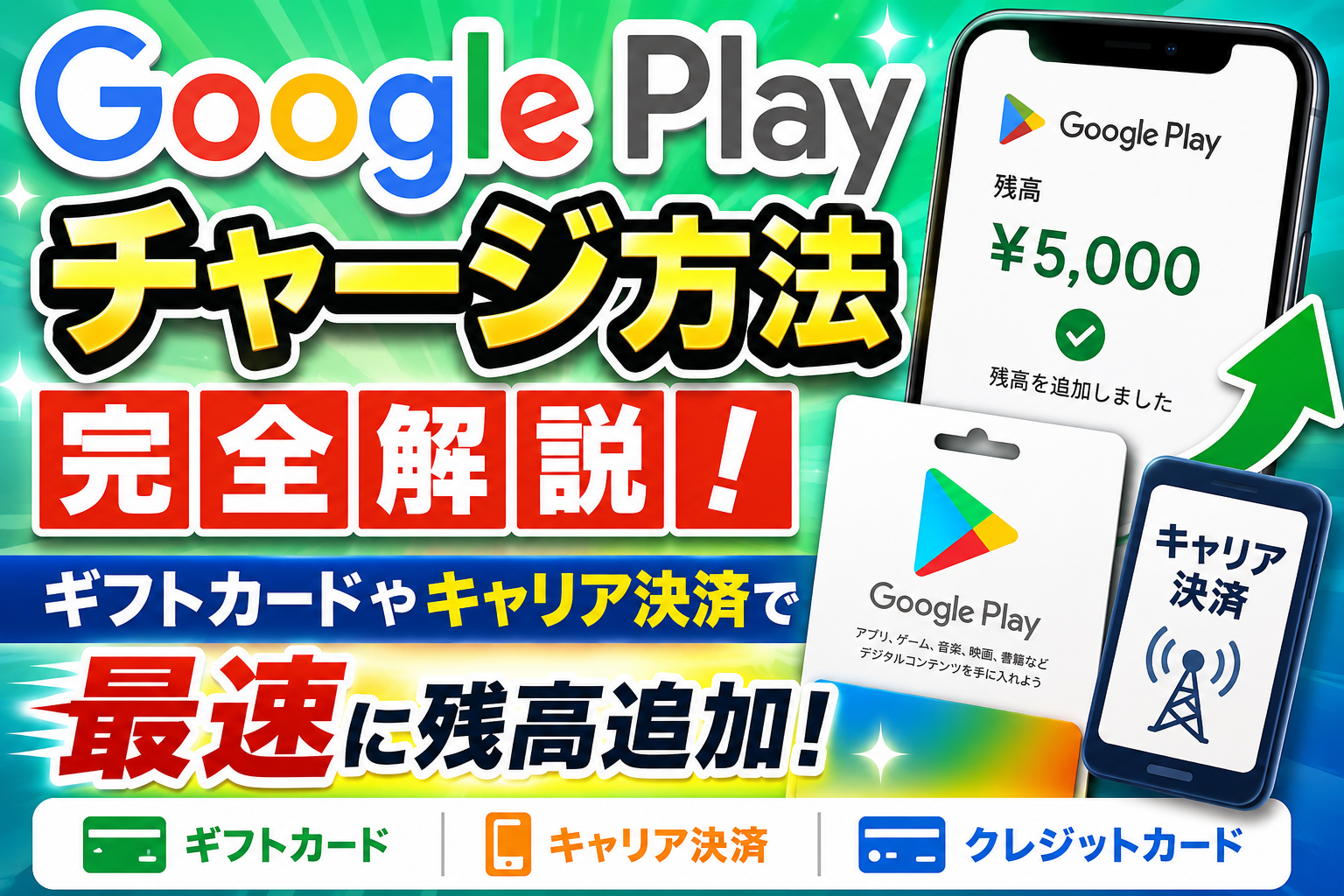
「今すぐ残高を入れたいのに、どの方法が一番早い?」――そんな迷いを解消します。Google Playのチャージは大きく3パターン。ギフトカードはコンビニや家電量販店で現金購入後にコード入力、キャリア決済は月末まとめて請求、クレジットカード/デビットカードは都度の支払いに適しています。入力ミスや地域不一致、名義相違が失敗の主因です。
本記事はGoogleの公開ヘルプの手順と主要キャリアの案内を突き合わせ、アプリ/ウェブ別のコード入力、レシート有効化の確認、請求タイミング、購入上限などを実行順に整理。iPhoneやPCからの手順、コンビニ購入時の詐欺対策、家族利用の承認設定まで網羅します。最短で正確にチャージする指針と、つまずいた場合の切り分けフローを用意しました。今の状況に合う方法から始めてください。
また、Google Playのチャージや電子マネー活用など、日常生活で役立つ地域情報を幅広く調べたい場合は、「ところマップ」もおすすめです。わかりやすくまとめられている【ところマップ公式サイト】では、地域密着のサービスやお得情報などもチェックできますので、ぜひ参考にしてみてください。
まず結論としての全体像であるgoogle playのチャージ方法を3パターンに整理する
主要なチャージ手段の早見と選び方の基準
「今すぐ課金したい」「現金で入れたい」など目的別に手段を選ぶと迷いません。google playのチャージ方法は大きくギフトカード、キャリア決済、クレジットカードやデビットカードの3タイプです。即時性、上限、準備物の3観点で判断しましょう。たとえばコンビニで買えるギフトカードは現金派に最適で、aupayやd払いなどを日常利用している人はキャリア決済が手早いです。カード保有者は都度決済がスムーズですが、残高の使い道を管理したい場合はギフトカードで必要分だけ追加するのが安心です。iPhoneでもGoogleアカウントに対して残高追加は可能で、PCからでもPlayのコード入力ページで反映できます。どの方法もアカウント名義と地域設定の一致が前提になります。
- ポイント
- 最短で使うならキャリア決済かカード
- 現金派や子供に渡すならギフトカード
- 使いすぎ防止は残高追加型が有利
現金派に適したギフトカードの強みと弱み
Google Playギフトカードはコンビニや家電量販店の店舗、オンラインで購入でき、現金だけで残高を追加できるのが最大の魅力です。ローソンや他の主要コンビニで取り扱いがあり、購入後はアプリやPCでコードを入力すればすぐに反映します。返品不可のため、金額の選択ミスや国・通貨の不一致に要注意です。コードはスクラッチ部分の破損や詐欺の誘導に気をつけ、第三者からの要求には応じないでください。子供に渡す場合は必要金額だけを渡せるので管理がしやすく、プリペイドカード感覚で安全に使えます。PayPayや楽天ペイの残高を直接Google Play残高へ移すことはできませんが、ギフトカード経由なら現金同等でチャージ可能です。コード入力の場所が見つからない場合はPlayストアのメニューから「コードの利用」を探してください。
カード保有者に適したクレジットカードやデビットカードの特徴
クレジットカードやデビットカードは事前の残高追加を行わず、購入時に都度決済するのが特徴です。アプリ、ゲーム、書籍などのコンテンツ購入で即時に利用でき、AndroidはもちろんPCのGoogle Playウェブでも設定可能です。本人認証のために3Dセキュア(本人認証サービス)の有効化やカード会社側の利用上限が前提になる場合があります。定期購入(サブスクリプション)の支払いにも対応し、都度のチャージ作業が不要です。一方で、使いすぎが心配な場合は残高型(ギフトカード)との併用が安心です。iPhoneを利用していても、Googleアカウントの支払い方法としてカードを登録すればGoogle Playクレジットの使い方と同様に決済が可能です。なお、PayPayや楽天ペイの直接連携は制限される場合があるため、対応可否はアプリの支払い画面で確認しましょう。
| 比較観点 | ギフトカード(プリペイド) | キャリア決済 | クレジットカード/デビットカード |
|---|---|---|---|
| 即時性 | 高い(コード入力で反映) | 高い(設定後すぐ利用可) | 高い(登録後すぐ決済) |
| 上限 | 券種の範囲で管理しやすい | 回線や年齢で上限あり | カード会社の与信/残高 |
| 準備物 | 現金可、コード入力が必要 | 対応回線、名義一致 | 本人認証、カード情報 |
補足として、コンビニ中心に購入する場合はローソンや他店舗の在庫・金額帯を事前に確認するとスムーズです。
キャリア決済を選ぶ際に確認すべき条件
キャリア決済は携帯電話料金と合算で支払えるため、クレジットカード不要でスピーディーです。利用前に、対応キャリア(例として主要携帯各社や楽天系など)で名義がGoogleアカウントと一致しているか、年齢制限や利用上限が設定されていないかを確認してください。請求は月末締めの翌月請求が一般的で、家計管理の観点では利用明細の確認が重要です。Androidはもちろん、PCのGoogleウェブからでも支払い方法としてキャリアを選べる場合がありますが、回線の状態や契約状況によって選択肢が表示されないことがあります。d払いやaupay、キャリア提供のウォレット系サービスはGoogle Play残高へ直接チャージできないことが多いため、購入画面で利用可否を確かめましょう。一時的なエラー時は回線データの再接続や支払い方法の再登録で解消することがあります。
- 端末のGoogleアカウントでPlayストアにログイン
- 支払い方法からキャリア決済を選択し、名義と年齢条件を確認
- SMS認証など画面の案内に沿って設定を完了
- 対応コンテンツで金額を確認し購入を実行
- 月次の請求明細で利用額を必ず確認する
GooglePlayギフトカードで残高を追加する手順をアプリとウェブで丁寧に解説
スマホでのコード入力手順であるアプリからの流れ
GooglePlayギフトカードを使えば、現金やコンビニ購入のカードから残高をすぐに追加できます。AndroidのGooglePlayアプリを開き、右上のプロフィールからメニューへ進みます。続いて「お支払いと定期購読」を開き、「コードを利用」をタップします。ここでグーグルプレイカードの英数字コードを入力しますが、Oと0、Iと1の誤認に注意し、大文字小文字は意識せず丁寧に入力するのがポイントです。入力後に「利用」を押すと残高が加算されます。iPhoneでもブラウザ経由で同様の流れが可能ですが、アプリ課金は端末の仕様により差があるため、アカウントのログイン状態を必ず確認してください。google play チャージ方法の王道はギフトカードのコード利用で、購入前に地域や有効化状況を確認しておくと安心です。
- アプリの「コードを利用」から入力するのが最短
- 誤入力防止とアカウント確認が成功のカギ
- コンビニ購入後はレシートや台紙も保管しておくと安心
残高の反映が遅い場合の確認ポイント
反映が遅いと感じたら、まず通信状態の安定化と端末の再起動を試してください。Wi‑Fiとモバイル通信を切り替えて再接続し、アプリの再起動後に残高画面を更新します。入力したコードはOと0、Bと8などの似た文字を再確認し、半角で正しく入っているかをチェックします。エラーメッセージが表示された場合は、すでに利用済みか、カードのレジ有効化が未完了である可能性があります。購入店舗でのアクティベーションが必要なタイプは、会計後に有効化されるため、会計前のコード入力は不可です。また、国や地域の不一致があるとgoogle play チャージ方法として受け付けられないことがあるため、Googleアカウントの国設定とカードの販売国が一致しているかも確かめてください。数分置いてから再試行するのが目安です。
パソコンでのコード入力手順であるウェブからの流れ
PCからでも安全に残高を追加できます。ブラウザでGooglePlayのコード入力ページにアクセスし、対象のGoogleアカウントでログインしているかを先に確認します。別アカウントで進めると、意図しない残高にチャージされるため注意が必要です。次にグーグルプレイカードのコードを入力し、利用ボタンで確定します。反映後は「お支払いセンター」やPlayの残高表示で金額を確認できます。会社や学校のPCは拡張機能やプロキシでページが正しく動作しない場合があるため、別ブラウザやシークレットウィンドウでの実行が安定的です。google play チャージ方法をPCで進める利点は、キーボード入力で誤認が減ることと、残高や履歴の確認がしやすいことです。iPhoneユーザーもPCウェブ経由ならスムーズにコード利用が可能です。
| 確認項目 | 推奨アクション |
|---|---|
| ログインアカウント | チャージしたいアカウントかプロフィールアイコンで確認 |
| 入力ミス防止 | コードを見ながらゆっくり入力、似た文字に注意 |
| 反映確認 | 残高画面とメール通知をチェック |
| 通信・ブラウザ | 別ブラウザやシークレットで再試行 |
コードタイプとカードタイプの違いと注意
GooglePlayのコードには、デジタルコードとプラスチックカードの二種類があり、取り扱いが異なります。デジタルコードはオンラインで即時発行されるため、購入後すぐにメールやサイト上でコードを確認できます。一方でプラスチックカードは店舗レジでの有効化が完了するまで利用不可で、会計後に初めて有効になります。また、どちらのタイプも地域制限があり、日本で購入したコードは通常日本のGoogleアカウントでのみ有効です。ギフトや買取サービスの利用時も、未使用かつ有効化状態を確認することが重要です。さらに、払い戻し不可や年齢制限のあるコンテンツへの利用制限などの条件もあります。google play チャージ方法として安全に進めるには、購入前に販売国、カード種別、規約を必ず確認し、レシートと台紙を保管しておくとトラブル時の確認がスムーズです。
- タイプ確認:デジタルかカードかを把握
- 有効化確認:レジ有効化や発行完了を確認
- 地域一致:販売国とアカウントの国を一致
- 入力精度:似た文字に注意し正確に入力
- 反映確認:残高表示と通知をチェック
コンビニでのgoogle playのチャージ方法を最短で案内する
主要コンビニでの購入とレジでの有効化の流れ
コンビニなら思い立ったときにすぐGooglePlayギフトカードを購入できます。ローソン、セブン‐イレブン、ファミリーマートでは、定額カードとバリアブルカードの2タイプがあり、用途に合わせて選べます。定額は1500円など決まった金額、バリアブルはレジで金額を指定して有効化します。購入後は台紙のスクラッチを軽く削り、コードを安全に保管してください。支払い完了時にカードはアクティベートされますが、レシートと台紙は必ず保管しておくと、万一の問い合わせ時に役立ちます。注意点は、店内のPOSAカードはレジ通過で有効化されるため、会計前は使用できないことです。決済は現金のほか、店舗によりクレジットカードや電子マネーに対応しますが、払い戻しや返品は不可です。
- 定額タイプは手早く購入しやすく、予算管理が簡単
- バリアブルタイプは必要額にピッタリ合わせやすい
- レジ通過でアクティベート完了、会計前は使えない
- レシートと台紙の保管でトラブル時の確認がスムーズ
購入前のチェックリストである国とアカウントと額面の確認
購入前に3点だけ確認すれば、google playチャージ方法でのエラーをぐっと減らせます。まず国です。日本のコンビニで販売されるカードは日本向けGoogleアカウントでのみ利用可能で、地域が異なるとコードは無効になります。次にアカウントを確認し、Playストアのプロフィールから現在ログイン中のメールをチェックします。家族の端末で買ったのに自分のアカウントで使えない、といった行き違いを防げます。最後に額面です。アプリやゲーム内課金の必要金額に合うよう、定額かバリアブルかを選びます。コードは一度登録すると取り消し不可、使い道はPlayストア内の対象コンテンツに限られます。下の早見表を見てから選ぶと迷いません。
| 確認項目 | 重要ポイント | チェック方法 |
|---|---|---|
| 国 | 日本向けコードかを確認 | 台紙裏面の表記と販売国 |
| アカウント | 使用予定のGoogleアカウント | Playストアのプロフィール名 |
| 額面 | 必要金額に合うか | 課金額と残高の合計を計算 |
補足として、返品・再発行は不可のため、購入前の確認が最も大切です。
防犯とトラブル回避の注意
コンビニ購入時は詐欺対策が必須です。役所や警察、金融機関、ショップ店員などを装い、高額コードの購入を指示してくる手口が増えています。誰かに急がされてGooglePlayギフトカードを買う状況はほぼ詐欺だと考えてください。コードを教えると残高は即座に使われ、返金も再発行も不可です。レジで警告ポップが出る場合もありますが、少しでも不審なら購入を中止し、公式の連絡先を自分で調べて確認しましょう。安全のため、コード写真のSNS投稿や共有は厳禁、捨てる台紙もコード部分を裁断してください。また、子供の課金対策としては、ファミリーリンクの購入承認設定や、残高上限を定額カードで管理するのが有効です。万一使用できない場合は、アカウントの国設定や入力ミスの再確認を行いましょう。
キャリア決済で支払う方法と注意点をまとめる
端末設定からの有効化と初回確認事項
キャリア決済を使うとGoogle Playの支払いがスマホ料金と合算でき、ギフトカードが手元になくてもスムーズです。まずAndroid端末でGoogle Playアプリを開き、支払い方法に「キャリア決済」を追加します。docomo、au、SoftBank、楽天モバイルはいずれも対応していますが、回線の名義とGoogleアカウントの名義一致、年齢制限、各社の利用上限を必ず確認しましょう。特に未成年や家族名義の回線は制限がかかる場合があるため、初回は小額でテスト購入すると安心です。google play チャージ方法の一つとしてキャリア決済を選ぶ際は、購入前にSMS受信設定やデータ通信が有効かも点検してください。対応外のデータ専用SIMやWi‑Fiのみの状態では認識されないことがあります。初回設定は数分で完了しますが、承認のための確認SMSが届くケースがあるため、電波状況も整えておきましょう。
- 名義一致と年齢制限は最重要
- 利用上限は各社で異なるため事前確認
- SMS受信可否と通信状態をチェック
よくあるエラーの切り分け
エラーが出たら原因を順に切り分けると短時間で解決できます。まず疑うのは回線未認証です。Wi‑Fiのみで操作していないか、モバイルデータ通信が有効かを確認し、機内モードを解除してから再試行します。次に利用限度超過の可能性です。キャリアごとの月間上限や1回当たりの上限に達していないかを確認し、金額を下げてテスト購入しましょう。続いて一時的制限のケースでは、短時間に複数回の課金や不審検知によりブロックされることがあります。時間をおいて再実行し、不要なVPNはオフにしてください。請求先情報の不備や古い住所のままでも拒否されることがあるため、Googleアカウントの支払いプロフィールで最新情報へ更新します。キャリア側の残高不足や料金未納も拒否の要因です。心当たりがあればマイページで状態を確認し、反映に時間差がある点も考慮しましょう。エラー文言はスクリーンショットで控えておくと原因特定が早まります。
- 回線未認証を最初にチェック
- 上限到達は金額を下げて再試行
- 一時的制限は時間をおいて再挑戦
| 症状 | 主な原因 | 対処の要点 |
|---|---|---|
| キャリア決済が表示されない | 回線未認証、Wi‑Fiのみ | モバイル通信を有効化、SMS受信可否を確認 |
| 決済が拒否される | 上限到達、支払いプロフィール不備 | 金額を下げる、住所や名義を更新 |
| 何度もエラーが出る | 一時的制限、VPN使用 | 時間をおく、VPNを切る、端末再起動 |
家族契約や子供の利用時のポイント
家族契約や子供の端末でキャリア決済を使う場合は、契約者と利用者の承認フローを整えることが大切です。ファミリーで支払いを分けたい、あるいは勝手な課金を防ぎたいなら、Google Playの購入承認と生体認証やパスワード必須の設定を組み合わせておきましょう。さらにキャリア側にも利用上限や年齢制限の管理機能があるため、月額上限を低めに設定し、子供向けには個別の上限や時間帯制限を決めると安全性が上がります。google play チャージ方法の観点では、子供にはキャリア決済ではなくギフトカードやプリペイドカードで残高管理する方法も有効です。あらかじめ金額を見える化でき、使いすぎを抑制できます。承認者は月次で購入履歴を確認し、ゲーム内の定期購入がないかも点検してください。不正課金を防ぐ最短手段は、パスワード要求の厳格化と、定期購入の自動更新を把握することです。必要に応じてキャリアのサポートで年齢区分の制限や第三者課金ブロックを有効化しましょう。
- 購入承認とパスワード必須を併用
- 月額上限と定期購入の確認を習慣化
番号で進める安全設定の例
- Google Playでパスワード必須をオンにする
- 購入承認を保護者アカウントに設定する
- キャリア側で月間の利用上限を低めに設定する
- ギフトカード運用に切り替えて支出を可視化する
クレジットカードやデビットカードでの支払いとgoogle play残高の違いを理解する
カード登録と本人認証の流れ
Google Playの支払いでクレジットカードやデビットカードを使う場合、最初に行うのはカードの登録と本人認証です。ポイントはシンプルで、カード番号・有効期限・名義・セキュリティコードを正確に入力し、3Dセキュア(本人認証)の画面で認証を完了させることです。登録はGoogle Playアプリの支払い方法から追加できます。入力ミスは決済失敗の主要因なので、数字の桁数や名義のローマ字表記を確認しましょう。3D認証は各カード発行会社の方式に従い、ワンタイムパスコードやアプリ承認が求められます。うまくいかない場合は、海外オンライン利用の可否や利用限度額、家族カードの制限をチェックすると解決が早いです。なお、カードは購入時に直接決済される仕組みで、google play残高のように先にチャージしておく形ではありません。google play チャージ方法を探している方は、ギフトカードやプリペイドカードで残高追加する流れと使い分けるのが安心です。
- 必ず3Dセキュア対応のカードを使う
- 名義や有効期限はカード面表記どおりに入力
- 発行会社のアプリ通知やSMSの承認を見逃さない
- 限度額やオンライン決済の利用可否を事前確認
サブスクリプションでの支払い管理
定期購入の管理では、請求日・解約手順・残高とカードの優先挙動を理解しておくと失敗が減ります。請求日は初回登録日やプランにより決まり、変更は原則できません。解約はGoogle Playの「定期購入」から行い、次回請求日の24時間前までの操作が安全です。支払い順序は多くの場合、google play残高が優先され、残高不足時は登録済みの決済手段へ切り替えられます。ここでのコツは、残高を使い切りたい人は請求直前にギフトカードで補充し、カード課金へ移行したい人は残高をあえて入れないことです。google play チャージ方法の比較検討では、コンビニで購入できるギフトカードやプリペイドカードを活用し、月々の使い過ぎ防止に役立てる選択も有効です。支払いエラーが出た場合は、支払い方法の有効性・3D認証の可否・利用限度額を順に確認してから再試行してください。家族向けにはファミリー設定やペアレンタルコントロールも合わせて検討すると、子供の課金管理がしやすくなります。
| 項目 | 確認ポイント |
|---|---|
| 請求日 | アプリの定期購入画面で表示を確認 |
| 解約期限 | 次回請求の24時間以上前が安全 |
| 優先挙動 | 残高が優先、不足時は登録カード等へ |
| エラー対処 | 残高・カード有効性・3D認証・限度額 |
カードと残高の併用可否と優先順位
カード決済とgoogle play残高は多くのケースで残高が自動優先されます。残高が購入金額に満たない場合、自動的に登録済みの支払い方法へ切り替わる仕様が一般的ですが、国やコンテンツ、発行体の条件で異なる場合があります。自動切替が働かず失敗したときは、支払い方法の再設定を進めましょう。手順は次のとおりです。
- Google Playアプリを開きアカウントの「お支払いと定期購入」を開く
- 「お支払い方法」から有効なカードやキャリア決済、デビットカードを確認
- 欲しい支払い方法を追加し、3Dセキュアの本人認証を完了
- 問題のコンテンツ画面で購入を再実行し、支払い方法の選択を確認
- 失敗が続く場合は、残高ゼロ化の上でカード決済を明示選択する
この流れで多くの決済エラーは解消します。google play チャージ方法を現金派で進めるなら、コンビニでギフトカードを購入して残高を補填し、残額はカードに任せる運用が便利です。PayPayや楽天ペイ、d払い、キャリア決済は国や端末、アカウント条件で対応が異なるため、対応可否と上限額を事前に確認すると安心です。
また、Google Playでの支払い方法やチャージ方法をより詳しく知りたい場合には、便利な地域情報やサービス情報を網羅したところマップもおすすめです。Google Play利用時のポイントだけでなく、さまざまな店舗やサービスの役立つ情報も掲載されていますので、合わせてチェックしてみてください。
iPhoneやPCからGooglePlayにチャージしたい人への現実的な案内
iPhoneでの現実的なチャージ手順
iPhoneユーザーがGooglePlayに残高を入れたい時は、ブラウザでGooglePlayのコード入力ページを開いて操作するのが最短です。アプリ経由だとAppleの決済と混同しやすいため、SafariやChromeでGoogleにログインし、同じアカウントかを右上のアイコンで必ず確認してください。手順は次の通りです。
- ギフトカードやコードを使う場合のポイント
1. ブラウザでGooglePlayにアクセスしログイン
2. メニューから「コードを利用」を選択
3. 16桁前後のコードを正確に入力して利用をタップ
4. 残高が追加されたことを画面と残高表示で確認 - クレジットカード/デビットカードを使う場合のポイント
1. 支払い方法の管理でカードを登録・編集
2. 購入時にGooglePlayの支払い方法として選択
3. 残高チャージと支払い登録の違いを認識しておく
ギフトカードは現金派にも扱いやすく、コンビニや家電量販店で入手しやすいです。誤入力を避けるため、英数字のO/0やI/1の見分けに注意すると安心です。googleplayチャージ方法をiPhoneで探す場合は、ブラウザ操作とApple決済の切り分けが成功のカギです。
iOS利用者がハマりやすい制限
iOSのアプリ内UIはAppleの決済体系に最適化されているため、GooglePlay残高はAppleのアプリ内購入に使えません。ここを混同すると「支払い方法が表示されない」「残高が反映されない」と感じがちです。対策は、GooglePlayの購入やコード入力は必ずブラウザで行うこと、そしてGoogleアカウントの地域設定が日本のギフトカードに対応しているかを事前に確認することです。
| よくある勘違い | 実際の挙動 | 回避策 |
|---|---|---|
| iPhoneのアプリからGooglePlay残高で課金できる | Appleのアプリ内課金ではGooglePlay残高は使えない | ブラウザでGooglePlayにアクセスしてコード入力や購入 |
| GooglePlayギフトカードをAppleの課金に使える | 使えない | GooglePlayの対象コンテンツでのみ利用 |
| 残高が見えない=消えた | アカウント違いで表示されないことがある | 右上のプロフィールでアカウント確認 |
- 重要ポイント
- アプリ内の課金経路はAppleとGoogleで別物
- 国・地域の不一致はコードエラーの原因
- 同一アカウントでログインし、残高表示を都度確認
この切り分けを押さえると、googleplayチャージ方法の迷いが一気に減ります。
パソコンからのチャージ手順と利点
PCは大画面でコードの打ち間違いを減らせるうえ、複数Googleアカウントの切替確認が容易という強みがあります。さらに入力欄が見やすく、貼り付け操作もしやすいため、ギフトカードやデジタルコードの利用に向いています。PCでの基本手順は次の通りです。
- ブラウザでGooglePlayにアクセスし、右上で対象アカウントにログイン
- サイドメニューの「コードを利用」を開く
- ギフトカードのコードを正確に入力し利用をクリック
- 画面上部の残高と、支払い方法の管理で金額反映を確認
PCを使う利点は、スクリーンショットで購入履歴を保存しやすいこと、コード入力前後の画面で残高の前後差を視覚的に追えること、そしてブラウザの自動翻訳や拡大機能で細かな英数字の判読ミスを避けられる点です。googleplayチャージ方法を最短で安定させたい場合は、PC操作でコード入力と残高確認をセットで実行すると失敗しにくいです。
PayPayや楽天ペイやd払いから間接的にチャージする可否と注意点を明確化する
電子マネーやコード決済でギフトコードを購入する際の条件
PayPayや楽天ペイ、d払いなどのコード決済は、GooglePlay残高へ直接チャージはできません。現実的なgoogle play チャージ方法としては、対応店舗でGoogle Playギフトカード(デジタル含む)を購入し、そのコードをPlayストアで入力するルートになります。ここで重要なのが購入条件の確認です。まず、各コード決済がギフトカードの支払いに対応している店舗かを事前にチェックしてください。店舗や時期によって購入上限(例:1会計あたりの金額や日次上限)が設定されることがあり、過度なまとめ買いは拒否される場合があります。さらに、ポイント還元の対象外や還元率の変更が起きやすいカテゴリです。キャンペーン改定が頻発するため、最新の告知と注意書きを確認しましょう。特に転売や買取目的の大量購入は規約違反となる可能性があり、アカウント停止や決済機能の制限に繋がるリスクがあります。Android端末でもiPhoneでも、ギフトコードの入力自体はGoogleアカウント単位で行えるため端末差は限定的ですが、国・地域設定とカードの発行国が一致しているかは必ず確認してください。
- ポイント対象外の可能性が高いカテゴリである
- 店舗と決済サービスの規約変更が多い
- 大量購入は制限や審査の対象になりやすい
補足として、購入前に支払い可否と上限、還元条件を二重に確認するとトラブルを避けやすくなります。
併用やチャージの可否の線引き
GooglePlay残高は、ギフトカードやプロモーションコードでの加算が基本です。一方、PayPayや楽天ペイ、d払い、クレジットカード、キャリア決済は残高へチャージする手段ではなく、購入時の支払い方法です。つまり、外部決済で残高に直接入れることは不可で、必要ならギフトカード経由のgoogle play チャージ方法を選びます。アプリやゲーム内課金ではGooglePlay残高と外部決済の併用は不可で、1回の支払いにつきどれか1つの方法を選択します。残高が不足している場合、残額分だけ他決済を追加する分割は原則できません。さらに、GooglePlay残高は払い戻し不可が原則です。コード入力後の返金や他サービスへの移行、PayPayへの出金などはできません。誤って別アカウントでチャージすると移せないため、アカウントのメールアドレスを必ず確認しましょう。キャリア決済やクレジットカードは購入時に直接決済として使えるため、残高にこだわらないなら設定しておくと決済がスムーズです。用途に応じて「残高で払う」か「外部決済で払う」かを明確に切り分けることが、無駄や損失を防ぐ最短ルートです。
- 残高と外部決済は同時併用不可
- 残高は払戻不可、他サービスへ移行不可
- 入力前にGoogleアカウントを確認
この線引きを理解すると、支払いミスや返金不可の悩みを大きく減らせます。
お得を狙うときのリスク管理
割引クーポンやポイント多重取りを狙って、コンビニや家電量販店、オンラインのデジタルコード販売でギフトカードを買うのは定番です。ただし、高還元に偏りすぎると不正取引や規約違反に巻き込まれる可能性があります。見知らぬサイトや個人間でのコード売買、相場より著しく安いグーグルプレイカードの案内は避け、正規販売店と公式アプリのみを利用しましょう。キャンペーン参加時は、対象決済、付与上限、対象外カテゴリ(ギフトカード除外になりがち)を精読してください。さらに、学割や子供のアカウント管理ではファミリー機能や承認フローを活用し、課金上限を明確にします。iPhone利用者でも、GoogleウェブのredeemページやPlayアプリ(対応環境)でコード入力ができ、GooglePlayクレジットの使い方としてアプリ、ゲーム、書籍などのデジタルコンテンツに充当可能です。最後に、複数回線やキャリア決済の使い回しは審査や利用制限の対象になり得るため、通常利用の範囲で少額から試すのが安全です。お得と安全性のバランスを取りながら、安定したgoogle play チャージ方法を選択しましょう。
また、身近な店舗やサービスでGoogle Playカードの購入場所やお得情報を探したい場合、地域の情報や便利な買い物スポットをまとめている ところMAP がおすすめです。こちらのサイトでは、様々なエリアの店舗情報やサービスをわかりやすく掲載しており、近隣でギフトカードが手に入るお店の参考にもなります。実際の購入計画や、日常のショッピングのヒント収集にも役立つため、ぜひ活用してみてください。
| チェック項目 | 推奨アクション |
|---|---|
| 販売元の正当性 | 公式ストアや正規販売店のみで購入する |
| 還元条件 | 付与上限と対象外カテゴリを事前確認する |
| 決済の健全性 | 個人間取引や異常な割引を避ける |
| アカウント管理 | 家族・子供は承認制と上限を設定する |
上の表を目安に、購入前チェックを習慣化するとリスクを抑えやすくなります。
うまくチャージできない場合の原因と解決フローを症状別で提示する
コード関連のエラーである入力ミスや未有効化や地域不一致
GooglePlayギフトカードのコード入力でエラーが出る場合は、まず落ち着いて手順を切り分けます。最初に確認したいのは英数字の入力ミスです。Oと0、Iと1などの見間違いが多く、アプリの貼り付け機能で回避しやすいです。次にレシートの有効化をチェックします。店舗での購入直後はアクティベーションが完了していない場合があり、購入店での処理確認が必要です。さらに日本のアカウントかどうかも重要です。日本向けカードは日本のGoogleアカウントでのみ有効で、地域不一致だと残高に反映されません。googleplayチャージ方法をPCやAndroid、iPhoneのブラウザから実施する際も、必ず同一アカウントでログインしているかを確認します。下記のポイントを順番に潰すと復旧が早まります。
- コードの再入力(全桁、全角・半角を確認)
- レシート記載の有効化済み表示の確認
- アカウントの国設定と通貨の一致
上記で解決しない場合は、時間を空けてから再試行すると一時的な反映遅延を回避できます。
アカウント関連の問題である年齢制限や支払い方法の拒否
支払い方法の拒否や年齢制限が原因でgoogleplayチャージ方法が進まないことがあります。未成年アカウントでは一部のコンテンツや決済が制限されるため、保護者の承認やファミリー設定を見直してください。支払い方法は名義・住所・郵便番号の整合が大切で、アカウント情報とカード会社の登録情報が一致していないとエラーが出やすいです。クレジットカードやデビットカードを使う場合は、残高・利用限度額も確認しましょう。エラーが続く場合は登録を一度削除し、支払い方法の再登録を行うと改善することがあります。キャリア決済では利用上限や回線契約状況が影響します。d払い、auPAY、楽天ペイなどのウォレット系でも同様に本人確認や不正利用検知でブロックされる場合があるため、アプリ側の通知やメールを必ずチェックしてください。iPhoneからGoogleウェブで操作するケースでも、同じアカウント条件が適用されます。
| 症状 | 想定原因 | 対処の要点 |
|---|---|---|
| 決済が拒否される | 名義・住所不一致、限度額 | 情報更新、限度額確認、再登録 |
| キャリア決済が利用不可 | 上限超過、回線未契約 | 利用枠確認、キャリア側設定を有効化 |
| 年齢制限で購入不可 | アカウント年齢、ファミリー制限 | 保護者承認、設定変更の申請 |
| ウォレット系で失敗 | 本人確認未了、凍結 | 本人確認の完了、サポート連絡 |
上の表で当てはまる行動から進めると、原因の切り分けが効率的です。
残高反映が遅いときの通信環境やサーバの一時的要因
コードは正しいのに残高が表示されない場合、通信環境の不安定さやサーバ側の一時混雑が影響していることがあります。まずは時間を10〜30分ほど置くのが有効です。その後、AndroidのGooglePlayストアアプリやPCのGoogleウェブで同一アカウントの残高を再確認します。iPhone利用者はアプリではなくブラウザからアクセスして確認すると、表示更新が早い場合があります。キャッシュが影響することもあるため、アプリの再起動やサインアウト・サインインも試してください。googleplayチャージ方法の中でもギフトカードは即時反映が基本ですが、店舗の有効化処理直後や大型セール時は遅延することがあります。コンビニで購入したグーグルプレイカードやプリペイドカードを使ったのに反映が遅いと感じたら、以下の順序でチェックしましょう。
- 時間を置いて再試行(10〜30分)
- 別端末や別回線で残高確認(Wi‑Fiからモバイル回線へ切替)
- アプリ再起動とサインインし直し
- コード入力履歴の再確認(重複適用の有無を確認)
上記の手順で多くの遅延は解消します。再試行でも反映されない場合は、購入レシートとアカウント情報を揃えてサポート窓口に状況を伝えると解決が早まります。
子供の課金トラブルを防ぐための設定とgoogle playの安全な使い方
子供向けの購入制限設定であるファミリーの承認フロー
ファミリーグループを使うと、子供のアカウントでの購入は保護者の承認が必須になります。年齢に応じたコンテンツ制限も併用でき、アプリやゲーム、映画などの購入や課金を実行前にブロックできる点が強力です。設定はAndroidのGoogle Playアプリから行い、対象年齢のレーティングを指定し、毎回承認あるいは有料アイテムのみ承認を選択します。google playの使い方として「先に枠組みを決める」ことが肝心で、衝動的な課金や誤タップを予防します。さらに購入時のパスワード再入力を有効化して二重の関門を設けると安心です。google playチャージ方法に触れる前に、承認フローを整備するとプリペイドの残高やギフトカードのコードを誤って使い切る事態を回避しやすくなります。
- ポイント
- 子供の購入は保護者の承認待ちに固定
- 年齢別レーティングで表示と購入を段階的に制限
- パスワード再入力と併用で誤課金を大幅低減
短時間で実装でき、日常の見守り負荷を抑えながら確実に抑止力を発揮します。
端末とアカウントの基本セキュリティ
端末側の生体認証(指紋・顔)と、Google Playの購入時に毎回パスワードを要求する設定を組み合わせると、不正利用の多くを入口で遮断できます。加えて、Googleアカウントのログイン通知や不審なアクティビティのアラートを受け取れるようにしておき、見慣れない課金やデバイス追加を即座に確認しましょう。子供用端末ではアプリのインストール権限や通知内容の可視性も大切です。google playチャージ方法を家族で共有する際は、支払い方法の登録権限を保護者に限定し、クレジットカードやキャリア決済は無制限に使わせない運用が安全です。プリペイドやギフトカードを主軸にしつつ、二段階認証をオンにしてアカウント奪取を防ぐことで、万一の時も被害を最小化できます。
| セキュリティ項目 | 推奨設定 | 効果 |
|---|---|---|
| 生体認証 | 有効 | 端末ロックの突破を困難にする |
| 購入時パスワード | 毎回要求 | 無断課金の実行を阻止 |
| ログイン通知 | 有効 | 異常サインを早期把握 |
| 二段階認証 | 有効 | アカウント乗っ取り抑止 |
| 支払い権限 | 保護者のみ | 支払い手段の無断追加を防止 |
テーブルの各設定を網羅すれば、端末とアカウントの双方から多層防御が整います。
プリペイド主体での予算管理
課金の上限管理にはギフトカードやプリペイドの活用が最適です。月初に子供用の上限額を決めてGoogle Play残高へ追加し、履歴を定期確認して使い過ぎを早期に察知します。google playの使い方として「先に残高を入れてから使う」運用にすれば、クレジットカードやキャリア決済の青天井問題を回避できます。google playチャージ方法は、コンビニでグーグルプレイカードを購入してコードを入力するシンプルな流れが扱いやすく、iPhoneやPCからでもWebのGoogle Playにサインインすれば同様に残高を確認できます。PayPayや楽天などのポイントは直接残高へ移せない場合があるため、事前に対応可否を確認しましょう。定期的な話し合いで使い道や金額の感覚を共有すると、無理なく自律的な予算運用に近づきます。
- 月初に上限額を決めてギフトカードを購入
- Google Playでコードを入力し残高を追加
- 購入履歴を週次でチェックし必要に応じて調整
- セール時は用途を決めてから購入し衝動買いを抑制
よくある質問をまとめて疑問を一気に解消する
FAQの掲載方針と参照のしかた
本FAQは「購入前」「チャージ時」「トラブル時」の三つに分類し、知りたい順で素早く探せます。まずは自分の状況を確認してから該当カテゴリを開くと、最短で解決できます。google playチャージ方法は端末や支払いタイプによって手順が異なるため、アカウントの地域や支払い方法の種類の一致を意識して読み進めてください。改善や仕様変更に合わせて内容を更新します。PCやiPhoneでも操作の入口は共通で、Google Playのコード入力画面や残高の確認にたどり着ければミスなく進められます。情報収集から比較検討、実際の購入行動までこのページで完結させましょう。
質問リスト案の提示
-
残高の使い道は何に使えるのですか?
GooglePlayの残高はアプリやゲーム内課金、映画や書籍などのデジタルコンテンツに利用できます。定期購入にも使える場合がありますが、コンテンツや国によって利用可能なサービスが異なるため、決済画面で残高が選べるか必ず確認してください。GooglePlayクレジットの使い方としては、購入時に支払い方法で「残高」を選択するだけです。Androidアプリのストア上で反映されていれば、その金額が優先して消費されます。外部の送金や現金化は不可で、他サービスのポイントへの移動もできません。 -
iPhoneでチャージする方法はありますか?
iPhoneでもGoogleアカウント単位で残高を管理できるため、Web版のGooglePlayにアクセスしてコードを入力すればチャージ可能です。GooglePlayギフトカードのコード入力は「play.google.com/redeem」またはWebのストアから行います。iPhoneのApp Store課金とは別扱いなので、iPhoneアプリ内のApple決済では使えない点に注意してください。Android端末を持っていなくても、Webで残高が増えれば後日AndroidやGoogleの対象サービスで使用できます。Googleログインのアカウント間違いにだけ注意しましょう。 -
コンビニからの最短手順を教えてください(現金派向け)
最短で進めるならギフトカード購入→コード入力→残高確認の三手順です。ローソンやセブン、ファミマなどでGooglePlayギフトカードを購入し、レシートとカードを受け取ります。つぎにAndroidのGooglePlayアプリ、またはPCやiPhoneのWebストアで「コードを利用」を開き、英数字を正確に入力します。完了後はストアの残高表示で金額を確認します。コンビニレジでのPOSAカード有効化が必要なタイプが多く、未有効化だとエラーになるため、購入直後のレシートは必ず保管してください。 -
キャリア決済の上限はどこで確認できますか?
キャリア決済はdocomo、au、SoftBank、楽天モバイルなどが対応し、回線契約や年齢、利用状況で上限が異なる仕組みです。上限の確認と変更は各キャリアの会員サイトやサポートから行います。GooglePlay上ではキャリア決済を有効化すると、購入時に選択できるようになりますが、月間利用額の上限やコンテンツ種別の制限で支払いできない場合があります。上限到達時は翌月まで待つか、ギフトカードやクレジットカード、プリペイドカードなど別の支払い方法を登録して対処してください。 -
コード入力画面はどこにありますか?
AndroidはGooglePlayアプリ右上のプロフィールから「お支払いと定期購入」へ進み「コードを利用」を選択します。WebはGooglePlayのストアにログインし、メニューから同様にアクセスできます。URLから直接開く場合は公式のredeemページを利用します。google playチャージ方法を探すときは、入力欄が見つからない原因がアカウント違いであることが多く、複数アカウントを使っている人は右上のアイコンで切り替えを確認してください。入力後は残高が即時に反映されるのが基本です。 -
反映が遅い、使えないときの対処は?
まずはコードの英数字の見間違いやハイフン不要の入力有無、アカウントの地域設定がカードの発行国と一致しているかを確認します。コンビニでのPOSA有効化直後は、稀に有効化反映待ちが起きるためレシートの記載を確認してください。キャリア決済は利用上限や未払いで拒否される場合があります。改善しないときは別の端末やPCでWebから再試行し、キャッシュの削除や再ログインを行います。コードの再入力でエラーが続く場合、未使用かつ購入証憑を持ってサポートに相談するのが安全です。 -
PayPayや楽天ペイ、d払いなど外部決済は使えますか?
GooglePlayの支払い方法は国や時期で対応が変わります。日本では一部の楽天ペイやd払い、auPAYなどが選べる場合がありますが、PayPayはアプリ内の直接連携に未対応のケースが多いです。google playチャージ方法として外部決済残高をそのままGooglePlay残高へ移すことは不可で、併用も基本的にできません。利用可否は購入時の支払い選択画面で確認し、表示されない場合はギフトカードやクレジットカード、キャリア決済など、表示される方法へ切り替えてください。 -
海外で買ったギフトカードは使えますか?
GooglePlayギフトカードは発行国のストア限定で利用する設計です。日本のアカウントでは日本向けのカードのみ有効で、海外で購入したカードは国不一致エラーになります。アカウントの国設定変更には条件があり、一年に一度の制限や現地の支払い方法要件が関わるため、カードに合わせて国を切り替える運用はおすすめできません。日本で利用する予定なら、日本国内で発行されたギフトカードを選びましょう。PCやiPhoneからでも国の一致さえ取れていれば問題なくチャージできます。 -
別アカウントに誤ってチャージした場合はどうなりますか?
GooglePlay残高はアカウントに紐づくため、誤チャージの移行や合算はできません。コードが一度適用されると取り消しや別アカウントへの振替は不可で、返金も原則できない扱いです。回避策として、入力前に右上のアイコンでログイン中のメールアドレスを確認し、同じ端末に複数のGoogleアプリが入っている場合は、ストア側のアカウント表示を必ず見てから進めてください。家族の端末で操作する際は、ファミリー用と個人用の区別を明確にしてからコード入力を行うと安全です。 -
PCやAndroid、クレジットカードを使った一般的な進め方は?
PCはWebストアにGoogleログインしてコードを入力、Androidはストアの「コードを利用」から操作します。クレジットカードやデビットカードは残高への直接チャージではなく購入時決済として登録して使う認識が大切です。比較すると、コンビニ現金はギフトカード経由、キャリア決済は月々の携帯料金合算で完了でき、いずれもアプリ内での支払いに反映されます。google playチャージ方法の選択は、手持ちの支払い手段と上限やポイント還元のバランスで決めると失敗が少ないです。
| 区分 | 主な手段 | 特徴 |
|---|---|---|
| 現金派 | ギフトカード(コンビニ購入) | 有効化後にコード入力、即時反映しやすい |
| 携帯料金合算 | キャリア決済 | 上限や年齢制限に注意、月末請求 |
| カード決済 | クレジットカード/デビットカード | 残高チャージではなく都度支払い |
| スマホ決済 | 楽天ペイ/d払い/auPAY等 | 表示時のみ利用可、PayPayは未対応例が多い |
スマホ決済は端末や地域、時期で変動があるため、実際の購入画面に表示された利用可能な方法を優先しましょう。表示されない場合は別手段に切り替えるのが近道です。
- ローソンなど特定店舗でのコツはありますか?
ローソンではマルチメディア端末不要でPOSAコーナーからカードを取り、レジで有効化して支払います。金額固定と金額指定タイプがあり、指定タイプは会計時に金額を伝える必要があります。レシートと台紙は反映確認まで保管しましょう。コードのスクラッチ剥離は丁寧に行い、文字が欠けた場合は購入店舗の案内に沿ってください。なお、auPAYプリペイドカードなどを使う場合は、GooglePlayの支払い方法にカード番号を登録して購入決済に充てる形になります。
GooglePlayに関する最新のチャージ方法やお得な使い方、ギフトカードの選び方など、より幅広い情報を収集したい場合は、地域のお店や生活に関する様々な便利情報が集まる「ところマップ(https://tokoro-map.com/)」のようなサイトもおすすめです。身近な店舗のサービスや、デジタル決済の活用アイデアなど、日常生活で役立つ情報が豊富に掲載されているため、GooglePlayの活用シーンをさらに広げたい方は一度チェックしてみてはいかがでしょうか。

コメント