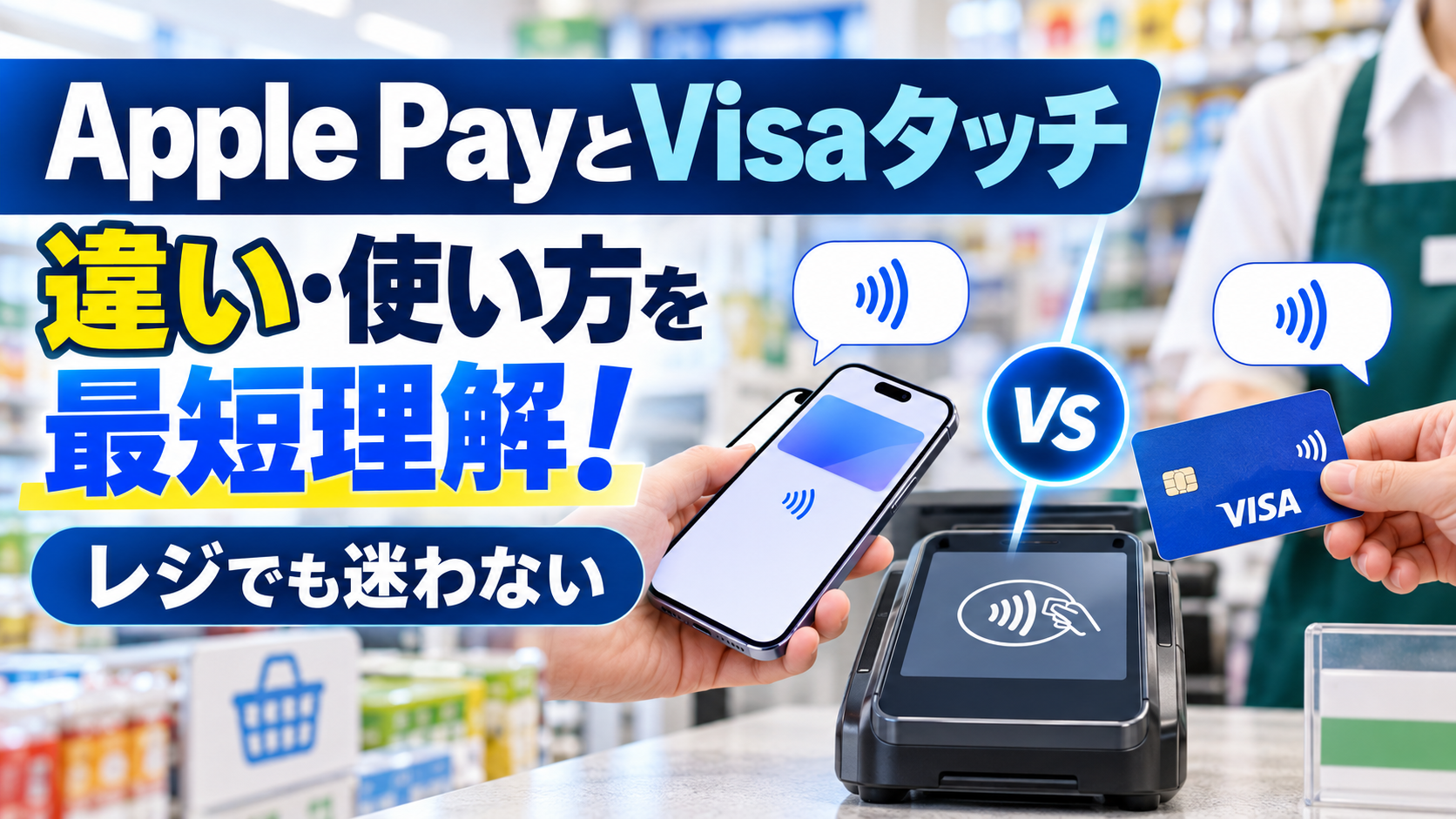
「Apple PayとVisaのタッチ決済、何が違うの?」——レジ前で迷った経験はありませんか。Apple PayはiPhoneやApple Watchにクレジットカードを登録して使う“支払い基盤”、Visaのタッチ決済は“非接触の支払い方式”です。つまり、Apple PayにVisaのクレジットカードを登録すると、店頭ではVisaのタッチ決済として動作し、請求やポイントは登録したカードに計上されます。海外の主要店舗でも同じ考え方で使えます。
実店舗では、対応マークのある端末で「Visaで(クレジットで)」と伝え、iPhoneのサイドボタンをダブルクリック→Face ID/Touch ID→端末にタッチ、の順序が基本です。セルフレジでは「クレジット/カード」を選択してから認証・タッチを行うと、iDやQUICPayへの誤ルーティングを防げます。オンラインやアプリ内はApple Payボタンを選び、表示どおりに認証すればOKです。
公的仕様として、Appleは非接触決済にNFC(EMVコンタクトレス)を採用し、各カード会社はブランドごとのタッチ決済方式を提供しています。対応店舗や支払い方法はレジのロゴ(Visa・iD・QUICPay・Apple Pay)で判別可能で、カードの還元は「方式」よりも「カード側の条件」に依存します。三井住友カード株式会社の公式案内でも、Apple Pay設定後は「Visaのタッチ決済」「iD」など方式別の利用が案内されています(参考:https://www.smbc-card.com/mem/visatouch/applepay.jsp)。
本記事では、役割の違いを一言でつかみ、店頭・セルフレジ・オンラインの使い分け、Walletでの設定と確認、対応端末・店舗の見極め、ポイント還元の落とし穴、トラブル時の対処までを順に整理します。まずは、「Apple Pay=設定の箱、Visaのタッチ決済=支払いの方法」という軸を押さえ、今日からレジ前の迷いをゼロにしましょう。
Apple PayとVisaのタッチ決済の違いを一言で理解しよう!
Apple Payは支払い基盤で、Visaのタッチ決済は非接触方式という違い
Apple Payとクレジットカードのタッチ決済の違いを知りたい人がまず押さえるべきは役割です。Apple PayはiPhoneやApple Watch上の決済基盤で、カード情報を安全に保管し、認証して支払います。一方でVisaのタッチ決済はVisaブランドの非接触方式で、店頭でリーダーにかざして処理する支払い方法です。Apple PayにVisaカードを登録すると、店頭ではVisaのタッチ決済として動き、オンラインやアプリではApple Payボタンを選ぶ使い方になります。Apple PayとVisaタッチ決済やiDの違い、Visaタッチ決済とiDの使い分けの疑問も、この役割理解でスッと整理できます。
- Apple Pay=デバイスの決済基盤
- Visaのタッチ決済=ブランドの非接触方式
- 店頭はVisa、オンラインはApple Payボタンが基本線
短時間で「Apple Pay Visa タッチ決済 違い 使い方」を把握するなら、この役割の分解が近道です。
仕組みの要点と請求の流れを押さえる
Apple Payの支払いは、端末内でトークン化されたデバイスアカウント番号を使って処理され、実際の請求は登録したクレジットカードに計上されます。つまりApple Payは支払いの器で、明細やポイント、還元はカード会社のルールに従います。Visaタッチ決済の場面では、かざすだけで承認が走り、金額やサイン要否は店舗や端末設定に依存します。iDやQUICPayを設定している場合は、レジの選択肢しだいでiDになることがあるため、Visaでと伝えるのがポイントです。Apple PayでVisaタッチ決済が使えないと感じた場合は、店頭の対応マークやカード設定、iPhoneの認証状態を確認しましょう。Apple Payに登録するVisaカードが対応しているかも、事前確認で迷いを防げます。
店頭とオンラインでの動き方の違いもチェック
店頭では、Apple Payに登録したVisaカードをFace ID/Touch IDで認証して端末にタッチします。支払い方法の指定が重要で、Visaタッチ決済を使いたいときは「クレジット」または「Visaで」と伝えます。iDタッチ決済のやり方を求められたら「iDで」と言えば切り替わります。オンラインやアプリ内ではApple Payボタンを選択し、Apple Payの画面でカードや配送先を確認して確定します。海外旅行やアメリカでのApple Payの使い方を意識するなら、Visaタッチ決済対応端末の普及度や「Apple Pay アメリカ 使えない」店舗の例外も想定しておくと安心です。Google PayやVisaタッチ決済、iDの使い分けも考え方は同じで、ブランド方式を指定し、端末で認証して完了させます。Apple PayでVisaタッチ決済のやり方は共通してシンプルです。
| シーン | 何を選ぶか | 音声の伝え方/操作 | 請求先 |
|---|---|---|---|
| 店頭(クレジットの非接触) | Visaのタッチ決済 | 「Visaで」または「クレジットで」と伝えてかざす | 登録Visaカード |
| 店頭(iD) | iD | 「iDで」と伝えてかざす | 登録iD対応カード |
| アプリ/ウェブ | Apple Payボタン | 端末で認証して確定 | 選択カード |
| 海外店頭 | Visaのタッチ決済 | 「Credit」やタッチの合図でかざす | 登録Visaカード |
状況ごとの「指定」と「認証」が分かれば、失敗はぐっと減ります。
まずは結論!迷わずできるApple PayとVisaのタッチ決済の使い方ガイド
レジでは「Visaで」と伝えてからiPhoneで認証してタッチ!
店頭で迷わないポイントはとてもシンプルです。支払い直前に店員へ「Visaで」と伝え、iPhoneのサイドボタンをダブルクリックしてFace IDまたはTouch IDで認証、そのままタッチ決済対応リーダーにかざすだけで完了します。Apple Payは支払い方法ではなく決済の入れ物、Visaのタッチ決済はクレジットカードの非接触方式という違いを押さえると混乱しません。三井住友カード株式会社など多くのクレジットカードは、Walletに登録すればVisaのタッチやiDのどちらかで支払える場合があり、言い方次第で処理が変わることがあります。「Apple Payで」だけだとiDやQUICPayになる場合があるため、Visaで払いたい時は必ずブランド名を伝えましょう。コンビニやスーパーのセルフレジでも同様で、クレジット扱いを選ぶとスムーズに進みます。Apple Pay Visaタッチ決済に関する違いと使い方は、この声掛けと操作の型を覚えるのが最短です。
セルフレジでの正しい選択肢と手順もバッチリ
セルフレジは画面選択がカギです。クレジットカードまたはカードを選び、iPhoneでサイドボタンをダブルクリック→認証→タッチの順でOKです。iDやQUICPayを選ぶとiD決済やQUICPay決済に切り替わるため、Visaのタッチ決済で払いたい場合はiDや電子マネーのボタンを避けるのが重要です。店舗ごとに表記が異なり「クレジット」「カード」「Visa/Mastercardタッチ」など複数の選択肢が並ぶことがあります。Visaタッチ決済iPhone設定でカードをWalletに入れていれば、表示の指示に従ってタッチするだけで処理されます。うまく進まない時は、いったん戻ってクレジット系の選択肢を選び直してください。Apple PayでVisaタッチ決済がiDになると感じたケースの多くは、この画面選択の違いが原因です。コンビニやドラッグストアでも同じ考え方で、カード扱い=Visaタッチ、電子マネー扱い=iD/QUICPayと覚えると失敗が減ります。
iPhoneやApple Watchでの基本操作をマスター
iPhoneの操作は共通で、サイドボタンをダブルクリック→Face ID/Touch IDで認証→端末にかざすの三段階です。Apple Watchはサイドボタンをダブルクリック→ディスプレイをリーダーに近づけるだけでOKです。事前にWalletアプリへクレジットカードを登録し、メインで使うカードをデフォルトに設定すると、支払いが素早くなります。Apple PayでVISAタッチとiDの違いを使い分けたい場合は、レジでの伝え方とセルフレジの選択肢が決定要因です。うまくいかない時は、iPhoneウォレットクレジットカードタッチ決済のデバイスアカウント番号や、店舗側の対応マーク(Visaのタッチ/iD)を確認しましょう。海外でのApple Payの使い方や、Apple Payがアメリカで使えないという悩みは、対応端末とブランドの受け入れ状況で左右されます。AppleとApple Cashの違いは、Apple Cashが個人間送金や残高管理のマネー機能で、Apple Payは支払い手段の統合サービスという点です。支払い時は金額確定→認証→タッチの順番を崩さないことが成功のコツです。
(Apple Pay に関する一次情報はApple公式サイトで確認できます:https://support.apple.com/ja-jp/HT201239)
Apple Payの設定方法とVisaのタッチ決済を使うための準備ステップ
Walletへのカード追加から本人認証までの流れ
iPhoneでApple Payを使い、店頭でVisaのタッチ決済をスムーズに使うには、Walletアプリでの初期設定がカギです。基本のステップはシンプルですが、本人認証や発行会社アプリ連携を押さえると失敗が減ります。Apple Pay Visaタッチ決済の使い方を最短で整えるために、以下の順で進めてください。
- Walletを開く→右上の追加→クレジットカード/デビットカードを選択
- カメラで券面を読み取り、氏名と有効期限、セキュリティ番号を確認
- 発行会社の案内に従い、SMSコード入力やアプリ認証で本人確認
- 追加完了後、カードをタップして端末番号(デバイスアカウント番号)を確認
認証はカード会社によって方法が異なります。三井住友カード株式会社などはアプリ認証が推奨される場合があります(公式参照:https://www.smbc-card.com/mem/visatouch/applepay.jsp)。うまく進まない時は、アプリの最新化や携帯番号の登録状況を確認してください。Apple PayとApple Cashの違いを混同しがちですが、日本ではApple Cashの送金は一般的ではないため、クレジットカード登録が中心です。
デフォルトの支払いカード設定&エクスプレス設定の注意点
店頭でVisaタッチ決済を狙うなら、デフォルトカードの設定とエクスプレス設定の関係を理解すると迷いません。特に交通系IC(Suicaなど)をエクスプレス設定している場合、改札では自動で交通系が優先されますが、レジでは通常の認証フローとなります。以下のポイントを確認しましょう。
- 設定→WalletとApple Pay→デフォルトのカードで、使いたいVisaを選択
- 交通系ICはエクスプレスカードに設定可、店頭のクレジット決済には影響しない
- 認証はFace ID/Touch ID→端末をかざすの順で、Visaのタッチを実行
- 端末リーダーの指示に合わせ、「クレジット(Visa)で」と伝えるとiDやQUICPayへの誤誘導を防げます
Apple PayでVisaタッチ決済がiDになるケースは、レジ側の支払い種別が電子マネーに固定されている場合が多いです。レジでの伝え方とデフォルトカードの整備で回避しやすくなります。Google Payでの使い分けも似ていますが、設定手順や呼称が異なるためiPhoneと混同しないよう注意してください。
対応カードやデバイスの確認ポイント
Apple PayでVisaタッチ決済を使えるかは、カードの非接触対応とデバイスの世代が条件です。特に古い端末ではNFCの店頭タッチが非対応のことがあります。Apple Pay、Visaタッチ決済、iDの違いの整理にも役立つ早見表で、事前にチェックしましょう。
| 項目 | 確認内容 | 目安/ヒント |
|---|---|---|
| カードの種類 | Visaのタッチ決済対応クレジットカードか | 券面に電波マーク、発行会社の案内で確認 |
| モバイル決済マーク | iD/QUICPayにも対応か | Wallet上のロゴ表示や発行会社ページ |
| iPhone | iPhone 8以降などNFC店頭決済対応 | 最新OS更新で安定性向上 |
| Apple Watch | Series 3以降など | iPhone側のWalletと連携必須 |
| 店舗側端末 | Visaのタッチ決済対応リーダー | コンビニやドラッグストアで普及 |
Visaタッチ決済とiDの使い分けは、店舗の設定と声かけで決まります。「クレジットのVisaで」がタッチ決済、「iDで」が電子マネーのiDです。Apple PayでVisaタッチ決済が使えない時は、カードのネットワーク選択や店舗端末の対応可否、金額上限条件を確認すると原因に近づけます。アメリカ旅行ではApple Payの使い方が日本と似ていますが、iDやQUICPayは通用しないためVisaタッチを選ぶのが安全です。
Apple PayとiDやQUICPayとVisaのタッチ決済の違いや使い分けのコツ
店頭での使い分けは対応マークと伝え方がカギ
Apple PayはiPhoneやApple Watchにクレジットカードを登録して使う「入れ物」のサービスで、店頭では登録したカードが対応する非接触方式(Visaのタッチ決済/iD/QUICPay)で支払われます。そのため、同じApple Payでもお店の端末や伝え方によって結果が異なる場合があります。まずはレジ付近にある対応マーク(Visaのタッチ、iD、QUICPay)を確認し、利用可能かどうかを見極めてください。特に「Apple Pay Visaタッチ決済の違いと使い方」に迷う場合は、使えるマークと支払い方法の呼称を一致させることが成功への近道となります。
- 対応マークをチェック:Visaのタッチ決済、iD、QUICPayが並ぶ店舗が増加傾向
- 支払い方法を明言:レジで「Visaで」「iDで」「クイックペイで」と伝える
- ポイントと還元はカード基準:請求やポイント付与は登録カードの条件に準拠
- コンビニやセルフレジ:画面の選択肢で方式を指定してから端末にタッチ
Apple Payの「支払い」ボタンを見かけても、店頭では方式指定が基本です。アメリカの店頭でもクレジット(クレカ)のタッチと伝えるのが通りやすい傾向があることが、公式サポートページ(Apple公式ヘルプ)でも案内されています。
Apple Payでと言うとiDやQUICPayになる理由と、その回避方法
多くの店舗端末は、Apple Payと言われた際に電子マネー系の初期選択(iDやQUICPay)を優先して待ち受ける設定がされている場合があります。結果として、三井住友カードなどVisa搭載カードをApple Payに登録しても、iDに誘導されてしまうことが起きがちです。これを避けるには、「Visaで」または「クレジットで」と先に伝えてからFace ID/Touch IDで認証し、決済端末にタッチします。セルフレジでは画面で方式を選び、Visaのタッチ決済のマークが点灯してからかざすと安定します。
| 環境 | 起きやすい現象 | 回避のコツ |
|---|---|---|
| 店員レジ | 「Apple Pay」指定でiDに待受 | 先に「Visaで」や「クレジットで」と伝える |
| セルフレジ | デフォルトでiD/QUICPayが選択 | 画面で「クレジット」や「Visa」系を選択 |
| コンビニ | 店舗ごとに初期方式が異なる | 対応マーク確認のうえ方式を口頭指定 |
| 反応しない | 端末側が別方式を待受 | 認証後、方式を確認してからタッチ |
補足として、Apple pay visa タッチ idになる状況は珍しくありません。VISAタッチiD違いiPhoneの観点では、レジ側設定と伝え方で結果が変わると理解しておくと安心です。
オンラインやアプリでのApple Payの扱いも徹底解説
オンラインやアプリ内ではApple Payボタンを選択し、Face ID/Touch IDで承認すれば支払いが完了します。店頭のような方式指定は不要で、請求やポイント、還元は登録クレジットカードの条件に従う仕組みです。Apple公式サイト(Apple公式:Apple Payの使い方)によると、Apple PayとApple Cashの違いを整理すると、Apple Cashは個人間送金や残高支払いのマネー機能であり、日本では提供されていません。Apple PayとApple Cashの混同を避け、Apple Payは決済の入れ物、カードが方式を決めるという理解が実践的です。
- 対応サイトやアプリでApple Payを選択
- 配送先・請求先・カードを確認(編集も可能)
- Face ID/Touch IDで承認
- メールやアプリで注文確定を確認
- 明細とポイントはカード会社の会員サイトやアプリで確認
なお、Apple Payとクレジットカードのタッチ決済の違いは「プラットフォームと方式」の違いです。Visaタッチ決済iPhone設定、VISAタッチiD切り替え、Google Pay VisaタッチiD使い分けなどの再検索ワードに関心がある場合も、方式はカードと端末の対応、選択手順で決まると押さえておくと迷いません。
もし使えない時は?Apple PayやVisaタッチ決済のトラブル原因と即解決テク
反応しない時の基本チェックポイント
Apple Payで支払おうとして反応しない時は、焦らずに順番に確認すると早く解決できます。まず対応マークをチェックします。レジ周りに「Visaのタッチ決済」や「iD」「QUICPay」のロゴがあるかを見て、どれで決済するかを決めます。次にiPhoneの認証です。Face IDやTouch IDで事前に認証し、ウォレットで対象のクレジットカードを表示してからリーダーに近づけます。かざす位置はリーダーの中央付近が基本で、ケースや金属小物が干渉する場合は外して試します。さらに利用可能枠や一時的な利用制限にも注意しましょう。海外やコンビニのセルフレジなどでは金額や端末仕様によりサインや暗証番号の案内が出る場合があります。Apple Pay Visaタッチ決済の違いや使い方を正しく意識し、レジでは支払い方法を明確に伝えることが成功率を上げるコツです。
- 対応マークの確認:Visaタッチ、iD、QUICPayのどれが使えるかを把握
- 認証と起動:Face ID/Touch ID後にカードを表示
- かざす位置:リーダーの中央に密着、ケース干渉に注意
- 枠と制限:利用可能枠、海外や店舗の制限を事前に確認
補足として、通信状況が不安定な場所では再読込に時間がかかることがあります。
Apple Payでと言ってiDになる時の対処法
レジで「ApplePayで」とだけ伝えると、店舗設定によりiDやQUICPayに自動ルーティングされることがあります。Visaのタッチ決済でクレジットカードのポイントを取りたいなら、「Visaで」や「クレジットで」と伝え直してください。コンビニやドラッグストアではiD専用リーダーとクレジット(NFC)リーダーが分かれていることが多く、別のリーダーへ案内してもらうと通ります。Apple Pay VisaタッチがiDになる現象は珍しくなく、端末選択の問題である場合が大半です。三井住友カードなどではiDとVISAタッチを併用できますが、支払いのたびにどちらで決済するかを選ぶ必要があります。Apple Payの使い方としては、ウォレットで対象カードを開き、認証後にVisaのタッチ決済対応リーダーへかざすのが正解です。うまくいかない場合は一旦キャンセルし、支払い方法を指定して再実行しましょう。
| 症状 | 想定要因 | 有効なアクション |
|---|---|---|
| iDで処理される | 店舗側の自動振り分け | 「Visaで」「クレジットで」と指定 |
| 反応しない | リーダー違い・かざす位置 | クレジット側リーダーへ変更して再試行 |
| 毎回iDになる | 店舗手順固定 | 別レーンや係員呼出でNFCリーダーを選択 |
| エラー表示 | 枠・制限・端末相性 | 別カード、少額決済、時間を置いて再挑戦 |
短い声かけとリーダー変更で解決するケースが多いです。
店舗や端末側の事情と再チャレンジのコツ
店舗や端末の仕様で非対応レーンが混在していたり、磁気専用端末が一時的に運用されている場合があります。セルフレジでは画面で「クレジット」や「カード」を選んだ後に非接触リーダーが有効になる流れが一般的です。再チャレンジのコツは次のとおりです。
- 支払い方法を先に指定:最初に「Visaで」「クレジットで」と明言
- 正しいリーダーを選ぶ:NFC対応のタッチリーダーにのみかざす
- 認証→即タッチ:Face ID/Touch ID後、数秒以内に近づける
- ケースを外す:厚手ケースやカードポケット付きは干渉しやすい
- 別レーン・有人レジへ:端末差異を避け、成功率を上げる
Apple Pay Visaタッチ決済の違いと使い方を理解していれば、レジ側の手順に合わせて支払い方法を言い分けるだけでスムーズに通ります。iPhone設定やウォレットのカード登録に問題がないのに通らないときは、店舗の端末事情を疑い、レーン変更や有人対応で切り抜けるのが最短です。
レジでの伝え方実例集!今日からApple PayやVisaタッチ決済で失敗しない秘訣
コンビニ・ドラッグストアでの伝え方のお手本フレーズ
店員さんへのひと言で成功率が大きく変わります。Apple Payで支払うときも、レジでは支払い方式を明確に伝えるのがコツです。Apple PayにVisaのクレジットカードを登録している場合、店頭決済はVisaのタッチ決済として動作します。iDやQUICPayが優先される店舗もあるため、「Apple Payで」だけだとiDになる場合があります。迷わず決めたいなら、以下の定型文がおすすめです。
- 「VISAでお願いします」(Visaタッチ決済を使いたいときの最短ワード)
- 「クレジットで支払います」(コンビニやドラッグストアで通じやすい万能表現)
- 「iDで」または「QUICPayで」(Apple Payに登録のカードが対応している場合の指定)
- 「タッチでクレジットお願いします」(セルフ併設のリーダーでも通じやすい)
上記の声かけのあと、iPhoneやApple WatchでFace ID/Touch IDの認証→端末にタッチの順番を守ればスムーズです。Apple Pay Visaタッチ決済の違いや使い方が分からないときは、レジ前のブランドマーク(Visaのタッチ、iD、QUICPay)を確認すると失敗を防げます。
| シーン | 最適な声かけ | 店頭の表示で確認するポイント |
|---|---|---|
| コンビニ | 「VISAでお願いします」 | Visaのタッチマークがあるか |
| ドラッグストア | 「クレジットで」 | クレジット/カードのボタン表示 |
| エラー時 | 「iDでに変更できますか?」 | iD/QUICPayのマーク有無 |
短いフレーズほど伝わりやすく、店舗の端末表示に合わせて即切り替えできると安心です。
セルフレジや飲食店・ガソリンスタンドでのスマートな使い方
セルフレジやPOSが多い飲食店、ガソリンスタンドでは画面の選択→認証→タッチの順序がカギです。Apple Payの使い方は共通ですが、最初に支払い方式を選ぶ操作が発生するケースが多いので、落ち着いて進めましょう。Visaタッチ決済iD切り替えの迷いをなくすためにも、以下の手順を覚えておくと失敗が減ります。
- 画面で「クレジット/カード」を選択(iDやQUICPayを使う場合は該当ボタンを選ぶ)
- iPhone側でFace ID/Touch IDを認証(Apple Watchはダブルクリック)
- 端末の非接触リーダーにタッチして決済
- 金額・レシートを確認
- ポイント
- 「Visaのタッチ決済で」と最初に伝えると、店側の端末設定がスムーズです。
- 「Apple Payで」だけだとiDになる場合があるため、Visaを使いたい場合はクレジット/カードを選びます。
- 反応しないときは、別のリーダーがある、もしくは金額確定前にタッチしている可能性があります。
Apple Pay Visaタッチ決済の使い方を一度身につければ、コンビニや飲食店、ガソリンスタンドでも同じリズムで進められます。iPhone設定で登録したクレジットカードが対応しているか、Walletの券面ロゴ(Visa/iD/QUICPay)を事前に確認しておくと安心です。
ポイント加算の条件やキャンペーンを活かしたおすすめApple PayとVisaタッチ決済の使い方
還元の起点はカード側!Apple Payはあくまで支払い手段
Apple PayはiPhoneやApple Watchでの支払い手段であり、ポイントや還元は登録したクレジットカード側の条件で決まります。実店舗では、Apple PayにVisaカードを入れてかざすとVisaのタッチ決済として処理される場合がありますが、同じ端末操作でもiDやQUICPayとして処理されるカードもあります。つまり、Apple Pay Visaタッチ決済の違いと使い方を理解すると、狙った還元が取りこぼれにくいです。特典の多い三井住友カードのように、「Visaでのタッチ」指定時のみ加算強化されるケースもあるため、店頭での伝え方がカギになります。オンラインではApple Payのボタン経由でカード規約に基づくポイントが付与されます。Apple Cashは日本未提供で、アメリカ向けの個人間送金・残高機能の位置づけとなっています(Apple公式:Apple Cashについて)。
Visaのタッチ決済特典とiDやQUICPayでの加算条件の違いを理解しよう
同じカードであっても、Visaのタッチ決済特典とiD/QUICPayのキャンペーンが異なる条件で提供されている場合があります。たとえば、コンビニやドラッグストアで「Visaで」と明確に伝えずに支払いを行うと、レジ端末が自動的にiDとして処理し、期待していた還元が受けられないことがあります。Apple PayとApple Cashの違いや、Apple Payがアメリカなど海外で使えない場面について話題になることもありますが、日本国内ではブランドごとの使い分けが重要な実務ポイントです。Apple Payで支払う際は、支払い時のロゴや決済音、レシートの決済ネットワーク表記などから、どのネットワークで処理されたか必ず確認しましょう。Visaタッチ決済がiDに切り替わる誤作動を避けるためには、レジでの事前指定や、iPhoneのWalletで主要カードを適切に設定することが有効です。次の比較表でポイントを整理します。
| 項目 | Visaのタッチ決済 | iD | QUICPay |
|---|---|---|---|
| 店頭での伝え方 | 「Visaで」や「クレジットで」 | 「iDで」 | 「クイックペイで」 |
| Apple Pay処理 | Visaネットワーク | iDネットワーク | QUICPayネットワーク |
| 還元の起点 | カードのVisaタッチ条件 | カードのiD条件 | カードのQUICPay条件 |
| 想定外になりやすい例 | 伝え忘れでiDになる | 端末がVisa優先の店舗 | 店舗設定に依存 |
| 主な確認ポイント | レシート表記がVisaか | レシートにiD表記 | レシートにQUICPay表記 |
上記の比較からわかる通り、普段利用する店舗で目指す還元に合わせて支払い時の呼称を固定することで、決済方式の誤認を減らすことができます。
- Walletに対象カードを追加し、主要カードに設定します。
- レジで「Visaで」または「iDで」などネットワークを明言します。
- iPhoneのサイドボタンをダブルクリックし、Face ID/Touch IDで認証します。
- リーダーにかざし、決済音と画面表示を確認します。
- レシートや端末表示で処理ネットワークを確認し、想定通りの方式かをチェックします。
この手順を守れば、Visaタッチ決済がiDとして処理されてしまう問題を予防しやすくなります。Apple PayでVisaタッチ決済が使えない場合は、店舗の対応マークの有無やカードのタッチ決済設定、利用金額の上限、オフライン環境、端末の状態なども確認しましょう。コンビニやセルフレジでは、画面のクレジット/電子マネー選択でネットワークが決まることがあるため、支払い方法の選択肢を見誤らないことが重要です。Apple PayでVisaタッチやiDのいずれかを選択できる端末では、指定後にかざす手順を守ることで成功率が上がります。iPhoneのWalletに登録したクレジットカードでタッチ決済ができない場合は、端末OSのアップデートやカードの再登録も有効な対策です。
海外でも安心!Apple PayとVisaのタッチ決済の使い方&Apple Cashとの違い
海外店舗でのVisaタッチ決済の通し方&伝え方とは
海外の店頭でiPhoneのタッチ決済を利用する場合、基本はVisaのタッチ決済として支払うことになります。Apple Payは支払い方法そのものではなく、iPhoneのWalletにクレジットカードを登録して利用する仕組みです。レジでは国や店舗によって呼び方が異なるため、ContactlessまたはCreditと伝えるとスムーズに伝わります。端末画面に準備完了の表示が出たらFace ID/Touch IDで認証し、リーダーにタッチします。Apple PayとVisaタッチ決済の違いや使い方(Visa公式サイト参照)を正しく理解すると、日本のiDやQUICPay中心と異なり、海外ではVisaネットワークの非接触決済が主流であることがわかります。認証後は数秒で決済が完了し、対応マークがあるかを確認すれば、コンビニやレストランでもスムーズに利用できます。
- ポイント
- 対応マークがあるか確認(電波マークの非接触ロゴやVisaのタッチアイコン等。詳細はVisa公式サイトで確認可能)
- 伝え方は“Contactless”または“Credit”が有効
- Apple Payでと言うとモバイルウォレット全般を指す場合があり、国によって伝わり方が異なります
これらを押さえておけば、海外でも支払い時に迷うことがありません。
Apple CashとApple Payの役割の違いをスッキリ解説
Apple Cashは残高管理や個人間送金に使う機能であり、Apple Payは登録したカードでの店頭・オンライン決済に使う機能と考えるとわかりやすいです。Apple Cashは米国内での個人間送金やApple Cash残高での決済に対応していますが、日本では一般にApple Cash自体が利用不可であるため、海外渡航者はApple PayにVisaやMastercardなどのクレジットカードを登録して支払います。Apple PayとVISAタッチ・iDの違いについては、日本の店頭で「Apple Payで」と伝えるとiDやQUICPayが優先される場合があり、Visaタッチ決済を希望するなら“Visaで”と指定するのが実務的です。Apple Payの使い方(アメリカでの事例やAppleのサポートページApple公式サポートも参照)では、非接触対応端末で認証→タッチの流れが共通し、サインや暗証番号が必要な場合もあります。用途を整理して理解しておくことで、国や店舗ごとの違いにも焦らず対応できます。
| 項目 | Apple Pay | Apple Cash |
|---|---|---|
| 役割 | カードをWalletに登録し非接触やオンラインで支払い | 残高管理と個人間送金、対応国での残高決済 |
| 主な利用国 | 多数の国・地域 | 主に米国内 |
| 店頭の使い方 | 認証→端末にタッチ(Visaタッチ等のネットワークで処理) | 対応国で残高を選んで支払い |
| 日本での状況 | 広く利用可能 | 原則利用不可 |
海外で失敗しない!Visaタッチ決済のやり方とiD/QUICPayとの使い分け
海外でApple PayによるVisaタッチ決済を利用する場合は、次の手順を踏むことでスムーズに支払いができます。まず、iPhoneのWalletにVisaのクレジットカードを登録します。レジではContactless/Creditと伝え、端末がReadyになったらFace ID/Touch IDで認証し、端末上部をリーダーへ軽くタッチします。店舗や金額によっては暗証番号やサインを求められる場合もあるため、案内に従いましょう。日本で一般的なiDやQUICPayは海外では利用できないことが多く、VisaタッチとiDの使い分けは「海外ではVisaタッチ、日本では店舗によりiD/QUICPay/Visaタッチ」と覚えておくと便利です。Apple PayでVisaタッチ決済を希望する場合は、“Visaで”と指定することで切り替えの誤作動を防ぐことができます。国内外でVisaタッチに対応するカード会社は増えており、Visaのタッチ決済の伝え方についてはVisa公式ガイドも参考にしてください。
- WalletにVisaクレジットカードを登録し、デフォルトカードを確認
- レジでContactless/Creditと伝え、端末の準備完了を待つ
- Face ID/Touch IDで認証→端末にタッチ
- 要求があれば暗証番号/サインに対応
- 端末とレシートで金額・承認結果を確認する
よくある質問
Q1. Apple Payとクレジットカードのタッチ決済の違いは何ですか?
A1. Apple Payは決済サービスのプラットフォームであり、タッチ決済はVisaなどのネットワークで処理される支払い方式です。Apple Payにカードを登録すると、店頭ではVisaのタッチ決済として利用できます(出典:Visa公式サイト)。
Q2. Apple PayでVISAタッチとiDどっちがいいですか?
A2. 海外店頭ではVISAタッチが通りやすく、日本国内では店舗側の対応状況で使い分けます。Visaタッチを利用したい場合、レジで“Visaで”と明確に伝えるのが確実です。
Q3. Visaのタッチ決済はApple Payで使えますか?
A3. 利用できます。VisaカードをWalletに登録し、認証→端末にタッチで支払いが完了します。対応マークの有無を確認してください(出典:Visa公式FAQ)。
Q4. VISAタッチ決済でApple Payを使うときは何と言えばいいですか?
A4. “Contactless”または“Credit”と伝えると通じやすく、Visaのタッチ決済として処理されます。日本国内では“Visaで”と明確に伝えるのが安心です。
Q5. Apple Pay Visaタッチ 使えない時はなぜですか?
A5. 非接触端末が未対応、カードの非接触未対応、オフライン上限、ネットワークの不調、認証未完了などが主な原因です。別のレジで試す、再認証やカードの再登録で改善することがあります(詳しくはApple公式サポート参照)。
Q6. VISAタッチ iD になるのを避ける方法は?
A6. レジで事前に“Visaで”と伝え、iPhoneのデフォルトカードがVisaかを確認しましょう。セルフレジではCredit/Visaのボタンを選びます。
Q7. Visaタッチ決済 iPhone 設定は何を確認すべき?
A7. Walletで非接触対応のVisaカードを登録し、メインに設定、支払い時のFace ID/Touch ID有効、機内モードになっていないかなどを確認してください。
Q8. Apple Pay アメリカ 使え ないケースは?
A8. 対応端末が古い、個人商店で非接触未導入、高額で暗証必須、電波状況不良などが原因です。カードの物理挿入で支払える場合もあります。
Q9. Visaタッチ決済 iPhone コンビニでのコツは?
A9. Visaでと伝え、端末が準備できたら認証→タッチ。iDやQUICPayの表示が先に出る場合は、画面のクレジット/Visaを選ぶことで確実に操作できます。
Q10. Google Pay Visaタッチ iD 使い分けは?
A10. Google Payでも同様で、海外はVisaタッチ中心、日本国内は店舗ごとの対応状況に応じてiD/QUICPay/Visaタッチを選択します。伝え方はCredit/Contactlessが有効です。
Apple PayとVisaのタッチ決済の違いや使い方でよくある質問Q&A
Apple Payとクレジットカードのタッチ決済、何がどう違う?
Apple PayはiPhoneやApple WatchのWalletにクレジットカードを登録し、端末の生体認証で安全に支払うための決済サービスです。一方、クレジットカードのタッチ決済は、VisaやMastercardなどブランドが提供する非接触ICによる支払い方式そのものを指します。つまり、Apple Payは「入れ物・仕組み」、Visaのタッチ決済は「支払い方式」です。Apple PayにVisaカードを登録すると、店頭ではVisaのタッチ決済として動作します。Apple PayとVisaタッチ決済の違いを押さえておくことで、レジでの伝え方や使い方がよりクリアになります。オンラインやアプリ内ではApple Payのボタンから支払い、店頭ではブランドのタッチ方式で利用するのが基本です。
Apple PayでVisaタッチ決済とiD、どちらを選べばいい?
選択の基準は店舗の対応マークとカードの還元条件です。コンビニやドラッグストアではiD/QUICPay/Visaのタッチ決済のいずれも広く対応していますが、店舗ごとに相性や優遇条件が異なる場合があります。三井住友カードなど一部発行会社では「Visaタッチ決済でのポイント加算や還元優遇」があるケースもあり、特典内容で選ぶのも合理的です。海外や空港、外資系チェーンではVisaタッチ決済が通りやすい場面が多く、海外利用はVisaタッチが実務向きとなります。Apple PayとApple Cashの違いも踏まえ、送金用途はApple Cash、店頭決済はカードのタッチ方式という使い分けが明快です。
| 観点 | Visaのタッチ決済 | iD |
|---|---|---|
| 使える場所の傾向 | 海外も含めVisa加盟店の非接触端末 | 日本国内のiD加盟店中心 |
| レジでの伝え方 | 「Visaで」「クレジットで」 | 「iDで」 |
| 還元・特典 | カード発行会社の設計に依存 | 同左(iD利用分の条件) |
| 海外対応 | 強い | 弱い |
上記は一般的な傾向です。実際の利用可否や還元内容は店舗の対応端末状況や発行会社の公式情報を必ずご確認ください。
Visaタッチ決済でApple Payを使うときは何と伝える?
レジでは「Visaで」または「クレジットで」と伝えるのが確実です。Apple Payと言うと、店舗によってはiDやQUICPayとして処理され、iDになるケースが多くなりがちです。セルフレジでは画面の「クレジット」や「タッチ決済」の選択肢を選び、iPhoneのサイドボタンを2回押してFace IDで認証し、リーダーにかざします。コンビニのように複数ブランドに対応している端末では支払い方法の指定が成否を左右します。Apple PayでVisaタッチ決済を行う際は、声かけや画面選択の精度が重要です。迷った場合は「Visaのタッチ決済でお願いします」と具体的に伝えることで、店員側の操作ミスも防げます(参考:Visa公式サポート)。
Apple PayでVisaのタッチ決済が使えない理由は?
Apple PayでVisaのタッチ決済が利用できない場合、その多くは設定・環境・店舗側のいずれかに起因しています。まず最初に、Walletに登録しているカードがVisaのタッチ決済に対応しているかどうかを必ず確認しましょう。加えて、デフォルトカード設定に誤りがないか、Face IDやTouch IDが無効になっていないかも重要な確認ポイントです。iPhone端末側では、非接触決済が有効(エクスプレス設定を利用していない場合も含む)になっていることが必要です。
また、店舗側の要因としては、クレジットカード非接触決済に対応していない、または「iD/QUICPayのみ対応」端末である場合も多いです。さらに一定金額を超える決済の場合、暗証番号の入力やサインが求められるケースもあり、ここで処理が中断されることがあります。Apple PayでVisaタッチ決済が突然使えなくなった場合は、こうしたポイントごとに原因を切り分けていくことが解決への近道です。
なお、Apple公式のサポートページ(Apple公式サポート)でも、Apple Payで利用できない場合の一般的な対処法が案内されています。
iPhoneのWalletでクレジットカードのタッチ決済が反応しない時の対策
iPhoneのWalletでクレジットカードのタッチ決済が反応しない場合は、確認手順を一定にすることで早期の復旧につながります。以下の順番で状況をチェックしてください。
- Walletアプリで使用したいカードを開き、サイドボタンを2回押して認証が正常に完了しているかを確認します。
- デフォルトカードが意図したブランドになっているかチェックします(iDに切り替わってしまう場合はカードや支払い方式の切り替えも試みてください)。
- リーダーのタッチ位置に確実にiPhone上部を当てているか確認します(iPhoneのアンテナ部を近づけるのがポイントです)。
- レジでの支払い方式の指定を再度確認し、明確に「Visaで」や「クレジットで」と伝えましょう。
- iOSやWalletアプリのアップデートや端末の再起動を行い、システムの問題がないか確認します。
これらの方法でも問題が解決しない場合は、カード発行会社による利用制限や不正検知、または店舗端末側の設定などが原因となっている可能性があります。その場合は他の店舗や決済端末で同じカードを試し、症状を比較することで原因の切り分けが進みます。
さらに、Apple公式のサポートページ(Apple公式サポート)でも、タッチ決済が反応しない場合の具体的な手順やアドバイスが掲載されていますので、一次情報として参考にするとよいでしょう。
コメント