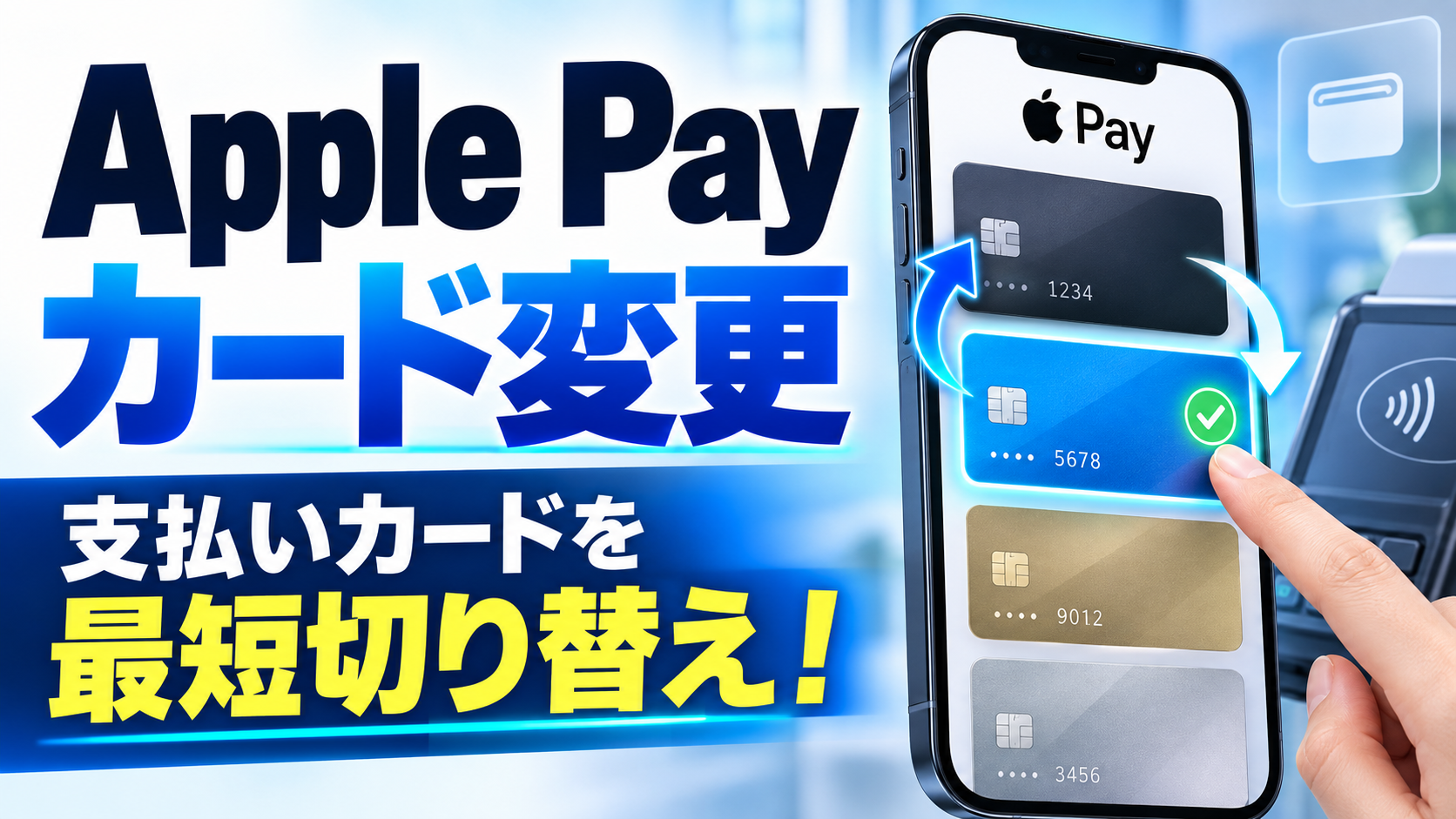
「支払いのたびに別のカードが出てしまう…」そんな混乱は、iPhoneのWalletや設定からメインのクレジットカードを切り替えるだけで解消できます。Appleの公式サポート(Apple公式ヘルプ:Walletでカードの表示順を変更する方法)でも、Walletでカードを長押しして先頭に並べ替える方法と、設定アプリでメインカードを選択する方法の2通りが案内されています。店頭の非接触決済やアプリ内・Web決済での挙動もここで整理します。
本記事は、iPhone・Apple Watch・iPad・Macまで端末別に操作を分かりやすく解説。長押しが効かない、反映されない、認証待ちになる場合の原因と対処、Suicaやエクスプレスカードとの役割の違い、Appleアカウントの支払い方法との区別も一気に確認できます。紛失時の削除・再登録の基本もカバー。
実機検証とAppleの公式情報を基に、誤決済を防ぐための最短ルートだけを厳選。まずは、Walletの表示順と「メインカード」の指定をチェックし、最後に店舗やアプリでの支払い画面で反映を確認しましょう。迷わず進めるよう、要所はスクリーンショット相当の手順で案内します。今から3分で、支払いカードの取り違えをゼロへ。
Apple Payのクレジットカードの変更方法で支払いカードを素早く入れ替える全体像とゴールを3分でキャッチ
Apple Payの支払いカードは、iPhoneのWalletアプリや設定アプリから短時間で切り替え可能です。店頭の非接触IC決済やアプリ内・Safariの決済で、毎回カード選択を省きたいならメインカードの最適化が近道です。基本は2通りの方法が軸になります。1つ目はWalletでカードを長押しして最上段にドラッグ、2つ目は設定の「WalletとApple Pay」でメインカードを選択する流れです。交通系Suicaの自動改札利用は「エクスプレスカード」設定が関わるため、メインカードと役割が異なる点も押さえましょう。なお、AppleアカウントのサブスクリプションやApple Storeの支払いは別設定で、ここを混同すると「Apple支払い方法変更できない」と誤解しがちです。Apple Payに登録したクレジットカードの有効期限更新や再発行があった場合は、カード会社の案内やWalletのカード情報で更新の反映を確認してください。海外渡航時やVisaなどの対応は、店舗端末やカード会社の認証で挙動が変わることがあるため、現地での利用条件も事前に確認すると安心です。
Apple Payのメインカードとは?自動選択で支払いカードを間違えない仕組みを知ろう
Apple Payのメインカードは、Face IDやTouch IDで決済を呼び出したとき自動で最初に表示される支払いカードです。店頭の非接触決済では、このカードが優先されるため、ポイント還元や会社の利用ポリシーに合わせて常用カードを固定できます。Apple Pay複数カード切り替えを頻繁に行う場合も、メインを意図的に決めておくと誤決済のリスクを低減できます。iPhoneではWalletのカード順や設定アプリから簡単に変更でき、変更後は決済画面にチェックマークなどで反映が確認できます。Apple Payに登録したクレジットカード使い方の基本として、店頭決済とアプリ内・Web決済の優先カードは概ね共通という理解で問題ありません。もしApple Payメインカード変更できないと感じた場合は、カードが削除状態でないか、ウォレットに追加したカードは使えないと表示されていないか、認証やセキュリティ設定を見直してください。
- ポイント
- 最初に呼び出される支払いカードがメイン
- 誤決済防止と素早い会計に有効
- Walletの順序や設定で即時変更が可能
メインカードとWallet最上段カードの関係を押さえて使いこなすコツ
Apple Payでは、Walletの最上段にあるカードが実質的に優先されます。つまり、メインカードの設定と表示順が一致していれば、決済時に迷わず即タップできます。操作はシンプルで、Walletアプリを開き、使いたいカードを長押しして最上段へドラッグすればOKです。設定アプリの「WalletとApple Pay」からメインカードを選択しても同様の結果になり、両者は補完関係にあります。Apple Payどのカードが使われるかを視覚的に管理したい人は表示順の整合性を重視しましょう。なお、Suicaなどの交通系ICのエクスプレスカードは、ロック解除なしで改札を通るための別枠の優先設定で、メインカードとは用途が異なります。改札利用を最速化したい場合は、メインと合わせてエクスプレスカードの確認も有効です。
| 目的 | 優先の判断軸 | 設定場所 | ワンポイント |
|---|---|---|---|
| 店頭の非接触決済 | メインカード/最上段 | Wallet/設定 | 最上段に置けば迷わない |
| 改札の通過 | エクスプレスカード | Wallet/設定 | ロック解除不要で通過 |
| アプリ内・Web決済 | メインカード | アプリ内選択可 | 初期はメインが先頭表示 |
短時間で安定運用するなら、表示順とメイン設定の一致がいちばんの近道です。
Appleアカウントの支払い方法とApple Payの違いを最初に理解しよう
iPhoneの「Appleアカウントの支払い方法」は、App内課金やサブスクリプション、iCloudの定期支払いに使われ、Apple Payの店頭決済とは別設定です。ここを混同すると「Apple支払い方法変更できないキャリア決済」や「iCloud支払い方法変更できない」といった別領域のトラブルに見舞われます。Apple Store支払い方法変更やファミリー共有の制約もアカウント側のルールに従います。一方、Apple PayはWalletにクレジットカードやデビットカードを登録し、Face ID/Touch IDで非接触決済やアプリ内・Safariの決済に使う仕組みです。もしApple Pay追加したのに使えない、Apple Payクレジットカード登録できない、Apple PayこのカードはすでにWalletにありますVISAと出る場合は、カード会社の認証や番号、有効期限、セキュリティコードの確認が必要です。海外利用時はapplepayクレジットカード認証海外の要件や、Visaの対応可否をカード発行会社のサイトでチェックしましょう。
※公式情報参照:Apple公式サポート:お支払い方法を管理する
- Appleアカウントの支払い方法はサブスク等の継続課金向け
- Apple Payは店頭やアプリ内の都度決済向け
- 変更場所が異なるため、設定画面を分けて操作するのが成功のコツ
最後に、Apple Payクレジットカード有効期限更新や再発行時は、Walletのカード情報が自動更新される場合と手動で再追加が必要な場合があります。Apple Payに登録したクレジットカード削除を行った後は、再登録で解決できることが多いです。
iPhoneでApple Payのクレジットカードの変更方法を2通りで分かりやすく解説!支払いカードの入れ替えはこんなに簡単
Walletアプリで長押しとドラッグによるメインカード切り替え術
Apple Payの支払いカードは、iPhoneのWalletアプリでカードを長押ししてドラッグするだけで素早く入れ替えられます。メインカードとは店頭の非接触決済やアプリ内決済で優先して選ばれるカードのことです。以下の手順で、クレジットカードの並び順を先頭に移動すると反映されます。Apple Payに登録したクレジットカードの使い方として最短で分かりやすく、誤決済の予防にも役立ちます。
- Walletを開く→対象カードを長押し→先頭へドラッグで並べ替え
- Face ID搭載機はサイドボタンでの起動後に即タップが便利
- 並び替え後、先頭カードにチェック表示がつけば完了
- SuicaなどICカードの改札利用は「エクスプレスカード」設定を別途確認
下の表は、ドラッグ式と設定式の違いを比較した早見です。状況に応じて選びましょう。
| 方法 | 所要時間の目安 | 向いている場面 | 反映タイミング |
|---|---|---|---|
| 長押しドラッグ | 約10〜20秒 | とにかく急いで切り替えたい | すぐに有効 |
| 設定アプリ指定 | 約30〜60秒 | 確実にメインを固定したい | すぐに有効 |
| エクスプレスカード | 約30秒 | 改札のメインSuicaを決めたい | すぐに有効 |
※ApplePay複数カード切り替えを頻繁に行う方はドラッグが手早いです。エクスプレスカードは交通系専用の優先設定です。
長押しが効かないときのApple Payクレジットカード変更方法トラブル解決ポイント
長押しで反応しない時は、タップ位置や状態を一つずつ確認しましょう。まずカード画像の中央付近を1秒以上しっかり押すことが大切です。カード詳細を開いてしまった場合は一度閉じ、再度「カード一覧」画面で長押ししてください。反応が鈍い時はiPhoneを再起動し、iOSを最新バージョンへ更新すると改善することがあります。ApplePayクレジットカード登録できない、ウォレットに追加したカードは使えないと表示される場合は、発行会社の本人認証(SMSやアプリ認証)が未完了の可能性もあります。
- 長押し位置の見直しと選択状態の解除
- 再起動とiOS更新で動作の安定化
- カード会社アプリで利用設定と認証を完了
- Walletで削除→再追加も有効(有効期限更新や再発行後に有効)
補足として、Visaで「ApplePayこのカードはすでにWalletにありますVISA」と表示される時は、同一カードが既に登録済みです。重複を避け、既存カードの利用設定を確認してください。
※公式情報参照:Apple公式サポート:Walletでカードを管理する方法
設定アプリからWalletとApple Payで支払いカードを指定する変更方法
設定アプリからの指定は、画面の案内に沿ってメインカードを明示的に選択できるため確実です。手順はシンプルで、ApplePayメインカード変更できないと感じている方にも再現性が高い方法です。ApplePayクレジットカード変更方法支払いカードの固定化として、ドラッグ操作が苦手な場合にもおすすめです。ついでにエクスプレスカードやApplePayクレジットカード有効期限更新後の再認証状況も確認しておくと安心です。
- 設定アプリを開き「WalletとApple Pay」をタップ
- 「メインカード」を開き、希望のクレジットカードを選択
- 左上へ戻って設定を閉じ、Wallet先頭の表示と一致しているか確認
- 交通系を使う場合は「エクスプレスカード」で改札のメインも指定
- オンラインやアプリ内の決済でカードが選ばれているか試しに決済画面で確認
ApplePay複数カード切り替えを運用するなら、ポイントや会社ごとの特典で使い分けると効果的です。applepayクレジットカード認証海外利用やApplePayクレジットカード更新visaの直後は、発行会社の利用設定が必要な場合があります。AppleCashクレジットカードやAppleCard銀行口座など米国限定のサービスは日本の一般的な設定とは異なるため、地域の提供状況を確認してください。
Apple Watchで支払いカードを切り替える裏ワザとiPhoneのWatchアプリでできるApple Payクレジットカード変更方法
iPhoneのWatchアプリからApple Payでメインカードを変更する手順をマスター
Apple Watchの決済を思い通りにするコツは、iPhoneのWatchアプリでメインカードを正しく設定することです。Apple Payの支払いカードを切り替えると、店頭のタッチ決済で自動的に使われるカードが変わります。手順はシンプルです。まずiPhoneでWatchアプリを開き、マイウォッチのWalletとApple Payをタップします。次にメインカードを選択し、表示される一覧から使いたいクレジットカードやSuicaを選択して完了です。必要に応じてWalletのカード順序を並べ替えると、Apple Pay複数カード切り替えの体感もスムーズになります。反映はすぐに行われますが、変更できない場合はカードの登録状態や発行会社の認証が完了しているかを確認してください。Visaや楽天カードなど会社ごとの制限がある場合や、有効期限の更新直後は再追加が必要になることがあります。
- ポイント
- WatchアプリのWalletとApple Payでメインカードを選ぶとApple Watchの支払いカードに反映
- 変更直後はApple Watch側での表示確認が安心
- Apple Payクレジットカード登録できない場合は発行会社の認証とデバイスの最新化を確認
補足として、Apple PayこのカードはすでにWalletにありますVISAと表示される場合は、いったん削除して再追加すると解消することがあります。
Apple Watchで支払いカード表示をスマートに確認するコツ
切り替えが本当に反映されたかは、Apple Watchのサイドボタンで素早く確認できます。サイドボタンを一度押すとWalletが開き、先頭のカードが支払い時に優先されるカードです。Face IDのような操作は不要で、画面の先頭表示がそのまま決済時の挙動になります。うまく変わらないときは、iPhone側のWalletでカードの順序を長押し&ドラッグで入れ替え、WatchアプリのWalletとApple Payでメインカードが合っているか再確認します。交通系ICのSuicaを使う場合は、メインカードとは別にエクスプレス設定が有効かどうかをチェックしてください。Apple Pay支払いカード変更の結果が即時に反映しないケースでは、Apple Watchを再起動すると改善することがあります。海外利用やapplepayクレジットカード認証海外の影響で一時的に使えない場合もあるため、発行会社の利用通知や不正検知のセキュリティ設定も見直すと安心です。
※Apple公式サポート(https://support.apple.com/ja-jp/HT205583)でも、Apple WatchのWallet上でカード順序やエクスプレスカードの設定を確認できる旨が案内されています。
| 確認ポイント | 操作場所 | 期待される表示 |
|---|---|---|
| メインカード | iPhoneのWatchアプリ > WalletとApple Pay | 選択したカード名が表示 |
| 先頭カード | Apple WatchのWallet(サイドボタン) | 先頭が優先決済カード |
| Suicaのエクスプレス | Watchアプリ > WalletとApple Pay > エクスプレス設定 | Suicaが選択済み |
| 認証状態 | iPhoneのWalletアプリ | カードに「利用可能」表示 |
上の表を順に確認すれば、日常の店頭決済から改札まで迷わず使えます。反映後は実店舗の小額決済で挙動を試すと安心です。
iPadやMacでApple Payの支払いカードを変更する方法と操作の違いをチェック
iPadでApple Payクレジットカードの変更方法をサクッと実践!Apple Vision Proでも応用可能
iPadのWalletとApple Payでは、メインカードの指定と表示順のコントロールがカギです。手順はかんたんです。1. 設定アプリを開く 2. WalletとApple Payをタップ 3. 支払いデフォルトのカード(メイン)を選択。このとき、Walletアプリ側でカードの並び順を一番上にドラッグしておくと、店頭決済やアプリ内のApple Pay決済で迷いにくくなります。Apple Pay支払いカードの切替は、選択したカードの会社やVisaなどの対応状況により表示が異なる場合があります。Apple Vision Proも操作の考え方は同じで、設定のWalletとApple Payから優先カードを選択して完了です。うまく反映されない場合は、カードの登録情報や有効期限更新後の認証を再実行してください。
- ポイント
- 設定のメインカード指定とWalletの表示順を合わせると確実です
- 有効期限更新や再発行後は再認証が必要になる場合があります
- 複数カードの使い分けは並び替えが実用的です
補足として、Apple Payクレジットカード登録できない場合は、発行会社のアプリで本人確認や番号の再発行状況を確認しましょう。
※Apple公式サポート(https://support.apple.com/ja-jp/HT205583)では、iPadやApple Vision ProでのApple Pay設定とメインカードの指定方法についても詳しく記載されています。
Touch ID搭載MacでWalletとApple Payから支払いカードを切り替える方法を解説
Touch ID搭載Macでは、システム設定でSafariや店頭のApple Pay決済に使う優先カードを選べます。手順は次のとおりです。1. システム設定を開く 2. WalletとApple Payをクリック 3. 支払いデフォルトのカードを選択 4. 必要に応じてカード詳細で請求先情報を確認。ここで選んだカードは、Safariの対応サイトでの決済や、MacのWallet経由での支払いに反映されます。もし「Apple支払い方法変更できない」「Apple Payメインカード変更できない」と感じたら、カードの有効期限更新やセキュリティコード再入力、発行会社側の認証が未完了の可能性があります。Apple Payに追加したのに使えない場合は、Walletに追加したカードは使えない状態になっていないか、Visaの一部利用条件や地域設定も確認してください。
| 項目 | iPad / Vision Pro | Touch ID搭載Mac |
|---|---|---|
| 設定場所 | 設定 → WalletとApple Pay | システム設定 → WalletとApple Pay |
| 優先カードの決め方 | メインカード指定+Walletの表示順 | 支払いデフォルトのカードを選択 |
| 反映範囲 | 店頭・アプリ内・Safari | 主にSafariとMacでのApple Pay |
| 詰まりやすい点 | 再認証・有効期限更新の反映 | 請求先情報の不足・発行会社認証 |
- 確認ポイント
- Apple Payに登録したクレジットカード削除後は再追加が必要です
- Apple PayこのカードはすでにWalletにありますVISAが出たら重複登録を避け、詳細画面で状態を確認
- Apple Pay複数カード切り替えは優先設定+表示順で思いどおりに動きます
以下の番号リストで、Macでの切替を最短で終わらせましょう。
- システム設定を開きWalletとApple Payをクリック
- 支払いデフォルトのカードを選択して完了
- Safariの対応サイトでApple Payを選び反映を確認
- 反映されない場合はカード情報の更新と認証を実施
- それでも不可なら発行会社サポートで利用可否と制限を確認
この流れを押さえれば、Apple Payどのカードが使われるかを自在にコントロールできます。Apple Payに登録したクレジットカード使い方や確認方法も、Walletのカード詳細から請求先住所や連絡先を見直すだけで整います。Apple Store支払い方法変更やiCloud支払い方法変更キャリア決済など別領域は、Apple IDの支払い設定で扱う点に注意してください。Applecashクレジットカードやapplecard銀行口座など海外向けの機能は国や発行会社の対応が異なるため、日本国内では表示や利用範囲が限られる場合があります。
※Apple公式サポート(https://support.apple.com/ja-jp/HT205583)も、MacでのApple Pay設定・優先カード切り替えについて詳細に解説しています。
Apple Payクレジットカードの変更方法がうまくいかない時の原因と対処を即チェック!
Apple Payに登録したクレジットカードの有効期限や認証待ちが原因かも?変更方法トラブルの対策
Apple Payの支払いカードの切り替えができない時は、まず有効期限更新後の再認証と発行会社のセキュリティ審査を疑ってください。カード番号や有効期限が更新された場合、Walletで再入力やSMS/アプリでの追加認証が必要です。発行会社の不正検知で利用が一時停止されているケースもあり、その際はカード会社アプリやサポートで利用可否の解除を行います。海外滞在中の設定ではapplepayクレジットカード認証海外で失敗することがあり、地域と言語、請求先住所の不一致が原因になることがあります。Visaでタッチ決済に非対応の旧仕様カード、家族カードのオンライン承認制限、Apple Payクレジットカード有効期限更新反映待ちなど、カード固有の条件も影響します。Apple Payクレジットカード登録できない場合は、ネットワーク、日付と時刻の自動設定、Walletの支払いプロファイル、iPhoneのOS更新を順に確認し、Apple Payに登録したクレジットカード使い方や発行会社のサポート情報も参照すると解決が早まります。
- 有効期限更新後は再認証が必要
- 発行会社の不正検知・利用停止を解除
- 地域・住所・通貨設定の不一致を解消
- OS更新と時刻自動設定で認証エラー回避
補足として、Apple CashクレジットカードやApple Card銀行口座の仕様は国や地域で異なるため、日本の利用条件を前提に確認しましょう。
※Apple公式サポート(https://support.apple.com/ja-jp/HT205583)では、Apple Payにクレジットカードを追加できない場合の原因や、認証エラー時の具体的な対処方法についても案内されています。
追加したのに使えない・このカードはすでにWalletにありますエラーへのApple Payクレジットカード変更方法トラブル対処
Apple Payを追加したのに使えない場合は、重複登録やアカウントの地域差が典型原因です。「このカードはすでにWalletにありますVISA」と出る時は、同じApple IDの別デバイスに登録済みで、上限に達している可能性があります。不要デバイスでカードを削除し、iPhone側で再追加してください。モバイル通信が不安定だとトークン発行に失敗するため、Wi‑Fi接続で再試行します。海外での追加はapplepayクレジットカード認証海外の制限により、発行会社が地域外でのアクティベーションを拒否することがあるので、一時的に地域設定や請求先住所をカードの登録国に合わせると通ることがあります。ウォレットに追加したカードは使えないと感じる場合、店舗の端末が非接触ICに未対応やアプリ内・Safariのオンライン決済のみ対応など、利用シーンの違いが原因です。Apple Pay追加したのに使えない時は、カード会社アプリで利用通知の有無を確認し、サーバ側の承認遅延も考慮しましょう。Apple Payに登録したクレジットカード削除と再追加でトークン再発行すると改善することが多いです。
- 別デバイスの重複登録を解消
- Wi‑Fiで再認証し直す
- 地域設定と請求先住所を一致
- 店舗端末やオンライン対応範囲を確認
補足として、家族カードやプリペイドは発行会社のポリシーで非対応の場合があります。
※Apple公式サポート(https://support.apple.com/ja-jp/HT205583)にも、Apple Payでのカード登録エラーや利用不可時の確認事項・対処法がまとめられています。
Apple Payのメインカード変更方法が反映されない時に見直すべきポイント
Apple Payのメインカードとは、Face ID/Touch IDで自動的に最初に選ばれる支払いカードです。反映されない時は、Walletの一番上のカードと設定アプリのメイン指定が一致しているかを確認しましょう。対処の手順は次の通りです。
- iPhoneのWalletで目的のカードを長押しして一番上へ移動
- 設定→WalletとApple Pay→メインカードで同じカードを選択
- iOSを最新に更新し、デバイスを再起動
- Apple Watchがある場合はWatchアプリ→WalletとApple Payでも同じカードを選択
- 店頭とオンラインでの対応範囲を確認してテスト決済
この順で整合を取ると、Apple Pay複数カード切り替えの不一致が解消しやすくなります。Apple Payメインカード変更できない時は、プロファイルやMDMの制限、デバイス間のiCloud同期不調が原因のこともあります。Apple Payどのカードが使われるかは、メインカードと表示順、シーン(店頭/アプリ/ウェブ)、エクスプレス設定(改札)の組み合わせで決まります。Apple Payメインカード改札はエクスプレスカードに設定した交通系(例:Suica)が優先されるため、通常のクレジットカードのメインとは独立です。Apple Pay支払いカード変更のテストは、少額決済やアプリ内のサンドボックス対応アプリで行うと安全です。
- Wallet上位=メイン指定を一致
- 全デバイスで同じ指定に統一
- OS更新・再起動で反映を促す
- 店頭/オンライン/改札の優先設定を理解
下の表で、症状別の見直しポイントを整理します。
| 症状 | 主な原因 | 確認・対処 |
|---|---|---|
| メイン変更が反映されない | Wallet順序と設定の不一致 | 表示順を最上位にして設定側も同一カードを選択 |
| 店頭だけ別カードになる | 端末非対応、旧Visa仕様 | タッチ決済対応とカード仕様を確認、再追加 |
| 改札で切り替わらない | エクスプレス未設定 | 交通系をエクスプレスカードに設定 |
| 追加後に決済不可 | 認証未完了・通信不安定 | Wi‑Fiで再認証し、カード会社側の承認を確認 |
| オンラインのみ失敗 | 請求先住所不一致 | 住所/氏名/郵便番号をカード明細と一致させる |
補足として、Apple Store支払い方法変更やiCloud支払い方法変更はApple IDの課金設定で行い、Apple Payのメイン指定とは別管理です。
※Apple公式サポート(https://support.apple.com/ja-jp/HT205583)では、Apple Payでのメインカード優先順位やエクスプレスカード設定、反映されない場合の見直しポイントも詳しく説明されています。
複数カードの賢い使い分け術!Apple Payのメインカードやエクスプレスカードの効果的な設定方法
改札で使われるメインカードとエクスプレスカードの違いを知ってApple Payを使いこなす
Apple Payは「店頭の非接触決済で優先されるメインカード」と「改札でロック解除不要で使えるエクスプレスカード」を分けて考えることで、設定や利用時の混乱を防げます。交通系ICのSuicaやPASMOをエクスプレスに設定すると、iPhoneやApple Watchのロック解除やFace IDなしで素早くタッチだけで通過できます。一方で、コンビニや自販機などの非接触決済ではメインカードの優先が効きやすく、Walletの並び順や設定アプリの「デフォルトカード」でコントロールが可能です。Apple Payでクレジットカードの使い分けをマスターするには、改札ではエクスプレス、店頭ではメインという役割分担がカギとなります。Apple Pay複数カードの切り替えを前提に、Walletの登録・確認・変更方法を日常的にチェックする習慣をつけましょう。
- エクスプレスカードはロック解除不要で改札が速い
- メインカードは店頭決済の優先を左右する
- Walletの順序と設定画面の両方で最適化できる
補足として、アプリ内やWebのApple Payは都度カード選択が表示される場合があり、メイン設定と動作が異なる場合があります。
改札でApple Payクレジットカードが意図せず切り替わる時のチェックポイント
改札で意図しないカードや交通系ICが反応する場合は、まずエクスプレス設定を見直しましょう。Suicaなどをエクスプレスに指定していなければ、ロック解除やカード選択が必要になりエラーの原因となります。次にWalletの順序を確認し、交通系ICを最上段へドラッグして優先度を明確化しましょう。さらに、対象カードや発行会社の対応状況、有効期限や再発行による番号・セキュリティ更新の反映、チャージ残高や認証の未完了も要注意です。「Apple PayこのカードはすでにWalletにありますVISA」の表示が出た後に旧カードを削除していないと競合を招くことがあります。また、Apple Payクレジットカード登録できない、ウォレットに追加したカードが使えないケースは、発行会社アプリでの本人認証が未了の時に起こりやすいです。Apple Payメインカードで改札が誤作動する場合は、エクスプレスの再設定→順序調整→カード情報更新の順に見直してみてください。
店舗・アプリ内・Web決済でApple Payクレジットカードの優先カードを正しく選ぶコツ
店頭の非接触決済では、iPhoneのサイドボタン二度押しやWatchのダブルクリック後に最前面のメインカードが提示されやすく、Walletの並び替えと設定アプリのデフォルトカードで制御されています。アプリ内やWebのApple Payでは都度選択できる画面が出てくるため、ポイント還元やVisa/Masterのブランド制約を見て切り替えると効率的です。ApplePayクレジットカードの有効期限更新やApplePayクレジットカード更新visaの反映が遅れると、ApplePayに追加したのに使えない事象につながります。その場合は発行会社アプリで再認証し、古いカードを削除、新しいカードを追加してからメインに指定しましょう。ApplePayメインカード変更できない場合は、iPhoneの設定→WalletとApplePay→デフォルトカードを再選択し、ApplePay支払いカード変更の反映を確認してください。ApplePay複数カードの使い分けでは、店頭はメイン重視、アプリ・Webは都度選択が基本となります。
| シーン | 優先されやすい設定 | 実務ポイント |
|---|---|---|
| 改札(交通系IC) | エクスプレスカード | ロック解除不要、Suica/PASMOを指定 |
| 物理店舗(非接触) | メインカード+Wallet最上段 | デフォルトカードと並び順を一致 |
| アプリ内決済 | 都度選択 | 還元やブランド条件で選ぶ |
| WebのApple Pay | 都度選択 | 3Dセキュア対応や発行会社認証を確認 |
| 海外の店頭 | メインカード | 対応ネットワークや為替手数料を事前確認 |
補足として、海外利用は端末リージョンやネットワーク対応の差で認証が追加される場合があります。
- Walletで目的のカードを最上段へドラッグする
- 設定→WalletとApplePay→デフォルトカードで同じカードを選ぶ
- アプリ内・Webでは毎回カードを確認して確定する
- 反応しない場合は発行会社アプリで再認証し再追加
- 旧カードは削除して重複反応を防ぐ
補足として、Apple支払い方法変更できないやiCloud支払い方法変更キャリア決済の不具合は、ファミリー共有やキャリア側制限の影響があるため、Apple支払い方法追加できない時は条件を確認してから再試行が必要です。公式サポートやAppleヘルプページ(Apple公式サポート)も参照ください。
Appleアカウントの支払い方法の変更とApple Payの違いをゼロから理解してトラブル回避!
サブスクリプションやiCloudの支払い方法変更はここから!Apple Payとの違いをしっかり押さえよう
AppleのサブスクリプションやiCloudの料金は、Appleアカウントの支払い方法で請求されます。これはWalletのApple Payとは用途が異なり、アプリ内課金やApple Storeのデジタル購入などで使われるのがアカウント側、店舗やアプリ決済で端末のWalletから使うのがApple Payです。変更の入口も異なります。iPhoneでは設定アプリの自分の名前をタップし、お支払いと配送からクレジットカードやキャリア決済を追加・優先順位変更・削除できます。Apple Pay側の支払いカードはWalletで並べ替え、メインカードを変更する形です。混同すると「Apple支払い方法変更できない」と感じることがあるため、用途と操作場所の分離を意識しましょう。Apple Payクレジットカード変更方法や支払いカードの設定は、Appleアカウントの支払い方法とは別管理である点が重要です(Apple公式:Apple IDのお支払い方法を変更する)。
- AppleアカウントはサブスクやiCloud、アプリ購入の請求先
- Apple PayはWalletの店頭/アプリ決済用でメインカードを並べ替え
- 入口が違うため、変更したい対象に応じて操作を切り替える
補足として、Apple Payに登録したクレジットカードの番号や有効期限が更新された場合は、発行会社の自動更新や再登録が必要です。
| 対象 | 主な用途 | 変更場所 | 代表的な詰まり |
|---|---|---|---|
| Appleアカウントの支払い方法 | サブスク、iCloud、アプリ購入 | 設定内のお支払いと配送 | 家族共有や未払いで変更不可 |
| Apple Payの支払いカード | 店頭の非接触決済、アプリ内Apple Pay | Wallet(並べ替え/追加/削除) | メインカード変更できない混同 |
| 交通系エクスプレスカード | 改札通過時の自動決済 | Walletのエクスプレス設定 | メインと別枠で優先が独立 |
※Applecard銀行口座やApplecashクレジットカードは日本では利用範囲が異なるため、居住国の提供状況を必ず確認してください。
家族共有やキャリア決済で支払い方法変更できない時の注意ポイント
支払い方法が変更できない場合は、原因の多くが権限・条件・未処理の請求にあります。家族共有では管理者(ファミリーオーガナイザー)の支払い方法が優先され、メンバー側での変更は反映されません。キャリア決済は対応キャリア・契約状態・利用限度額の影響を受け、iPhoneキャリア決済変更できない事象は残高不足や請求滞納でも発生します。Appleお支払い方法の問題でキャリア決済が表示される時は、キャリア側の制約や年齢制限、回線の紐づけ不備を確認しましょう。Apple支払い方法追加できない、iCloud支払い方法変更できない場合は、未払いの請求があると支払い方法の削除や変更が制限されます。Apple Store支払い方法変更やファミリー共有の設定では、国/地域のストア一致や住所の整合性も重要です。Apple Payクレジットカード登録できない、ウォレットに追加したカードが使えないと表示される場合は、発行会社の対応状況、Visaの一部利用制限、3Dセキュリティ認証の可否を確認すると解決が近づきます。これらの詳細な条件や制約については、Apple公式ヘルプ(Apple公式:お支払い方法に関する問題を解決する)も必ず確認しましょう。
- 家族共有の権限を確認し、必要なら管理者が更新する
- キャリア側の契約/限度額/年齢制限をチェックする
- 未払い請求の清算後に支払い方法を更新する
- 国/住所/氏名などアカウント情報の整合性を見直す
補足として、ApplePay複数カード使い分け時はWalletの順序が優先され、改札はエクスプレスカード設定が別で動きます。
セキュリティ対策も万全!Apple Payクレジットカードの変更方法と紛失時の安心設定マニュアル
Face IDやパスコードと認証の基本でApple Pay利用の安全性を高めよう
Apple Payは、デバイス認証とトークン化でクレジットカード情報を保護しながら、支払いカードの使い分けをスムーズにします。Face IDまたはTouch ID、パスコードにより、端末の所有者だけがWalletアプリでカードを追加や設定変更でき、実カード番号は端末やAppleのサーバに保存されません。決済時はデバイス固有のアカウント番号と一回限りの動的セキュリティコードで認証されるため、店舗やアプリ決済でも番号が露出しにくい設計です。Apple Payクレジットカードの変更方法を実行する前に、iPhoneのFace ID/Touch IDを有効、パスコードを強固にし、iOSとWalletの設定を最新にしておくと安心です。さらに、Suicaなどのエクスプレスカードは改札での即時決済に便利ですが、紛失時のリスク低減のため、必要なカードだけを有効化しておくと安全性と利便性のバランスが取りやすいです。Apple Payクレジットカード更新visaや有効期限更新時は、カード会社の認証が求められる場合があるため、Walletの通知や発行会社の案内も必ず確認してください。Apple Payクレジットカード登録できないエラーが出る場合は、地域設定や対応ブランド、通信環境の見直しでも解決しやすくなります。
- ApplePayメインカードとは自動で優先される支払いカードのことです
- Face ID/Touch IDとパスコードを必ず有効化しましょう
- トークン化により実カード番号は決済先へ送信されません
- iOSとWalletの最新化で認証エラーや表示不具合を回避できます
補足として、Apple Pay複数カード切り替えを想定するなら、Walletの順序とメイン設定を合わせて管理すると誤決済を減らせます。
紛失した時のApple Payクレジットカード削除や停止・再設定もこれで安心
iPhoneを紛失しても、Apple Payの支払いカードは遠隔で停止・削除できます。重要なのは、Apple IDでサインインできる別デバイスやPCから迅速に操作することです。Apple支払い方法変更できない状況に陥る前に、日ごろからサインイン情報を最新に保ちましょう。Apple Payクレジットカード削除や再設定の概要は次の通りです。まず、iPhoneを探すから紛失モードをオンにすると、デバイスのロック強化と決済停止が同時に行われ、Expressカードが設定されている場合も一時的に無効化されます。その後、Walletの対象カードをリモートで削除すれば、店頭やアプリでの不正利用を防止可能です。再発行や機種変更後は、Walletにカードを再追加し、必要に応じてメインカードを変更します。Apple Pay支払いカード変更はWalletの先頭にドラッグするか、設定のWalletとApple Payでメインカードを選択すると完了です。Apple Payに登録したクレジットカードは使えなくなるのか不安な場合でも、物理カード自体は通常通り有効で、デバイスから削除した分のみApple Payの利用が止まります。もしApple Payメインカード変更できないやApple支払い方法変更できないキャリア決済のようなエラー表示が続く場合は、通信環境、発行会社の認証、ファミリー共有やキャリアの制限を確認してください。これらの手順についてはApple公式サポート(iPhoneを探すとApple Payの利用停止)も参照できます。
| 状況 | 取るべき対処 | 反映タイミング |
|---|---|---|
| iPhone紛失 | 紛失モードをオン、遠隔でカード削除 | 即時〜数分 |
| カード再設定 | Walletへ追加、認証完了後に利用再開 | 認証直後 |
| メイン変更 | Wallet先頭へ並べ替え、設定で選択 | 設定後すぐ |
| 使えない表示 | 発行会社の認証、iOS更新、再追加 | 環境改善後 |
| 有効期限更新 | カード会社の案内に従い情報更新 | 承認後すぐ |
補足として、「ApplePayこのカードはすでにWalletにありますVISA」と表示される場合は、同一カードの重複追加を避け、既存カードの再認証を行ってください。
今すぐできる3分チェックリスト!Apple Payクレジットカードの変更方法を最短で完了させよう
Apple Payクレジットカードの変更方法を一気に完了させるためのステップバイステップガイド
Apple Payの支払いカードを最短で切り替えるには、Walletアプリ内での操作が最も迅速です。iPhoneの場合、Walletを開き、対象カードを長押しして一番上へドラッグするだけでメインカードが変更され、店頭での非接触決済時に優先的に利用されます。また、設定アプリから「WalletとApple Pay」を開き、メインカードを選択することも可能です。Apple Watchを利用している場合は、iPhoneのWatchアプリから「WalletとApple Pay」に進み、デフォルトカードを指定してください。iPadやMacでも、各デバイスの設定から同様の手順でカードの切り替えが可能です。最後に、実店舗や自動販売機で少額のテスト決済を行い、カードの表示や利用通知が正しく届くか確認すると、より安心して利用できます。もし設定がうまく反映されない場合は、端末を一度再起動し、表示順の再調整を行うことで改善する場合があります。Apple Payで複数カードを切り替える際のポイントは、カードの順序管理とメインの設定を適切に両立させることにあります。
- 端末選択からメインカード指定、表示順の調整、実店舗でのテスト決済の順に確認作業を行う
うまくいかない時はまずここを確認!Apple Payクレジットカード変更方法の再点検リスト
カード変更がうまく反映されない場合や、Apple Payで支払いカードの変更ができない場合には、まず基本的な部分から見直しましょう。Walletにカードが正しく登録されているか、削除されていないかを確認します。次に、通信環境を再検討し、Wi‑Fiまたは安定したモバイル回線での操作を試みてください。また、iOSやwatchOS、macOSのOSアップデートおよび端末の再起動により、キャッシュや表示の不具合が解消される場合もあります。加えて、発行会社側の対応状況も重要です。VisaやRakutenなどのカード会社がApple Payに対応しているか、またApple Payクレジットカードの認証が通っているか、海外利用設定なども確認してください。Apple Payクレジットカードの有効期限が切れて更新した場合、再認証や再追加が必要となることがあります(Apple公式ヘルプ:https://support.apple.com/ja-jp/HT205583)。Apple Payに登録したクレジットカードが使えなくなることを不安に感じる場合でも、登録状態が有効であればそのまま利用可能です。
- カードの登録状態、通信環境、OS更新と再起動、発行会社の対応状況など基本事項を点検する
| 症状 | 確認ポイント | 対処 |
|---|---|---|
| メインカード変更できない | Walletの並び順と設定メインが一致していない | 並び替え後に設定でもカードを選択 |
| 追加したカードが使えない | 発行会社のApple Pay対応状況や利用制限 | 会社公式アプリやWebサイトで本人認証、海外利用や利用枠を確認 |
| 認証で止まる | SMSやアプリによる認証が未完了 | 発行会社の指示に従い認証を完了する |
| Visaが表示されない | 非接触決済・アプリ内決済の対応状況の違い | 店頭、アプリ内、Webで各々の対応可否を確認 |
| 改札で別カードが使われる | エクスプレス設定が未指定 | 交通系ICのエクスプレスカードを指定する |
※上記の確認が終わった後、テスト決済を行い通知内容を必ず確認すると、誤ったカードでの決済や想定外の課金を未然に防ぐことができます(Apple公式サポート:https://support.apple.com/ja-jp/HT207865)。
コメント