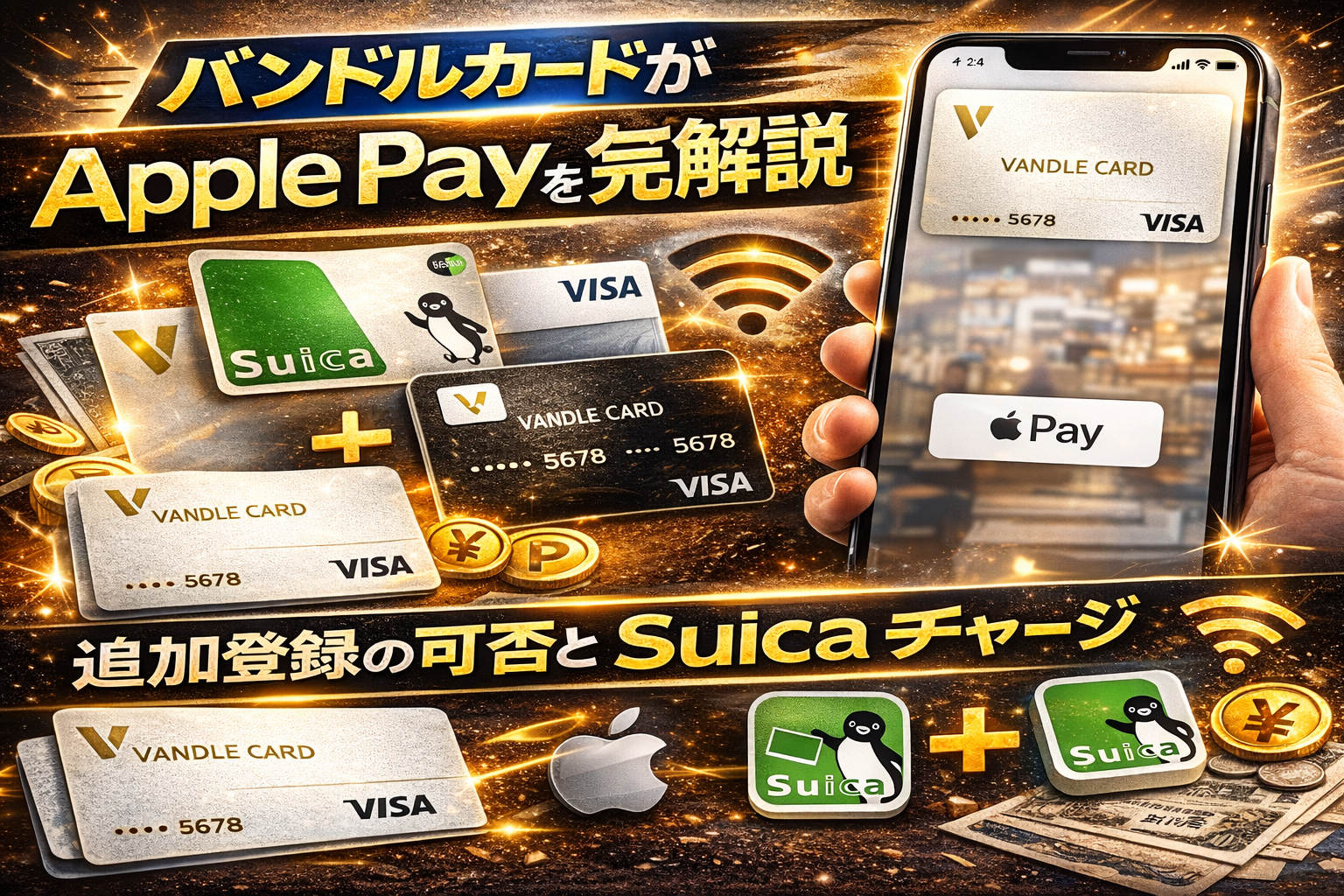
「バンドルカードをApple Payに登録したいのに、どうやっても追加できない…」とお困りではありませんか?実は、バンドルカードは【Apple PayやApple Wallet】に直接登録できず、タッチ決済やiD支払いも非対応です。これにより、iPhoneユーザーの約6割以上が「スマホだけで支払いを完結させたい」というニーズに悩みを抱えています。
しかし、諦める必要はありません。バンドルカードは【Suicaアプリを経由したチャージ】や、Apple IDの支払い方法への追加など、間接的な活用法が複数存在します。例えば、Suicaへのチャージは最短2分、残高上限も最大10万円まで設定可能です。また、3Dセキュア未対応によるエラーや、コンビニで使えない場面に直面した場合の回避策も具体的に解説します。
本記事を読むことで、バンドルカードとApple Payの「本当の使い方」や、他のプリペイドカードとの違い、実際に得する方法まで一気に理解できます。放置すると無駄な手数料や機会損失が発生することもあるので、ぜひ最後までご覧ください。
バンドルカード Apple Pay登録の完全ガイド:可否から代替利用法まで
バンドルカードをApple Payに直接追加・登録できる?
バンドルカードはiPhoneのApple Payに直接追加・登録することはできません。Apple Walletアプリでバンドルカードのカード情報を入力しても、登録不可のエラーが表示される仕組みです。バーチャルカード・リアルカード・リアル+いずれもApple Payへの直接登録は非対応となっています。
バンドルカードをApple Payで利用したい場合は、SuicaやPASMOなどの交通系ICカードアプリを通じて間接的に使う方法が主流です。具体的には、Suicaアプリでバンドルカードをクレジットカードとして登録し、Suica残高へチャージすることで、Apple Pay経由の支払いが可能となります。
この方法を利用すれば、Apple Pay対応店舗でSuicaとして決済できるため、バンドルカードを間接的に活用できます。
バンドルカード Apple Wallet対応状況と制約事項
バンドルカードのApple Wallet対応状況は下記の通りです。
| カード種類 | Wallet直接登録 | タッチ決済 | Suicaチャージ | 発行手数料 |
|---|---|---|---|---|
| バーチャル | × | × | ○(アプリ経由) | 無料 |
| リアル | × | ○ | ○ | 必要 |
| リアル+ | × | ○ | ○ | 必要 |
主な制約事項:
– Apple Payへの直接追加不可
– バーチャルカードは店舗のタッチ決済に非対応
– リアルカードでもApple Walletへの追加不可
– SuicaやPASMOアプリ経由のチャージは可能だが、3Dセキュアや残高上限に注意が必要
このように、バンドルカードはApple Walletへの直接登録やApple Payでのタッチ決済には使えませんが、SuicaやPASMO経由で工夫すれば実店舗や交通機関での利用が広がります。
登録不可の理由:プリペイドカードの技術的制限詳細
バンドルカードがApple Payに登録できない主な理由は、プリペイドカード特有の技術的・運用上の制限にあります。
Apple Payは、VisaやMastercard等のクレジットカードや一部のデビットカード、Apple公式が認定したプリペイドカードのみ登録を許可しています。バンドルカードはプリペイド式でありながら、Appleの認定リストに含まれていないため、Walletアプリでは「追加できないカード」として扱われます。
発生しやすいエラー例:
– 「このカードはApple Payに追加できません」
– 入力後に登録画面で進まない
– エラーコード「カードの種類が非対応」
また、SuicaやPASMOアプリでも、チャージ時に3Dセキュア未対応や残高不足が原因でエラーになる場合があります。エラー発生時は、カード残高やアプリバージョンの確認、もしくは他の決済方法(リアルカード利用や後払いチャージ)を検討しましょう。
このような制約を理解し、バンドルカードの特性に合わせた使い方を選択することが大切です。
バンドルカード Apple Pay間接利用:Suica・PASMOチャージ手順
Apple Pay Suicaにバンドルカードチャージ方法(iPhone限定)
バンドルカードはApple PayのWalletに直接追加できませんが、Suicaアプリ経由でのチャージが可能です。iPhoneユーザーの場合、Suicaアプリを利用することで、バンドルカードからSuicaへの間接的なチャージが実現できます。利用の際は、バンドルカードのバーチャル・リアルどちらでもチャージ対応しています。Apple Pay Suicaへのバンドルカードチャージは、以下の手順で設定します。
- SuicaアプリをApp Storeからダウンロード
- アプリを開き、Suicaカードを新規発行または既存カードを登録
- 「チケット購入・Suica管理」から「登録クレジットカード情報変更」を選択
- バンドルカードのカード番号、有効期限、セキュリティコードを入力
- チャージ金額を選び、入金をタップ
この方法でiPhoneのApple Pay Suica残高にバンドルカードを利用したチャージが可能になります。
iPhone Suicaアプリ経由のチャージステップと3Dセキュア対応
バンドルカードでSuicaアプリにチャージする際、3Dセキュア(本人認証サービス)に対応していないため、Suicaアプリ独自のチャージ方法を利用します。手順は以下の通りです。
- Suicaアプリを起動し「入金(チャージ)」を選択
- 「クレジットカードを登録」画面でバンドルカードの情報をすべて正確に入力
- 入金金額を指定し、「チャージ」をタップ
- チャージ完了後、Suica残高が自動で更新される
注意点:
– バンドルカードが3Dセキュア非対応の場合、Suicaアプリから直接チャージ可能ですが、他のアプリやサービスではチャージができない場合があります
– チャージできないときはカードの残高や有効期限、入力ミスを確認しましょう
チャージ限度額・エラー回避の具体策
バンドルカードからSuicaへのチャージには限度額やエラーが発生することがあります。スムーズに利用するためのポイントをまとめます。
- Suicaへの1回あたりのチャージ上限は2万円
- バンドルカード自体の残高上限は30万円
- チャージ金額がカード残高を超える場合、エラーが表示されます
- 3Dセキュア非対応エラーの場合は、Suicaアプリを最新版にアップデートしてください
エラー回避策:
– カード番号・有効期限・セキュリティコードを再確認
– 残高不足時は「ポチっとチャージ」などで即時補充
– アプリのキャッシュクリアや再インストールも有効
PASMO・他交通系ICカードへのバンドルカードチャージ
バンドルカードはSuicaだけでなく、PASMOアプリでもチャージ可能です。PASMOアプリ内での手順はほぼSuicaと同様で、クレジットカード情報入力画面にバンドルカードの情報を登録します。チャージ上限や注意点もSuicaと同様ですが、電子マネーによってはチャージ非対応の場合があります。
下記の表で主な交通系ICカードのバンドルカードチャージ可否をまとめています。
| 交通系ICカード | バンドルカードチャージ可否 | チャージ方法 |
|---|---|---|
| Suica | ○ | アプリ経由で直接入力 |
| PASMO | ○ | アプリ経由で直接入力 |
| nanaco | × | チャージ不可 |
| 楽天Edy | × | チャージ不可 |
PASMOやSuicaでのチャージができれば、コンビニや対応店舗でのタッチ決済もスムーズに利用できます。利用前に各アプリの最新バージョンを確認し、チャージ可能額やエラー発生時の対応策を把握しておくと安心です。
バンドルカードリアルカード Apple Pay・タッチ決済の実態
バンドルカードリアルカードをApple Payに登録可能か
バンドルカードのリアルカードは、Apple PayのWalletアプリに直接登録することはできません。Apple Payが対応するのは、発行元が公式に認められたクレジットカードや一部のプリペイドカードのみです。バンドルカードはプリペイド型Visaカードであり、Apple Payの仕様上、直接の追加やApple Walletへの登録は不可となっています。
しかし、リアルカード発行後はVisa加盟店での利用が可能です。Apple Pay経由でのタッチ決済やiDとしての登録はできませんが、物理カードとして店舗の端末にかざして支払うことはできます。バンドルカードをApple Payに紐付けたい場合は、後述するSuicaやPASMOなどの電子マネーへのチャージを活用するのが現実的な対応策です。
iPhoneタッチ決済・iD対応状況と代替策
iPhoneでバンドルカードのタッチ決済やiD決済を行うことはできません。バンドルカードはApple PayのiDやQUICPayに対応していないため、iPhoneのWalletアプリにカード情報を登録して店舗でタッチ決済することはできない仕様です。
代替策としては、以下の方法が有効です。
- バンドルカードからSuicaやPASMOなどの電子マネーにチャージし、iPhoneのApple Payに登録したSuica/PASMOでタッチ決済を利用する
- バンドルカードのリアルカードを発行し、Visaタッチ対応店舗でカード本体を利用する
このような方法を利用することで、iPhoneユーザーでも間接的にタッチ決済が可能となります。
Visaタッチ決済の画面表示・使える店舗一覧
バンドルカードのリアルカードは、Visaのタッチ決済(Visa payWave)に対応しています。利用時はカードを対応端末にかざすだけで決済が完了します。iPhoneのWalletアプリ上ではVisaタッチの画面表示はありませんが、カード本体の利用が可能です。
Visaタッチ決済が使える主な店舗例は以下の通りです。
| 店舗カテゴリ | 代表的な店舗名 |
|---|---|
| コンビニ | セブンイレブン、ローソン、ファミリーマート |
| 飲食店 | マクドナルド、すき家、吉野家 |
| スーパー | イオン、イトーヨーカドー |
| ドラッグストア | ウエルシア、マツモトキヨシ |
| 家電量販店 | ビックカメラ、ヨドバシカメラ |
Visaタッチ対応マークがレジ横にある店舗であれば利用可能です。利用の際はレジで「Visaのタッチ決済で」と伝えてください。
海外利用時のリアルカードApple Pay対応
バンドルカードリアルカードは海外のVisa加盟店でも利用できますが、Apple Pay経由での海外タッチ決済はできません。現地での支払いはリアルカードを直接端末にかざすか、カード番号をオンライン決済時に入力して利用します。
注意点は以下の通りです。
- 海外ATMでの現金引き出しは対応していません
- 海外利用時は為替レートと手数料が加算されます
- 残高が十分にあるか、利用前にアプリで確認しておくと安心です
海外でのタッチ決済やApple Pay利用を希望する場合は、現地のApple Pay対応クレジットカードを併用することをおすすめします。バンドルカードのリアルカードは、海外でもVisaタッチ決済対応端末で幅広く使える点が強みです。
バンドルカード Apple支払い:App Store・Apple ID設定
バンドルカードをApple ID支払い方法に追加手順
バンドルカードはApple PayのWalletアプリに直接追加できないものの、Apple IDの支払い方法として簡単に設定できます。これによりApp Store・Apple Music・iCloudなどAppleサービスでの支払いにバンドルカードが利用可能になります。
追加手順は以下の通りです。
- iPhoneの「設定」アプリを開く
- 一番上のApple ID(自分の名前)をタップ
- 「支払いと配送先」を選択
- 「お支払い方法を追加」からバンドルカードのカード番号・有効期限・セキュリティコードを入力
- 画面の案内に従い登録を完了
エラー時の対処ポイント
– カード残高が不足していないか確認
– 有効期限や番号に誤りがないか再度チェック
– アプリやOSが最新バージョンか確認
バンドルカードはプリペイドカードのため、残高がない場合や一部サービスで認証が通らない場合があります。登録前にチャージ残高を十分に確保しておくことがスムーズな利用のコツです。
iPhone設定アプリ経由の追加・エラー対処
iPhoneの設定アプリからバンドルカードを追加する際は、他のクレジットカードと同様の操作で進めます。
登録手順のポイント
- 設定アプリから「支払いと配送先」を選びます
- 「お支払い方法を追加」をタップし、バンドルカードの情報を正確に入力します
- 登録後は、サインインしているApple IDですぐにアプリ課金やサブスクリプションの支払いが可能になります
よくあるエラーと対処法
| エラー内容 | 主な原因 | 対処方法 |
|---|---|---|
| 登録できない | 残高不足/番号間違い | 残高チャージ・番号再入力 |
| 支払いが失敗する | サービス側の一時的な制限 | 時間をおいて再操作 |
| セキュリティ認証エラー | カード情報の有効性確認 | カード有効期限・CVC再確認 |
登録時にエラーが出た場合は、最新のアプリ・OSにアップデートすることや、バンドルカードのサポート情報も参考にすると安心です。
アップルギフトカード購入・アプリ課金の実践例
バンドルカードをApple IDに追加すると、App StoreやApple Musicなどでの支払いが可能になります。さらにギフトカードの購入やアプリ内課金にも使えるため、クレジットカードを持たない方や学生にも便利です。
活用実例
- App Storeで有料アプリや課金アイテムを購入
- Apple MusicやiCloudの月額支払いに利用
- バンドルカードでAppleギフトカードを購入し、残高をApple IDにチャージ
利用時のコツ
- アプリ課金時に残高不足を避けるため、こまめにチャージ状況を確認
- ギフトカード購入時は、バンドルカードの決済履歴がアプリ内で即時反映されるため安心
- ポイント還元やキャンペーンを活用してさらにお得に支払い
このように、バンドルカードはApple関連サービスの支払い手段として柔軟に利用可能です。残高の範囲内で安心して利用できる点も大きな魅力です。
バンドルカード Google Pay連携:Android・iPhone代替活用
バンドルカードをGoogle Payに追加する方法とコンビニ利用
バンドルカードはGoogle Payに追加することで、Android端末ではタッチ決済やコンビニでの支払いが可能になります。Google Payにバーチャルカードやリアルカードを登録すれば、Visaタッチ決済対応店舗でスマートに支払いができます。カード情報の手入力やアプリからの操作が不要になるため、スピーディーな決済が実現します。
コンビニでの利用ポイントは下記の通りです。
- バーチャルカードはGoogle Pay経由でタッチ決済可能
- リアルカードもGoogle Payに追加すれば店舗で簡単に使える
- セブンイレブン、ローソン、ファミリーマートなど主要コンビニで対応
- 支払いはVisaタッチ決済マークを確認し、リーダーへスマホをかざすだけ
Google Pay連携により、現金やカードを持ち歩く必要がなくなり、スマホ1台でスムーズな買い物ができる点が大きな魅力です。
Android端末でのタッチ決済設定ステップ
Android端末でバンドルカードをGoogle Payに追加する手順は簡単です。手順を以下にまとめます。
- Google Payアプリをインストールし、起動
- 「お支払い方法」から「カードを追加」を選択
- バンドルカードの番号や有効期限・セキュリティコードを入力
- 本人確認(SMS認証やアプリ認証)を完了
- 追加後、タッチ決済が即日利用可能
タッチ決済時は「Visaタッチ」または「非接触マーク」のある店舗で利用できます。設定後は、スマホを店舗のリーダーにかざすだけで決済が完了します。バーチャルカード・リアルカードともに同様の手順で登録でき、残高もGoogle Pay上でリアルタイムに確認できます。
iPhoneユーザー向けGoogle Payクロスプラットフォーム利用
iPhoneではGoogle Payアプリがタッチ決済に対応していませんが、活用方法があります。バンドルカードでGoogleアカウントに紐付けし、オンライン決済やGoogle Playでの支払いに利用可能です。さらに、バンドルカードのリアルカードを発行すればiPhoneでもVisa加盟店で支払いができます。
iPhoneユーザー向け利用ポイントは以下の通りです。
- Google Payアプリ内でのオンライン支払いにバンドルカードを設定
- Google Playストアでバンドルカードを支払い方法として追加
- リアルカード発行でiPhoneのApple Pay非対応でも店舗利用が可能
- SuicaやPASMOへのチャージはアプリ経由で対応
iPhoneでもGoogle Payを活用することで、オンラインショッピングやデジタルコンテンツの購入がスムーズになります。バンドルカードの多機能性を生かし、用途に応じて最適な利用方法を選択しましょう。
バンドルカードコンビニ・LINE Pay・PayPay連携徹底比較
バンドルカードコンビニ支払い:セブン・ファミマ使えない理由と対処
バンドルカードはVisaプリペイドカードですが、セブンイレブンやファミリーマートでは一部の端末で利用できないケースが見られます。主な理由は、バーチャルカードや一部リアルカードが店舗の端末に対応していないためです。コンビニのPOSシステムでは、クレジットカードやタッチ決済対応が必須となる場合があり、バンドルカードの仕様上、これらの条件を満たさない場合は決済エラーが起きます。
対処法としては、リアルカード(プラス)を発行し、ICチップ搭載型で決済することが有効です。また、チャージ残高や有効期限、サインの有無も確認しましょう。他にも、店員へVisaカードでの支払いを伝え、タッチ決済や磁気ストライプではなく、差し込みでの決済を依頼することで利用できる場合があります。
| 店舗 | バーチャルカード | リアルカード(プラス) | タッチ決済 | 備考 |
|---|---|---|---|---|
| セブンイレブン | × | ○(IC決済推奨) | △(端末依存) | サイン求められる場合あり |
| ファミリーマート | × | ○(IC決済推奨) | △ | 一部店舗対応不可 |
バーチャルカードコンビニ活用術とPayPay併用
バーチャルカードは物理カードを発行せずにアプリ内で即時利用できますが、コンビニでは直接の利用が制限されています。コンビニでバーチャルカードを使う場合は、PayPayなどのQRコード決済サービスにバンドルカードを登録し、チャージ用カードとして活用する方法が有効です。
PayPayへのチャージ方法は、バンドルカードのカード番号・有効期限・セキュリティコードをPayPayアプリで入力し、本人認証を完了させるだけ。これにより、バンドルカード経由でPayPay残高にチャージでき、コンビニのバーコード決済でスムーズに支払いが可能になります。
- バーチャルカードはオンライン決済やQRコード決済連携で活用
- PayPayに登録すれば、コンビニ・スーパー・ドラッグストア等で利用可能
- チャージ残高・利用限度額に注意
この方法なら、バーチャルカードでも実店舗での買い物が現実的に行えます。
LINE Payバンドルカードチャージ・登録手順と注意
LINE Payとバンドルカードの連携も便利です。LINE Payにバンドルカードを登録するには、LINEアプリ内の「ウォレット」→「マイカード追加」からバンドルカード情報を登録します。登録時はカード情報が正しいこと、チャージ残高が十分であることを必ず確認しましょう。
LINE Pay残高へのチャージは、LINE Payの「チャージ」→「クレジットカード」選択でバンドルカードを指定して金額を入力します。ただし、3Dセキュア非対応のため、チャージできない場合があります。チャージエラーや登録できない場合は、バンドルカードの有効期限や残高不足、本人認証未対応が原因のことが多いので、事前にチェックしてください。
| 項目 | バンドルカード対応 |
|---|---|
| LINE Pay登録 | ○ |
| LINE Payチャージ | △(3Dセキュア必須) |
| オンライン決済 | ○ |
| 店舗でのコード決済 | ○ |
バンドルカードを賢く使い、キャッシュレス生活を安全かつ便利に楽しみましょう。
バンドルカード利用トラブル解決:エラー・チャージ不可事例
バンドルカード Apple Pay関連のよくあるエラー原因と即解決
バンドルカードをApple PayやWalletに追加しようとした際に起こる主なエラーは、Apple Pay非対応カードであることが理由です。特に「バンドルカード apple payに追加」や「バンドルカード apple wallet追加できない」といったケースが多く、Walletアプリでエラー表示される場合があります。これはバンドルカードのVisaプリペイド仕様がApple Payの直接登録対象外であるためです。
また、SuicaやPASMOへのチャージ時に「チャージできない」と表示されることもあります。この場合は3Dセキュア未対応やカード残高不足が主な原因です。エラー解消には下記の対応が有効です。
- Suica・PASMOアプリでカード情報を再入力
- カードの残高・有効期限を事前に確認
- アプリやiOSを最新バージョンへアップデート
- 後払い「ポチっとチャージ」機能の活用
上記で解決できない場合は、サポートへの連絡が安心です。
Suicaチャージ不可・残高不足以外の隠れた問題点
バンドルカードでSuicaへのチャージができない場合、残高不足以外にも見落としがちな問題があります。例えば、チャージ限度額超過や一時的な通信障害、アプリのキャッシュ不具合なども影響します。
下記のテーブルで主なトラブルと対応策を整理します。
| トラブル内容 | 原因 | 対応策 |
|---|---|---|
| チャージ不可 | 3Dセキュア未対応 | 別のチャージ方法を利用 |
| チャージ限度額超過 | バンドルカードの上限に到達 | チャージ金額を見直す |
| 通信エラー | アプリやネットワークの不具合 | 通信環境を確認・再起動 |
| 有効期限切れ | カードの期限が過ぎている | 新しいカードを再発行 |
| アプリのバージョン不一致 | 古いアプリやiOSを使用している | 最新版へのアップデート |
これらを事前にチェックすることで、再発防止につながります。
不正利用防止・サポート連絡先一覧
バンドルカード利用時の不正利用を防ぐためには、リアルタイムで利用明細を確認し、怪しい取引があった場合はすぐに対処することが重要です。アプリからカードの「一時停止」や「利用停止」が可能なため、トラブル時は迅速な対応ができます。
主な不正利用防止策
- アプリの通知機能をオンにして利用履歴を即時チェック
- 怪しい利用があればアプリからカードを即時停止
- パスワードや端末のセキュリティ設定を強化
サポートへの連絡手順
- バンドルカードアプリ内「サポート」から問い合わせフォームへ進む
- 不正利用やエラーの詳細を入力して送信
- 必要に応じて電話やメールでの追加連絡も可能
困った時は迅速にサポートへ連絡し、安心してサービスを利用しましょう。
バンドルカード vs Kyash・他プリペ:Apple Pay対応比較と選び方
Apple Pay対応プリペイドカード徹底比較(Kyash・Vプリカ等)
Apple Payで使えるプリペイドカードは限られています。バンドルカードはApple PayのWalletアプリに直接登録できませんが、KyashやVプリカなど一部のプリペイドカードはApple Pay対応です。
| カード名 | Apple Pay登録 | タッチ決済 | Suicaチャージ | 主な特徴 |
|---|---|---|---|---|
| バンドルカード | × | ×(リアルは○) | ○ | 後払い可・即発行・本人確認不要 |
| Kyash | ○ | ○ | ○ | ポイント還元・タッチ決済対応 |
| Vプリカ | △(一部不可) | × | × | ネット決済特化・有効期限短め |
バンドルカードはSuicaやPASMOへのチャージ利用が主流で、リアルカード発行でタッチ決済も可能。ただし、Apple Payへの直接追加は不可なので注意が必要です。KyashはApple Payに直接登録でき、iPhoneのタッチ決済にもスムーズに対応します。
手数料・還元率・限度額の詳細比較表想定ポイント
プリペイドカードごとに手数料や還元率、利用限度額が異なります。カード選びの際は以下のポイントを必ず確認しましょう。
| カード名 | 発行手数料 | 年会費 | 還元率 | 1回あたりの限度額 | 特徴 |
|---|---|---|---|---|---|
| バンドルカード | 無料~300円 | 無料 | なし | 10万円 | ポチッとチャージで後払いできる |
| Kyash | 無料 | 無料 | 最大1% | 30万円 | ポイント還元・自動家計簿連携 |
| Vプリカ | 無料 | 無料 | なし | 10万円 | オンライン決済専用 |
- バンドルカードは本人確認不要で即発行できる点が便利。手数料無料でも利用でき、リアルカード発行時にのみ手数料が発生します。
- Kyashは現金チャージや銀行連携が可能で、ポイント還元も魅力。タッチ決済やApple Pay対応を重視する場合におすすめです。
- Vプリカは主にネット専用で、Apple Payやタッチ決済非対応が多い点に注意が必要です。
未成年・クレカなしユーザー向け最適カード診断
未成年やクレジットカードを持たない方にとって、利用しやすいプリペイドカード選びは重要です。以下のポイントを参考にしてください。
- バンドルカードは16歳以上なら本人確認不要で発行可能。電話番号だけで申込みでき、コンビニ・ATM・ポチッとチャージ対応。後払いを活用すれば急な支払いにも柔軟に対応できます。
- Kyashは13歳以上で発行可能。Apple PayやGoogle Payにも対応しており、スマホ決済を重視する方に最適です。家計管理アプリ連携やポイント還元も魅力です。
- Vプリカは未成年でも発行できますが、Apple Payやタッチ決済が使えないため、ネット決済専用としておすすめです。
未成年やクレカなしの方は、手数料やチャージ方法、利用シーンに応じて最適なカードを選びましょう。カード発行や利用に不安がある場合は、アプリ内ヘルプや公式サイトで最新情報を確認するのが安心です。

コメント