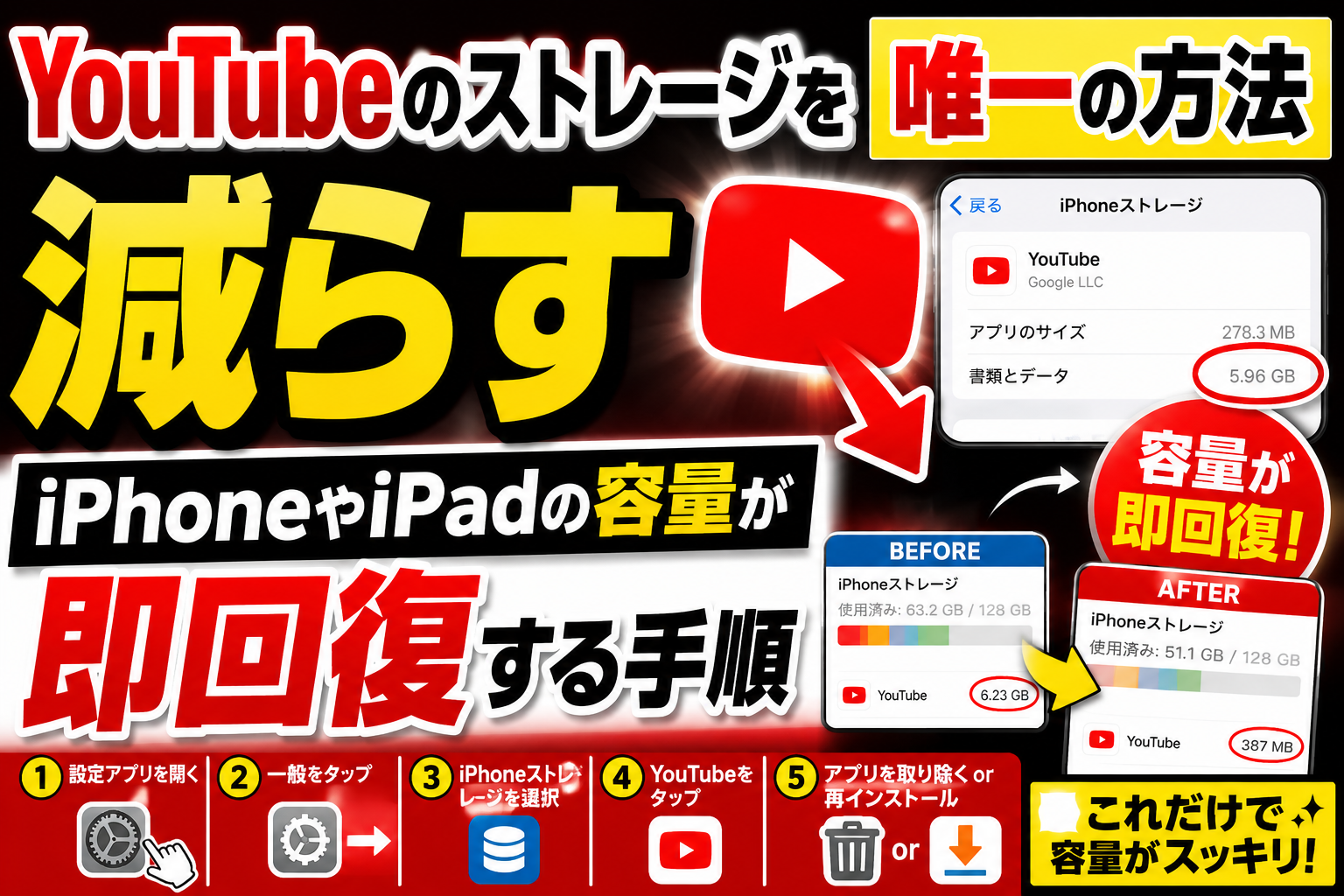
iPhoneやiPadでYouTubeの「書類とデータ」が数GB〜20GB以上に膨らみ、ストレージが残り1〜2GBで動作が重い…そんな状況は珍しくありません。原因は視聴時に生成されるキャッシュや一時ファイル、そしてオフライン保存の動画です。iOSにはアプリ内のキャッシュだけを消す機能がないため、容量を確実に空けるには、アプリ削除→再インストールが最短かつ実効的な方法になります。
本記事では、ホーム画面/設定からの削除手順、再インストール後の再ログイン準備(メール・パスワード・二段階認証の確認)、実行前後の「iPhoneストレージ」での容量比較のコツまで、再現性の高い手順を解説します。さらに、データセーバーや画質上限での発生量抑制、オフライン動画の整理、Safari/Chromeのキャッシュ対処、反映遅延時の再起動など、日常運用で容量増加を止める工夫もまとめました。
「今すぐ数GBを空けたい」緊急対応から、再増加を防ぐ設定見直しまで、この順番で進めれば失敗しにくく、通信量とストレージの両方をスマートに管理できます。まずは最短手順をチェックして、今日から軽快な視聴環境を取り戻しましょう。
youtubeのストレージを減らす最短の手順をまずチェックしよう
iPhoneやiPadでアプリを削除して再インストールする流れを解説
iPhoneやiPadでYouTubeアプリの容量が膨らむ主因は、視聴で貯まるキャッシュと書類とデータです。iOS版YouTubeにはキャッシュ削除ボタンがないため、最短で確実に容量を空ける方法はアプリの削除と再インストールです。手順は次の通りです。
- ホーム画面でYouTubeアイコンを長押しし「Appを削除」を選び、確認で「削除」をタップします。
- または設定アプリから「一般」→「iPhoneストレージ」→「YouTube」→「Appを削除」を実行します。
- AppStoreで「YouTube」を検索し再インストール、起動してGoogleアカウントで再ログインします。
- 端末の「設定」→「一般」→「iPhoneストレージ」で実行前後の容量差を確認します。
この方法でキャッシュや一時データが一掃され、GB単位の容量回復が見込めます。オフライン保存の動画は削除されるため、必要なら再ダウンロードしましょう。
再ログインに必要な情報や二段階認証の事前確認ポイント
再インストール後はGoogleアカウントにログインします。スムーズに進めるため、削除前に認証情報の確認を済ませておくと安心です。特に二段階認証を有効にしている場合は受け取り方法を事前にチェックしておきましょう。以下を確認してから作業するとつまずきを防止できます。
- メールアドレス(@gmail.comなど)とパスワードを正確に把握
- 二段階認証の受信手段(認証アプリ・SMS・バックアップコード)の動作確認
- 予備端末や回線不調に備え、Wi-Fi接続やモバイル通信の状態を確認
- YouTubeプレミアムのオフライン保存の再ダウンロードが必要になる点を理解
補足として、ログイン後は登録チャンネルや再生履歴はクラウド側で保持されているため基本的に引き継がれます。復元が必要なのは端末内に保存していたオフラインデータという点だけ覚えておくと前後の差分管理がしやすいです。
容量解放のタイミングと目安を見極めるコツ
削除と再インストールが完了したら、容量の反映タイミングを見極めます。iOSのストレージ表示は数分遅れて更新されることがあるため、焦らず進めるのがコツです。目安と対処は次の通りです。
| 確認ポイント | 推奨アクション |
|---|---|
| 実行直後に変化が小さい | 数分待ってから「設定→一般→iPhoneストレージ」を再表示 |
| 表示が更新されない | 端末を再起動してから再度ストレージを確認 |
| まだ容量が多い | YouTube内のオフライン動画やダウンロード済み音源を削除 |
| 以後の再発防止 | 画質をデータセーバーに下げ、通信時の高画質再生を控える |
補足として、iPhoneやiPadでのyoutubeストレージを減らすには「書類とデータ」を定期的にリセットする発想が有効です。再インストールは短時間で効果が大きい方法なので、容量が逼迫したタイミングで実行すると管理が楽になります。
なぜyoutubeの書類とデータが増えてしまうのか原因から徹底解説
キャッシュや一時ファイルがどんどん蓄積されるワケ
YouTube動画を視聴すると、再生を滑らかにするためのキャッシュや一時ファイルが端末に保存されます。特に高画質で長時間の視聴が続くとデータ量が急増し、iPhoneやiPadの「書類とデータ」に計上されてストレージを圧迫します。アプリ内での視聴履歴のサムネイル、検索候補、広告関連の一時データも積み上がりやすく、結果として容量が膨らみやすいのが実情です。iOS版YouTubeアプリは単体でキャッシュ削除ボタンを持たないため、使うほど蓄積が偏り、短期間でも数GB単位で増えることがあるのが注意点です。通信環境が良い時ほど高画質で再生されやすく、書類とデータが見えにくい形で増えるため、定期的な確認が重要です。youtubeストレージを減らすには、発生源を理解し発生量を抑制する設定と、必要に応じたアプリの再インストールが有効です。
- 高画質再生がキャッシュ増の主因
- 視聴・検索・広告関連の一時データも積み重なる
- iOSはアプリ内での一括削除機能が乏しい
補足として、Wi‑Fi接続時の自動高画質再生は快適ですが、容量面では負担が増えやすいです。
データセーバーや画質上限設定で発生量をグッと抑える方法
発生を抑えるなら、YouTubeアプリの設定でデータセーバーや既定の画質上限を活用するのが効果的です。初期設定のままだとネットワーク状況に応じて高解像度が選ばれ、キャッシュが一気に膨らみます。既定画質を「自動より低め」に固定し、モバイル通信時はさらに控えめにすると、通信量と保存容量の両方を同時に削減できます。加えて再生画面右上メニューから個別動画の画質を下げる運用も有効です。画質は720p前後でも多くの場面で十分に視認性が高く、容量対効果の良い現実解になります。iPhoneでyoutubeストレージを減らす方法として、まずは発生抑制を習慣化し、必要な時だけ高画質を選ぶ「可変運用」に切り替えると、一時ファイルの増え方が目に見えて穏やかになります。
| 設定項目 | 推奨値 | 期待できる効果 |
|---|---|---|
| データセーバー | 有効 | キャッシュ増加と通信量を同時に抑制 |
| 既定画質(Wi‑Fi) | 720p目安 | 画質と容量のバランスが安定 |
| 既定画質(モバイル) | 480p目安 | 通信量節約と書類とデータの抑制 |
| 個別動画の画質 | 状況に応じて下げる | 一時的な容量負荷を最小化 |
短いクリップや音声中心の視聴は低画質でも満足度が高い傾向です。
オフライン動画が書類とデータに与える影響とは
オフライン保存は動画本体を端末に保持する仕組みのため、数本でもGB単位でストレージを占有します。YouTubeやYouTubeミュージックでのダウンロードは画質や音質に比例して容量が大きくなり、iPhoneやiPadでは「書類とデータ」に含まれて可視容量を大きく押し広げます。見終えたコンテンツを放置すると、キャッシュと相まって圧迫感が一気に増すのが典型パターンです。対策はシンプルで、ライブラリから不要なオフライン動画を定期的に削除すること、必要な作品だけを絞って保持することです。YouTubeストレージを減らすには、オフラインの解像度も見直すと効果が高く、中画質へ下げるだけで同数の動画をより小さな容量で持てるようになります。
- ライブラリを開く
- ダウンロード済みの動画一覧を確認
- 視聴済みや不要分を選択
- 削除を実行して空き容量を確保
削除直後から空き容量が戻りやすく、体感的な軽さにもつながります。
iPhoneやiPadでyoutubeのストレージを減らす実践ガイド
設定からの削除とホーム画面からの削除で何が違う?
iPhoneやiPadでYouTubeアプリの容量を一気に減らしたいなら、設定からの削除とホーム画面からの削除の違いを押さえておくと迷いません。どちらも最終的にはアプリの再インストールでキャッシュや書類とデータをリセットできますが、確認できる情報量と手順の見通しが異なります。設定のiPhoneストレージから進むと、使用容量の内訳や「書類とデータ」の肥大化を数値で把握でき、削除前の判断がしやすいのが利点です。アイコン長押しの削除はタップ数が少なくアクセスの速さが魅力で、急いでyoutubeストレージを減らすには手早く有効です。どちらを選んでも、オフライン保存は消えます。削除後はApp Storeから再インストールし、Googleに再ログインする流れになります。
| 観点 | 設定のiPhoneストレージから削除 | ホーム画面のアイコン長押し削除 |
|---|---|---|
| アクセス性 | 設定→一般→iPhoneストレージ→YouTube | アイコン長押し→Appを削除 |
| 事前確認 | 使用容量や書類とデータの把握が可能 | 容量詳細は見えない |
| 速度 | やや手順多め | 最短で実行可能 |
| 向いている人 | 数値を確認して慎重に進めたい | すぐにyoutubeストレージを減らしたい |
削除前にバックアップやオフライン動画の取り扱いを要チェック
YouTubeアプリを削除すると、オフライン保存した動画は端末から消えます。後から戻せないため、必要なコンテンツがある場合は削除前にダウンロード一覧を確認しましょう。再ダウンロード自体は可能ですが、通信量や時間がかかることを考慮すると、いま本当に必要な動画だけを残すのが賢明です。アプリの再インストール後にログインすれば、再生履歴やチャンネル登録はアカウントと同期して復元されますが、端末に保存された一時データやキャッシュは戻りません。WiFi環境が使えるタイミングを選び、バッテリー残量にも注意して進めるとスムーズです。iCloudや端末のバックアップはYouTubeのオフライン動画を保持しないため、保存は再取得前提で考えるのが安全です。
再インストール後にやるべき初期設定でストレージをキープ
再インストール後は、初期設定で容量増加の芽をつぶすのがコツです。特に自動再生やダウンロードの画質・上限、データセーバーの3点を見直すと、youtubeストレージを減らす効果が長続きします。iPhoneやiPadのYouTubeアプリ設定から、モバイルデータでの高画質再生を抑え、ダウンロードの画質を標準か低に設定。必要な動画だけを手動で保存し、自動ダウンロードはオフにしましょう。データセーバーを有効化すれば、再生時のキャッシュサイズが抑えられ、容量の膨張を予防できます。YouTubeミュージックを併用している場合も同様で、オフライン曲の上限を設定しておくと安心です。定期的に「ライブラリ→ダウンロード」を見直し、不要分を削除する運用で、YouTubeアプリ容量を安定的にコントロールできます。
- 設定→データセーバーをオンにする(再生のキャッシュ肥大を抑制)
- ダウンロードの画質と上限を見直す(標準または低に設定)
- 自動再生や自動ダウンロードをオフにする(不要な一時データを防止)
- ライブラリ→ダウンロードを定期確認(不要分を削除)
- ストレージが増えたら再インストールでリセット(iPhone/iPad共通の有効策)
補足として、ブラウザ版YouTubeをよく使う人はSafariやChromeのキャッシュ削除も効果的です。アプリと併用時の合算負荷を減らせます。
オフライン動画や再生設定を見直して容量の再増加をストップ!
ライブラリからオフライン動画を一括削除してスッキリ整理
オフライン保存は便利ですが、動画1本で数百MB〜数GBに達し、気づかないうちにストレージを圧迫します。まずはYouTubeアプリのライブラリを開き、ダウンロード一覧を確認してください。不要な作品は一括選択で一気に削除するのが効率的です。探しやすくするコツは並び替えとフィルタでサイズや追加日を優先表示にすること。視聴済みや一度きりの動画は定期的な見直しが効果的で、結果的に「youtubeストレージを減らす」近道になります。削除前にWi‑Fi接続を確認しておくと、必要な動画を再ダウンロードしても通信量が最小限で済みます。整理を習慣化し、容量のムダ使いを止めましょう。
- 視聴済みの一括削除でGB単位の空きを即確保
- 並び替えとフィルタで大容量ファイルを優先発見
- Wi‑Fi時に再ダウンロードすると通信コストを抑制
- 定期点検のリマインダーで容量リバウンドを回避
自動ダウンロードやスマートダウンロードを今すぐチェック
オフライン整理をしても容量がまた増える場合、自動ダウンロード系の設定が原因になりやすいです。YouTubeやYouTubeミュージックの設定で、スマートダウンロードやおすすめの自動保存が有効だと、夜間などに勝手に動画が追加されます。ストレージ警告を防ぐには、これらをオフにして手動運用へ切り替えるのが安全策です。YouTubeミュージックを併用している人は楽曲の品質と上限数を見直し、iPhoneやiPadの空き容量を圧迫しない範囲に調整しましょう。ポイントは、端末の使用状況に合わせて保存上限を数値で管理することと、旅行や出張など大容量が必要な期間だけ一時的にオンにする柔軟運用です。
| 項目 | 設定の見直しポイント | 効果 |
|---|---|---|
| スマートダウンロード | オフにして手動保存へ | 勝手な容量増を防止 |
| ダウンロード品質 | 標準画質へ統一 | 1本あたりのサイズ縮小 |
| 保存上限数 | 上限を小さめに設定 | 容量リバウンド抑制 |
| YouTubeミュージック | 音質と曲数を最適化 | 端末全体の空き増加 |
データセーバーや画質の既定値を最適化して容量節約
視聴のたびに高画質を選ぶとキャッシュが膨らみ、結果としてYouTubeアプリ容量が増えることがあります。再生設定の既定値を見直し、モバイル通信とWi‑Fiで画質上限を分けて運用しましょう。モバイルはデータセーバーまたは標準画質、Wi‑Fiは自動または高画質にすると、見え方と容量のバランスが取りやすいです。さらに「高画質を常に選択」などの固定は避け、ネットワーク状況に合わせた可変設定を選ぶと安定します。結果的にyoutubeストレージを減らす効果が得られ、キャッシュ肥大や「ストレージがいっぱい」警告の発生確率が下がります。iPhoneやiPadのほかAndroidでも有効な、汎用性の高い方法です。
- 再生設定でデータセーバーを有効化
- モバイルは標準、Wi‑Fiは自動で上限を分離
- 画質を固定せずネットワークで最適化
- 定期的にキャッシュ肥大をストレージ画面で確認
- 変化が少なければダウンロード品質も再点検
容量が減らない時のトラブルシュートと解決テクニック
iOSのストレージ表示が更新されない場合の対処法
iPhoneの設定にあるストレージ表示は、集計と最適化に時間がかかるため反映が遅延することがあります。まずは数分から数十分ほど待ち、グラフとアプリ別容量が更新されるかを確認してください。すぐに結果を見たい場合は、端末の再起動が効果的です。電源を切って1分程度おいてから起動し、設定のiPhoneストレージを開き直すと再計算が走ります。YouTubeアプリでキャッシュや書類とデータを整理した後に数値が変わらないときも同様です。なお、Wi‑Fi接続時のバックアップや写真の最適化が裏で進行していると集計が前後することがあるため、充電しながらWi‑Fiに繋いだ状態でしばらく置くのもおすすめです。youtubeストレージを減らす処理をした直後は、焦らず再計測を待つのがコツです。
- ポイント: 表示は即時ではないため、待機か再起動で再計測を促す
- 注意: バックグラウンド処理中は容量が安定しづらい
バックグラウンド更新や他アプリの容量肥大も疑ってみよう
YouTubeの容量対策を行っても減らないと感じるときは、他アプリの肥大化が原因のことが多いです。写真や動画編集アプリ、SafariやChromeのキャッシュ、メッセージアプリの添付ファイル、音楽アプリのオフラインデータなどが一気に膨らみます。設定のiPhoneストレージで上位のアプリを確認し、必要に応じてアプリ内でキャッシュ削除や履歴削除を実行しましょう。Safariは設定から「履歴とWebサイトデータを消去」、Chromeはアプリ内の設定で「閲覧履歴データの削除」を選び、キャッシュされた画像とファイルを中心に整理します。写真は不要な動画の削除やiCloud写真の最適化を見直すのが有効です。youtubeストレージを減らす方法を探す際は、全体の容量配分を切り分けて考えると原因に素早く到達できます。
| 項目 | 確認場所 | 主な対処 |
|---|---|---|
| 写真/動画 | 写真アプリ | 大容量動画の削除、iCloud最適化 |
| Safari | 設定→Safari | 履歴とWebサイトデータを消去 |
| Chrome | Chrome→設定→プライバシー | 閲覧履歴データの削除(キャッシュ) |
| メッセージ | 設定→一般→iPhoneストレージ→メッセージ | 大きい添付の削除 |
| 音楽/ポッドキャスト | 各アプリ内 | オフラインダウンロードの整理 |
短時間で劇的に空くのは「動画の削除」と「ブラウザキャッシュ整理」です。
再インストール直後に容量が戻る場合の見直しポイント
YouTubeアプリを再インストールして一度は軽くなったのに、短時間で容量が戻る場合は設定が原因のことが多いです。まずはオフライン保存の有無を確認し、自動ダウンロードやモバイルデータ使用時の高画質再生を見直しましょう。画質が高いほど一時データは増えやすく、iPhoneやiPadでは書類とデータに蓄積します。以下の手順で再発を防ぎつつ、youtubeストレージを減らす施策を定着させましょう。
- オフライン保存の整理: 視聴済みを削除し、必要な動画だけに厳選
- データセーバー有効化: 既定画質を抑えて一時データの増加を抑制
- 自動再生/自動ダウンロードの停止: 勝手な取得を防止
- バックグラウンド更新の最適化: 不要ならオフにして通信と一時保存を抑える
- 定期メンテ: 数週間に一度、再起動とアプリ内の不要データチェック
これらを組み合わせると、youtubeストレージを減らすだけでなく再膨張のループを断ち切ることができます。iPhoneとiPadのどちらでも同様に有効です。
ブラウザ版youtubeを使う時のキャッシュ削除&管理の基本
Safariで履歴やWebサイトデータを一発消去するコツ
Safariでyoutubeのキャッシュを素早く整理したい時は、設定からの一発消去が効きます。手順はシンプルで、容量回復のスピードも速いのが魅力です。youtubeストレージを減らす目的であれば、まずはSafariの履歴とWebサイトデータをまとめて削除して、溜まりやすいキャッシュやCookieをリセットしましょう。ポイントは、不要なサイトデータを一括で削除しつつ、必要なログイン情報の扱いに注意することです。以下の流れで進めると失敗しません。
- 設定アプリを開く、Safariを選ぶ
- 履歴とWebサイトデータを消去をタップ
- 確認ダイアログで消去を選んで実行
- iCloud同期中なら他の端末にも反映される点を確認
この方法はページの読み込みデータを初期化し、キャッシュ由来の表示不具合対処にも有効です。検索ワードのオートフィルやサイトのログイン状態が一部リセットされるため、再ログインの準備をしておくとスムーズです。youtubeストレージ減らす施策の入口として、まずはこの一括消去で大きく容量を戻し、その後は個別サイトの調整で最適化すると管理しやすくなります。
ChromeでキャッシュやCookieをサクッと整理する方法
Chromeでyoutubeストレージを減らすには、不要データだけを的確に落とすのがコツです。閲覧履歴データから「キャッシュされた画像とファイル」を中心に選べば、ページ表示を高速化しつつ容量を効率的に削減できます。Cookieやサイトデータの削除はログイン状態が外れるため、youtubeアプリやブラウザ版の利用頻度に合わせて取捨選択しましょう。次のステップで進めると迷いません。
- Chrome右下(または右上)のメニューを開く
- 履歴をタップし、閲覧履歴データの削除へ
- 期間を選ぶ(直近24時間や全期間が目安)
- キャッシュされた画像とファイルにチェック
- 必要に応じてCookieとサイトデータも選び、削除
キャッシュのみを選べば、ログイン維持のまま容量を下げられるのがメリットです。youtubeストレージ減らす観点では、動画サムネイルやページ要素の一時ファイルが大半を占めるため、まずキャッシュを対象にするのが安全です。加えて、頻繁に閲覧するサイトはCookieを残す設定にすれば、利便性と容量削減の両立がしやすくなります。
セキュリティ面から見る怪しい警告や広告への安心対策
正規システム通知とウェブ広告を見分けるコツ
スマホで突然「ストレージがいっぱいです」や「今すぐクリーン」と表示されると不安になりますが、正規通知か広告かを見分けるポイントを押さえれば安全に対処できます。正規のiPhoneシステム通知は端末の設定画面に直結し、操作導線が「設定」やアプリ内の自然な遷移で完結します。一方、怪しいウェブ広告は別サイトへの誘導ボタンが目立ち、派手な色やカウントダウンで焦らせ、外部アプリのインストールや個人情報入力を迫ることが多いです。特に「youtubeストレージを減らすならこのツールを入れて」などと煽る表示は要注意です。iPhoneやiPadで本当にyoutubestorageを減らす方法は、アプリ内の設定や公式手順に限られます。怪しい誘導リンクは絶対に開かない、これが最優先の防御策です。
- 表示元を確認(端末のシステムUIか、ブラウザのタブ内か)
- 操作導線の自然さ(設定アプリへ遷移か、外部サイト・不明アプリ誘導か)
- 不安を煽る表現(警告音、カウントダウン、過度な強調表示)は疑う
下の表で、正規通知と広告まがい警告の違いを整理します。
| 判別ポイント | 正規システム通知の例 | 怪しいウェブ広告の例 |
|---|---|---|
| 表示場所 | 設定アプリやOSの通知領域 | ブラウザのタブ内・ページ上 |
| 操作導線 | 設定画面や公式アプリに遷移 | 外部サイトや不明アプリへ誘導 |
| 文面の特徴 | 具体的で穏当な案内 | 焦らせる文言や派手な演出 |
不審なポップアップを見たときの安全な対応策
不審なポップアップを開いたまま操作すると、誤タップでアプリ導入や個人情報入力に進んでしまうことがあります。まずはタブを閉じる、これだけで多くのリスクを断てます。続いて履歴やWebサイトデータを削除し、キャッシュの一時ファイルを整理しましょう。Safariなら設定から履歴とWebサイトデータを消去、Chromeなら閲覧履歴データの削除でキャッシュされた画像とファイルを選びます。iPhoneで「youtubeストレージを減らすには」と誘導する偽広告に触れた場合も、この流れが有効です。なお、YouTubeアプリの容量が気になるときは、正規の手順としてオフライン動画の整理やアプリ再インストールを検討してください。怪しいツールの導入は厳禁です。
- ブラウザのタブやウインドウを閉じる(戻るではなく閉じるを選ぶ)
- 履歴とWebサイトデータ(キャッシュ・Cookie)を削除する
- 通知・プロファイル・構成プロファイルの有無を端末の設定で確認する
- 不要なプロファイルがあれば削除し、念のため端末を再起動する
- 公式アプリのみ利用し、外部リンク経由のインストールは避ける
この手順はiPhoneやiPad、PCブラウザでも基本は同じです。正規の設定画面で確認し、外部誘導は切ることが安全への近道です。
よくある質問で誤解を解消し不安ゼロで実行しよう
アプリ削除後に登録や履歴はどうなる?安心ポイント解説
YouTubeアプリを削除してストレージを減らす場合、いちばん不安なのが登録や履歴の扱いです。結論は安心で、チャンネル登録・再生履歴・高評価・再生リストはGoogleアカウントに紐づくクラウド情報なので、再インストール後に同じアカウントで再ログインすれば復活します。消えるのは端末に保存されたオフライン動画や一時キャッシュで、ここが容量圧迫の主因です。iPhoneやiPadでyoutubestorageを減らすには、アプリの削除と再インストールが最も確実で、youtubeストレージ減らしたい人に有効です。YouTubeミュージックも同様で、ライブラリ自体は復活し、ダウンロード済み音源のみ端末から削除されます。心配なら削除前にGoogleログイン状態を確認し、二段階認証の端末も手元に用意しておくとスムーズです。
- 復活する情報:チャンネル登録、再生履歴、評価、プレイリスト
- 消える情報:端末のオフライン動画/音源、キャッシュ類
補足として、WiFi環境で再ログインすると初期同期が速く、通信量の節約にもなります。
youtubeの容量が多くなりやすい理由とは
「youtubeストレージを減らす方法が知りたい」と考えている多くの人は、なぜこれほど容量が増えるのか、その仕組みを十分に理解できていないことが多いです。主な要因はキャッシュの蓄積、オフライン保存、そして高画質再生設定の三つが挙げられます。高画質で動画を再生するほど一時的なデータが多く生成され、長時間の視聴によってGB単位で容量が膨らんでしまいます。iPhoneの「書類とデータ」として表示されるのは、これらの一時ファイルが主な内容です。YouTubeアプリ内にはキャッシュ削除ボタンが備わっていないため、削除と再インストールが即効性の高い対処法となります。iPadでも同様の原理で、YouTubeアプリの容量が大きくなった場合は同じ手順が有効です。YouTubeスタジオは主に動画サムネイルや一時データが蓄積されるため、肥大化の進み方はやや緩やかですが、長期間利用すればそれなりに膨らみます。普段から画質設定を自動ではなく適切に管理し、データセーバー機能を活用することで、容量増加のスピードを効率的に抑えることが可能です。
| 要因 | 何が起きるか | 対処の優先度 |
|---|---|---|
| キャッシュ蓄積 | 再生ごとに一時データが増える | 高:アプリ再インストールで一掃 |
| オフライン保存 | 動画/音源がGB単位で常駐 | 高:不要分を削除 |
| 高画質設定 | 一時データ量と通信量が増大 | 中:データセーバーへ切替 |
補足として、定期的な見直しとWiFi環境での運用を心がけると、容量や通信量の両面でより効率的な管理ができます。
効果と手間で選ぶ!youtubeのストレージを減らすおすすめ実行順
効果と所要時間で徹底比較!あなたに最適な手順を見つけよう
iPhoneやiPadでyoutubeのストレージを減らすためには、即効性のある空き容量確保の対策と、普段から容量増加を予防する対策をバランスよく組み合わせることが有効です。特にiPhoneの場合、YouTubeアプリ内にキャッシュ削除機能がないため、アプリを削除して再インストールする方法が最も確実です。一方、日常的なストレージ運用の安定化には、オフライン動画の整理やデータセーバー設定の活用が効果を発揮します。Android端末では、設定画面からキャッシュ削除が可能なので、端末ごとに適した方法を選びましょう。下記の比較表では、各対策の効果の大きさ・所要時間・主なデメリットをまとめていますので、自分の条件や状況に合った順番で実践してみてください。
| 対策 | 期待できる効果 | 所要時間の目安 | 主なデメリット |
|---|---|---|---|
| アプリ削除→再インストール(iPhone/iPad) | 大:書類とデータ一掃 | 3〜5分 | 再ログイン、オフライン再取得 |
| オフライン動画の整理 | 中:GB単位で削減可 | 2〜10分 | 視聴分を再ダウンロード |
| データセーバー・画質見直し | 中:将来の肥大抑制 | 1分 | 画質が下がる |
| Androidのキャッシュ削除 | 中:キャッシュ減 | 1分 | 一時データ再取得 |
| ブラウザ版のキャッシュ削除 | 小〜中 | 1〜2分 | ログイン状態の再確認 |
今すぐ容量を空けたい時&計画的に管理したい時のベスト戦略
容量が限界に近づき「YouTubeを開くとストレージがいっぱい」と警告が表示される場合は、遠回りせず最短ルートを選ぶことが重要です。iPhoneやiPadの場合はYouTubeアプリの削除→再インストールが即効性の高い方法で、蓄積された書類とデータを短時間でリセットできます。一方、通常運用時には定期的なオフライン動画の削除やデータセーバーの積極的な活用によって、youtubeストレージを減らす習慣を持続することが大切です。Android端末では設定から素早くキャッシュ削除ができ、PCやブラウザ版の利用が多い場合は、ブラウザのキャッシュクリアも役立ちます。目的が即時の空き容量確保なのか、それとも今後の容量肥大防止なのかを判断し、状況に応じて最適な手順を切り替えていきましょう。
-
緊急時のおすすめ手順(iPhone/iPad)
1. ホーム画面でYouTubeアプリを長押し
2. Appを削除を選択して削除を確定
3. App Storeから再インストールし、ログイン -
日常管理のポイント
- オフライン動画を定期的に削除:ライブラリから不要な動画を整理
- データセーバーをON:画質を抑えてキャッシュ肥大を予防
上記の方法をベースに、必要に応じてAndroidのキャッシュ削除やブラウザ側でのデータクリアも組み合わせることで、ストレージの空き容量を余裕をもって維持しやすくなります。


コメント