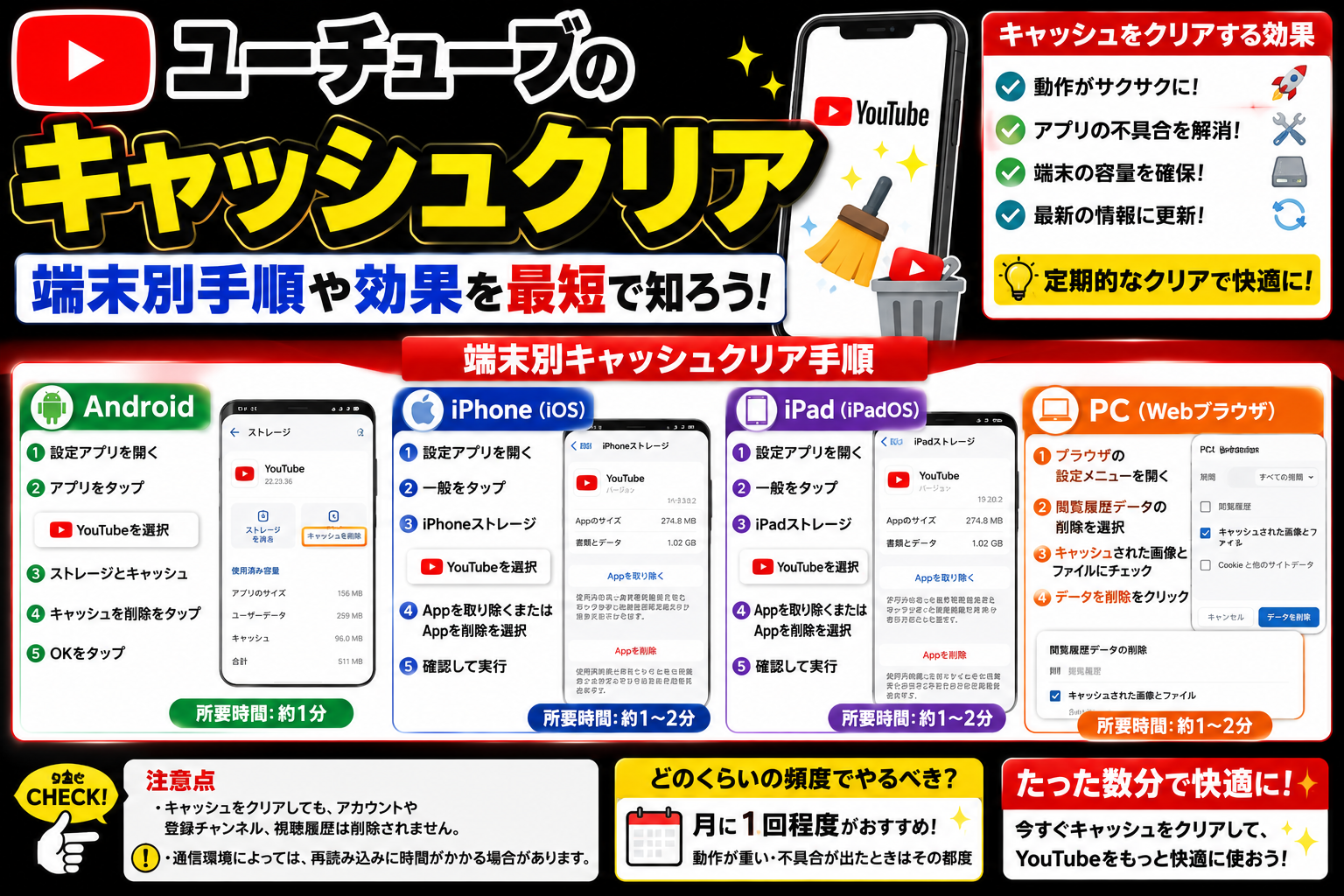
「ユーチューブ キャッシュクリア」でお困りですか?動画がカクついたり、広告後に再生が始まらなかったり、容量が数GB単位で圧迫されるといった悩みは、キャッシュの整理で多くが解消できます。とくにiPhoneではアプリ内でキャッシュのみを削除することができないため、アプリの削除→再インストールが唯一の確実な対策となっています。Androidの場合、「設定→アプリ→YouTube→ストレージ→キャッシュ削除」の順で操作すれば、数十秒で簡単に完了します。
PCの場合は、ChromeやEdgeの「閲覧履歴データ」から「キャッシュされた画像とファイル」を選択するだけでOKです。サイト単位で削除したい場合は、開発者ツールのClear site data機能が非常に効率的です。キャッシュを消しても視聴履歴や再生リストは基本的に残りますが、Cookieも同時に消す場合は再ログインが必要となるので注意しましょう。
本記事では端末別の手順や、容量がどの程度戻るのか、影響範囲、トラブル時の代替策を分かりやすく整理。初心者でも迷わないよう画面名称やタップ順もしっかり明記し、テレビ(Fire TV/Android TV/一部レグザ)にも対応しています。まずは、お使いの端末ごとの最短ルートと、キャッシュクリア前に必ず確認すべき注意点を先にチェックしましょう。
ユーチューブのキャッシュクリアを簡単に理解して効果やデメリットを先にチェックしよう
キャッシュを削除すると何が変わる?動画や履歴やデータへの影響をわかりやすく解説
ユーチューブキャッシュクリアは、端末に蓄積された一時ファイルを削除して動作を軽快にする方法です。主な効果は容量の回復と表示の改善で、サムネイルの読み込みが遅い、再生がもたつくといった症状の多くはこれで緩和できます。一方で、Cookieやログイン情報を同時に消すと再ログインが必要となります。アプリの視聴履歴や再生リスト、登録チャンネルなどクラウド保存のデータは通常消えませんが、アプリのデータ消去を選択した場合は設定やダウンロード済み動画が消えるケースもあるため注意が必要です。iPhoneではアプリ単体のキャッシュ削除ができないので、容量対策にはアプリ削除と再インストールが現実的な方法となります。Androidでは設定からキャッシュだけを安全に消せます。PCやブラウザ版では閲覧データの削除で対応可能です。テレビやレグザは本体のアプリ管理からキャッシュ削除や再起動が有効です。ユーチューブキャッシュクリアを行う際は、どの項目を消すのかを必ず確認した上で実施しましょう。
- 容量を回復し、動作をスムーズにしたい場合に最適
- Cookie削除時は再ログインが必要になるケースがある
- 視聴履歴や再生リストは原則クラウド保存のため影響は小さい
- iPhoneはアプリ削除→再インストールが実質的な対処法
キャッシュのみを選んで削除すれば、日常利用データの喪失リスクを最小限に抑えられます。
キャッシュとCookieとデータ消去の違いをストレージ視点でやさしく解説
同じ「削除」操作でも、影響は大きく異なります。キャッシュは一時保存の画像やファイルで、削除してもアカウントや再生リストは影響を受けません。Cookieはサイトごとのログイン状態や設定情報を保存しており、これを削除すると再度ログインが必要になったり、一部の表示設定がリセットされることがあります。アプリのデータ消去は最も強力な操作で、初期状態に近づく一方、ダウンロード済み動画や一部設定が失われることがあります。iPhoneではユーチューブキャッシュクリア目的の場合、アプリ単体のキャッシュのみ消去できないためアプリ削除で空き容量を確保するのが現実的です。Androidでは設定のアプリ情報からストレージ→キャッシュを削除という操作で安全に実行できます。PCやブラウザ利用時は、閲覧履歴データの削除でキャッシュのみ選択するのがおすすめです。テレビやレグザもアプリのキャッシュ削除や再起動、必要に応じて再インストールが効果的です。容量の確保が目的ならキャッシュ優先、ログイン不具合解決ならCookie、根深いエラーにはデータ消去と、症状とリスクのバランスを見極めて選択しましょう。
| 項目 | 保存しているもの | 削除の主な効果 | 失う可能性 |
|---|---|---|---|
| キャッシュ | 画像・一時ファイル | 容量回復、表示改善 | ほぼなし |
| Cookie | ログイン状態・設定 | 認証不具合の解消 | ログイン状態 |
| データ消去 | アプリ内設定・保存情報 | 不具合の根治 | 設定・DL動画 |
用途に合わせて削除範囲を選ぶことで、メリットを最大限にしつつデメリットを最小限に抑えられます。
iPhoneでユーチューブのキャッシュクリアをしたい人必見!容量を安全に減らす実践ステップ
設定と一般とiPhoneストレージからYouTubeを削除し再インストールする確実なキャッシュクリア方法
iPhoneではYouTubeアプリ内にキャッシュ単体を削除する機能がありません。そのため、最も確実なユーチューブキャッシュクリア方法はアプリを削除して再インストールする手順です。サインイン情報が必要になるため、Googleアカウントのパスワードを事前に確認しておくと安心です。手順は次のとおりです。アプリを消してもチャンネル登録や再生リストはクラウドに保存されているため、消失することはありません。
- 設定を開く → 一般 → iPhoneストレージ → YouTubeを選択
- Appを削除をタップして確定
- App StoreでYouTubeを再インストール
- アプリを起動しGoogleアカウントに再ログイン
この手順により、一時データやサムネイルのキャッシュが削除され、容量が数GB単位で空くこともあります。動作の遅さや動画表示の不具合が改善するケースも多いです。
オフラインダウンロード動画や一時データの消失と復元のコツ
アプリ削除を実施すると、オフライン保存動画や一時データは端末から消去されます。YouTube Premiumで保存していた動画は、再インストール後に同じアカウントでログインすれば再ダウンロードが可能です。必要な動画やプレイリストの作品名を事前にメモしておくと復元がスムーズに進みます。次のポイントを押さえておきましょう。
| 対象データ | どうなる | 復元のコツ |
|---|---|---|
| 視聴履歴・登録チャンネル | アカウント側に保存 | 再ログインで自動反映 |
| オフライン動画 | 端末から削除 | ログイン後に再ダウンロード |
| 一時キャッシュ | 完全に削除 | 利用再開時に自動再生成 |
| 再生設定 | 初期化される場合あり | 設定画面で再調整 |
再ダウンロードには時間や通信量がかかるため、Wi‑Fi接続での再取得が推奨されます。
ブラウザでYouTubeを使う場合のSafariやChromeでキャッシュを削除する手順
WebブラウザでYouTubeを視聴している場合は、SafariやChromeの閲覧履歴データからキャッシュのみを削除しましょう。サムネイルやページ要素の一時ファイルだけを消したい場合は、ログイン状態を保つためにCookieの削除は外すのが有効です。具体的な操作手順は以下のとおりです。
- Safari: 設定 → Safari → 履歴とWebサイトデータを消去ではCookieも消えてしまうため、Cookieを残したい場合は詳細 → Webサイトデータ → youtube.comを削除を選択します。
- Chrome: 右下メニュー → 設定 → プライバシーとセキュリティ → 閲覧履歴データの削除 → 期間を選択 → キャッシュされた画像とファイルにのみチェック → データを削除。
- 削除後はページを再読み込みし、表示崩れや読み込み遅延が改善されたか確認します。
ブラウザのキャッシュ削除はアプリ削除ほど大容量の空きにはなりませんが、表示不具合の解消や読み込みの高速化に効果的です。ユーチューブキャッシュクリアを状況に応じて使い分けることで、動画視聴体験がより快適になります。
Androidでユーチューブのキャッシュクリアを設定から実行する方法と不具合解消のポイント
設定とアプリとYouTubeとストレージからキャッシュを削除する標準のやり方
AndroidはOS標準の設定からYouTubeアプリのキャッシュ削除が可能です。名称は機種によって若干異なるものの、共通のルートは「設定→アプリ→YouTube→ストレージ」です。開いた画面で「キャッシュを削除」をタップすれば作業は完了します。Galaxyでは「アプリ」が「アプリと通知」と表記されることがあり、Pixelでは「ストレージとキャッシュ」と表示される場合もあります。うまく見つけられない場合は設定内検索で「YouTube」や「キャッシュ」と入力するとすぐにたどりつけます。エラーでユーチューブが見れない時や動画の読み込みが遅い時は、キャッシュ削除が最初の対処として有効です。削除後も症状が続く場合は、端末の再起動やアプリの更新、データ通信の切替もあわせて確認しましょう。
- ポイント
- 設定→アプリ→YouTube→ストレージの順でアクセス
- 画面名称は端末によって違いがあるが操作は共通
- 見れない・重い時の最初の対策として有効
(補足)ユーチューブキャッシュクリア方法は端末ごとの表記に注意しながら、同じ流れで迷わず実行できます。
キャッシュ削除とデータ消去の違いでコメントや履歴や設定への影響をしっかり理解
同じ画面に並ぶ「キャッシュを削除」と「データを削除(ストレージを消去)」はそれぞれ役割が異なります。誤ってデータ消去をタップすると、ログイン情報や一部のアプリ設定が初期化されるため注意しましょう。目の前の不具合解消や容量確保が目的なら、まずはキャッシュ削除のみを実行するのが安全です。ユーチューブ キャッシュクリアは一時ファイルの除去で、動画のサムネイルや一時保存データが消えて動作が軽くなります。一方、再生リストや登録チャンネル、視聴履歴はGoogleアカウント側に保存されているため、通常は消えません。ただしCookieを含むブラウザ側の削除や「データ消去」を行うと再ログインが必要になります。迷ったときは以下の表を参考にしてください。
| 項目 | キャッシュを削除 | データを削除 |
|---|---|---|
| 一時ファイルの削除 | される | される |
| ログイン状態 | 影響なしが多い | 初期化の可能性 |
| アプリ設定 | ほぼ維持 | 初期化 |
| 視聴履歴・再生リスト | アカウント連携で維持 | 原則維持だが再ログインが必要 |
| 推奨シーン | まず試す対処 | 重度不具合時の最終手段 |
(補足)容量や不具合の多くはキャッシュ削除で解決します。データ消去は最終手段として慎重に判断しましょう。
PCでユーチューブのキャッシュクリアをChromeやEdgeやSafariやFirefoxで実践しよう
ChromeやEdgeで閲覧履歴データからキャッシュされた画像とファイルを選んで削除するコツ
ChromeやEdgeでYouTubeの表示が遅い、動画サムネが崩れるなどの不具合が現れたら、閲覧履歴データからキャッシュされた画像とファイルだけを削除するのが安全です。最短操作としてはショートカットが便利で、WindowsはCtrl+Shift+Delete、MacはCommand+Shift+Deleteを押して削除ダイアログを開きます。期間設定はまず過去1時間または過去7日間から選び、影響を限定しましょう。ここでの注意点はCookieと他のサイトデータのチェックを外すことです。Cookieを消すとYouTubeや他のWebサービスでログアウトし、設定やログイン情報の再入力が必要になります。チェックを入れるのは「キャッシュされた画像とファイル」のみとしましょう。さらにアドレスバーでyoutube.comを開いている状態で、ハードリロードを使う方法も有効です。WindowsはCtrl+F5、MacはCommand+Shift+Rで、キャッシュを使わず最新のファイルを取得できます。キャッシュ削除後も改善しない場合は、期間を「全期間」に広げるか、拡張機能の影響がないか一時的に無効化して切り分けると、原因の特定がしやすくなります。ユーチューブキャッシュクリアを狙う場合は、まずCookieを残したままキャッシュのみを削除するのが鉄則です。
- ポイントを見落とさないよう、Cookieは外し、キャッシュのみ選択します。
- ショートカットでダイアログを即表示し、操作時間を短縮します。
- 期間は短い範囲から試し、影響をできるだけ限定します。
SafariやFirefoxでYouTubeだけに近い範囲を削除するスマートな方法
SafariやFirefoxでは、YouTube以外のサイトへの影響を抑えたユーチューブキャッシュクリアがしやすいです。Safariはメニューバーから環境設定のプライバシーを開き、サイトデータを管理を選びます。検索欄に「youtube.com」を入力し、表示された項目のキャッシュや保存データのみを削除します。これで他サイトのCookieやログイン状態を保ったまま、YouTube関連のデータだけを整理できます。Firefoxは設定のプライバシーとセキュリティでデータを消去を開き、まずは期間指定で1時間や今日を選び、キャッシュされたWebページのみにチェックを入れます。さらにピンポイントで対応したい場合は、アドレスバーの錠前アイコンからサイト別のCookieとサイトデータを消去を選ぶと、開いているyoutube.comのデータだけを対象にできます。ポイントは、SafariもFirefoxもキャッシュを優先して削除し、Cookieを安易に消さないことです。Cookieを保持すれば再ログインの手間を避けられます。テレビやiPadなど他デバイスで不具合が同期している場合は、同様の手順でブラウザ側のデータを段階的に絞ってクリアすると、影響を広げずに症状の改善が見込めます。
| ブラウザ | 最小影響での手順 | 重点設定 |
|---|---|---|
| Safari | プライバシー→サイトデータを管理→youtube.comを検索して削除 | サイト個別の削除でCookie温存 |
| Firefox | プライバシー→データを消去→期間指定でキャッシュのみ | 期間短縮とキャッシュ優先 |
| 共通 | サイト別メニューからyoutube.comデータのみを調整 | Cookieを残しキャッシュを消すが基本 |
キャッシュだけを対象にすれば、視聴履歴や登録チャンネル、動画再生設定などの多くは保持されやすく、YouTubeの動作を軽くしつつ日常利用のストレスを減らせます。
開発者ツールを活用してPCでユーチューブのキャッシュクリアをサイト単位でスピーディーに実行
アプリケーションタブからClear site dataを使う安全な手順
ユーチューブキャッシュクリアをPCで素早く済ませたいなら、Chromeなどの開発者ツールを使う方法が便利です。特定サイトだけのキャッシュ削除に絞れるため、他サイトのデータに触れずに安全に実行できます。ポイントは、YouTubeを開いた状態で作業すること、そしてApplicationタブのClear site dataを使うことです。ブラウザ全体の履歴削除より影響範囲が小さく、動画の再生やログインの復帰もスムーズです。
- 対象サイトのみ削除で他サイトへの影響を最小化
- Cookieやキャッシュの選択削除で柔軟に対応
- 画面を再読み込みして即座に反映を確認
下記は手順と選択肢の整理です。操作前に必要ならアカウントのログイン情報を確認しておくと安心です。
| 操作箇所 | 選ぶ項目 | 目的 |
|---|---|---|
| 開発者ツール | Application | サイトデータ管理へ移動 |
| Clear storage | Clear site data | キャッシュ削除ユースケースに最適 |
| Network | Disable cache(任意) | 検証時にキャッシュ無効化 |
手順は次のとおりです。
- YouTubeを開いたままF12を押し、開発者ツールを起動します。
- Applicationを選び、左のClear storageを開きます。
- 削除対象を確認し、Clear site dataをクリックします。
- ページを再読み込みして反映を確認します。
- 必要に応じてログイン状態や再生の挙動をチェックします。
この方法ならユーチューブキャッシュクリア方法として、PCでのトラブル時や「動画が見れない」「表示が崩れる」といった場合に有効です。開発者ツールの機能を使うため手順は正確ですが、削除対象の確認を怠らないことが大切です。
テレビでユーチューブのキャッシュクリアはできる?レグザやFireTVでの具体的なやり方を解説
レグザのアプリ設定やストレージ管理からキャッシュやデータを削除する操作方法
レグザでYouTubeの動作が重い、動画が途中で止まる時は、テレビ側のストレージに溜まった一時データを整理すると改善します。機種や年式でメニュー名は少し異なりますが、探し方のコツは共通です。リモコンのホームから設定を開き、アプリやストレージの管理画面を目指します。そこにYouTubeアプリの情報画面があり、キャッシュ削除やデータ削除の操作が用意されています。まずはキャッシュのみを消すのが安全で、ログイン情報に影響しにくいのがポイントです。改善しない場合はデータ削除を試すと初期状態に近づきますが、再ログインが必要になります。ユーチューブキャッシュクリア方法としてはシンプルで、容量の確保や動作の安定に役立ちます。
- キャッシュ削除は一時ファイルのみを消すため視聴履歴などは基本的に残ります
- データ削除はアプリ設定も初期化されるため再ログインが必要です
- 録画領域とは別管理のため、アプリのストレージ項目を探すのが近道です
FireTVやAndroidTVでYouTubeアプリのキャッシュを消す流れをわかりやすく紹介
FireTVやAndroidTV搭載モデルは、スマホのAndroidと似た構成でキャッシュ削除が可能です。流れは次のとおりで、3分程度で完了します。最初はキャッシュのみをクリアし、改善が弱い場合に限ってデータ削除を検討してください。ユーチューブキャッシュクリアにより、起動のもたつきやサムネイルの表示遅延が解消することがあります。
- 設定を開く
- アプリ(またはアプリと通知)を選択
- すべてのアプリからYouTubeを選ぶ
- ストレージ(または保存領域)を開く
- キャッシュを削除を実行、必要に応じてデータを削除も検討
下の表は代表的なメニュー名称の違いです。表に当てはまらない場合も、アプリ情報内のストレージ項目を探すと到達できます。
| デバイス系統 | 設定メニュー例 | アプリ項目名例 | ストレージ画面の主なボタン |
|---|---|---|---|
| FireTV | 設定 | アプリ | キャッシュを削除/データを消去 |
| AndroidTV | 設定 | アプリと通知 | キャッシュを削除/ストレージ消去 |
| 一部レグザ | 設定 | アプリ管理 | キャッシュ削除/データ削除 |
補足として、キャッシュ削除後は再生画面の初回読み込みが一時的に遅く感じる場合がありますが、動作は安定化しやすいです。
キャッシュ削除でも直らないときの対処法!ユーチューブが見れない時に段階的に解決するコツ
ブラウザやアプリの更新・再起動・ネットワーク確認で基本動作を整えるステップ
ユーチューブが見れない時は、ユーチューブキャッシュクリアをしても改善しないケースがあります。そこでまずは土台づくりから整えます。ポイントは更新→再起動→通信→容量の順で確認することです。アプリ版はYouTubeやOSを最新版にし、ブラウザ版はChromeやSafariを更新します。次にアプリとブラウザ、端末本体の再起動で一時不具合を解消します。通信はWi‑Fi/モバイルの切り替え、機内モードのオンオフ、ルーター再起動で安定化を狙います。拡張機能が原因の場合があるため、広告ブロッカーなどの拡張機能を一時無効化します。さらに空き容量の確保も重要です。iPhoneやAndroid、PCで不要ファイルを削除し、動画再生に必要な一時データの書き込み余地を作りましょう。最後に再生画質を自動に戻す、または低画質へ一時変更して帯域を節約すると再生の途切れを避けられます。
- OSとYouTubeアプリ/ブラウザの更新
- 端末・アプリ・ブラウザの再起動
- Wi‑Fi切替とルーター再起動、拡張機能の無効化
- 端末の空き容量確保と画質調整
下記は端末別の優先アクション一覧です。状況に合うものから実施してください。
| 端末 | まず試すこと | 追加で有効なこと |
|---|---|---|
| iPhone/iPad | iOS更新とアプリ再起動 | 空き容量確保、ブラウザでのYouTube再生確認 |
| Android | アプリ更新と端末再起動 | 拡張機能無効化、ストレージ整理 |
| PC | ブラウザ更新とシークレットウィンドウ | GPUハードウェアアクセラレーション切替 |
アプリのデータ再構築やアカウント再ログインや端末の再起動で改善を狙う方法
ユーチューブキャッシュクリアだけで直らない場合は、データの再構築と認証のやり直しで根本原因を切り分けます。iPhoneは「アプリを削除して再インストール」で一時データが入れ替わり、実質的なリセットとなります。Androidは設定からYouTubeのキャッシュ削除の後、改善がなければデータ削除(ログインや設定が初期化)を検討します。PCのブラウザではCookieとサイトデータを削除し、シークレットウィンドウで再生テストを行うと拡張機能やログイン周りの影響を外せます。アカウントの再ログインは認証エラーや再生制限がかかった場合の復旧に有効です。ネットワークはDNSの変更やプロキシ/VPNの一時停止で改善することがあります。テレビやレグザなどはアプリ更新と電源長押しの再起動、空き容量の確保が定番です。iPadやアイパッドでもiPhoneと同様に再インストール→ログインの順で安定度が上がります。
- アプリ再インストール(iPhone/iPad)、データ削除(Android)
- ブラウザのCookie/サイトデータ削除とシークレット再生
- アカウント再ログインとDNS変更、VPNやプロキシ停止
容量と動作を最適化しよう!ユーチューブのキャッシュクリアを賢く頻度や注意点を決めるコツ
容量節約に効くストレージ整理と不要データの見極めテクニック
ユーチューブの動画を快適に見るなら、キャッシュ削除ユーチューブの考え方を「溜めない運用」に変えるのが近道です。まず把握したいのは、最も容量を圧迫するのは一時ファイルよりもダウンロード動画という事実です。iPhoneやiPadはYouTubeアプリ単体でキャッシュだけを消す機能がないため、不要なダウンロードと視聴済みのオフライン保存の整理が最優先になります。Androidは設定からYouTubeのストレージに入り、キャッシュをクリアで手早く容量を回復できます。PCでYouTubeブラウザ視聴が多い人は、youtubeキャッシュクリアpcの実施でブラウザ動作が軽くなります。テレビやレグザなどの端末は、設定メニューにあるアプリのキャッシュやデータを個別に確認し、容量の大きい順に削除するのが効果的です。頻度の目安は、ヘビーユーザーなら週1回、通常利用なら月1回、容量警告が出た場合は即時の見直しが失敗しないやり方です。以下のテーブルでデバイス別の着眼点を整理します。
| デバイス | 優先して見直す項目 | おすすめ頻度 | 重要ポイント |
|---|---|---|---|
| iPhone/iPad | ダウンロード動画の整理、アプリ再インストールで一掃 | 月1回 | YouTube単体の純粋なキャッシュ削除は不可、オフライン動画が容量を圧迫 |
| Android | 設定→アプリ→YouTube→ストレージ→キャッシュ削除 | 2~4週に1回 | キャッシュのみ削除が可能、データは保持される |
| PC(ブラウザ) | 閲覧データのキャッシュを削除 | 月1回 | youtubeキャッシュクリアpcでブラウザの動作改善に寄与 |
| テレビ/レグザ | アプリのデータ管理でキャッシュ・一時ファイル | 2~3カ月に1回 | ストレージ残量を確認し、容量が大きい順に対応 |
テーブルの要点を踏まえつつ、無駄な再生データをため込まない設定も同時に進めると効果が長続きします。
- 実施の優先順位
- 1. ダウンロード動画の削除(視聴済みを中心に)
- 2. 端末別のキャッシュクリア(Android/PC/テレビ)
- 3. 自動ダウンロードや高画質固定の見直し
短時間で効く順に処理するだけで、容量と動作の両方が軽くなります。
- Androidのキャッシュを先に削除し、即時の空き容量を確保します。
- iPhoneやiPadはオフライン保存の棚卸しを行い、不要分を間引きます。
- PCはブラウザのキャッシュを消して、YouTubeブラウザ視聴の快適性を戻します。
- テレビはストレージ残量を見ながら、アプリ単位でキャッシュやデータを整理します。
- 高画質視聴が多い場合は、再生設定を適度な画質に調整します。
ユーチューブキャッシュクリア方法は端末によって異なりますが、「何が大きく、どれを先に消すか」を決めることが最大のコツです。クリア後にどうなるか不安な方は、再生リストやチャンネル登録は通常保持される一方で、Cookieやアプリデータを消すと再ログインが必要になる点だけ注意してください。ユーチューブを見る時間が長い方ほど、週1回の軽いメンテで快適さをキープできます。ユーチューブブラウザをよく使う場合は、サイト単位のキャッシュ削除を選ぶと、他サイトの利便性を損ねずに済みます。ユーチューブキャッシュクリアipadやユーチューブキャッシュクリアテレビも同じ発想で、容量インパクトの大きい順に着手するだけで十分に成果が出ます。
よくある質問でユーチューブのキャッシュクリアについての疑問や不安を一気に解消!
iPhoneでキャッシュだけを削除できる?
iPhoneではYouTubeアプリ単体のキャッシュだけをピンポイントで削除する機能はありません。iOSの仕様上、アプリのキャッシュ削除ボタンが用意されていないため、実施できる代替策は限られます。おすすめは次の二つです。ひとつめはアプリを削除して再インストールする方法で、不要な一時データをまとめてリセットできます。ふたつめはSafariやChromeなどブラウザのキャッシュを削除する方法で、Web版YouTubeの表示不具合に有効です。iPadやアイパッドでも同様の仕様です。なお、アプリ削除後はログインが必要になるため、パスワードの確認をしてから進めると安心です。容量不足や動画が重い場合に効果があります。
- iPhoneはキャッシュ単体削除が不可
- 代替策はアプリ削除→再インストール
- ブラウザ利用時はブラウザ側のキャッシュ削除
- iPadも同じ仕様で対応は共通
キャッシュ削除で動画は消えるの?
キャッシュ削除は端末内の一時ファイルを消す操作なので、YouTube上の動画そのものや再生リストは消えません。ただし挙動には違いがあります。Webブラウザでのキャッシュ削除は、ページの読み込みをリフレッシュし、サムネイルの再取得などが起きます。Androidの「キャッシュを消去」は一時データのみ削除し、視聴履歴や登録チャンネルは保持されます。iPhoneでアプリを削除して入れ直す場合は、キャッシュもアプリ内データも初期化に近い状態になるため、ダウンロード保存した動画は再取得が必要です。以下に影響範囲を整理します。
| 項目 | 影響の有無 | 補足 |
|---|---|---|
| 視聴履歴 | 影響なし | アカウント側に保存 |
| 再生リスト | 影響なし | クラウド管理 |
| 登録チャンネル | 影響なし | アカウント連携 |
| ダウンロード動画 | 影響あり | アプリ再インストールで再ダウンロード |
| ログイン状態 | 影響ありの場合あり | Cookie削除やアプリ再導入時に再ログインが必要 |
短時間で表示のもたつきやエラーを改善できる一方、ログイン状態が外れる場合がある点だけ事前に把握しておくとスムーズです。
PCでYouTubeだけを対象に削除できる?
できます。PCのブラウザではサイト別のキャッシュやCookieだけを消すことが可能です。たとえばChromeなら、アドレスバー左のサイト情報から「サイトの設定」→「データを削除」を選べば、YouTubeだけを対象にできます。さらに期間指定も可能で、直近1時間や過去7日など柔軟に絞り込めます。サイト全体のデータ削除画面からは、「キャッシュされた画像とファイル」だけにチェックすれば、ログイン維持を狙いつつ表示不具合を解消できます。FirefoxやEdgeでもサイト別削除は対応しており、PCでのユーチューブキャッシュをピンポイントに扱えるのがメリットです。
- ブラウザの設定またはサイト情報を開く
- サイト別データの表示を選び、YouTubeを指定
- キャッシュのみまたはCookieも含めるかを選択
- 期間を指定して削除を実行
- 表示を更新して動作を確認
期間や項目を絞ることで、不要なログアウトを避けつつ不具合だけを解消しやすくなります。
端末別の手順早見表でユーチューブのキャッシュクリア方法や影響範囲・所要時間を一目で比較
iPhoneやAndroidやPCやテレビの操作内容と影響の違いをわかりやすく一覧で解説
キャッシュ削除ユーチューブの最短ルートを端末別に整理します。iPhoneはYouTubeアプリ単体のキャッシュ削除機能がないため、アプリ削除と再インストールが確実です。Androidは設定→アプリ→YouTube→ストレージ→キャッシュを削除で完了し、データは保持されます。PCはChromeなどのブラウザでキャッシュされた画像とファイルを消すのが基本で、テレビはFireTVやレグザなど機種ごとにアプリのキャッシュを消去メニューが用意されます。ユーチューブキャッシュクリア方法の違いと、所要時間の目安、影響範囲を以下で比較します。
| 端末 | 操作の概要 | 影響範囲 | 所要時間の目安 |
|---|---|---|---|
| iPhone/iPad | 設定→一般→iPhoneストレージ→YouTube→Appを削除→再インストール | キャッシュとアプリデータが消える、再ログインが必要。再生リストや購入履歴はアカウント連携で保持 | 5〜10分 |
| Android | 設定→アプリ→YouTube→ストレージ→キャッシュを削除 | キャッシュのみ削除、ログインや設定は基本保持 | 30秒〜1分 |
| PC(ブラウザ) | 設定→プライバシー→閲覧履歴データの削除→キャッシュ選択 | ブラウザのキャッシュのみ削除、Cookieを消さなければログイン維持 | 1〜2分 |
| テレビ(FireTV/レグザ等) | 設定→アプリ→YouTube→キャッシュを消去 | キャッシュのみ削除、ログインは保持されることが多い | 1〜2分 |
ポイントは、Cookieを削除しない限りログイン状態は多くの場合維持されることです。iPhoneやアイパッドはアプリ削除が伴うため、再ログインの準備をしておくと安心です。
ブラウザ別の削除項目の違いをサクッと把握
ユーチューブキャッシュクリアをPCで行う場合、ブラウザごとに表記が少し異なります。いずれもキャッシュ(画像とファイル)を選べば動画の読み込み不調や表示崩れの改善が狙えます。Cookieを同時に削除すると再ログインが必要になるため、まずはキャッシュのみを選ぶのが安全です。ChromeとEdgeは操作が似ており、Safariは「Webサイトデータ」、Firefoxは「キャッシュされたWebコンテンツ」という表現が中心です。YouTubeブラウザ利用中に動画が見れない場合の切り分けにも有効です。
- ChromeやEdgeは「閲覧履歴データの削除」でキャッシュのみにチェックを入れて実行します。
- Safariは「詳細→Webサイトデータを管理」でYouTube関連データを個別に削除すると影響を最小化できます。
- Firefoxは「履歴の消去」でキャッシュされたWebコンテンツを選びます。
これらはユーチューブキャッシュをクリアしても視聴履歴やチャンネル登録そのものはアカウント側に保存されるため、動画の再生体験を損なわずに不具合の解消が期待できます。

コメント