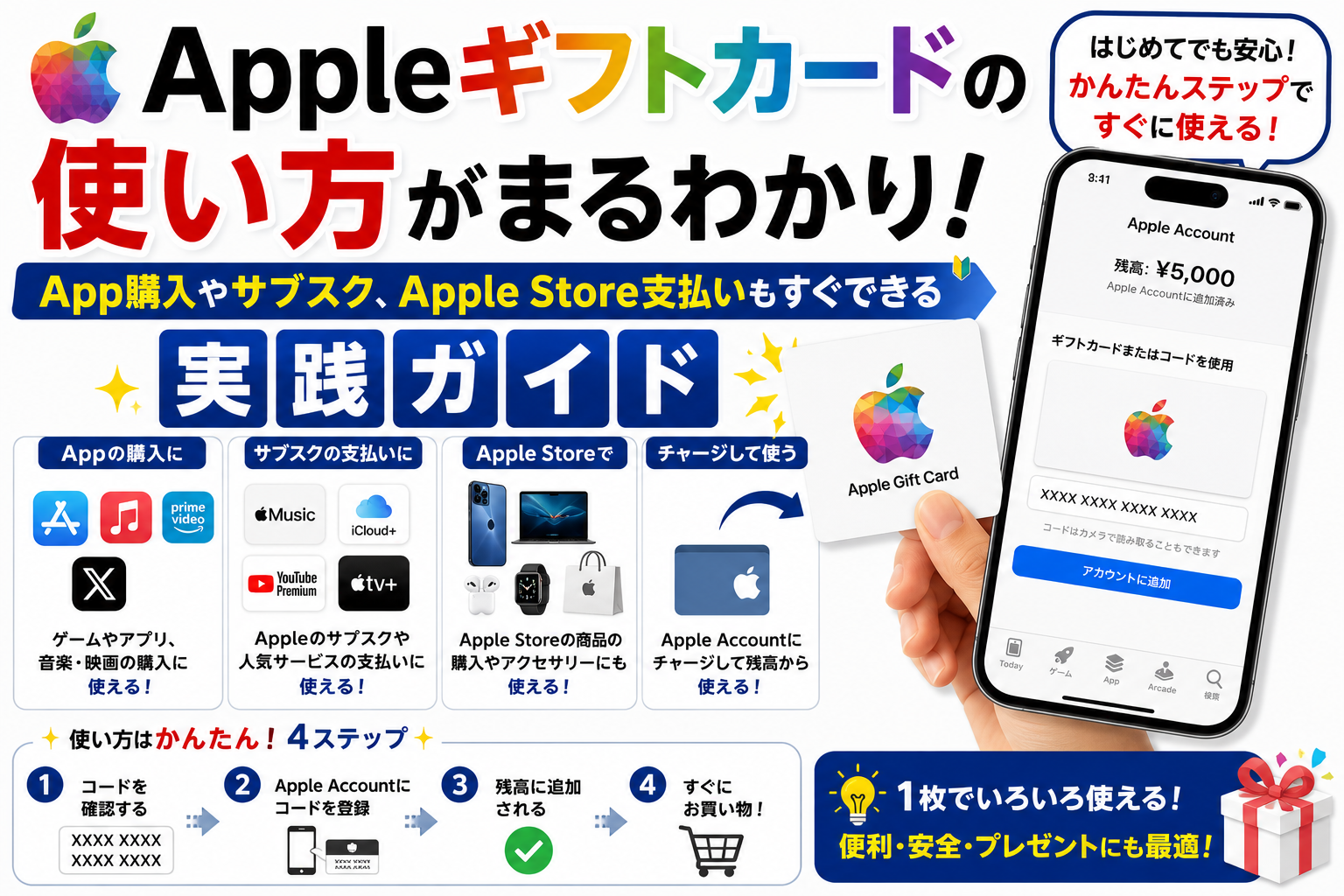
「どこで何に使える?残高はどう確認?」——Appleギフトカードで最初に迷うポイントはここです。Appやゲームの課金、Apple Musicなどのサブスク、Apple Storeでの製品購入まで幅広く使えますが、国やアカウント設定、コード入力の手順でつまずく人が少なくありません。私たちはApple公式の公開手順と最新仕様を基に、初心者が3分で全体像をつかめる道筋をまとめました。
本ガイドでは、メールで届いたコードの引き換え、iPhoneやiPadでのチャージ、残高の自動適用ルール、オンライン/店舗での支払い例、使えない場合の復旧フローまでを順に解説します。特に、旧iTunesカードとの違い、残高不足時の併用可否、地域制限は重要な要点です。まずは、「使い道と支払いの基本」からサクッと確認しましょう。
はじめてのappleギフトカードの使い方を三分で理解する導入ガイド
まず知っておくべき使い道と支払いの基本
appleギフトカードの使い方はシンプルです。コードをAppleアカウントに登録して残高へチャージし、Appやゲームの購入、アプリ内課金、AppleMusicやiCloud+などのサブスク、Apple公式オンラインやAppleStoreでの製品購入に充当します。支払いの流れは明快で、Apple残高が自動で優先され、不足分のみ他の支払い方法(クレジットカードやキャリア決済など)が使われます。iPhoneやiPad、Macのどれでも登録可能で、Eメールタイプはメールのリンクや記載コードから同様に反映できます。オンラインでも店舗でも、事前に残高へ入れておくと決済がスムーズです。
- 使える範囲:AppStoreの有料アプリ、アプリ内課金、Appleの各種サブスク、Apple製品やアクセサリの購入
- 支払い順序:Apple残高が最優先、残高不足時のみ他の決済に自動で切り替え
- 登録端末:iPhone/iPad/Macが基本、WindowsでもAppleの提供アプリ経由で登録可能
補足として、コンビニなどの店舗購入(カードタイプ)もオンライン購入(eメールタイプ)も、最終的には同じApple残高に集約されます。迷ったら「まずチャージ」が正解です。
| 利用シーン | 使い方の要点 | 注意点 |
|---|---|---|
| アプリ購入・課金 | 事前に残高へチャージし自動充当 | ファミリー共有設定や地域で挙動が変わることあり |
| サブスク支払い | 更新時に残高が優先使用 | 残高不足だと登録済みの別決済に切替 |
| Apple製品購入 | オンラインは残高選択、店舗はカード提示または残高 | 高額は残高と他決済の併用を想定 |
よくある誤認を先に解消するポイント
誤解しやすい点を先回りで整理します。まず、旧iTunesカードとの違いについては、現在のAppleギフトカードは「アプリやサブスクに加えてApple製品購入にも使える統合タイプ」が基本です。手元のカード表記が古い場合でも、Appleの案内に従ってコードをAppleアカウントへ登録すれば、残高として同様に使えるケースが多いです。次に国や地域の制限ですが、カードは購入国のストアでのみ有効という原則があります。日本で入手したカードは日本のAppleIDで使う前提です。最後にアンドロイド端末の可否ですが、Android単体ではコード登録や決済操作が難しい場合があります。利用対象はAppleのストアとサービスで、iPhoneやiPad、MacなどApple環境での登録・利用が前提です。もしメールで受け取ったeメールタイプが見当たらないときは、迷惑メールフォルダやフィルタを確認し、記載のコードをiPhoneのAppStore「ギフトカードまたはコードを使う」から手入力すれば登録できます。
- 旧iTunesとの違いを理解して、まずはApple残高へ登録する
- 地域一致(日本のカードは日本のAppleID)を確認する
- AndroidではなくApple端末で登録し、正しく反映させる
補足として、残高があるのに課金できない場合は、対象サービスがApple決済か、AppleIDの国設定、ファミリー共有や支払い方法の優先度を順に確認すると原因を特定しやすいです。
受け取り方法別のappleギフトカードの使い方とコード入力手順
メールやEメールで届いた場合の引き換え
メールで届くAppleギフトカードは、本文のコードをAppleアカウントに登録して使います。まず受信メールを開き、16桁コードまたは「今すぐ使用」ボタンを確認します。iPhoneやiPadはApp Store右上のアカウント→「ギフトカードまたはコードを使う」から進み、カメラ読み取りか手入力で登録します。MacはApp Storeのサイドバー下部から「コードを使う」を選択し、同一のApple IDでサインインして入力します。登録後はAppleAccount残高に即時反映され、アプリ課金やサブスクに自動充当されます。うまく反映しない場合は、サインイン状態と通信環境、コードの入力誤りを見直してください。
- ポイント
- メール本文のコードと受取URLの両方を確認
- App Storeの該当メニューから登録(iPhone/iPad/Mac共通)
- 反映後は自動で残高優先決済
上記を押さえると、メールタイプのappleギフトカード 使い方がスムーズになります。
届かない時の確認ポイントと再送手順
Eメールが届かない場合は、次の観点を 順番に 確認します。まず、受信箱だけでなく迷惑メールやプロモーションタブ、フィルタ設定を点検し、キャリアメール利用時はドメイン受信許可を追加します。購入先の注文履歴で支払い確定と送信先アドレスを照合し、タイプミスが疑われるならサポート窓口から再送依頼を行います。ギフトカードは購入通知メールとコード通知メールが別通のことがあるため、両方の受信を探します。社内メールの場合はセキュリティポリシーでブロックされることもあるため、別アドレスでの再送を検討します。再送時は本人確認が必要になるため、注文番号や支払い情報を手元に用意しておくと対応が速くなります。
| 確認項目 | 観点 | アクション |
|---|---|---|
| 受信環境 | 迷惑メール/プロモーション/フィルタ | 該当フォルダ検索とフィルタ緩和 |
| アドレス | 入力ミス/社内制限 | ドメイン許可や別アドレスで再送 |
| 注文状態 | 決済完了/送信履歴 | 注文履歴で状況確認とサポート連絡 |
| 通知種別 | 注文通知とコード通知の分離 | それぞれの受信を個別に確認 |
短時間での多重再送は混乱を招くため、状況確認後に一度だけ正確な再送手続きを行うのが安全です。
店舗で購入したカードタイプの使い方
コンビニや店舗で購入したカードタイプは、まず裏面のスクラッチシールを剥がし、16桁のコードを確認します。iPhoneやiPadはApp Storeのアカウント→「ギフトカードまたはコードを使う」からカメラで読み取り、印字が読みにくい場合は手入力に切り替えて正確に入力します。MacでもApp Storeから同様に登録でき、反映後はAppleAccount残高としてアプリ内課金やiCloud+、AppleMusicの更新に自動適用されます。AppleStore店舗で製品購入に使う場合は、事前に残高へチャージしておくと会計がスムーズです。カメラ読み取りが失敗する時は、明るい場所でカードを平らにし、レンズの汚れを拭き取って再試行してください。
- シールを剥がしてコード確認
- App Storeの「コードを使う」へ移動
- カメラ読み取り→必要なら手入力
- AppleAccount残高の反映を確認
- 購入時は残高が自動優先で充当
小さな読み取りミスがエラーの大半を占めます。英数字の見間違いを避け、落ち着いて入力することが成功の近道です。
iPhoneやiPadやMacでのappleギフトカードの使い方と残高チャージ
iPhoneやiPadでのチャージと反映確認
iPhoneやiPadなら、数分でAppleギフトカードをApple残高へチャージできます。ポイントは「アカウント画面からコード入力」そして「反映を正しく確認する」ことです。appleギフトカード 使い方を迷いやすい人は、手順を番号で追うと失敗しません。登録後はAppやアプリ内課金、サブスクに自動充当され、足りない場合のみ他の支払い方法へ切り替わります。Eメールタイプも同じ流れでOKです。なお、Apple残高は同じApple IDで共有されるため、iPhoneとiPadのどちらで登録しても問題ありません。
- AppStoreを開き、右上のアイコンをタップします。
- 「ギフトカードまたはコードを使う」を選び、**カメラで読み取る**か**コードを手入力**します。
- 登録完了メッセージを確認し、Apple残高へ反映されます。
- 残高確認はアカウント画面の**Apple残高**欄でチェックします。
- アプリ購入や課金時は**残高が優先使用**されます。
補足として、反映は通常即時です。遅い場合は通信やサインイン状態を確認しましょう。メール受信のコードも同様に入力できます。
入力エラーや読み込み失敗の原因切り分け
コード入力でつまずく多くは、誤読や通信不安定、Apple IDの不一致です。落ち着いて順に切り分ければ解決します。最優先は正確なコード入力、次に安定した通信、そして正しいアカウントです。カメラ読み取りが不発でも、手入力で通ることはよくあります。Eメールタイプはコピー&ペースト時に余分なスペースが混入しやすいため注意してください。短時間での連続リトライはロックのリスクがあるため、間隔を空けて再試行するのが安全です。
- 誤読対策: 0とO、1とI、Bと8などを要注意。必要なら英数キーボードでゆっくり入力します。
- 通信確認: Wi‑Fiへ切り替え、機内モードの解除、時間をおいて再試行します。
- サインイン確認: 使いたい国/地域のApple IDでサインインしているかを確認します。
- 使用済み/有効性: 既に使われている、国が異なる、物理カードの未有効化などの可能性を想定します。
テキスト入力で成功率は上がります。再試行は数分空け、アプリの再起動も有効です。
MacやWindowsでのチャージ方法の違い
MacとWindowsでは入力場所が異なります。MacはAppStoreから、WindowsはiTunes(またはApple Musicアプリ環境)で進めるのが基本です。やることは同じでAppleAccountへ残高チャージして使います。appleギフトカード 使い方を端末別で覚えるより、「どのアプリのアカウント画面でコードを使うか」に注目すると覚えやすいです。以下の一覧で、操作の入り口を一気に整理できます。入力後の残高は、同じApple IDならiPhoneやiPadとも共通です。
| 端末 | 起動アプリ | 入力場所/手順の要点 | 確認ポイント |
|---|---|---|---|
| Mac | AppStore | 左下の名前をクリック→ギフトカードを使う→コード入力 | アカウントのApple残高が更新 |
| Mac | Music | メニューバーのアカウント→コードを使う | 購入時に残高優先 |
| Windows | iTunes | アカウントメニュー→コードを使う→サインインして入力 | 反映が遅い時は再サインイン |
| 共通 | Eメール | メールの使用リンクまたはコードを手入力 | コピー時の余分な空白を削除 |
操作は数分で完了します。反映が見えない時はアプリ再起動やサインアウト/インで更新してください。
Appやゲームの課金でのappleギフトカードの使い方とサブスクの支払い
アプリ購入やアプリ内課金での自動適用ルール
appleギフトカードの使い方で迷いやすいのが「いつ自動で使われるか」です。基本は、コードを登録してAppleアカウント残高にチャージすると、アプリ購入やアプリ内課金に自動適用されます。支払い順序は、Apple残高が最優先で、残高が不足した場合は登録済みの支払い方法に自動で切り替えられます。組み合わせ可否は、残高を先に消費し、不足分のみクレジットカードやキャリア決済などが請求される仕組みです。課金できないときは、以下の観点をチェックしてください。
- 残高の有無と金額を確認する
- Apple IDの地域がカードの発行国と一致しているか
- ファミリー共有の支払い管理や年齢制限の影響有無
- アプリ内課金の提供元がApple決済か(外部課金は対象外)
補足として、iPhoneやiPad、Macのどれで登録しても同じApple残高が使われます。まずは正しいアカウントでサインインしているかを確かめると解決が早いです。
サブスク支払いへの適用と更新日の注意点
サブスクでもappleギフトカードの使い方はシンプルで、更新時点のApple残高があれば自動で優先消費されます。重要なのは更新日と残高の関係です。更新前の24時間以内に請求準備が行われるため、前日までに残高を充足しておくと安心です。残高が足りない場合は、登録済みの支払い方法へ自動切替されます。請求の切替時に起きやすいエラーは次のとおりです。
| 症状 | 主な原因 | 対処 |
|---|---|---|
| 残高があるのに請求が通らない | Apple IDのサインイン不一致 | 正しいIDで再サインインし残高再表示 |
| 決済保留のまま | 残高と登録決済の両方が要承認 | 支払い方法の有効性確認と残高の追加 |
| 国/地域が違う | カード発行国とアカウント不一致 | アカウントの国設定を確認 |
| 再開できない | サブスクの有効期限切れ | 再購読し、更新前にチャージ |
エラー後は、残高表示、支払い方法の有効期限、地域設定の順で点検すると素早く復旧できます。さらに、複数サブスクを保有している場合は同日更新が重なることがあるため、合計額を見込んでチャージしておくとトラブルを避けやすいです。番号付きの簡易手順も押さえておきましょう。
- App StoreでApple残高を確認
- 不足があればコードを入力してチャージ
- 支払い方法の有効性を確認
- サブスク画面で次回請求日を確認
- 請求失敗時は再サインイン→決済再試行を実施
短時間で整えるなら、残高確認と支払い方法の有効性チェックを同時に行うのが効率的です。
AppleStoreで製品を買う時のappleギフトカードの使い方と支払い例
オンライン購入での入力手順と併用パターン
Apple公式オンラインでiPhoneやMacを購入する際は、appleギフトカード 使い方の基本としてAppleAccount残高に登録して使うか、チェックアウトでコードを入力する方法があります。使い方の流れはシンプルです。購入途中の支払い画面で残高が自動適用され、不足分はクレジットカードやApplePay、分割払いと併用できます。特に高額製品では、残高を先にチャージしておくと計算が明瞭で、複数枚のGiftCardも合算しやすいのがメリットです。ギフトカードのコードは英数字の組み合わせのため、入力ミス防止を意識してください。appleギフトカード 使い方をオンラインで最適化するなら、決済直前のログイン状態と残高確認が重要です。
- 残高は自動優先で充当されます
- 不足分はカードや分割で併用できます
- 複数のコードを順に登録すれば合算可能です
オンラインでは、購入前にアカウントへサインインし、残高と支払いの組み合わせを整理しておくとスムーズです。
店舗購入や修理での利用時に確認したい事項
AppleStore店舗での支払いは、レジで物理カードの提示または事前にAppleAccount残高へチャージして会計に充当します。残高不足のときは、差額をクレジットカードやデビットで支払いでき、修理費用でも同様に適用されます。会計後はレシートの残高明細を必ず保管し、残高の内訳と使用額を確認しましょう。ギフトカードは現金同等の扱いのため、紛失やコード流出に注意が必要です。高額決済では本人確認が入る場合があるため、本人確認書類とAppleIDでのサインインを用意しておくと進行が速いです。appleギフトカード 使い方を店舗で確実にするには、会計前に利用可否と支払い方法の組み合わせをスタッフに伝えることが有効です。
| 確認事項 | 店舗での要点 | ユースケース |
|---|---|---|
| 提示方法 | 物理カードのコード提示 or 事前残高 | iPhone・iPad・Mac購入 |
| 差額決済 | クレジットやデビットで対応 | 残高不足時 |
| レシート保管 | 使用額と残高の証跡 | 返品や点検時の確認 |
| 修理での利用 | 修理見積の支払いにも充当 | バッテリーや画面交換 |
| 複数枚利用 | 会計前に順次登録が安心 | キャンペーン併用時 |
- 物理カードはレジでコード確認されます
- 差額はその場で組み合わせ決済できます
- レシートは残高証跡として重要です
店舗では、会計開始前に「残高→ギフトカード→不足分をカード」の順で伝えると、支払いが滞りなく進みます。
使えない時の原因と復旧フローでappleギフトカードの不具合を即解決
よくある原因の優先度順チェック
「支払いに使えない」「チャージできない」を最短で解消するコツは、原因を優先度順に切り分けることです。まず最重要はアカウント地域の不一致です。Appleギフトカードは発行国とApple IDの国/地域が一致していないと使えません。次にコード未入力や有効化未完了を確認します。メールタイプは受信とコードの反映を混同しがちで、App Storeからの登録を経て初めて残高になります。三つ目は対象外の利用先です。Apple以外のサイトやアプリの外部課金、国際配送代金などは対象外です。最後に残高不足を確認します。アプリ内課金やサブスクは残高が自動で優先使用されますが、金額が足りなければ決済は進みません。appleギフトカード 使い方で迷う場面は多いですが、この順で見直すと原因が特定しやすいです。
- 最優先: Apple IDの国/地域とギフトカードの発行国が一致しているか
- 次点: コード登録が完了してAppleAccount残高に反映しているか
- 重要: 利用先がAppStore/AppleStore/Appleサービスか
- 基本: 残高が商品価格や課金額を満たしているか
短時間での切り分けが復旧の近道です。該当しない項目はすぐに除外しましょう。
復旧手順の具体ステップと確認観点
不具合の復旧は段階的に進めます。まずはサインアウトとサインインから。端末のAppStoreまたはAppleStoreアプリでApple IDを一度サインアウトし、数分後に同じIDで再ログインします。次に支払い方法の再設定を行い、AppleAccount残高が優先される状態かを確認します。続いて請求先住所や国の再確認をします。ギフトカードの発行国とApple IDの国/地域が一致していない場合は、地域を変更するか、該当国のカードを利用してください。最後に反映待機の目安として、登録直後は数分から最大数十分の遅延が起こることがあります。焦らず再試行は時間を置いてからが安全です。appleギフトカード 使い方の中でも、オンライン購入やアプリ課金で不具合が出やすいため、以下の表で観点をチェックしてください。
| ステップ | 操作 | 確認観点 |
|---|---|---|
| 1 | サインアウト/サインイン | 正しいApple IDでログインできているか |
| 2 | 支払い方法の再設定 | AppleAccount残高が表示/優先か |
| 3 | 国/地域と住所の確認 | 発行国とApple IDの国が一致しているか |
| 4 | コード再確認 | 未使用コードか、入力ミスがないか |
| 5 | 反映待機 | 数分〜数十分の遅延を見込む |
上記で直らない場合は、別端末(iPhone/iPad/Mac)からコード登録や決済を試すと改善することがあります。コンビニ購入のカードやEメールタイプでも手順は同様で、登録が完了すればAppの課金やAppleStoreでの支払いに利用可能です。
安心して使うための注意点と購入前チェックリスト
詐欺や不正利用を避けるための実践ポイント
appleギフトカードの使い方で最初に押さえるべきは、不審な依頼に応じないことです。電話やSNSで「未払いの解決にコードを送れ」などと言われても、コード送付は絶対禁止です。登録はApple公式の画面のみで行い、見知らぬサイトやフォームに入力しないでください。カードタイプは購入時にスクラッチ未剥離を確認し、剥がされているものは受け取りを避けます。Eメールタイプは送信元と宛先のアドレス表記を確認し、届いたコードやリンクを他者と共有しない運用が安全です。
- コード送付の要求は全て拒否(犯人は緊急性を装います)
- 公式以外でのコード入力回避(App StoreやAppleの正規手順のみ)
- スクラッチ未剥離・PIN未露出の確認(店舗で受け取り時に点検)
- メールの転送やスクショ共有の禁止(第三者流出を防止)
不安を感じたら、入力を止めてAppleの正規アプリや設定画面から手順を再確認すると安全です。小さな違和感が被害防止のサインになります。
購入前と受け取り後の自己点検
appleギフトカードの使い方をスムーズにするには、買う前と受け取った後でチェックを分けるのが有効です。購入前は、利用目的がAppやサブスクの課金なのか、Apple Storeでの製品購入なのかを明確化します。さらにApple IDの国設定とカードの発行国が一致しているかを確認します。受け取り後はすぐに残高確認を行い、金額とコードが正しく反映されたかを点検します。トラブル時に備えレシートや注文メールを保管しておくと、販売店やサポートへの相談がスムーズです。
| 項目 | 購入前の確認 | 受け取り後の確認 |
|---|---|---|
| 用途 | App課金か製品購入かを特定 | 予定の使い道に合うか再確認 |
| 国設定 | Apple IDの国とカードの国を一致 | 反映先のApple IDが正しいか |
| コード | スクラッチ未剥離・改ざん無 | 残高反映と金額の一致 |
| 証跡 | レシートや注文番号の確保 | 受領メールやスクショ保管 |
受け取り後の初回操作は、以下の順序がおすすめです。
- Apple IDでサインイン状態を確認(iPhoneやiPadのApp Storeのアカウント画面)
- 「ギフトカードまたはコードを使う」から登録(カメラ読み取りか手入力)
- AppleAccount残高を表示して金額確認(反映まで少し時間がかかる場合もあり)
- 目的の支払いで少額決済テスト(Appの小額購入やサブスク更新の確認)
この流れなら、appleギフトカード 使い方の基本である「チャージして自動で支払いに充当」を安全に体験できます。
appleギフトカードのよくある質問をまとめて解決
質問一覧の案内と誘導
「appleギフトカード 使い方で迷っている」「Appや課金に充てたい」「Eメールで届いたけどどこを開けばいい?」という声が多いです。まずは疑問を整理し、知りたい答えへ素早くたどり着けるように内部ナビを用意しました。気になる項目を選び、最短で正しい手順と注意点にアクセスしてください。特に初めての方は、チャージ方法と使える場所を押さえるだけで一気に不安が解消します。
- appleギフトカードの基本的な使い道を知りたい
- iPhoneやiPad、Macでの登録手順を確認したい
- Eメールタイプが届かない・使えない時の対処を知りたい
- Appの課金やアプリ内課金に確実に使うコツを知りたい
上の案内から該当する疑問を選ぶと、具体的な操作手順やよくあるミスの回避策まで一気に確認できます。次の一覧で詳細をチェックしてください。
| 質問 | 要点の結論 | ここで解決できる内容 |
|---|---|---|
| 何に使える? | Appleの製品・App・サービスの支払いに利用可 | AppleStoreやAppStoreでの可否を整理 |
| どこで登録? | AppStoreの「ギフトカードまたはコードを使う」から | iPhone/iPad/Macごとの入口を案内 |
| Eメール届かない | 迷惑メールと受信設定の確認が有効 | 再送の前にやるべきチェック |
| 課金に使える? | 事前チャージで自動優先使用 | 残高不足時の挙動も説明 |
補足
一覧は要点だけを抜粋しています。個別の端末や状況でも迷わないよう、手順は番号リストで丁寧に示します。
Appleギフトカードは何に使えるの?
Appleギフトカードは、Appleの製品購入、Appの購入、アプリ内課金、AppleMusicやiCloud+などのサービス料金に幅広く利用可能です。ポイントは、AppleAccount残高にチャージして使うのが基本という点です。AppleStore(オンライン・店舗)でのiPhoneやアクセサリ購入にも充当できますが、AmazonなどApple以外のサイトでは使えません。また、国や地域がAppleIDの設定と一致していない場合は使えないことがあります。使い道を最大化するには、買いたい対象がAppleの決済フローに乗っているかを事前に確認するのが安全です。
iPhone・iPad・Macでの登録手順は?
チャージの流れはシンプルです。appleギフトカード 使い方の核心は、端末別でも入り口がAppStoreにあることを押さえることです。以下の手順で迷わず完了できます。
- iPhone/iPadはAppStore右上のアイコンを開き「ギフトカードまたはコードを使う」を選択します。
- カメラでコードを読み取るか、16桁のコードを手入力します。
- MacはAppStoreのサイドバーからアカウントを開き「ギフトカードを使う」を選び、同様に入力します。
- 登録後、AppleAccount残高に反映され、以降の支払いに自動で適用されます。
- 反映されない時は、サインイン中のAppleIDと通信環境を必ず確認してください。
補足
手元のカードはスクラッチをはがしてコードを確認します。入力は大文字小文字の区別に注意しましょう。
Eメールタイプが届かない・使えない時の確認ポイント
Eメールタイプは便利ですが、届かない・使えない時は基本の確認から進めると解決が早いです。原因切り分けの優先度を下記に整理しました。
- 迷惑メールやプロモーションタブに振り分けられていないか確認します。
- 購入確認メールとコード通知メールが別で届く場合があります。両方を探します。
- 受信設定やフィルタで差出人ドメインがブロックされていないかを見直します。
- メール内の「今すぐコードを使用」リンクが開かない場合、記載のコードを手動入力します。
補足
誤送信やアドレス入力ミスが疑われる時は、購入元の注文履歴から送信状況の再確認が有効です。
Appの課金やアプリ内課金で確実に使うコツは?
アプリ課金やサブスクでの利用は、事前チャージが鉄則です。残高がある場合、AppStore経由の支払いでは自動で残高が優先されます。以下の流れで確実性を高めましょう。
- まずAppStoreからコードを登録し残高を確認します。
- 課金前に、対象のAppがAppleのアプリ内課金に対応しているかをチェックします。
- 残高が不足する可能性がある場合、不足分は登録済みの他決済に切り替わることがあります。
- 反映されない、もしくは課金できない時は、AppleIDの地域設定とファミリー共有設定を見直します。
- iTunesカードとの混同を避け、Appleギフトカードのコードを入力しているか確認します。
補足
「残高あるのに課金できない」場合は対象がApple経由の決済でない可能性が高いです。支払い画面の表示を確認してください。
旧iTunesカードとの違いや名称の変遷を理解して混乱を避ける
名称と使い道の違いの要点
旧来の「AppStore&iTunesギフトカード」は、主にAppStoreのアプリ購入やアプリ内課金、iTunesでのコンテンツ購入などデジタル用途に特化していました。いまは「Appleギフトカード(AppleGiftCard)」が主流で、Apple製品の購入からAppStoreの課金、サブスク料金までをカバーします。名前が似ていて混同しがちですが、対象範囲が広がったのが現行カードの最大の違いです。appleギフトカード 使い方を調べる際は、手元のカードが旧タイプか現行タイプかをまず確認しましょう。表記ゆれ(アップルギフトカード、Appleギフトカード、AppleGiftCard)が検索結果の精度に影響するため、公式名称に近いキーワードで探すのが安全です。
- 旧カードはデジタル用途中心、現行カードは製品購入にも対応
- appleギフトカード 使い方は、カード種類で手順や使える範囲が変わる
- 表記ゆれが多いので、検索時は公式に近い名称を優先
補足として、旧カード表記が残る店舗ページやQ&Aが混在しているため、情報の更新時期を確認すると誤解を防げます。
よくある表記の読み替えと検索時のポイント
検索や店舗表示では表記が混在します。意味を取り違えないコツは、単語の核となる「Apple」「ギフトカード」「AppStore&iTunes」のどれを示しているかを見抜くことです。appleギフトカード 使い方を深掘りする時は、以下の読み替えを意識すると精度が上がります。
- アップルギフトカード=Appleギフトカード=AppleGiftCard(現行カードを指す文脈が多数)
- iTunesカード=AppStore&iTunesギフトカード(旧称、デジタル用途中心)
- Appleカードはクレジットカードの意味で使われる場合があり混同注意
以下の対応表をブックマークしておくと、購入や利用前の確認がスムーズです。
| 表記・呼び方 | 指すもの | 主な使い道 | 注意点 |
|---|---|---|---|
| Appleギフトカード | 現行カード | 製品購入、アプリ、課金、サブスク | 範囲が最も広い |
| アップルギフトカード/AppleGiftCard | 現行カードの別表記 | 上記と同じ | 表記ゆれだが意味は同じ |
| iTunesカード/AppStore&iTunesギフトカード | 旧カード | アプリ、デジタルコンテンツ中心 | 製品購入は対象外が多い |
appleギフトカード 使い方の最新情報に辿り着くには、「Appleギフトカード 使い方 最新」や「Appleギフトカード 使い方 アップルストア」のように目的語を足して検索し、旧情報を避けるのが有効です。さらに、使いたい場所(オンライン/店舗/iPhone)をキーワードに含めると、具体的な手順や残高の活用方法に素早く到達できます。
目的別の使い方早見ナビで最短操作にたどり着く
シナリオ別の最短ルート案内
「今すぐ課金したい」「iPhoneを買いたい」「Eメールで届いた」など、目的ごとにappleギフトカードの使い方を最短ルートで案内します。基本はコードをAppleアカウントにチャージして残高から自動決済される流れです。アプリやゲームの課金、iCloud+やApple Musicなどのサブスク、Apple Storeオンラインや店舗での製品購入に活用できます。Eメールタイプ、カードタイプ、iPhoneやiPad、Mac、Windowsのいずれでも登録できるので、あなたの環境に合わせて進めてください。
- アプリの課金をしたい人は「App Storeでコード登録→残高優先で決済」
- iPhoneやiPadを買いたい人は「オンラインは残高併用、店舗は提示or残高」
- メールで届いた人は「メール内リンク→登録、届かない時は受信設定を確認」
補足として、Apple以外のサイトやAmazonの支払いには使えません。Apple製品・サービスの支払いに特化している点を押さえると迷いません。
| 目的 | 最短操作 | 重要ポイント |
|---|---|---|
| アプリ課金 | App Storeでコード登録 | 残高が自動で優先使用 |
| サブスク支払い | 事前チャージのみでOK | 更新日に自動充当 |
| iPhone購入 | オンラインは残高+他決済 | 店舗は物理カード提示も可 |
| Eメール受取 | メールのリンクから登録 | 迷惑メールも確認 |
- App Storeやメールからコードを登録
- Appleアカウント残高を確認
- 目的の購入画面で自動充当されているかチェック
- 不足分は別決済を追加して完了
上の手順で多くのケースは完了します。表示が異なる場合でも、登録→残高確認→支払いの順は共通です。
コメント