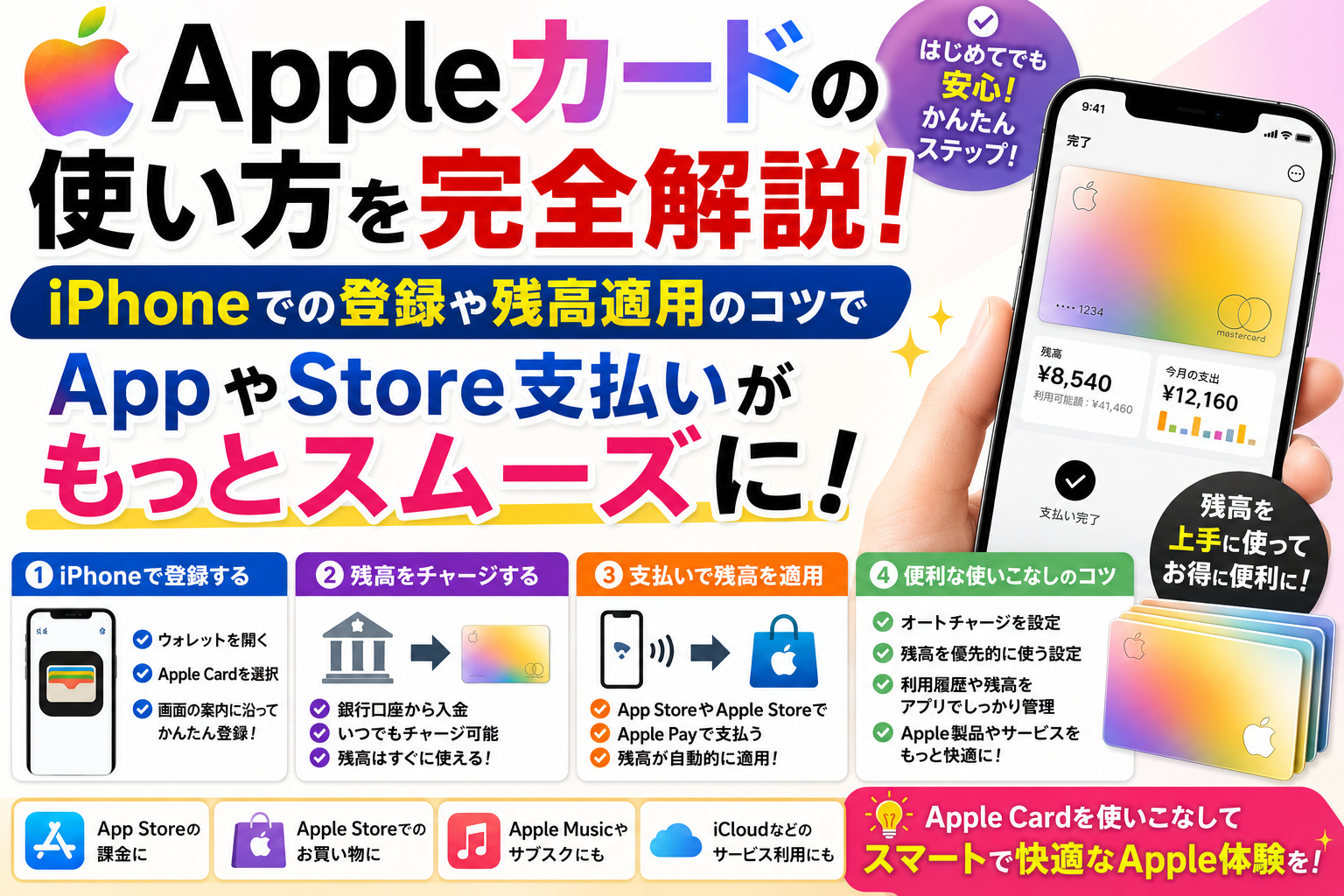
「appleカードの使い方」を検索したのに、Apple Card(米国発行のクレジットカード)とAppleギフトカードがごちゃ混ぜで困っていませんか。日本では、ギフトコードをApple IDに登録してAppleアカウント残高として使うのが実用的です。Appやゲームの課金、Appleのサブスク、Apple Storeでの製品購入まで、用途ごとの可否と手順を最短で整理します。
実機検証とApple公式ドキュメントを基に、iPhoneでのコード入力から残高確認、支払いの優先順位、オンラインや店舗での充当、返金時の戻り先までを具体的に解説します。入力ミス(0とO、1とI)や未有効化、国/地域違いなど、つまずきがちな原因も先に潰します。「今すぐ使える三分手順」と「使えない場面の判断基準」を先出しするので、無駄な試行錯誤を避けられます。
コンビニで買ったバーコード型のレシート番号の見分け方、残高が自動適用される条件、サブスク更新前の確認ポイント、分割払い併用の制限、家族での共有ルールまで網羅。この記事を読み進めれば、購入・登録・利用・確認・トラブル回避の流れが一気にわかります。まずはiPhoneでのコード入力と残高チェックから始めましょう。
appleカードの使い方を最短で理解するための前提整理
Apple CardとAppleギフトカードの違いを理解して間違いを防ぐ
名称が似ていて混同しがちですが、Apple Cardは米国など一部地域のクレジットカードで、日本の一般的な利用シーンでは対象外です。日本で多くの人が言う「appleカード 使い方」は、Appleギフトカードを購入してAppleアカウント残高へチャージし、Appやサービス、Apple Storeでの購入に充当する手順を指します。iPhoneやiPad、MacのApp Storeの課金、サブスクの支払い方法、Apple Storeオンラインや店舗での製品購入に使えるため、クレジットカードを登録したくない場合の代替としても有効です。使い方の軸は「チャージして残高から支払う」であり、現金化や他社決済には使えない点をまず押さえておくと失敗を避けられます。
Appleアカウント残高の役割と反映の仕組み
Appleギフトカードのコードを入力するとAppleアカウント残高に即時反映され、以降の支払いに自動的に優先適用されます。iPhoneならApp Storeのアカウント画面から「ギフトカードまたはコードを使う」を選び、バーコード読み取りまたはコード入力で登録できます。残高はアプリ購入、アプリ内課金、Apple MusicやiCloud+などのサブスクリプション、Apple公式サイトやApple Store店舗での対象製品の購入に使えます。残高が足りない場合は、差額を別の支払い方法で併用することが可能です。反映後は購入時に都度選ぶ必要はなく、残高→登録支払い方法の順で消費されるため、使い過ぎ防止や子どもの課金管理にも役立ちます。
使える場所と使えない場面の判断基準
使い道を正しく理解すると、appleカード 使い方の疑問が一気にクリアになります。可否は「Appleのエコシステム内かどうか」で見極めましょう。App、ゲーム内課金、音楽やクラウドの料金は基本的に利用可能で、Apple Storeオンライン/店舗での製品・修理にも使える場合があります。一方で、現金化、他社サイトの直接決済、Apple Payでの一般加盟店支払い、交通系ICや他社ポイントへのチャージなどは対象外です。まずは「Apple IDでサインインして支払う場面か」を判断基準にしてください。下の一覧で主要用途を確認し、迷いやすいグレーゾーンも整理しておきましょう。
| 用途区分 | 代表例 | 利用可否 | 補足 |
|---|---|---|---|
| デジタル購入 | App Storeの有料アプリ、ゲーム内課金、書籍、映画 | 可能 | 残高が自動優先。上限管理に有効 |
| サブスクリプション | Apple Music、iCloud+、Apple TV+ | 可能 | 継続課金も残高から消費 |
| Apple Store購入 | iPhone、Mac、アクセサリ、修理 | 条件付きで可能 | 在庫/支払い条件により差額併用 |
| 他社サービス決済 | 他社EC、Web課金、Apple Payの一般加盟店 | 不可 | Apple ID決済以外は対象外 |
| 現金化/換金 | 買取、送金、チャージ転用 | 不可 | 規約違反やトラブルの原因 |
補足として、最新の対象範囲は時期や地域で変動する可能性があるため、購入直前にAppleアカウント残高と支払い画面の適用可否を確認しておくと安心です。
iPhoneでのappleカードの使い方を手順でサクッとマスター
たった三分!コード入力と残高確認のスマートな流れ
iPhoneなら、appleカード 使い方はとてもシンプルです。ポイントはコード登録→残高確認→自動適用の順番を守ることです。まずApp Storeのアカウント画面から「ギフトカードまたはコードを使う」を開き、カメラでバーコード読み取りまたは16桁コードの手入力で登録します。数秒でAppleAccount残高に反映され、以後はアプリ購入やゲーム内課金、サブスクに残高が優先適用されます。iPhoneのWalletやApplePayの一般加盟店では使えないため、使い道はAppleのデジタル購入やAppleStoreの支払いと覚えておくと安心です。うまく登録できない場合は、AppleIDに正しくサインインしているかをまず確認しましょう。
- ポイント
- カメラ登録が最速で入力ミス防止
- AppStoreやアプリ課金で自動適用
- Apple以外の支払いには使えない
残高が使われない時の優先順位と支払い設定の見直しポイント
残高が使われないときは、AppleIDのサインイン状態と支払い方法の優先順位を確認します。Appleの決済は、基本的にAppleAccount残高が最優先で消費されますが、ファミリー共有の購入や請求先の確認が必要なケースでは、登録済みクレジットカードに切り替わることがあります。まずはAppStoreのアカウント画面で残高が正しく表示されているか、支払い方法の欄で有効なカード情報の有無をチェックしてください。定期購読や予約購入はタイミングにより差額請求が分かれる場合があるため、請求履歴の確認も有効です。エラーが続く場合は、一度サインアウトして再サインイン、ネットワーク変更、端末再起動の順で切り分けると解決が早いです。
- 見直しポイント
- AppleIDにサインイン済みか
- 残高が表示されているか
- 支払い方法の有効性と順序
スクリーンショットで迷わない!詳細操作ガイド
画面遷移名とタップ箇所を押さえると、appleカード 使い方の迷いが一気に減ります。以下の一覧に沿って操作すれば、コード登録から残高確認、課金時の自動適用までスムーズです。操作はすべてiPhone単体で完結します。途中でボタン名が見当たらない場合は、iOSを最新に更新し、AppStoreのアカウントが正しいかを確かめてください。バーコードの読み取りが不安定なときは、明るい場所でカードを平らに置き、焦点が合わない場合だけ手入力に切り替えます。仕組みとしては、登録後にAppleAccount残高が最優先で消費され、足りない分のみ他の支払い方法が使われます。
| 手順 | 画面/場所 | 具体操作 | 成功の目印 |
|---|---|---|---|
| 1 | AppStore右上の人型アイコン | 「ギフトカードまたはコードを使う」をタップ | カメラ起動または入力欄が開く |
| 2 | そのまま | バーコードをカメラにかざす、または16桁を入力 | 「コードが適用されました」表示 |
| 3 | アカウント画面 | 「残高」をタップして金額確認 | 反映後の金額が表示 |
| 4 | 購入時 | アプリ購入やゲーム内課金を実行 | 残高から自動で差し引き |
| 5 | 設定/アカウント | 反映しない時はサインアウト→再サインイン | 再表示で解消することが多い |
- AppStoreを開き、右上アイコンから「ギフトカードまたはコードを使う」を選びます。
- カメラでバーコード読み取りまたはコード手入力を実施します。
- アカウント画面で残高が増えていることを確認します。
- アプリ購入やアプリ内課金、サブスク更新で残高が優先適用されます。
- 反映しない場合は、サインインのやり直しと支払い設定の確認を行います。
コンビニで買ったアップルギフトカードの使い方とバーコード購入の落とし穴
バーコード購入時にチェックすべきレシート情報とコードの見つけ方
コンビニでバーコード読取型のアップルギフトカードを購入すると、有効化が済んだ時点でレシートにコード情報が載る場合があります。探すポイントは、AppleやGiftの表記付近にある英数字のコード(多くは16桁前後)で、ハイフン区切りになっていることもあります。支払いIDや取引番号、JANコードはギフトコードではないため要注意です。見つからない時はカード本体のスクラッチを丁寧に削り、英数字の引っかかりやすいOと0、Iと1を落ち着いて判別しましょう。appleカード 使い方で迷う原因は、レシートの管理と番号の取り違えが多いです。
- 確認すべき箇所を決めてからレシートを上から順に目で追う
- 支払いIDや店舗コードではないことをラベルで見極める
- 16桁前後の英数字、またはハイフン付きの並びを優先して探す
入力時に発生しやすいエラーの原因と落ち着いてできる対処法
エラーは多くが見間違いと有効化タイミングです。まず、O/0、I/1の判別を意識し、iPhoneならカメラ読み取りでミスを減らします。次に、レジ処理直後は有効化がサーバ側で反映中のことがあり、数分待ってから再試行します。国や地域の相違も定番の原因で、日本で買ったカードは日本のApple IDで使うのが原則です。入力はApp Storeのアカウント画面から行い、AppleAccount残高が加算されたかを確認しましょう。反映しない場合は、購入レシート、カード裏面、エラー表示内容を手元に控え、公式サポートに状況を正確に伝えると解決が早いです。
| 症状 | 主な原因 | 対処 |
|---|---|---|
| コード無効 | 未有効化/入力ミス | 数分待つ、カメラ読取、文字再確認 |
| 利用不可の国 | Apple IDの国設定不一致 | 国設定を確認、購入国のIDで使用 |
| 既使用扱い | 入力済み/誤番号 | 残高履歴確認、番号再確認 |
| 読み取り不能 | 汚れ/傷 | 明るい場所で再撮影、手入力 |
コンビニ各社での購入手順の違いをしっかり押さえる
コンビニの販売端末とレジ処理の違いで、受け取り方式やコード表示が変わります。棚に並ぶPOSAカード型は、レジ通過で初めて有効化され、スクラッチの下にあるコードを使います。一方、マルチメディア端末で発券するタイプは、申込券をレジで支払い後にレシートへコードが印字される場合があり、カード現物が渡らないこともあります。appleカード 使い方の最新手順としては、支払い後に有効化の完了表示を確認し、iPhoneのApp Storeでギフトカードまたはコードを使うからカメラ読取→残高反映→購入時自動適用の順に進めるのが安全です。差額は他の支払い方法と併用可能な場合があります。購入前に店舗方式を店員に確認するとトラブルを避けやすいです。
- 販売方式を確認(POSAカードか端末発券か)
- レジで支払い後に有効化完了を確認
- App Storeのアカウントからコード読取/入力
- 残高反映を確認してから課金やアプリ購入に利用
- 残高不足時はクレジット等で差額決済を選択
アプリやゲームで課金する時のappleカードの使い方と注意点
課金で残高が自動適用される条件をわかりやすく解説
appleカードの使い方で最も大事なのは、Apple Account残高が課金時に自動適用される条件を理解することです。ポイントはシンプルで、同じApple IDでサインインし、購入金額をカバーできる十分な残高があることです。残高が足りない場合は、登録済みのクレジットカードや携帯キャリア決済など、別の支払い方法へ自動で切り替わる可能性があります。iPhoneのApp Storeからチャージすれば、アプリ購入やゲーム内課金、音楽やiCloud+の支払いにそのまま使えます。appleカード 使い方を初めて試すなら、決済前にApple IDの残高確認を習慣化すると安心です。
- 同一Apple IDでサインインしているかを確認
- 購入額≦Apple Account残高なら自動適用
- 残高不足時は登録済みの別決済へ切替の可能性
- 課金前の残高チェックで想定外の請求を回避
定期購入やサブスク利用時の落とし穴に気をつけよう
サブスクや定期購入を利用する際は、更新日に残高が優先して使用される点に注意しましょう。しかし、更新時に残高が不足していると、登録済みのクレジットカードやキャリア決済へ自動的に切り替わる場合があります。ゲームの月額パス、音楽配信、クラウドの容量追加など、継続課金では金額が一定でも、キャンペーン終了や税率変更などの要因で請求額が変動することがあるため、油断できません。更新日前にiPhoneのアカウント設定から残高を事前確認し、必要に応じてappleカードで追加チャージするのが安全です。また、ファミリー共有の支払い代表者に設定している場合には、代表者の残高と支払い方法が使われる点にも注意しましょう。
LINEスタンプや音楽と映像サービス利用時のポイントをチェック
LINEスタンプやゲーム内アイテム、音楽・映像サービスのレンタルやサブスクなどで、アプリ側がApple ID決済に対応していればApple Account残高が使えます。ただし、アプリ内の独自ストアやWeb経由の購入では対象外になることがあり、同じサービスでも購入経路によって可否が変わる点が重要です。また、国や通貨がApple IDの登録情報と一致しない場合、残高が適用されず別決済となるケースもあります。appleカード 使い方の基本としては、iPhoneで購入時に自分のApple IDでサインインし、App Store経由の決済となっているかを確認すること、さらに価格表記の通貨と国設定を一致させることが実践的です。想定外の請求を避けるため、次の比較を目安にしてください。
| 確認項目 | 使えるケース | 使えない/注意が必要なケース |
|---|---|---|
| 購入経路 | App Storeのアプリ内課金 | アプリ外のWeb決済や独自ストア |
| アカウント | Apple IDでサインイン済み | 家族のIDや別国のIDでの購入 |
| 通貨/国設定 | Apple IDと価格通貨が一致 | 国や通貨が不一致で残高非適用 |
| 残高状況 | 金額を満たす残高あり | 不足で別の支払いへ切替 |
購入直前には「支払い方法」を確認し、問題があればApp内の表示をApp Store経由に切り替えるか、残高を追加してから進めれば、よりスムーズに利用できます。
Apple Store店舗やオンラインで製品購入にappleカードの使い方を活かすコツ
店舗でアップルギフトカードを使う時の流れを徹底ガイド
Apple Store店舗での支払い時にアップルギフトカードを上手に活用するには、会計前の準備と残高確認が重要です。まずApple IDにサインイン可能なiPhoneを持参し、残高を事前に確認しておくとスムーズです。物理カードの場合はコード面の保護シールを剥がし、16桁英数字が判読できる状態にしておきましょう。複数枚利用したい場合は、店頭で順番に読み取りまたは入力してもらうのが一般的です。現場での基本的な流れは以下の通りです。
- レジでギフトカード利用の希望を伝える
- カードのコードを提示するか、Apple Account残高を充当
- 複数枚がある場合は1枚ずつ適用し、差額があれば別決済を選択
- 領収書に残高充当分が反映されているか確認
店舗によっては一部の支払い方法との組み合わせに制限がある場合もあります。appleカードの使い方を最大限に活かすには、事前に残高を統合し、必要に応じて先にiPhoneでチャージしておくことが最短で確実です。
オンライン購入での適用と分割払い併用の制限を要チェック
Apple Storeオンラインで購入する際は、Apple IDでサインインした状態で注文を進め、支払い画面でギフトカードのコード入力または残高の自動充当が行われます。appleカードの使い方としては、あらかじめ残高へチャージしておくことで、対象製品の代金に優先適用されるのが基本です。注意したいのは、分割払いや特定のローン、下取りの組み合わせによって、併用上限や適用順序が変わる場合がある点です。差額はクレジットカードなどの別手段で支払えますが、以下のポイントを押さえておくと失敗しにくくなります。
| 確認項目 | 要点 | 対応のヒント |
|---|---|---|
| サインイン状態 | 残高の自動適用には必須 | 途中でログアウトしない |
| 残高の充当順序 | 残高が先に適用 | 足りない分は別決済 |
| 併用制限 | 分割・ローンと同時は制限がある場合 | 注文画面の注意書きを確認 |
| キャンセル時 | 返金は残高へ戻る場合が多い | 注文履歴で状況を確認 |
カート投入の前に残高と支払い方法の相性をチェックしておくことで、在庫確保のタイミングを逃さず決済しやすくなります。
修理やサービス料金に使う場合の意外な落とし穴
修理やサービス料金の支払いに残高を充当する場合、ハードウェア購入と異なり適用可否が店舗や窓口の運用、見積条件に左右されることがあります。例えば、見積もりベースの支払いでは、確定金額が出るまでは残高を仮押さえできない場合があり、結果的に当日充当が難しいこともあります。また、AppleCare関連の契約更新や特定のサービス料は、ギフトカードの対象外となる可能性があるため、来店前に適用可否を問い合わせておくのが安全です。迷った場合は、先にApple ID残高へチャージしておき、当日の確定額に不足分のみ別決済を併用する方法が現実的です。手続きの流れは次の通りです。
- 修理受付時にギフトカード充当の可否をスタッフへ確認
- 見積確定後、Apple Account残高の充当可否と適用順序を再確認
- 充当後に不足分があればクレジットカードや現金などで清算
- キャンセルや金額変更時の返金先をレシートで確認
この手順を踏むことで、appleカードの使い方がサービス料金でも無駄なく機能しやすくなります。
残高の確認と管理のコツでappleカードの使い方を無駄なく極める
残高の確認や購入履歴をサクッと把握する方法
appleカードの使い方で損をしないためのポイントは、残高と購入履歴をこまめに確認することです。iPhoneの場合はApp Storeのアカウント画面から「ギフトカードまたはコードを使う」でチャージし、残高はアカウント名の下に表示されます。購入履歴は同じ画面の「購入履歴」でチェックでき、Appやゲーム内課金、サブスクの請求前に金額を把握できます。WebでもApple IDにサインインすれば確認可能です。特にサブスク更新前日は請求予定額と残高の差額を見て、不足しそうなら早めにチャージしておくと安心です。家族の端末での利用がある場合は、購入共有の設定も見直しておくと管理しやすくなります。
- ポイント
- 残高は自動優先適用されるため、他の支払い方法の前に消費されます
- ゲーム内課金やApp購入も履歴で即時反映されることが多いです
| 確認場所 | 操作の目安 | 見られる情報 |
|---|---|---|
| iPhone App Store | アカウント→残高→購入履歴 | 残高、直近の購入、課金の状況 |
| WebのAppleアカウント | サインイン→お支払い/履歴 | 残高、支払い方法、請求の詳細 |
| Apple Store購入画面 | 決済直前の金額欄 | 物理製品購入時の残高適用可否 |
短時間で状況を把握できる導線を覚えておけば、課金の直前でも慌てずコントロールできます。
返金やキャンセル時に残高が戻るタイミングと確認ポイント
返金が承認された場合、チャージ残高から支払った分は残高に戻るのが基本です。反映タイミングは手続き完了後、即時から数日程度の時間差が生じることもあります。まずはiPhoneの購入履歴で「返金」の表示を確認し、続いて残高の数値が増えているかを見ましょう。残高ではなく別の支払い方法が使われていた場合は、元の決済手段に返金されるので、カード明細や口座をあわせてチェックしてください。サブスクの解約は更新日前であれば次回請求が止まるだけで、既払い分の返金は行われない場合もあります。返金が見当たらない場合は、注文番号・日時・内容の一致を確認すると、照合作業がスムーズです。
- 確認ポイント
- 返金の表示が履歴にあるか
- 返金先が残高か他の支払い方法か
- 反映までの猶予期間を考慮して再確認する
- 購入履歴で該当アイテムを開く
- 返金状況と金額を確認
- 残高表示と支払い方法の明細を見比べる
- 反映が遅い場合は時間をおいて再確認する
補足として、appleカードの使い方を継続利用するなら、返金時の動きも把握しておくと、次のチャージ計画が立てやすくなります。
家族で共有や学割を活用したい時のappleカードの使い方ルール
ファミリー共有でありがちな勘違いと失敗しないコツ
ファミリー共有では、購入時の支払いに使われる順番が決まっており、AppleAccount残高が最優先で消費されます。管理者の残高ではなく、購入した本人のAppleIDに紐づく残高が先に適用される点が肝心です。残高が不足した場合は、次に各メンバーの登録支払い方法へと切り替わります。ここで誤解が起きやすいのは「管理者のカードに一括請求される」と思い込むケースです。失敗を避けるコツは、家族全員で残高と支払い方法を定期確認し、承認と購入のルール設定をオンにしておくこと、そしてギフトコード配布時は誰のアカウントにチャージしたかを明確にすることです。appleカードの使い方を家族で統一すれば、アプリやゲームの課金、サブスクの更新でも意図しない請求を防げます。
- 家族ごとの残高が優先され、管理者残高は使われません
- 残高不足時は本人の登録決済へ自動切替されます
- 承認と購入を有効化して課金を事前チェックできます
補足として、未成年アカウントは承認の依頼が届く仕様なので、慌てず内容を確認してから承認すると安心です。
学割購入でappleカードの使い方を賢く活かすポイント
学割価格の製品やサブスクを購入する前に、AppleAccount残高が対象注文に使えるかを事前確認しましょう。デジタル系は多くが残高適用に対応しますが、物理製品の学割購入では支払い条件が異なる場合があります。手順はシンプルです。まず学生の資格確認を済ませ、サインインしたAppleIDにappleカードのコードを登録します。その後、学割ページで製品を選び、残高が自動適用されるか支払い画面で確認します。差額が出るときは、登録済みの決済方法で補います。学割と残高は併用できるケースが多い一方、国や販売チャネルによって例外があるため、注文確定前に残高表示と支払い内訳をチェックするのが安全です。appleカードの使い方として、学割シーズン前に計画的にチャージしておくと、MacやiPad、AppleMusic学生プランの更新にも活用でき、使い道の最適化につながります。
| 確認ポイント | 目的 | 実践のコツ |
|---|---|---|
| 学生資格の事前確認 | 学割価格の適用可否を確定 | ログイン状態で対象ページを閲覧 |
| 残高の登録と表示 | 残高優先適用の確認 | コードは購入者本人のAppleIDへ登録 |
| 支払い内訳の最終確認 | 併用可否と差額対応の把握 | 差額は登録決済で自動補完 |
補足として、家族名義の残高は相互利用できないため、学割購入者本人のアカウントでのチャージが必須です。
トラブルを防ぐチェックリストでappleカードの使い方で失敗しない
入力や支払いが通らない時の基本設定をやさしく確認
支払いが通らないときは、焦らずに基本設定を順に見直すことで解決しやすくなります。まず、iPhoneの「設定」からApple IDにサインインしているかを確認し、正しいApple IDであることをチェックしましょう。次に「一般」から「言語と地域」で国と地域が購入元のカードと一致しているかを確認します。App Storeの支払い順序では、AppleAccount残高が優先されますが、残高不足時に備えて有効なクレカやキャリア決済が登録されていると安心です。コンテンツとプライバシー制限で年齢制限により購入がブロックされていないかも要注意です。ファミリー共有の場合は、承認リクエストが必要になることがあります。以下の表で確認ポイントを素早く整理できます。
| 確認項目 | 開き方/見る場所 | チェックポイント |
|---|---|---|
| Apple ID | 設定 > 一番上の名前 | 正しいIDでサインイン、支払い情報の有効性 |
| 国と地域 | 設定 > 一般 > 言語と地域 | カードの販売地域と一致 |
| 支払い順序 | 設定 > Apple ID > 支払いと配送 | 残高優先、予備の支払い方法が有効 |
| 年齢制限 | 設定 > スクリーンタイム | コンテンツ制限で購入が止まっていない |
残高の反映が遅いときに試したい対処法
appleカードのコードを入力したのに残高が反映しないと感じた場合は、効果的な手順を上から順に実践してみてください。まずは、モバイルデータやWi‑Fiの接続状況を確認し、通信速度が不安定な場合は安定した回線へ切り替えてみましょう。続いて、App Storeを一度終了してから再起動し、それでも反映されない場合はiPhone自体の再起動を行います。改善が見られない場合は、設定からApple IDのサインアウト/サインインを試し、購入履歴のリフレッシュを促します。コードを入力する際には半角英数字の入力ミスがよくある原因なので、再度正確に入力することも効果的です。最後に、残高はAppleAccountに一括で反映され、購入時に自動的に優先適用されます。以下のステップでスムーズに確認できます。
- 回線を切り替える(Wi‑Fi/モバイル)し、速度を再確認する
- App Storeアプリを終了して再起動する
- iPhoneを再起動してメモリをリフレッシュする
- 設定でApple IDをサインアウトし、再サインインする
- コードの再入力を行い、購入画面で残高優先を確認する
よくある質問でappleカードの使い方に関する疑問を一気に解決!
よくある質問と回答を一挙まとめてスッキリ解消
appleカードの使い方で迷いがちなポイントをQ&A方式でまとめました。AppleカードはAppleGiftCardとしてAppleAccount残高にチャージして使うのが基本で、AppStoreのアプリ購入やゲーム内課金、サブスクリプションの支払いなど幅広く活用できます。自動適用の条件は同一のAppleIDでサインインし残高があることで、これに該当すれば残高が優先されます。店舗での利用はAppleStoreやApple公式オンラインの対象製品・サービスでのみ可能で、一般のコンビニや他社サイトの支払いには利用できません。返金時は原則として残高に戻るか、購入元の規定に従います。家族共有の場合は、ファミリー共有の購入共有設定が有効でも残高は個人単位で管理される点に注意しましょう。海外アカウントの利用可否については国や通貨が異なるAppleID間での混在や移行は制限されているため、発行地域のアカウントで利用するのが安心です。iPhoneなら「AppStoreのアカウント→ギフトカードまたはコードを使う」からバーコード読み取りやコード入力で登録できます。たとえばLINEスタンプはアプリ内のAppleID決済経由の場合にのみ残高が利用できます。ゲーム内課金やiTunes関連の購入も現在はAppleAccount残高として一元管理されているため、最新の仕様で利用状況を確認すると安心です。
追加の注意点や例外も押さえて安心
appleカードの使い方には、見落としがちな例外も存在します。主なポイントは国と通貨の一致、分割払いとの併用制限、残高不足時の差額決済の3点です。異なる国で発行したカードは別リージョンのAppleIDでは登録できない場合があり、地域をまたぐ利用や通貨が異なる場合は基本的に利用できません。AppleStoreでの製品購入時には分割払いや特定のプロモーション支払いと残高の併用が制限されることがあり、こうした場合は一括で残高を充当し、不足分を別の支払い方法で補うのが一般的です。ビジネス用や学割特典と同時利用の場合は、学割の本人要件や購入条件の順守が優先され、支払い方法の組み合わせに制限が生じる場合もあります。iPhoneやiPadのサインイン状態が不安定だと自動適用が正常に行われないことがあるため、AppleIDでのログイン状況を確認してから決済手続きを進めると安心です。以下の一覧表で、よくあるケースの可否をひと目でチェックできます。
| 項目 | できる/できない | 補足 |
|---|---|---|
| AppStoreのアプリ購入 | できる | 残高があれば自動適用 |
| ゲーム内課金 | できる | AppleID決済対応タイトルのみ |
| AppleStore製品購入 | 条件あり | 対象と支払い条件を要確認 |
| 一般店舗での支払い | できない | 現金同等利用や他社決済は不可 |
| 異なる国のAppleIDで登録 | できない | 地域・通貨の制限あり |
補足として、返金は購入元の方針に従い残高戻しが基本です。家族共有においても残高は個人管理になる点を覚えておくと安心です。
目的別で選ぶappleカードの使い方早見ガイド
アプリ課金に使うならこの手順ですぐ始めよう
appleカード 使い方で迷った際は、まずiPhoneでコードを登録してApple Account残高にチャージするのが最も手軽です。ポイントは、コード入力→残高反映→自動適用という3ステップを押さえておくこと。App Storeの右上アイコンから「ギフトカードまたはコードを使う」を選び、カメラでバーコードを読み取るか、英数字のコードを手入力します。チャージが反映された後は、有料アプリやゲーム内課金、サブスクリプションの支払い時に優先的に残高が適用されます。iTunes時代の感覚そのままに利用できますが、現在は「Apple Account残高」という名称で統一されている点にご注意ください。うまく読み取れない場合は明るい場所での再試行や、アルファベットのOと数字の0などを正確に入力することで登録の安定性が高まります。
- 使える主な場面:アプリ購入、アプリ内課金、音楽や映画、iCloud+など
- 使えない主な場面:現金化、他社サービスの直接決済、Apple Payの一般加盟店
- 便利な点:使いすぎ防止、家族の課金管理、クレカ未登録でも利用可能
補足として、LINEのスタンプなどiPhoneアプリ経由の購入はApple ID決済に対応していれば残高が利用できます。
Apple Storeで支払いに使いたい場合のベストルート
Apple Storeでの製品購入に利用する場合は、オンラインと店舗で確認するポイントがやや異なります。オンラインではAppleアカウントでサインインし、決済画面でApple Account残高が自動的に充当され、足りない分のみ別の支払い方法を選択できるのが基本です。店舗の場合は、会計前に残高を確認し、スタッフに残高の利用希望を申し出るのがスムーズです。いずれの場合も対象となるのはAppleの製品や公式サービスのみで、コンビニなどの他店舗での会計には利用できません。ギフトの性質上、返金時は残高戻しや、国・地域ごとに取り扱いの違いがあるため、案内に従って進めると安心です。以下の早見表でポイントを押さえておけば、決済時に迷うことがありません。
| 利用シーン | 事前準備 | 支払い時の流れ | 注意点 |
|---|---|---|---|
| オンライン | サインインと残高確認 | 残高が自動適用、不足分を選択 | 配送/受取条件は注文画面で確認 |
| 店舗 | 残高確認と希望伝達 | レジで残高を充当 | 国や店舗で取り扱い差がある |
| デジタル購入 | コード登録のみ | 自動的に残高から決済 | 返金時は残高戻しが基本 |
補足として、Apple学割での支払いでも残高は併用できることがあります。適用条件は表示される案内を必ずご確認ください。

コメント