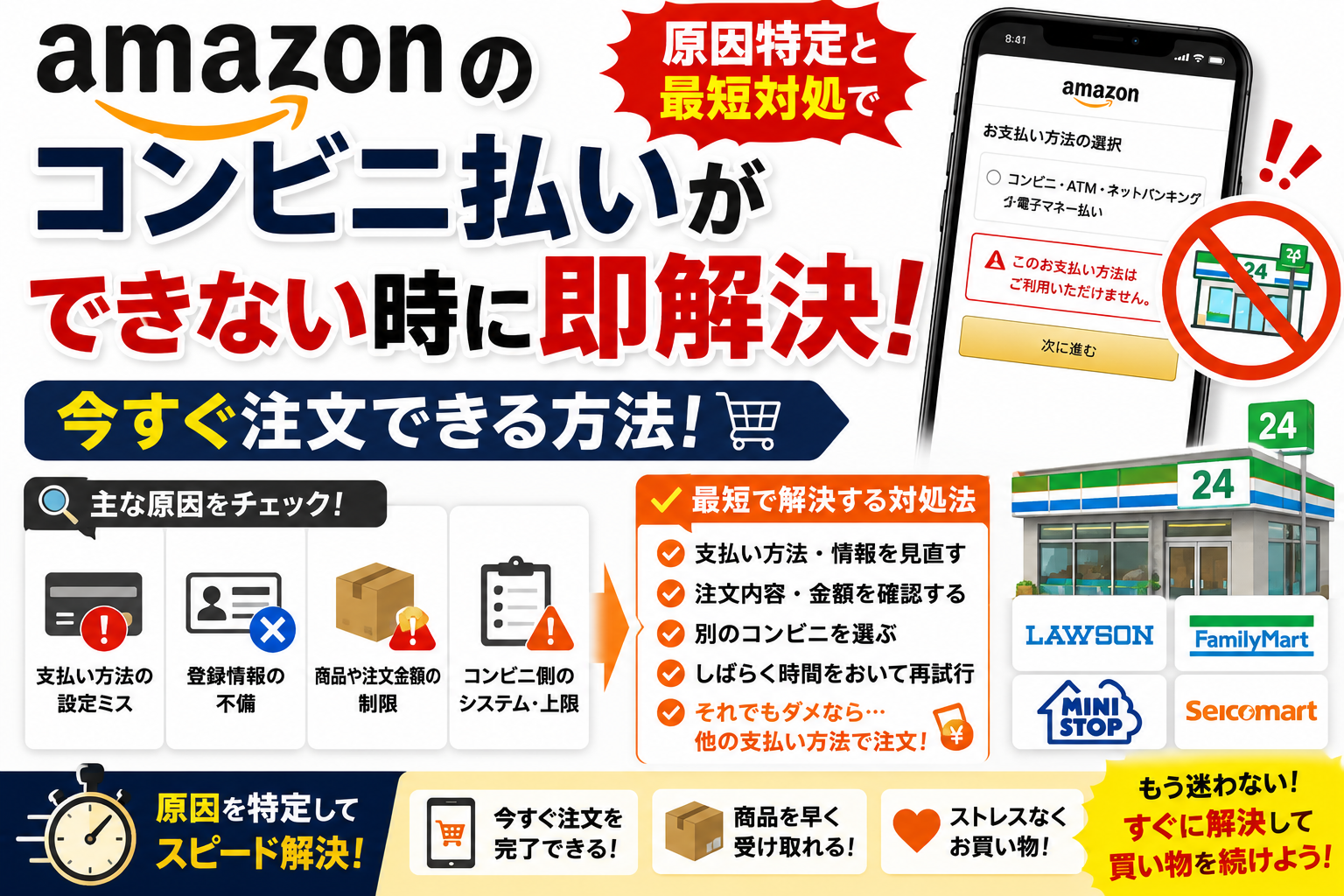
Amazonでコンビニ払いが「表示されない」「選択できない」「番号が届かない」——急ぎの注文ほど焦りますよね。原因の多くは販売元・配送方法・注文形態・商品カテゴリ・金額上限のいずれかにあります。実店舗のレジや端末で支払う前に、まずは商品ページと注文画面の設定を順に見直せば解決できるケースが目立ちます。
本記事は、上位サイトが共通して扱う「販売元/発送元の違い」「お急ぎ便・日時指定やギフト設定の影響」「デジタル系など一部カテゴリの非対応」「未払い残件や高額注文での制限」を、最短ルートで点検できるよう整理しました。特に、配送を通常に切り替えるだけで選択肢が復活する例は少なくありません。「原因を1つずつ潰す診断フロー」で、番号の再取得や店舗別の支払い手順、代替決済(ギフト券チャージや携帯決済など)の判断まで一気に確認できます。
メールが届かない場合は、注文履歴の「注文詳細」でお支払い番号を確認し、期限切れも要チェック。アプリで見つからないときはブラウザで再確認し、別出品者やAmazon販売への切替も有効です。まずは最初の章のチェックから始めて、最短で支払いを完了させましょう。
amazonのコンビニ払いができない理由を即チェック!最短診断フロー
症状別で分かる原因と優先チェックポイント
「コンビニ払いを選べない」「支払い番号が届かない」という悩みは、原因の多くが共通パターンに収れんします。まず押さえるべきは、販売元や発送元、配送方法や注文形態、商品カテゴリの対応可否、金額や上限の順で確認することです。とくにamazonコンビニ払いできないケースは、画面に表示されない時点で条件不一致が起きている可能性が高いです。以下の優先チェックで、3分で原因を切り分けましょう。ポイントは、支払い方法の選択画面だけで悩まず、商品ページやカート設定、注文内容の全体を見回すことです。エラーと感じたら、番号の再取得や注文の分割など即効性のある対処も検討してください。
- 最初に見るのは販売元・発送元(Amazonか出品者か)
- 次に配送方法と注文形態(お急ぎ便やギフト設定を外す)
- 商品カテゴリの可否(デジタルや一部ギフトは非対応が多い)
- 金額・同時利用上限・未払い残りを確認
補足として、メール未着は迷惑メール振り分けや別アドレス登録が原因のこともあります。
まずは販売元と発送元をチェック
コンビニ払いの可否は、誰が販売して誰が発送するかで変わる場合があります。商品ページの「販売元」「発送元」を確認し、Amazonが販売または発送しているかを見極めましょう。マーケットプレイス出品者の一部では、出品者都合やカテゴリ制限によりコンビニ払いが最初から非対応のことがあります。amazonコンビニ払いできないと感じたとき、同じ商品でも販売元違いで支払い方法が変わるのは珍しくありません。出品者が複数いる商品なら、Amazon販売・Amazon発送の在庫に切り替えると表示されるケースがあります。なお、ビジネス用途でAmazonビジネスを利用中の場合も、契約条件や請求書払い設定により選べる決済が異なるため、アカウントと購入条件を合わせて確認してください。
| 確認ポイント | 画面での見る場所 | 起こりやすい事象 |
|---|---|---|
| 販売元 | 商品ページの価格付近 | 出品者により前払い不可 |
| 発送元 | 配送情報欄 | 倉庫や配送条件で制限 |
| 在庫の選択 | 「他の出品者」欄 | Amazon販売に切替で改善 |
販売元と発送元の整合が取れれば、次の配送方法の見直しに進みましょう。
次に配送方法や注文形態を見直す
支払いの選択肢は、配送方法や注文形態に影響されます。お急ぎ便や日時指定便は、前払いの性質と合わずコンビニ払いが表示されないことがあります。いったん通常配送へ切り替え、ギフト設定やのし、メッセージカードなど追加オプションを外すと選択肢が現れるかを確認してください。また、予約商品や定期おトク便は、出荷タイミングや継続課金の都合でコンビニ払い非対応となることが多いです。ギフトの購入でも、配送スケジュールの固定や梱包条件が影響し、amazonコンビニ払いできない状況を招くことがあります。選択画面でエラーが出る場合は、アプリではなくブラウザで再操作、カートから一度削除し再度追加、配送先や受け取り方法の変更も有効です。細かな設定を外してから、支払い方法の再選択を試しましょう。
- 配送方法を通常配送に変更する
- ギフト設定や日時指定を外す
- 予約・定期便は別の支払い方法に切り替える
- カートを更新して支払い選択をやり直す
上記で改善したら、そのまま支払い番号の発行まで進めてください。
amazonでコンビニ払いが選択できない時の主な原因と簡単解決法
配送方法や注文形態の縛りを外してみよう
「支払い方法でコンビニが表示されない…」というときは、まず配送と注文形態の設定を見直してください。お急ぎ便や日時指定、ギフト設定、定期おトク便、予約商品の条件が重なると、前払いの選択肢が消えるケースがあります。とくにお急ぎ便は前払いと相性が悪く、通常配送へ切り替えるだけで表示が復活することがよくあります。さらに販売元・発送元がAmazon以外の出品で制限がかかる場合もあるため、販売元/発送元の表記を確認し、可能ならAmazon販売品に切り替えるのが近道です。スマホアプリからでも設定はやり直せます。支払い方法の画面でエラーが続く場合は、アプリ更新やブラウザ変更も有効です。amazonコンビニ払いできない理由の多くは設定の組み合わせに起因するため、焦らず順番に外していくのが解決のコツです。
- 通常配送に切り替える
- ギフト設定/日時指定を外す
- 出品者をAmazon販売に変更
- アプリ更新やブラウザ変更で再試行
短時間で直ることが多いので、上から順に試すのがおすすめです。
通常配送へ変更する画面の場所ガイド
支払い画面まで進んだのにAmazonコンビニ支払い画面に切り替わらない場合は、配送オプションが要因のことが多いです。変更手順はかんたんです。配送の初期値が「お急ぎ便」になっているアカウントもあるため、毎回の見直しが効きます。以下のステップで設定を戻し、支払いの選択肢を再読み込みしましょう。再読込後に「コンビニ・ATM・ネットバンキング・電子マネー払い」が表示されれば成功です。表示されない場合は、商品や注文形態の制限に移って切り分けます。なお、ギフトラッピング指定や期日指定を付けたままだと前払いが消えることがあるため、配送と同時にオプションも確認するのが効率的です。急ぎの注文でなければ通常配送に戻すのが最短ルートです。
- カートを開き「レジに進む」を選ぶ
- 配送先の下にある「配送オプション」をタップ
- 通常配送を選択し保存
- 支払い方法をやり直すを選択
- 「コンビニ・ATM・ネットバンキング・電子マネー払い」を選び直す
ギフト設定や日時指定を外して再チャレンジ
ギフトのチェックや日時指定は便利ですが、前払いと同時利用できない場合があります。ギフト設定を外すだけでamazonコンビニ払いできない現象が解消されることは珍しくありません。とくにマーケットプレイス出品の商品は、販売者側の出荷ルールで前払いが制限されることがあり、配送日時の確約が必要な設定は非対応になりがちです。解除は簡単で、注文確定前の画面でギフトのチェックを外し、日付指定を「指定しない」に戻してから支払い方法を再読込してください。レジ画面で支払いの選択肢が更新されるまで一度戻る操作が必要なことがあるため、画面下部の戻るボタンで再表示をかけるのがコツです。エラーが続くなら、販売元がAmazonの同一商品に切り替えるか、定期おトク便・予約扱いになっていないかまで確認しましょう。
- ギフトのチェックを外す
- 日時指定を「指定しない」に戻す
- 同一商品のAmazon販売を選ぶ
- 支払い選択を再読込する
小さな設定変更で大きく状況が変わるため、まずはここを最優先で見直しましょう。
商品カテゴリや金額制限にひっかかるケース
「配送も出品者も直したのに表示されない」なら、カテゴリ制限や金額制限が疑わしいです。デジタルコンテンツや一部のギフト関連、ゲームのダウンロードなどは前払い非対応の代表例です。また、注文金額が上限に近い、未払いの注文が残っている、同時に前払いを複数抱えていると、支払い方法の候補が狭まることがあります。ユーザーの再検索ワードではAmazonコンビニ支払い表示されないやAmazonコンビニ支払い選択できない知恵袋の相談が多く、原因の多くがこの領域に集中します。ビジネスアカウントでも、ポリシーによりamazonビジネスコンビニ払いできない場面があります。複数商品を一括で買うより分割したほうが通ることもあるため、金額とカテゴリの切り分けを行い、支払い番号の発行可否まで確認しましょう。
| 確認ポイント | 典型例 | 対処の方向性 |
|---|---|---|
| カテゴリ制限 | デジタル商品、ギフト券関連 | クレジットカードやあと払いへ切替 |
| 注文形態 | 予約商品、定期おトク便 | 通常購入に変更して再試行 |
| 金額・件数 | 高額注文、未払い残件あり | 注文を分割、未払いの解消 |
| 出品条件 | マーケットプレイスの制限 | Amazon販売品に変更 |
テーブルの左から順に確認すれば、短時間で原因を絞れます。
高額注文は分割して再注文で突破
高額のカートに複数商品をまとめて入れていると、前払いが候補から消える場合があります。合計金額を分割して別々に決済すると、支払い方法が表示されることがあるため、まずは高額品とその他を分けて試しましょう。未払いの前払い注文が残っていると新規の前払いがブロックされることもあるため、注文履歴で支払い状態を確認し、必要に応じてキャンセル後に再注文してください。支払い番号がメールで届かないときは、注文詳細から番号を再表示できることがあります。セブンやファミマ、ローソンの店頭では、番号の種類が異なるため、表示された案内どおりに準備しましょう。なお、Amazonギフトカードチャージコンビニ払いできない、Amazonギフトコンビニ払いできないなどの相談は、対象外カテゴリが原因のことが多く、ギフト券はカード決済など別手段の検討が現実的です。
amazonでコンビニ払いに非対応の商品を見抜くコツと避けるテクニック
カテゴリや販売形態で非対応パターンを知っておこう
「支払い方法でコンビニ払いを選択したいのに表示されない」。そんな時は、まず商品カテゴリと販売形態を確認してください。デジタルコンテンツや一部のギフト関連は前払いに非対応となるケースが多く、ゲームのダウンロード版、電子書籍、アプリ内課金系、Amazonギフトカードなどは対象外になりがちです。さらに、マーケットプレイス出品者が独自の配送・決済ポリシーを設定している場合もあり、同じ商品でも支払い方法が変わることがあります。商品ページの「販売元」「発送元」「お支払い方法」の案内を丁寧にチェックし、amazonコンビニ払いできない理由をカテゴリ起点で切り分けるとムダな再注文を防げます。知恵袋の体験談にある通り、非対応商品を見極めるだけで解決することは多いので、焦らずページ情報から手掛かりを集めましょう。
- デジタル商品やコード送付系は非対応の可能性が高い
- 出品者によってはコンビニ払いに未対応
- 販売元・発送元の表記でルールが変わる
- 商品ページの支払い方法案内を必ず確認
補足として、同じ型番でもバリエーション違いで対応状況が異なる場合があります。
同じ商品の別出品者やAmazon販売を選ぶワザ
同一ページに「他の出品者」リンクがある場合は、Amazon販売・Amazon発送(Prime対応を含む)に切り替えると支払い方法が増えることがあります。手順は簡単です。まず商品ページの価格付近にある「新品〇件」から出品者一覧へ進み、評価が安定している出品者やAmazon直販を優先して選び直します。amazonコンビニ払いできない時の近道は“出品者変更”で、支払い方法の表示が即座に変わるかをカート画面で確認しましょう。なお、Amazonビジネスアカウントでは企業向けの請求手段が優先され、Amazonビジネスコンビニ払いできないと感じる場面もあります。個人用アカウントで再確認するか、別出品者に切り替えると解決する場合があります。出品者比較は価格差だけでなく、対応する配送・決済の幅も重要な判断材料です。
| 確認ポイント | 見る場所 | 期待できる変化 |
|---|---|---|
| 販売元/発送元 | 価格下の出品情報 | Amazon販売/発送へ変更で決済選択が増える |
| 出品者の配送条件 | 出品者詳細ページ | 前払い可否の明記を確認 |
| カートでの支払い方法 | 注文確認画面 | コンビニ払いの表示有無が即時反映 |
表の順に見直すと、最小の手戻りで原因を特定できます。
受取方法や配送オプションが理由になっている場合
コンビニ受け取りや受け取りスポットの指定、お急ぎ便や日時指定がオンになっていると、前払い系が選べなくなることがあります。とくに通常配送へ切り替えるだけで、非表示だった決済が復活するケースは珍しくありません。手順は次の通りです。1. カート内の配送先と配送オプションを開く、2. 通常配送に変更する、3. 支払い方法の選択画面を更新しコンビニ支払い画面の表示を確認、4. 表示されなければ受取方法を自宅配送に戻して再チェック。もしAmazonコンビニ支払い表示されない状態が続く場合は、注文の合計金額や未払いの注文の有無が影響している可能性もあります。Amazonコンビニ払いエラーと感じたら、配送設定の見直しと受取方法の変更をまず試し、改善しなければ商品や出品者条件の再点検へ進むのが効率的です。
- 配送オプションを通常配送へ変更
- 受取方法を自宅配送に設定し直す
- 支払い方法画面を再読み込みしてコンビニ払いの表示を確認
- 反映がない場合は出品者/商品カテゴリを再点検
- 最後に別支払い(クレジットカードやギフト券残高)も検討
数字の順で試すと、原因がどこにあるかを自然に切り分けられます。
支払い番号が届かない時の即効チェック&再取得マニュアル
注文履歴からお支払い番号を簡単確認
「メールが来ない…」と焦る前に、まずはアカウントの注文履歴を開いてください。Amazonアプリでもブラウザでも、該当注文の詳細に進めばお支払い番号やバーコード情報を確認できます。特にamazonコンビニ払いできないと感じる場面は、メール未着が原因のことが多く、注文詳細の表示で一気に解決します。支払い方法がコンビニ支払いになっているかも必ず確認しましょう。別の決済方法で確定していると番号は発行されません。また、ステータスが「支払い待ち」かどうかが重要です。ここが未確定やキャンセルになっていると、店舗での決済は進みません。
- チェックポイント
- 注文履歴→「注文の詳細」で番号が表示されるか
- 支払い方法が「コンビニ・ATM・ネットバンキング」か
- ステータスが「支払い待ち」か
番号を確認できれば、ローソンやファミリーマート、セブンでそのまま支払い可能です。
迷惑メールやアカウント切替も要注意
お支払い番号のメールが見当たらない場合は、迷惑メールフォルダやプロバイダ側のフィルター設定を見直してください。検索窓で注文番号を入力すると早く見つかります。さらに、家族共有端末だと別アカウントでログインしていることが意外と多く、番号メールが別の受信箱に届いているケースがあります。amazonコンビニ払いできない理由がメール未着だと気づければ、再送に頼らずとも注文詳細から再表示で解決します。Gmailなどは自動振り分けで通知が埋もれがちです。ドメイン指定受信の設定を見直し、今後の決済メールが届くように整えておくと安心です。以下を確認し、表示されなければ注文詳細で番号を再取得しましょう。
| 確認項目 | 見る場所 | 解決の目安 |
|---|---|---|
| 迷惑メール振り分け | メールアプリの迷惑/プロモーション | 受信箱へ移動し今後は受信許可 |
| 受信アドレス誤り | アカウントの連絡先設定 | 正しいアドレスへ更新 |
| アカウント違い | サインアウト→正しいIDで再ログイン | 注文詳細に番号が表示 |
支払い期限切れなら再注文が必要
コンビニ支払いは支払い期限を過ぎるとお支払い番号が無効になります。この状態では店頭のレジや端末でエラーになり、いくら試しても決済は通りません。注文詳細に期限が表示されているため、まずはそこを時刻まで含めて確認してください。期限切れの場合は、商品が自動キャンセルになるか、再注文が必要です。急ぎなら、在庫や配送方法を見直しつつ通常配送を選択すると番号発行までがスムーズです。amazonコンビニ払いできない商品や配送条件では前払い自体が選択不可になるため、販売元や配送オプションを変更して再度注文手続きを行いましょう。番号が再発行されたら、以下の手順で店頭決済へ進めます。
- 注文履歴で新しいお支払い番号を確認
- 対応コンビニを選ぶ(セブン/ローソン/ファミマなど)
- 店頭端末またはレジで番号を提示
- 現金や対応電子マネーでその場で支払い完了
コンビニ別!店舗でのamazonコンビニ払いの進め方と番号の使い分け
ローソンやミニストップでの番号入力ガイド
ローソンやミニストップでは、支払いの入口が複数あります。基本は店内端末Loppiまたはレジで番号を提示して支払います。操作に迷ったら、受付番号やお客様番号を店員へそのまま見せるのが最短です。Loppiの場合の流れは次のとおりです。レジ直接入力対応のときは最初からレジに進みます。amazonコンビニ払いできないときの多くは番号種類の取り違えが原因なので、表示名どおりの番号を選ぶことが重要です。支払い後は必ずレシート類を保管し、反映までの時間を見込みましょう。ゲームや電子書籍など一部の即時反映系は数分かかることがあり、決済の二重実行を避けるため再操作は控えるのが安全です。
- ポイント
- Loppi操作かレジ直接かを先に確認すると迷いません
- 受付番号とお客様番号の並びをそのまま入力するのがコツです
- 決済後のレシートは返品や問い合わせ時に必要になります
補足として、端末が混雑している場合はレジでの番号口頭伝達が早いことがあります。
必要な番号と表示名を事前にチェック
amazonコンビニ払いで使用する番号は、店舗や方式で表示名が異なります。メールや注文詳細に記載された表記どおりに提示すればエラーを避けやすいです。とくに「お客様番号」「確認番号」はセットで求められることが多く、片方だけでは進めません。番号の桁数や順番を変えないこと、スクリーンショットを拡大して誤読を防ぐことが重要です。受け取り前提の前払いなので支払い期限にも注意してください。期限切れはレジで弾かれる典型例です。もし画面に「選択できない」「表示されない」と出る場合は、対応店舗の方式と一致した番号かを見直すと解決します。
| 項目 | よく使う表示名 | 使いどころ | 注意点 |
|---|---|---|---|
| 1 | 受付番号 | レジ直接処理や端末検索 | 桁数の不足入力に注意 |
| 2 | お客様番号 | 端末入力の最初 | 会員番号と誤認しない |
| 3 | 確認番号 | 認証の最終入力 | 1桁違いが多い |
上の整理を手元に置くと、現場での戸惑いが減ります。
ファミリーマートやセブンイレブンでの支払いの流れ
ファミリーマートはFamiポートアプリや店内端末からの処理、セブンイレブンはレジでの番号提示が中心という違いがあります。共通のコツは、店舗方式に合った番号セットを出すことです。Famiポートはお客様番号と確認番号の2段階入力が定番で、完了後に出る申込券をレジへ。セブンは受付番号の口頭提示やバーコード提示がスムーズで、番号を読み上げるより画面を見せると正確です。支払い後はメールが届かなくても注文履歴で状態が更新されるので、メール未着だけで二重決済をしないことが大切です。もし「amazonコンビニ払いできない理由」が不明なら、配送や商品カテゴリの制限も疑うと切り分けが速くなります。
- 注文詳細を開き、店舗方式に合う番号を確認する
- 店舗で端末操作またはレジへ番号提示を行う
- 申込券や控えを受け取り、レジで現金支払いを完了する
- レシートを保管し、注文履歴の反映を確認する
番号の扱いに迷ったら、店員へ「前払いの支払い番号です」と伝えると案内がスムーズです。
amazonのコンビニ払いが廃止と誤解しないための注意ポイント
一時的な表示されない現象と仕様の違いを見極めよう
「amazonのコンビニ払いが突然なくなった?」と感じても、多くは一時的な表示不具合や注文条件の不一致が原因です。配送方法がお急ぎ便や日時指定になっている、出品者がマーケットプレイス、予約商品や定期おトク便、ギフト注文を含むと前払い決済が選べない場合があります。さらに、同時に未払いの注文がある、上限金額を超える、デジタル系など対応外カテゴリの商品を含むケースでも表示が消えます。検索で見かける「amazonコンビニ払いできない理由」や知恵袋の体験談は、こうした仕様や条件に触れていることが多く、廃止と断定するのは早計です。支払い番号メールが届かない時も迷惑メール振り分けやアドレス相違が要因になりやすく、注文履歴で番号確認すれば解決できることがあります。まずは以下の観点を落ち着いてチェックしてみてください。
- 配送方法の見直し(通常配送に変更)
- 販売元/発送元の確認(Amazon販売品が安定)
- 注文形態の整理(予約・定期・ギフトの有無)
- カテゴリ/金額/未払い残の確認
下の表は「仕様による非表示」と「一時的不具合」の切り分けポイントです。どこに該当するかを素早く見分けましょう。
| 症状/状況 | 仕様上の非対応が濃厚 | 一時的不具合が濃厚 |
|---|---|---|
| お急ぎ便や日時指定を選択 | 高い | 中 |
| 予約商品・定期おトク便を含む | 高い | 低 |
| デジタル/ギフト券系を含む | 高い | 低 |
| 別ブラウザでは表示される | 低 | 高 |
| 未払い注文が残っている | 中〜高 | 低 |
選択できない時は再試行のタイミングがカギ
「コンビニ支払いが選択できない」ときは、条件の再確認と再試行の順番が解決の近道です。amazonコンビニ支払い表示されない場合、アプリやブラウザの一時的なキャッシュが影響することもあるため、時間を少し空ける、別端末でサインインし直すと改善することがあります。特に、配送方法の切替直後やカート内容を編集した直後は、反映にラグが出ることがあるので、カートを更新→支払い方法選択画面を再表示する流れを丁寧に踏むことがポイントです。以下の手順で確実に切り分けてください。エラーが出ても慌てず、1つずつ潰すのが結局いちばん早い対処になります。
- カートを更新してから、配送方法を通常配送に変更する
- 商品ページでAmazon販売/発送の在庫に切り替える
- 予約・定期おトク便・ギフト設定があればオフにする
- デジタル/ギフト券を物理商品と分けて注文する
- 別ブラウザ/別端末でサインインし直し、支払い方法を再選択
補足として、支払い番号メールが来ない、または「amazonコンビニ払いエラー」が表示された場合は、注文履歴の詳細から番号と期限を確認し、期限切れなら再注文を検討しましょう。なお、ファミリーマートやローソン、セブンイレブンでの店頭操作は番号入力の手順が異なるため、事前に必要な番号を控えておくとスムーズです。
どうしてもamazonのコンビニ払いができない時にオススメの代替決済
Amazonギフト券チャージ・ペイディ・PayPay・携帯決済を活用しよう
「amazonコンビニ払いできない」と表示されたり、選択ボタンが出ない時は、Amazonギフト券チャージやペイディ、PayPay、携帯決済が強い味方になります。ポイントはそれぞれの反映速度と上限、本人確認、そしてポイント付与の違いを理解しておくことです。たとえばギフト券チャージは現金派でも使いやすく、事前に残高を積んでから購入すれば決済エラーを避けやすい特長があります。ペイディはあと払いで急ぎの注文に相性がよく、アプリで支払い方法の変更も簡単です。PayPayは残高即時決済でスムーズ、携帯決済は通信料金と合算できるのが便利です。以下の比較を見て、自分の用途に合う方法を選びましょう。
- ギフト券チャージは事前チャージで安定。現金・カード両対応
- ペイディはあと払いで急ぎの購入に強い
- PayPayは残高連携でオンライン決済が軽快
- 携帯決済は合算請求でクレジットカード不要
短時間で注文を完了したい場合は、反映の速い手段から試すのが効率的です。
セキュリティや返金時の扱いも要チェック
代替決済を選ぶ際は、返金時の戻り先とセキュリティも必ず確認してください。ギフト券チャージで支払った注文をキャンセルした場合、返金はギフト券残高に戻るのが一般的です。残高に戻ることを前提に、次回の購入予定があるかも含めて検討すると失敗がありません。ペイディはアプリで利用履歴の確認や本人確認の強化ができ、誤請求時の対応も明瞭です。PayPayは二段階認証の有効化や生体認証設定で不正利用のリスクを下げられます。携帯決済は上限額と年齢制限、回線契約の状態により利用可否が変わるため、事前に通信キャリアのマイページで設定状況を見ておくと安心です。下の一覧で返金・上限・反映の観点をざっと整理します。
| 決済手段 | 反映速度の目安 | 返金時の戻り先 | 上限の考え方 |
|---|---|---|---|
| ギフト券チャージ | チャージ完了後すぐ | ギフト券残高 | アカウントと購入実績で変動 |
| ペイディ | 承認後すぐ | 請求額調整 | 与信枠の範囲内 |
| PayPay | 残高即時 | PayPay残高 | アプリの利用状況で変動 |
| 携帯決済 | 即時〜数分 | 通信料金調整や返金処理 | キャリア設定の限度額 |
返金ポリシーは支払い方法により異なるため、購入前に一度確認すると後悔を避けられます。
デビットカードやプリペイドカードは使える?
デビットカードやプリペイドカードは、カード発行元の仕様やオンライン決済の可否に左右されるため、対応していても稀にオーソリで決済エラーとなることがあります。amazonの注文でコンビニ払いが使えない場合の代替としてデビットを選ぶなら、残高に十分な余裕を持たせ、3Dセキュア対応の有無を確認しましょう。プリペイドはカードごとに海外・オンライン対応のフラグが異なり、サブスクや予約商品など一部サービスでは利用が制限されることもあります。失敗が続くときは、PayPayやギフト券チャージに切り替えると安定します。以下の手順でリトライすると原因の切り分けがしやすく、購入までの時間を短縮できます。
- デビットの残高と3Dセキュア設定を先に確認する
- 別ブラウザまたはアプリで支払い画面を開き直す
- 予約商品や定期購入は単品購入と同条件に分けて試す
- うまくいかない場合はギフト券チャージへ切替
- 急ぎならペイディや携帯決済で即時決済に変更
同じエラーを繰り返すよりも、対応が明確な方法へスイッチするのが近道です。
アプリとPCでの操作の違いやamazonビジネスアカウントの注意まとめ
Amazonアプリでコンビニ払いが選べない時の解決ワザ
Amazonアプリで支払い方法にコンビニ払いが表示されない時は、環境要因を切り分けると解決が早いです。まずはブラウザで商品ページを開き直すのが定番です。アプリ右上の共有からブラウザを選び、同じアカウントでログインして支払い画面を確認します。続いてキャッシュ削除とアプリ再起動を実施します。Androidはアプリ情報のストレージから、iPhoneは再インストールで改善することがあります。加えて別端末やPCでの再試行も有効です。端末依存の表示不具合や一時的なエラーを回避できます。最後に配送方法が通常配送か、マーケットプレイスの商品かなど条件面も見直しましょう。amazonコンビニ払いできない事象は、表示の不具合と注文条件の二軸で見直すと原因が特定しやすいです。
- ブラウザで開き直す(アプリ共有からブラウザ選択)
- キャッシュ削除・再起動で表示をリフレッシュ
- 別端末/PCで再試行し端末依存の不具合を回避
- 配送方法や出品者条件を確認して対象外を除外
短時間でできる手あたり次第の対策ではなく、表示要因と条件要因を分けると再発を抑えられます。
注文確定前の画面で支払い方法変更リンクの場所
アプリとPCでは支払い方法の変更リンクの位置が微妙に異なります。アプリはカート→レジに進む→お支払い方法の枠内にある変更をタップし、一覧でコンビニ・ATM・ネットバンキング・電子マネー払いを選びます。PCは注文確定前の最終画面に支払い方法の編集リンクがあり、同様の項目名で選択できます。見落としがちなポイントは、配送方法を先に決めないと前払いが出ない場合があること、そして複数商品が混在すると対象外の商品に引っ張られることです。表示が見当たらない場合は、1商品だけで試し、通常配送を選び、ギフト設定をオフにすると候補が現れることがあります。amazonコンビニ払いできないと感じたら、リンクの位置確認と注文条件の整理を同時に行うのが近道です。
| 環境 | 変更リンクの主な位置 | 見落としやすい点 |
|---|---|---|
| アプリ | お支払い方法の枠内「変更」 | 配送方法選択前は候補が出ないことがある |
| PC | 支払い方法欄の「変更/編集」 | 複数商品混在で対象外に引っ張られる |
| 共通 | コンビニ・ATM・ネットバンキング・電子マネー | ギフト設定や予約商品は対象外になりやすい |
リンクの場所が分かれば、次は対象条件を満たしているかを丁寧に確認しましょう。
Amazonビジネスで支払い方法に制約があるケース
Amazonビジネスでは、組織のポリシーや承認フローによりコンビニ払いの利用可否が制御されている場合があります。管理者が支払い方法をクレジットカード限定にしていたり、請求書払い優先の設定にしていると、個々のユーザー画面にコンビニ払いが表示されません。さらに配送先や購入カテゴリーの制限がかかると、対象外商品が混ざるだけで前払い項目が丸ごと消えることもあります。対処はシンプルで、管理者にポリシーの確認と一時的な緩和を依頼し、個人購入に切り替える運用が許可されている場合は個人アカウントでの購入を検討します。また承認前の注文が未完了で残っていると新しい支払い方法が選べないケースもあるため、保留中の申請を整理しましょう。amazonコンビニ払いできない理由が見当たらない時ほど、ビジネス側の設定を疑うのが早道です。
- 管理者ポリシーの確認(支払い方法の許可/禁止)
- 承認フローの保留解消(未承認注文を処理)
- 対象外カテゴリ/配送の見直し(通常配送で単品検証)
- 個人アカウントでの代替購入(社内規程に沿って実施)
手順を踏んで環境とルールを整えることで、ビジネス運用と支払い方法の両立がしやすくなります。
よくある質問とamazonコンビニ払いできない時の最終チェックリスト
みんなが悩むQ&Aをまとめて解決!
「amazonコンビニ払いが選べないのはなぜ?」という相談はとても多いです。主な理由は、配送方法がお急ぎ便や日時指定便になっている、出品者や発送元がAmazon以外、予約商品や定期おトク便、デジタル系などの非対応商品が含まれている場合です。支払い番号は注文履歴の詳細から確認でき、支払い期限切れだと再注文が必要になります。キャンセルは未払い状態なら可能ですが、支払い後は出荷状況次第です。アプリ設定の不具合でAmazonコンビニ支払い表示されないこともあるため、アプリ更新やブラウザ利用が有効です。Amazonビジネスは請求書払いなどの設定が優先されることがあり、amazonコンビニ払いできない理由になり得ます。Amazonギフトコンビニ払いできないやAmazonギフトカードチャージコンビニ払いできないと感じたら、対象外の金種や金額、販売元を見直してください。セブンやファミマでの店頭手順は異なりますが、必要なのは支払い番号で、レジまたは端末に番号を伝えるだけです。
- よくある原因
- 配送方法が前払い非対応に設定
- マーケットプレイス出品のため選択不可
- 非対応カテゴリ(デジタル、定期、予約など)が含まれる
上記を押さえると、再検索せずに解決へ進みやすくなります。
注文前にこれだけは確認!チェックリスト
迷ったら次のチェックで一気に解決を狙いましょう。まず、販売元・発送元がAmazonかを見ます。次に配送方法を通常配送へ変更し、定期おトク便や予約商品、ギフト設定の有無を確認します。合計金額の上限や未払いの注文が残っていないか、amazonコンビニ支払い選択できないエラーの原因を切り分けます。デジタルコンテンツ、アプリ内課金、ゲームのダウンロード版など非対応カテゴリは現金の前払いに合いません。支払い番号の場所は注文履歴の該当注文の詳細で、メール未着でも表示されます。支払い期限が切れていれば番号は無効になり、再注文が必要です。Amazonコンビニ支払いにする方法として、レジ画面の支払い方法変更からコンビニ・ATM・ネットバンキング・電子マネー払いを選択します。うまくいかない場合は、注文を分割、別出品者に切り替え、クレジットカードやPayPay、携帯決済へ一時変更が有効です。ビジネスアカウントは請求書払い設定が優先されることがあり、amazonビジネスコンビニ払いできない時は管理者設定を見直してください。
| 確認項目 | 見る場所/操作 | できない時の対処 |
|---|---|---|
| 販売元/発送元 | 商品ページの出品情報 | Amazon販売品や別出品者に変更 |
| 配送方法 | カート/レジの配送設定 | 通常配送へ変更 |
| 注文形態 | レジのオプション | 予約/定期/ギフトを外す |
| 商品カテゴリ | 商品ページの種別 | デジタル/コード類は他決済へ |
| 金額/未払い | 注文履歴 | 注文分割/未払い解消 |
| 支払い番号/期限 | 注文詳細 | 再取得/期限切れは再注文 |
- 番号の伝え方
- ファミマやローソンは端末操作後にレジへ
- セブンはレジで番号を伝えるだけ
手順は各店舗で少し異なりますが、番号と期限の確認が最重要です。
コメント