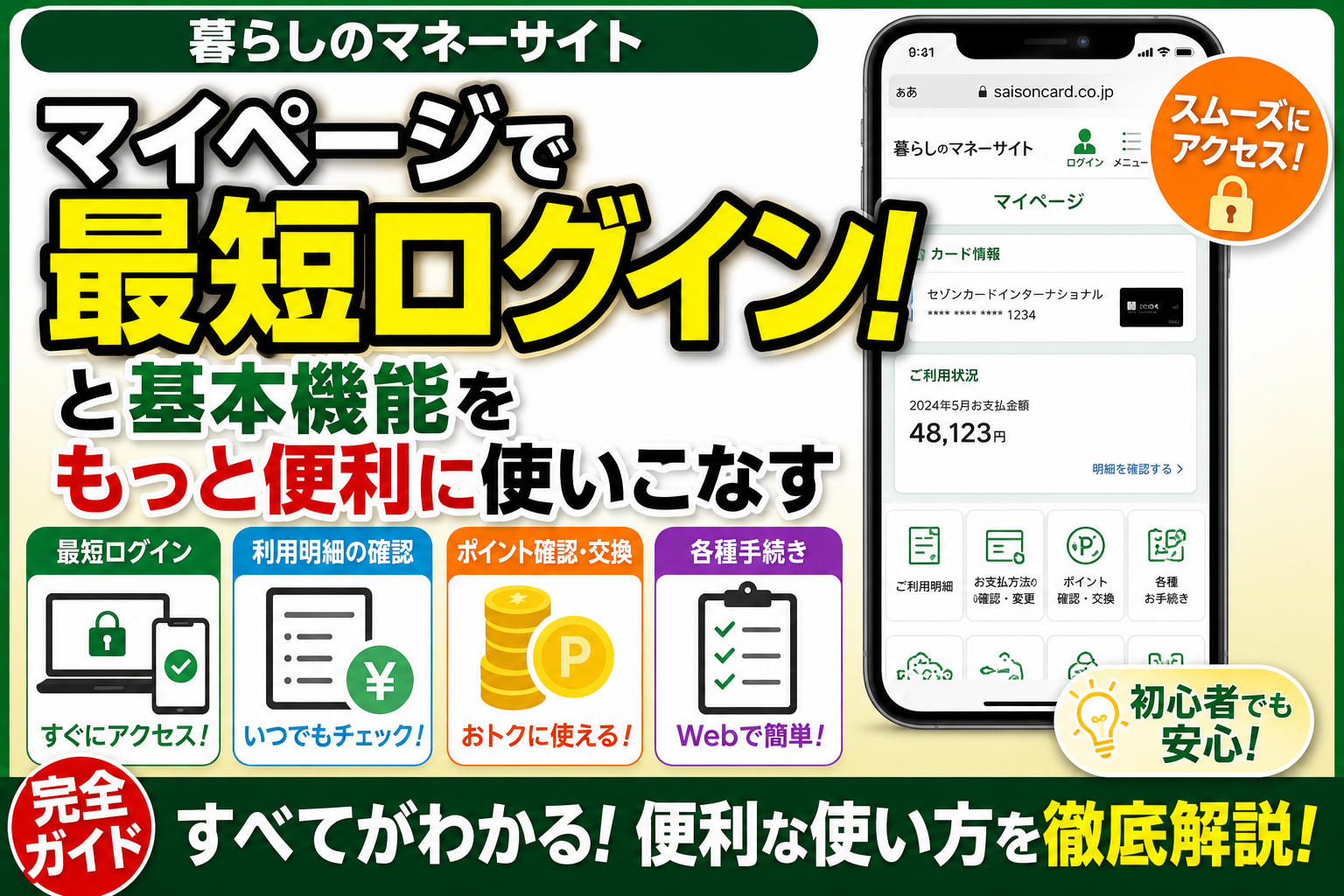
「明細を今すぐ確認したいのに、ログインできない」「登録内容の変更やポイントの照会がどこからかわからない」――そんなお悩みを、最短ルートで解決します。本文では、AEON Pay IDの準備から二段階認証、明細や支払い方法の確認・変更、WAON POINTの管理まで、画面単位で到達手順を整理しました。問い合わせ前に自分で確認できるチェック項目もまとめています。
公式の案内ページで示されている流れ(ID登録→本人確認→メール認証→初回ログイン)を土台に、ログイン失敗の主因である入力ミスや通信環境、迷惑メール設定の見直しポイントを順序立ててご紹介。家族カードやイオン銀行との連携、アプリとブラウザの使い分け、登録内容の照会・変更の注意点も、ひと目で判断できるように整理しています。
はじめての方も、すでに会員の方も、まずは必要なID・メールアドレス・パスワードを手元にご用意ください。二段階認証に備えて受信設定を整えておくと、手続きがよりスムーズです。本文のガイドに沿えば、暮らしのマネーサイトのマイページに最短で到達し、明細・支払い・ポイント・各種手続きを安心して管理できます。
暮らしのマネーサイトのマイページへ最短でたどり着くコツと基本機能を丸ごとチェック
暮らしのマネーサイトのマイページでできることを機能別にすっきり整理
暮らしのマネーサイトのマイページは、イオンカードの利用明細やポイント、各種手続きを一元管理できる会員ページです。目的別に入口を知っておくと迷いません。例えば、明細確認は「利用明細」から、ポイント照会は「WAON POINT」から、登録内容の変更は「会員情報」から進みます。映画の割引情報などイオンシネマ関連は案内ページ経由で確認できます。アプリ派はAEONPayアプリ(iAEON内)からも同等機能へ到達可能です。よくある疑問である「マイページどこ」という場合は、公式トップのログインボタンか、検索で暮らしのマネーサイトログインを選ぶのが早道です。家族カードの明細確認も同画面から切替できます。ログイン後にやりたい操作を上部メニューで選ぶのが最短ルートです。
- イオンカードWeb明細や請求額の照会ができる
- WAONPOINTの残高・履歴の確認と応募ができる
- 住所や連絡先、支払い方法の変更など各種手続きが進められる
上記はPCとスマホで表示位置が少し異なるため、メニュー名を目印に進むと迷いにくいです。
明細や支払いの見方や注意点を画面ごとにわかりやすく解説
イオンカードの明細は、利用日・利用先・金額・支払い状況が並び、締め日や請求月の切替で全体像を掴めます。期間指定検索を使うと、特定月の利用明細確認が一度で済むため便利です。支払い区分(1回・リボ・分割)の表示も併記されるので、予定外のリボ化がないかを点検しましょう。反映タイミングには差があり、利用直後は「ご利用データ反映前」のことがあります。金額の二重計上に見える場合は、売上確定前の仮計上であるケースが多く、数日後に整理されます。利用先の表記が店舗名と異なることもあり、請求明細名の確認が有効です。不明な請求は、まず期間を広めに検索してから、カード裏面の問い合わせ番号やサポート窓口に相談すると解決が早いです。
| 確認ポイント | 画面上の見方 | 注意点 |
|---|---|---|
| 利用日/確定日 | 利用日と売上確定日 | 反映待ちの表示は後日更新 |
| 利用先 | 事業者名 | 屋号と明細名が異なる場合あり |
| 金額/支払い区分 | 1回/リボ/分割 | 区分変更は期日内のみ可能 |
| 検索/期間 | 月次/任意期間 | 締め日またぎに注意 |
テーブルの要点を押さえて、毎月の請求確定前に早めの点検を行うと安心です。
ログイン前に準備しておきたいもの・見直したい設定ポイント
マイページにスムーズに入るには、AEONPayID・登録メールアドレス・パスワードを事前確認しておくことが近道です。旧イオンスクエアメンバーから移行している場合は、IDの表記揺れやメール再設定が必要なことがあります。SMSやメールでの認証コード受信が求められる場合があるため、端末の受信制限や迷惑メール設定を見直しましょう。通知メールは、請求確定やキャンペーン情報の把握に役立つため、受信設定をONにしておくのが実務的です。アプリ利用なら、iAEONの生体認証を有効化することで再ログインが簡単になります。ログインに詰まりやすいのは、パスワードの入力ミスとID違いです。次の手順を順に確認すると、復旧が早まります。
- AEONPayIDとメールアドレスをメモで確認
- パスワード再設定を実行(必要時)
- 二段階認証の受信設定を見直し
- ブラウザの自動入力情報を更新
- 公式のサポート窓口に相談
番号順に対応すれば、多くのログイン不調は解消します。イオン銀行暮らしのマネーサイトマイページ連携を利用中の方も同様の流れで安定します。
暮らしのマネーサイトのマイページへログインするまでのカンタン手順ガイド
AEONPayIDをすでに登録済みならスムーズログイン手順
暮らしのマネーサイトのマイページに最短で入るコツは、画面の誘導に沿って落ち着いて操作することです。基本の流れは、AEONPayIDとパスワードの入力、必要に応じて二段階認証(SMSやメールの認証コード)の確認で完了します。入力時は、大文字小文字の違いや全角半角の混在に注意してください。オートフィルでうまく入れない場合は、一度削除して手入力に切り替えると安定します。二段階認証が求められたら、届いた認証コードを有効時間内に正確に転記し、再送は短時間で何度も押さないのがポイントです。ブラウザの拡張機能が干渉することもあるため、プライベートウィンドウでの再試行や別ブラウザでの確認も有効です。ログイン後は、明細やポイント照会、登録内容の変更など会員メニューがすぐ使えます。
- オートフィルを過信しない:不一致時は消去して手入力
- 認証コードは速やかに入力:有効時間に注意
- 別ブラウザ/シークレットで検証:環境要因を切り分け
上記で安定しない場合は、パスワード再設定を検討し、必要ならサポート窓口に問い合わせてください。
セキュリティコードや認証失敗時もあわてない!再試行ポイントまとめ
認証で止まったら、原因を時系列で切り分けると解決が速いです。まず入力面を見直します。ID・パスワードの全角半角、貼り付け時の余分な空白、キーボードのCaps Lockを確認してください。次に受信環境を点検します。SMSやメールの受信制限や迷惑フォルダを外し、電波や通信状態を安定させます。セキュリティコード(CVV/CVCなど)を要求された場合は、カード裏面の3桁または4桁を正しく入力し、有効期限の月/年の順序に注意します。環境面では、ブラウザ更新・キャッシュ削除、クッキー許可、時刻設定の自動同期を実行し、同一コードの連続誤入力は避けてください。失敗回数が閾値に達したら、一定時間待ってから再試行すると解除されるケースがあります。改善がない場合は、パスワード再設定か、別デバイスからの操作に切り替えたうえでサポートへ相談すると安全です。
| 切り分け段階 | 確認ポイント | 対応策 |
|---|---|---|
| 入力 | 全角半角/空白/Caps Lock | 手入力や再入力で正確に記載 |
| 受信 | SMS/メールの受信制限 | 迷惑判定解除・再送・電波確認 |
| カード | セキュリティコード桁/有効期限 | 裏面数字と月/年の順に注意 |
| 環境 | キャッシュ/クッキー/時刻 | クリア・許可・自動同期を実施 |
短時間の連続操作はロックの原因になりやすいため、間隔を空けて落ち着いて再試行するのがコツです。
AEONPayIDを持っていない人が新規登録から初回ログインまで迷わない方法
新規の方は、AEONPayIDの作成から始めると暮らしのマネーサイトのマイページにスムーズに到達できます。必要なのは、連絡用メールアドレス、本人確認に使う携帯電話番号、そしてお手元のカード情報です。登録手順はシンプルで、メール認証でID作成を確定し、本人確認でワンタイムコードを入力します。初回ログイン時は、パスワードを強固に設定し、万一に備えて再設定用の情報も最新化しておきましょう。ログイン後は、イオンカードの利用明細確認、請求金額の照会、WAON POINTの管理、登録内容の変更や照会が可能です。アプリ派の方はiAEONやAEONPayアプリからのログインも便利で、プッシュ通知の二段階認証により安全性と操作性が両立します。以下の順で進めるとつまずきにくいです。
- メール認証の完了:届かない場合は迷惑フォルダと受信設定を確認
- 本人確認の実施:SMSコードを即入力し、再送は連打しない
- パスワード設定:英数字記号を組み合わせて推測されにくく
- 初回ログイン:別ブラウザやアプリでも検証して安定化
この流れなら、初回から明細やポイントまでスムーズに到達できます。
暮らしのマネーサイトのマイページでWeb明細や支払い手続きをラクラク管理
Web明細で確認できる情報とダウンロード活用の基本ワザ
暮らしのマネーサイトのマイページにログインすると、カード利用明細を期間指定で一覧確認でき、請求金額の内訳や支払い方法の設定状況も整理して見られます。注目は「利用日」「利用先」「利用金額」「支払い区分」に加え、締め日と支払日の対応関係が同画面で分かる点です。調整欄に掲載される年会費や手数料、口座振替結果などの情報も確認対象になるため、金額差分の理由を素早く把握できます。さらにCSVやPDFのダウンロードに対応しており、家計簿アプリや表計算ソフトでの管理がスムーズです。CSVは並べ替えや集計に便利、PDFは月ごとの保存や申請書類の添付に役立ちます。ダウンロード前に期間をしっかり指定し、対象月をそろえると見落としを防げます。検索欄や絞り込みを使い、イオン店舗やオンライン利用など用途別に抽出して管理効率を高めましょう。
- 期間指定と検索で目的の取引を素早く抽出できます
- CSVは集計・PDFは保存性に強みがあり使い分けが有効です
- 調整欄を併せて確認すると金額差分の理由が分かりやすいです
下の一覧を参考に、必要な情報を短時間で取り出せる形に整えると、月次の支払い管理が安定します。
| 確認ポイント | 見る場所 | 活用のコツ |
|---|---|---|
| 利用日・利用先 | 明細一覧 | 同一店舗の連続利用は期間絞りで重複チェック |
| 締め日・支払日 | 明細ヘッダー付近 | 口座残高の準備は支払日の数日前に実施 |
| 支払い区分 | 各行の区分欄 | 分割・リボの対象を早めに見直し |
| 調整欄 | 明細内の調整表示 | 手数料や年会費の計上月を把握 |
支払い方法の変更やリボ払い切替の注意点もバッチリ解説
マイページの各種手続きから、支払い方法の変更やリボ払いへの切替が可能です。使いこなしのコツは、受付期限と反映タイミング、対象取引の条件を事前に確認することです。一般に、指定日以降は当月反映が難しい場合があるため、余裕をもって操作しましょう。リボへの切替は、対象外の一部取引や確定後の請求がある点に注意し、手数料が発生する条件も必ず確認してください。変更後の結果は利用明細や支払い区分に反映され、残高や手数料見込みの把握に役立ちます。暮らしのマネーサイトのマイページから進めると、入力項目が最小限で手続きがスムーズです。反映が見えづらい時は更新の時間差を考慮し、当該月の締め処理や口座引落設定の状況も併せてチェックしましょう。迷った場合はWeb明細と通知欄を見て、受け付け状況を確認してから再操作するのが安全です。
- 受付期限を確認し、当月反映の可否を把握します
- 対象外取引の条件と手数料の有無を確認します
- 変更後の区分や残高をWeb明細で再チェックします
- 反映遅延時は時間差と締め日を想定し、通知欄を確認します
暮らしのマネーサイトのマイページでWAONPOINTを賢く管理してお得に使う方法
ポイントの確認・応募・交換手続きの流れをステップごとに紹介
暮らしのマネーサイトのマイページでは、WAON POINTの残高や履歴、キャンペーン応募、交換までをひとつの導線で管理できます。まずはログインし、ポイント関連メニューへ進みます。続いて残高・獲得履歴・失効予定を確認して、使い忘れや失効を防ぎます。キャンペーンが開催中なら、条件を満たす前に必ずエントリーしておくと取りこぼしを避けられます。交換は希望する使い道を比較してから実行すると満足度が高まります。イオンカードの明細や請求見込みも合わせて見ると、次に貯まる見込みが分かり、計画的に利用できます。AEON PayやiAEONアプリと併用する場合も、基点をマイページに置くと情報が一元管理できて便利です。
- 残高・履歴の定期確認で失効と二重応募を防止
- キャンペーンは事前エントリーが基本
- 交換前に使い道を比較して価値を最大化
補足として、イオン銀行口座連携を利用する方は、引き落とし前後の支払い状況を確認しやすく、ポイント利用のタイミングも最適化しやすくなります。
| 確認・手続き | マイページで行う操作 | 目安タイミング |
|---|---|---|
| 残高・履歴の確認 | ポイント残高/履歴画面を開く | 週1回または買い物後 |
| 失効予定の確認 | 失効一覧のチェック | 月初・月末 |
| キャンペーン応募 | 対象企画のエントリー | 企画告知時すぐ |
| 交換手続き | 希望特典を選んで交換 | 失効前・大型出費前 |
補足として、イオンシネマの特典を利用したい場合は、事前に交換可否や必要ポイント数を確認してから手続きを進めるとスムーズです。
失効日直前でも安心!ポイント使い切りのための実践チェックリスト
期限が迫っても、暮らしのマネーサイトのマイページを起点に落ち着いて対処すれば使い切れます。まずは失効予定一覧を開き、今月失効分の合計と内訳をチェックします。次に通知設定が有効かを確認し、メールやアプリ通知をオンにすることで、見逃しを最小限にします。キャンペーンのエントリー漏れは加点の取りこぼしになりやすいので、対象企画の表示順に沿って一括確認しましょう。交換先は普段使いの特典と比較し、即時利用できるものを優先すると失効回避に強いです。最後に交換後の残高と履歴を見て、未交換がないか二重チェックすると完了です。
- 失効予定一覧で今月分の合計と内訳を確認
- 通知設定を見直して期限アラートを有効化
- 開催中キャンペーンのエントリー状況を確認
- 即時利用できる交換先を優先して手続き
- 交換後の残高と履歴を再確認して漏れを防止
補足として、イオンカードWeb明細や利用明細も並行して確認すると、次に貯まるポイントを見通せて計画的に使いやすくなります。
イオンスクエアメンバーIDからAEONPayIDへの移行と違いまるわかりガイド
イオンスクエアメンバーIDとAEONPayIDの違いと確認の仕方
イオンスクエアメンバーIDは過去の会員IDで、主にWeb明細や各種手続きをサイトで利用するためのログイン情報でした。一方でAEONPayIDはアプリや決済を含む会員基盤として再編され、iAEONやAEONPayアプリと共通で使えるのが大きな違いです。暮らしのマネーサイトの会員機能も順次AEONPayIDでのログインに統合されています。どの画面で何を使うかを切り分けるのが迷わない第一歩です。暮らしのマネーサイトマイページに入る場合はAEONPayIDでのサインインが基本で、旧IDで入れない場合は移行手続きを確認しましょう。既存利用者のID確認は、登録メールアドレスと携帯番号を用いた認証でパスワード再設定を行うとスムーズです。イオンカードの明細確認やWAON POINTの照会、イオン銀行の口座残高照会など、共通IDで横断的に管理できる点が利用のしやすさにつながります。
- 使う画面を把握することで、暮らしのマネーサイトログインの行き止まりを避けられます。
- AEONPayIDへの一本化により、アプリとサイトをまたいだ明細確認が楽になります。
下の対比を見れば、自分がどちらを使うべきか一目で判断できます。
| 項目 | イオンスクエアメンバーID | AEONPayID |
|---|---|---|
| 主な用途 | 旧来のサイトログイン | サイトとアプリの共通ID |
| 主体となる利用 | Web明細や各種照会 | AEONPay決済、iAEON、明細・ポイント |
| 暮らしのマネーサイトマイページ | 一部で利用終了 | 基本はAEONPayIDで利用 |
| パスワード管理 | 旧基準 | 二段階認証など強化 |
移行時につまずかない!設定や認証のチェックポイント
AEONPayIDへの移行や初回ログインでのつまずきは、メールアドレス再設定や二段階認証、端末認証の3点で起こりやすいです。暮らしのマネーサイトマイページに入る前に、短時間で下記を確認しましょう。まず、受信制限でメールが届かないケースを避けるため、迷惑フォルダとドメイン受信許可を必ず確認します。次に、SMSで届く認証コードは有効時間が短いため、通知をオンにし即時入力を心がけます。さらに、端末認証を行ったスマホが変わった場合は、再登録が必要です。イオンカードのWeb明細や利用明細の照会は、IDと端末の組み合わせが通ってはじめて可能になります。イオンウォレットからAEONPayアプリへ切り替えた方は、アプリ内のログイン方式がAEONPayID基準に統一されている点にも注意してください。
- メール再設定で受信可能なアドレスを登録し、ワンタイムのURLを期限内に開く。
- 二段階認証のSMSを受け取る端末の電話番号を最新化する。
- 機種変更時は端末認証をやり直し、信頼済み端末に登録する。
- パスワードは英数字記号を組み合わせ、使い回しを避ける。
- 暮らしのマネーサイトのログイン画面でAEONPayIDを選び、明細・ポイント・口座照会へ進む。
暮らしのマネーサイトのマイページで登録内容の変更や手続きをスムーズに進める方法
登録内容の確認・変更で必要な本人確認や情報を一覧でチェック
住所や電話番号、メールアドレスなどの登録内容を変更するときは、手続きを止めないために事前準備がカギです。暮らしのマネーサイトのマイページにログインする際は、AEONPayIDとパスワードが必要です。加えて、本人確認やセキュリティ強化のためにSMS認証コードやメール認証が求められる場合があります。家族カードやイオン銀行との連携がある会員さまは、確認事項が増えることもあるため、以下の一覧で抜け漏れをチェックしてください。イオンカードやiAEONアプリを併用している場合でも、入力内容(氏名の表記、郵便番号、半角全角など)に不一致があるとエラーの原因になります。最短で反映させるための基本は、必要情報を揃えてから進めることです。
- カード番号下4桁と有効期限、名義(ローマ字表記含む)
- AEONPayIDとログイン用パスワード
- SMS受信可能な電話番号または受信可能なメールアドレス
- 旧住所・新住所、現行の連絡先、連携中のイオン銀行口座情報
上記を準備したうえで、暮らしのマネーサイトで案内される画面表示に沿って進めるとスムーズです。本人確認が挟まる場合は、画面の指示に合わせてその場で認証を完了させましょう。
| 変更項目 | 主な本人確認・入力情報 | よくある注意点 |
|---|---|---|
| 住所変更 | AEONPayID、カード情報、郵便番号・新住所、SMSまたはメール認証 | 旧住所入力の誤り、番地・建物名の省略で不一致が発生 |
| 電話番号変更 | AEONPayID、カード情報、現在のSMS認証、変更先番号 | 新番号でのSMS受信可否を事前確認、番号入力の桁間違い |
| メール変更 | AEONPayID、カード情報、現行メール認証、変更先メール | 迷惑メール設定やドメイン拒否で認証メール未着 |
| 氏名表記修正 | AEONPayID、カード情報、本人確認の追加確認 | 全角・半角・記号の扱い、ローマ字表記の統一 |
| 口座関連の照会 | AEONPayID、イオン銀行認証 | 連携中のサービス側でも確認が必要な場合あり |
上の表を基準に、入力前に「受信設定」「表記ゆれ」「桁数」を確認するとエラーの再入力を防げます。
申し込み手続き後に気をつけたい反映時期や通知のポイント
手続きが完了すると、受付完了メールや画面上の受付番号が表示されます。まずは受信トレイと迷惑メールを確認し、件名や送信元で正規の通知かをチェックしましょう。反映までの目安は項目により異なり、メールや電話番号は即時から当日中、住所は最短当日〜数日となる場合があります。反映が遅いと感じたときは、次のセルフチェックを順に行うと原因を切り分けやすくなります。
- 受付完了メールの有無と内容(申請日時・変更項目)を確認
- マイページの登録内容表示を再読込または翌日に再確認
- SMS・メールの受信設定(ドメイン許可、迷惑振り分け)を見直し
- 入力情報の表記ゆれ(番地、建物名、全角半角、旧姓など)を再点検
- イオンカードやイオン銀行など関連サービス側の表示タイムラグを考慮
上記で解決しない場合は、暮らしのマネーサイトのサポートや自動チャット、掲載の問い合わせ窓口へ受付番号を用意して相談すると案内がスムーズです。通知が届かないケースは、受信制限や誤ったメールアドレス登録が多いため、まずは設定を見直してから再申請を検討してください。
暮らしのマネーサイトのマイページでログインできないときの原因別・解決ガイド
AEONPayIDの確認やパスワード再設定をわかりやすい順番でナビゲート
「暮らしのマネーサイトのマイページに入れない…」というお悩みは、IDの取り違えやパスワード不一致、認証メール不達が多いです。まずはAEONPayIDの有無を確認し、旧イオンスクエアメンバーIDを使っていないかを見直してください。次に、登録メールアドレスでパスワード再設定を進めるのが近道です。手順のポイントは、入力ミスの排除と本人確認の準備です。特に端末の自動入力や過去の保存情報が誤っているケースが目立ちます。以下の順で進めると復旧がスムーズです。利用明細やポイント照会に早く辿り着くためにも、落ち着いてチェックしましょう。
- AEONPayIDの確認(旧IDでのログイン不可に注意)
- 登録メールアドレスの確認(受信できる環境かを点検)
- パスワード再設定(強度条件と大文字小文字を厳守)
- 二要素認証の再試行(SMS/メールコードの再送)
補足として、iAEONやAEONPayアプリと併用している場合は、アプリ側のID情報と整合させるとエラー回避に有効です。
認証コードが届かない時の見直しチェックリストと回避策
認証コードが届かない場合は、受信環境の設定が原因であることが多いです。迷惑メール振り分けやドメイン指定、SMSの受信制限を順に見直してください。メールは到達まで数分かかることがあり、短時間の連続リクエストは配信遅延を招きます。届かないと感じたら、まずは最新受信に更新し、古いスレッドに紛れていないかを探します。SMSは機内モードや電波状況も影響します。再送を行う前に設定を整えると成功率が上がります。何度も再送を繰り返すより、環境を整えてから1回で通すのがコツです。
- 迷惑メール設定の解除や受信許可の追加
- ドメイン指定受信で公式ドメインを許可
- SMS受信設定/通信環境の見直し(機内モード解除・再起動)
- メールボックス容量の空き確保と受信日時の更新
補足として、キャリアメールを使っている場合は特に受信制限が強い傾向があるため、Gmailなどの受信しやすいアドレスへの変更も有効です。
ログイン試行制限やロック解除の目安をわかりやすく解説
複数回の失敗で一時的なログインロックになる場合があります。短時間の連続試行は避け、一定時間の待機やパスワード再設定を優先してください。ロック中に同じ情報で再試行を重ねると延長されることがあります。セルフチェックの要点は、IDとメールの整合、キーボード配列、端末の自動入力、そして過去の保存パスワードの削除です。公衆Wi-Fiでのアクセスは認証が弾かれることもあるため、モバイル回線や自宅回線での再試行が安全です。問い合わせ前に情報を整理しておくと、復旧が早まります。
| 確認項目 | 推奨アクション |
|---|---|
| 連続失敗の有無 | 一定時間待機してから再試行 |
| パスワード不一致 | 再設定を実施し最新のものだけを使用 |
| 自動入力の誤り | 保存情報を削除して手入力で検証 |
| 通信環境の不安定 | 安定回線へ切替(モバイル/自宅回線) |
| IDの取り違え | AEONPayIDに統一して確認 |
補足として、家族カードや複数カードをお持ちの方は、カードごとの登録メールが異なるケースがあるため、対象の会員さま情報を合わせて確認すると解決が早まります。
アプリとブラウザで暮らしのマネーサイトのマイページを使い分ける賢い選び方
AEONPayアプリならではの便利ポイントと使う時の注意点
AEONPayアプリは、決済と会員サービスがひとつにまとまるのが魅力です。暮らしのマネーサイトのマイページの確認やイオンカードWeb明細、WAON POINTの照会が、通知と同時に開ける一体感でスムーズに進みます。指紋や顔などの生体認証で即ログインでき、パスワード入力の手間を減らせるのも強みです。一方で、端末に依存する設定が多く、機種変更や再インストール時は認証の再設定が必要になります。通知の受け取りやPayの利用上限など、端末側のOS設定やアプリ権限の影響を受ける点にも注意してください。イオンカード利用明細確認やAEONPay決済の履歴チェックなど日常の短時間利用に向き、すぐに開いてすぐ閉じられる軽快さを重視する方に最適です。
- 生体認証対応で素早いログインが可能
- 決済・明細・ポイントが通知と連動して確認しやすい
- 端末依存の設定により機種変更時は再設定が必要
- OSやアプリ権限が通知や認証の成否に影響
短時間での確認や決済連携を重視する場合にフィットします。
ブラウザ版操作のメリットとPC利用のおすすめシーン
ブラウザ版は画面が広く、暮らしのマネーサイトのマイページでイオンカード利用明細の精査や期間指定の照会、CSVやPDFのダウンロード、印刷まで落ち着いて行えます。複数ウィンドウを並べれば、請求と家計簿、イオン銀行口座の照会を同時に比較しやすく、支払い管理がはかどります。文字や表の一覧性が高いので、家族カードの明細チェックやイオンネットショップの購入履歴と突き合わせる作業にも向いています。PCはショートカットや拡張機能で作業の再現性が高く、長時間の確認でも目が疲れにくいのが利点です。パスワード管理ツールを使えば安全にログイン情報を入力しやすく、印刷設定も細かく調整できます。イオンカード明細確認方法を丁寧に進めたい場面では、まずPCブラウザでの操作をおすすめします。
| 作業シーン | アプリ向きの理由 | ブラウザ向きの理由 |
|---|---|---|
| 日常の残高・ポイント確認 | 通知から即起動、片手操作 | 一覧で範囲指定し詳細を確認 |
| 不明利用の精査 | スクショ共有が簡単 | 明細ダウンロードと印刷が容易 |
| 住所や連絡先の変更 | ガイドに沿って短時間で完了 | 条項や同意文を落ち着いて確認 |
| 家族カードの管理 | その場で素早く確認 | 複数明細を横並びで比較 |
作業量が多い日はPC、軽い確認はアプリが心地よく使えます。
目的別おすすめシーンをサクッと比較
目的に合わせて使い分けると、手間もストレスも減らせます。明細の精査や請求の突合はPCブラウザが有利で、期間検索や並べ替え、印刷で手元の資料を作りやすいです。AEONPay決済との連携や利用通知の即時確認はアプリが強く、イオンウォレットアプリから刷新された流れで生体認証のワンタップアクセスが快適です。日常の軽い確認はどちらでもOKですが、出先でも自宅でも同じ情報にアクセスできるよう、ログイン方法とパスワードの管理を整えておくと迷いません。イオン 暮らしのマネーサイトのログインでつまずく場合は、パスワード再設定や本人認証の手順を確認し、イオンカードWeb明細やイオン銀行との連携機能を活用してください。イオンシネマの予約確認など周辺サービスの参照も、状況に応じて最短の導線が選べます。番号リストの手順で迷わない運用に移しましょう。
- 日常確認はアプリで通知から即アクセス
- 精査や印刷はPCブラウザで一覧と出力を活用
- 変更手続きは読みやすい環境で確実に実施
- ログイン情報は安全な管理ツールで一元化
暮らしのマネーサイトのマイページで家族カードやイオン銀行と連携し管理をもっと効率化
家族カードの明細やポイントの扱い方をわかりやすく解説
家計管理をスムーズにするなら、暮らしのマネーサイトのマイページを軸に本会員と家族カードの使い分けを整理しましょう。本会員は請求や利用明細、登録情報の変更を管理できるのが基本で、家族会員は自分のクレジットカード利用分を確認するのが中心です。ポイントは、明細の見え方と権限の違いを理解することです。家族カードの利用は本会員の請求に合算されるため、総額の把握や支払い方法の設定は本会員側での管理が要となります。家族会員がWAON POINTを使う場合はカードごとの付与・利用状況を確認し、重複操作を避けましょう。以下の比較で、確認範囲の違いを押さえておくと迷いません。
| 項目 | 本会員 | 家族会員 |
|---|---|---|
| 利用明細の範囲 | 自身と家族カード分を合算で確認 | 自分の利用分を中心に確認 |
| 支払い方法の変更 | 可能 | 不可 |
| 登録情報の変更 | 可能 | 不可(本会員へ依頼) |
| ポイント確認 | 合算状況の把握がしやすい | 自分の付与・利用状況を確認 |
補足として、家族カードの利用店舗名や利用日が分かることが管理の安心材料になります。暮らしのマネーサイトマイページログイン後に利用明細を期間指定で検索すると、月次の使い過ぎを早期に発見しやすくなります。
イオン銀行口座残高照会や関連サービスのチェックポイント
イオン銀行の残高や入出金明細までひと目で確認したい方は、同一の会員IDでの連携可否と遷移ルートを最初に整理しましょう。暮らしのマネーサイトのマイページからイオン銀行の残高照会へ進む際は、表示中のメニューやアプリの構成により、AEON PayやiAEONなど関連サービス側へ遷移する場合があります。流れは次の通りです。
- 暮らしのマネーサイトマイページにログインし、銀行関連のメニューを開きます。
- 表示された遷移先で、必要に応じて本人認証やパスワードの再入力を行います。
- 口座残高、入出金、引落予定などを順に確認します。
- クレジットカードの請求予定と照らし合わせ、支払い日の資金繰りをチェックします。
注意点は二つです。まず、セキュリティ強化のため生体認証やワンタイム認証が求められる場合があること、次に口座情報の更新タイミングがクレジット利用明細の確定と一致しないことです。イオン銀行暮らしのマネーサイトマイページの導線は、アプリ利用時とブラウザ利用時で表示が異なることがあるため、迷った場合は検索窓で「残高」「明細」を入力して最短で目的ページへ到達すると効率的です。
暮らしのマネーサイトのマイページに関するよくある質問を一挙まとめて解決
ログイン手順やID関連のQ&Aを目的別にサクッと紹介
「暮らしのマネーサイトのマイページに入りたいのに見つからない」「パスワードを忘れた」など、最初に迷いやすいポイントを目的別に整理します。入口は公式サイトのログインから進み、会員さまはAEON PayのIDで利用します。ログイン後はWeb明細の確認やWAON POINTの照会、各種手続きの登録変更が可能です。端末や機種を変更した場合は本人認証の再設定が必要になることがあります。イオン銀行との連携機能を使う場合は、対象サービスの案内に沿って認証を完了させるとスムーズです。困ったときはサポート案内で連絡先と受付時間を確認できます。
- 端末変更・機種変更時の注意点、問い合わせ先や受付時間の調べ方も補足
暮らしのマネーサイトのマイページはどこから入る?入口が分からないとき
「イオン暮らしのマネーサイト」で検索し、トップのログインボタンから会員ページへ進めます。マイページに相当するエリアは、ログイン後のご利用明細やポイント照会、登録情報の照会・変更などのメニュー一式です。イオンカードの明細確認や請求金額のチェックをしたい場合は、ログイン後に「利用明細」または「Web明細」を選びます。過去のイオンスクエアメンバーIDで利用していた方は、案内に従ってAEON PayのIDへ移行してからログインしてください。イオンシネマのマイページとは用途が異なり、暮らしのマネーサイトmy pageはカード利用や手続きの管理に特化しています。
ログインに必要なIDとパスワードの基本と、忘れたときの対処
ログインにはAEON PayのID(登録メールアドレスなど)とパスワードが必要です。初回は本人確認が求められる場合があり、SMSやメールの認証コード入力で完了します。パスワードを忘れた場合は、ログイン画面の再設定から手続きを行い、登録メールに届く案内に沿って新しい文字列へ更新してください。IDが分からない場合は、登録時のメールやアプリの設定情報を確認します。再設定でも入れないときは、入力の英数字や大文字小文字を見直し、ブラウザのオートフィルを一度無効にするのが有効です。連続エラーでロックされた場合は、一定時間後に再試行します。
マイページでできること一覧(明細確認・ポイント・登録変更)
暮らしのマネーサイトの会員ページでは、イオンカードのWeb明細や請求予定の確認、WAON POINTの残高照会と応募、住所や電話番号などの登録内容の変更が行えます。カードの利用明細では、利用日・利用先・金額・支払い方法を照会でき、決済の心当たり確認にも役立ちます。家族カードの明細閲覧可否は会員区分により異なるため、表示範囲の案内を参照してください。イオン銀行の口座残高照会や対象連携も、該当メニューから進みます。アプリを併用する場合はAEON Payアプリ(iAEON)での通知や簡易表示が便利です。必要に応じて紙の明細設定や受け取り方法も見直せます。
初回登録からログインまでの手順(はじめて利用する方向け)
初めての方は、会員登録と本人確認を済ませてからログインします。流れの要点はIDの登録、本人確認、パスワード設定の三つです。メールアドレスを入力し受信した確認メールから登録画面を開いて、会員情報とセキュリティ項目を順に設定します。本人確認では、SMSコード入力などの二要素認証が表示される場合があるため、受信できる電話番号の準備が大切です。完了後はログイン画面に戻り、登録したIDとパスワードを入力します。うまくいかない場合は、迷惑メール設定やドメイン受信設定、Wi‑Fi切り替えなど通信環境を見直してください。複数端末で同時作業を行わないこともトラブル回避に有効です。
端末変更・機種変更時の注意点(認証・アプリ・通知設定)
スマホの機種変更や端末変更を行った場合、本人認証の再設定やアプリの再ログインが必要です。旧端末で使っていた認証アプリや通知設定は引き継がれないことがあるため、新端末でAEON Payアプリをインストールし、会員IDでサインインしてから通知許可や生体認証を有効にしてください。SMS受信番号が変わるとコードが届かないため、キャリア変更時は先にメールアドレスの確認と代替認証の準備を行うと安心です。ブラウザ利用の場合も、Cookieや保存パスワードの状態が異なるため、手動でIDとパスワードを入力して初回認証を通すのが確実です。不要端末のサインアウトも忘れずに行いましょう。
よくあるエラーと解決のコツ(ログインできない・画面が進まない)
ログインできない代表例は、IDやパスワードの入力誤り、アカウントロック、本人確認の未完了、通信不安定の四つです。まずはコピーペーストではなくキーボード入力で再試行し、英数字の大文字小文字や全角半角を確認します。複数回失敗した場合は、時間を置いてからパスワード再設定を実施します。画面が進まないときは、ブラウザのキャッシュとCookieを削除、別ブラウザへ切り替え、シークレットウィンドウで再アクセスが有効です。SMSが届かないときは、圏外や機内モード、迷惑メッセージ振り分けを確認します。アプリの不具合が疑われる場合は、最新版への更新や再起動で改善することが多いです。
目的別の最短ルート(明細を見る・ポイントを使う・情報を変更)
やりたいことが決まっているなら、目的別の入口から進むと早いです。明細確認はログイン後の「利用明細」または「Web明細」へ直行し、期間絞り込みで対象月を表示します。ポイントは「WAON POINT」メニューで残高照会と応募、交換の案内を確認できます。登録情報の変更は「照会・変更」から住所・電話番号・通知設定などを更新します。イオンカードアプリを使う場合は、通知から対象明細へワンタップで移動できるのが便利です。請求金額の把握や支払い方法の見直しは、当月と翌月の表示を確認し、必要に応じて案内に沿って手続きを進めてください。迷ったら検索窓の活用も効果的です。
イオンシネマや他サービスとの違いと連携の考え方
「イオンシネマのマイページ」と「暮らしのマネーサイトの会員ページ」は役割が異なるため、入口を分けて考えると迷いません。イオンシネマは映画の予約管理や会員特典に関するページで、カードの利用明細や請求確認はできません。一方、暮らしのマネーサイトはイオンカードの明細・ポイント・各種手続きに対応する管理ページです。イオンネットショップやイオンモール関連情報、イオンのチラシ閲覧などは、それぞれの公式サイトやアプリから利用します。なお、イオン銀行の残高照会や関連サービスを使う場合は、対象メニューで案内される認証手順を完了させることが必要です。同じイオンでも用途別に入口が分かれている点を押さえましょう。
連絡先・問い合わせの探し方と受付時間の目安
サポートが必要なときは、サイト内のお客さまサポートから問い合わせメニューを開きます。電話番号や自動音声、チャットの窓口が案内され、受付時間も掲載されています。カードの紛失・盗難や不正利用の疑いは、専用窓口へすぐに連絡してください。一般的な手続きは、まずオンラインのQ&Aで自己解決を試し、ログイン関連は本人確認情報とカードを手元に用意してから相談するとスムーズです。混雑時間帯を避けるとつながりやすく、チャットやメールは待ち時間の短縮に有効です。番号の取り間違いを防ぐため、公式ページの最新情報を都度確認し、アプリ内のサポートメニューも併用しましょう。
よくある質問(Q&A)
-
Q イオンカードの明細を確認するにはどうすればいいですか
A 会員ページへログインし、「利用明細」または「Web明細」を選択して対象月を表示します。利用した内容や金額、支払い方法を照会できます。 -
Q 暮らしのマネーサイトにログインするにはどうすればいいですか
A 公式のログインページからAEON PayのIDとパスワードを入力してください。初めて利用する場合は、SMSなどによる本人認証が求められることがあります。 -
Q 暮らしのマネーサイトとイオンウォレットの違いは何ですか
A 暮らしのマネーサイトは明細確認や各種手続きの管理に適しており、イオンウォレットは決済や利用通知などモバイルでの利用に便利です。それぞれの特長を活かし、併用することで利便性がさらに高まります。 -
Q イオンスクエアメンバーIDはどれですか
A 旧来のIDをご利用の方は案内に従ってAEON PayのIDへ移行する必要があります。移行後は新しいIDでログインしてください。 -
Q パスワードを忘れた場合はどうすればいいですか
A ログイン画面の再設定から手続きし、登録メールに届く案内に従って新しいパスワードを設定してください。 -
Q イオンカードWeb明細アプリとサイトのどちらを使うべきですか
A 外出先での明細確認や通知の受け取りにはアプリが便利です。一方、自宅での詳細確認や各種手続きを行う際はサイトの利用が適しています。利用シーンに合わせて使い分けましょう。 -
Q イオンカードの家族カードもマイページで確認できますか
A 会員区分や設定によって表示される内容が異なります。ログイン後の案内で照会可能な明細をご確認ください。 -
Q ログインできない場合の連絡先はどこで分かりますか
A お客さまサポート内の問い合わせメニューに電話番号やチャット窓口、受付時間などの情報が掲載されています。ご利用前に最新情報をご確認ください。
コメント