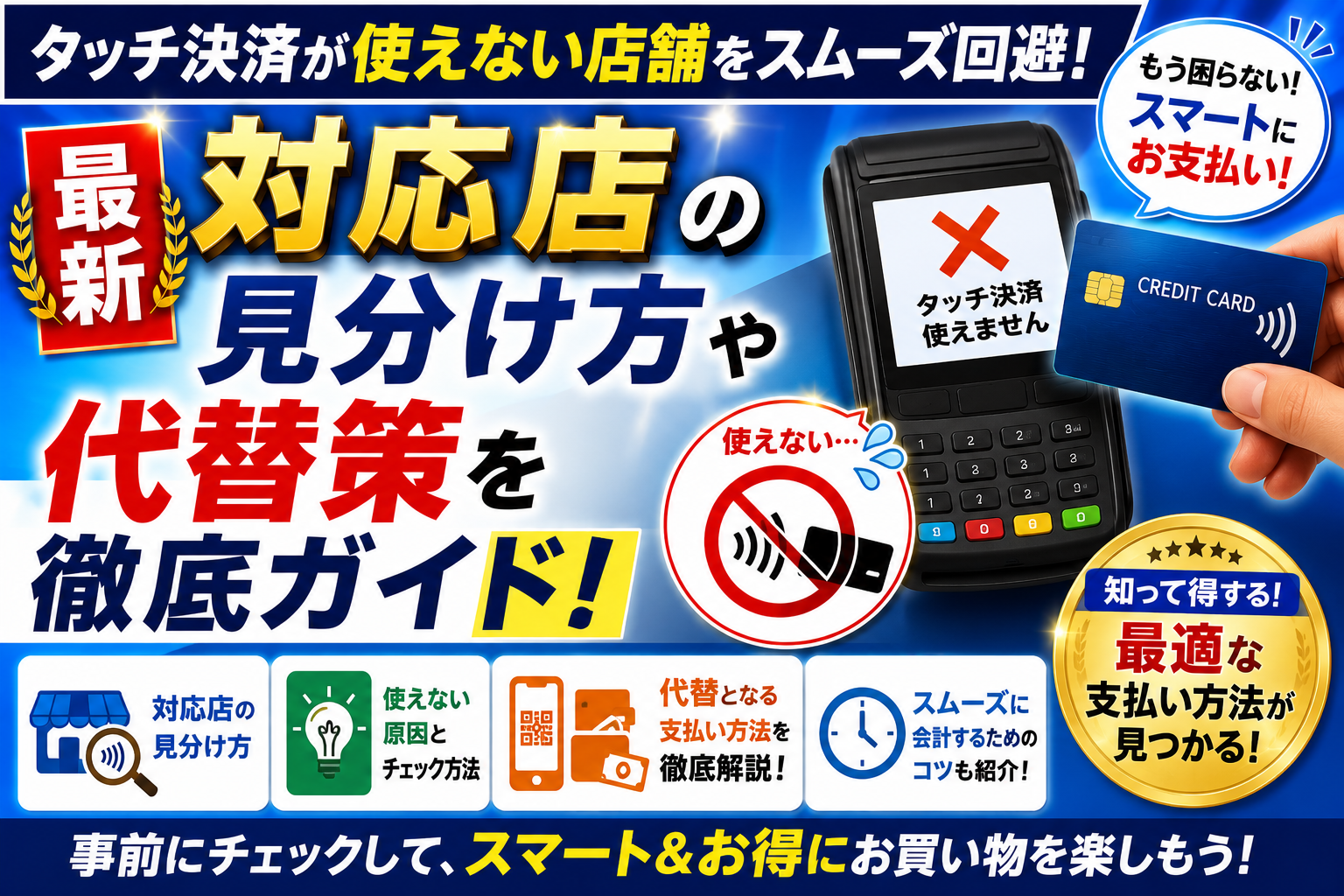
レジで「タッチは使えません」と言われて時間をロスしがちではありませんか。実は、日本の店舗でも端末や契約の理由でタッチ決済が使えないケースは少なくありません。特にコンビニや飲食店では、国際ブランドの対応範囲や回線の混雑で一時的に不可となる場合があり、ポイント還元を逃すこともあります。まずは店頭の波形マーク、Visa/Mastercardなどのロゴ、レジ端末の表示を確認するのが近道です。
本記事では、非接触マークがあるのに使えない落とし穴(端末設定・金額条件・通信不良・一部ブランド制限)を原因別に整理し、現場で一瞬で見極めるチェック手順を具体化します。PayPayなどのQRや交通系ICへの切り替えフロー、署名・暗証番号が必要なケースの対応も網羅し、コンビニでのポイント提示やアプリ画面の見せ方まで実務目線で解説します。
公的・公式情報を基に、Visaや三井住友カード等の案内で推奨される「端末マーク/ブランド/表示の三点確認」を軸に、読取成功率を高める当て方やスマホ設定(NFC・メインカード登録)まで手順化しました。対応店の探し方もアプリと店頭サインでダブルチェックできるように設計しています。レジ前で迷わないために、まずはこの三点だけは必ず確認してください。
タッチ決済が使えない店舗の最新事情を徹底解説!あなたの「なぜ?」と「どうする?」を解消
タッチ決済が使えない店舗を避けたいあなたのリアルな悩みとは
レジで「タッチは使えません」と言われ、財布を探して列を詰まらせるあの気まずさを避けたい人は多いはずです。原因は主に、店舗側の端末が非対応、設定がオフ、もしくはカードやスマホ側のタッチ設定や限度額の条件にあります。そこで本記事では、タッチ決済使い方の即確認ポイント、現場での最短リカバリー手順、そしてタッチ決済できない場合の代替まで、迷わず選べる実践策をまとめます。タッチ決済使えない店舗に遭遇しても、数十秒で状況を判定し最適な支払いに切り替えることがゴールです。VisaやMastercardなどのブランド共通の見分け方と、店舗側の事情とユーザー側の設定を両面で整理して、無駄な時間ロスを防ぎます。
- よくある原因:端末非対応、端末設定オフ、金額条件、カードやスマホ設定ミス
- 現場の最優先行動:マークと端末表示の即チェック、店員確認、代替の準備
タッチ決済が使えるか一瞬で見極めるコツとゴール
現場で迷わないコツはシンプルです。まず非接触の波形マークとブランドロゴ(Visa、Mastercardなど)をレジ周辺で確認します。端末画面に「タッチしてください」の表示があれば前進、なければIC挿入や暗証番号へ切り替えましょう。スマホのWalletはカード登録とタッチ設定が完了しているか、残量や機内モードも合わせて確認。さらに金額が一定額を超える場合は暗証番号入力へ誘導されるため、慌てず手順に従うのがコツです。タッチ決済使えない店舗という表現は一見ネガティブですが、判断の速さと代替の準備があれば不便は最小化できます。目指すゴールは、到着30秒で可否を判断し、1分以内に支払い完了です。
| 確認ポイント | 目安 | 行動 |
|---|---|---|
| レジ周辺の波形マーク | あり | タッチ決済を選択 |
| 端末の表示 | 「タッチしてください」 | そのままかざす |
| 金額条件 | 高額時はPIN要求 | 暗証番号で完了 |
| スマホ設定 | Wallet登録とタッチ有効 | 事前に起動準備 |
上の流れを覚えるだけで、店頭判断が一気にスムーズになります。
タッチ決済が使えないときの最短リカバリー手順
タッチ決済が反応しないなら、原因の切り分けを素早く行いましょう。次の手順で、店舗側とユーザー側のどちらに要因があるかを短時間で判定できます。結果に応じてIC挿入やコード決済への切り替えを行えば、支払いは止まりません。
- マークと表示を再確認:波形マークか端末のタッチ案内がなければICへ。
- 金額と暗証番号を意識:高額時はPIN必須、促されたら入力。
- カード側の非接触確認:カード表面のマーク、スマホのWallet登録と設定をチェック。
- 代替手段を即選択:ICチップ、磁気、またはPayPayなどのコード決済へ。
- 店員に端末設定を確認:対応表示があるのに不可なら設定オフの可能性が高いです。
最短で支払い完了することが正解です。焦らず順に進めれば、行列でもスムーズに抜けられます。
タッチ決済が使えるかどうかを見分けるプロのチェック術と店舗側の確認ポイント
レジ端末のマークや表示を素早く読むコツ
店頭で迷わず判断するコツは、レジ周辺の情報を数秒でスキャンすることです。まずはカードリーダーやPOS画面に非接触の波形マークがあるかを確認します。次にVisaやMastercardなど国際ブランドロゴの近くに「タッチ」「かざす」「Tap」などのタッチ受付表示があるかを見ます。セルフレジでは支払い方法の最初の画面で「非接触」や「かざして支払い」が選べるかが判断材料です。タッチ決済の使い方に不慣れでも、以下のポイントを押さえれば「タッチ決済使えない店舗」を事前に回避しやすくなります。
- 波形マークの有無を最優先で確認します
- 画面に「タッチしてください」表示が出るかをチェックします
- リーダーの上部や側面にかざす位置のガイドがあるかを見ます
補足として、ブランドロゴだけで対応と断定しないことが大切です。ロゴは利用可能ブランドの表示であり、非接触対応の確証にはなりません。
タッチ決済のマークがあるのに使えない…そんな時の落とし穴に注意
マークが見えるのに決済できない場合は、端末設定の無効化や一部ブランド制限、通信不良、金額条件が原因のことがあります。たとえば店舗側の設定でタッチ機能が停止していたり、VisaはOKでも他ブランドのタッチは不可というケースがあります。通信が不安定だとタッチ決済だけ失敗しやすく、IC挿入なら通ることもあります。また、金額や店舗ポリシーにより暗証番号の入力が必須になると、タッチ決済からPINに誘導されて戸惑うことがあります。スマホのウォレットではロック解除未完了やカード未登録、残量不足も失敗要因です。タッチ決済できない場合は、IC挿入やサインへの切り替えを提案してもらいましょう。タッチ決済使えない店舗の多くは、これらの運用・設定由来で説明がつきます。
店内サインや会計フローからタッチ決済OKか見抜く裏ワザ
レジ前での並び時間を活用し、会計フローを観察すると精度が上がります。前の人の支払いでリーダー上に数秒カードやスマホをかざす動作が見えれば高確率で対応です。セルフレジは画面に「支払い方法を選ぶ→非接触」が並ぶ構成なら期待できます。迷ったら店員の案内サイン(「暗証番号の入力をお願いします」や「ICを挿入してください」)に注目します。常にIC挿入を促す店舗はタッチ非対応または一時停止の可能性が高いです。比較のための早見表を活用してください。
| 観察ポイント | タッチ対応の目安 | 非対応のサイン |
|---|---|---|
| レジ周辺の表示 | 波形マークと「タッチOK」掲示 | マークが見当たらない |
| 画面メッセージ | 「タッチしてください」が点灯 | 「挿入してください」のみ固定 |
| 会計フロー | かざす動作で決済が完了 | 毎回PINやサインを要求 |
| 店員アナウンス | 「タッチでも大丈夫です」 | 「タッチは使えません」 |
補足として、同じチェーンでも端末更新の時期が異なり差が出ます。判断がつかない時はひと声かけるのが最短です。
- 入店後にレジ周辺の波形マークと画面のタッチ案内を確認します
- 並んでいる間に前客のかざす動作や完了音を観察します
- 自分の番でカードやスマホを指定位置に1~2秒静止してタッチします
- 反応しない場合はIC挿入または暗証番号で即座に切り替えます
- 続けて失敗する時は通信待ちを挟むか、PayPayなど別の支払い方法に変更します
この流れを覚えておくと、タッチ決済できない場合でも支払いが滞らずスマートに乗り切れます。
タッチ決済が使えない理由を原因別にズバッと解決!対処法
カードやスマホ設定・端末状態が原因の場合のチェックリスト
タッチ決済がうまくいかない時は、焦らず原因を一つずつ切り分けると解決が早いです。まずはカードとスマホの基本をチェックしましょう。タッチ決済使い方に沿って確認すれば、レジ前の時間ロスを最小化できます。特に「タッチ決済マークがあるのに反応しない」「レジで弾かれる」といったケースは、設定や端末の状態が影響していることが多いです。下のリストを上から順に試してください。どれも短時間でできる実践的な確認です。タッチ決済できない場合の一次切り分けとして有効で、タッチ決済使えない店舗と誤認するのも防げます。
- 有効期限と利用可能枠の確認(直近の大きな支払い後や月末は要注意です)
- NFC/非接触設定の有効化(スマホの設定でNFCやエクスプレス機能がオフになっていないか)
- ウォレット内のカード選択(メインに使うVisaやMastercardが既定になっているか)
- ケースや複数カードの干渉(スマホケース内の金属やカード重ねで読み取り不良になりやすい)
上記で改善しない場合は、端末の再起動やカード再登録を行い、店舗のレジ端末側要因の可能性も考えましょう。
iPhoneやAndroidの設定でつまずきやすい落とし穴と解決法
スマホでのクレカタッチは、設定の小さな見落としで失敗しがちです。iPhoneはエクスプレスカードの未設定やFace IDロック中タッチで反応しないことがあり、AndroidはNFCがオフ、Felica優先や位置ずれで読み取りに失敗します。以下の手順で順番に確認しましょう。タッチ決済できない店と感じたケースも、設定を整えるだけで解決する割合が高いです。
- メインカード設定を確認(Wallet/GoogleウォレットでVisaやMastercardを既定に)
- ロック解除と認証(iPhoneはサイドボタン2回→Face/Touch ID、Androidは画面オンでNFC待受)
- NFCを有効化(設定でNFC/非接触をオン、機内モードはオフに)
- かざす位置と距離(リーダーのマーク中央にスマホ上部を1~2秒静止)
- ケース・干渉物を外す(磁気付き・金属プレート付きケースは外して再試行)
これで反応がない場合は、端末再起動とカード再登録を行い、レジ側の非対応や回線不調を疑うと切り分けが進みます。
カードの物理損傷や非対応カードの見分け方
カード自体が原因のケースもあります。表面に波形のcontactlessマークがないカードは非対応で、タッチはできません。ICチップの微細な亀裂や剥がれ、磁気ストライプの深い傷は読み取り不良の典型例です。レジで毎回「挿入のみ」と言われる、他店でも反応が不安定といった症状が続く場合は、カード再発行が近道です。以下のポイントをチェックしてください。
- マークの有無:波形マークがなければタッチ非対応です
- ICチップの傷や変色:PIN要求が急増したらIC不良のサインです
- 反応が店舗を問わず不安定:カード自体の故障が疑われます
- 代替手段:同ブランドのスマホ登録やIC挿入+暗証番号で回避が可能です
一時的な支払いはIC挿入で対応し、後日カード会社に交換を依頼するとスムーズです。
店舗や端末・契約側の落とし穴も徹底解明
タッチ決済使えない店舗に遭遇する背景には、店舗の端末仕様や契約、運用ルールがあります。端末が非接触に未対応、または契約が国際ブランドのタッチ方式を含まないと、カード側が正常でも支払いは通りません。さらに、オフライン決済不可設定や回線不調、一定金額以上で署名や暗証番号が必須に切り替わる店舗運用もあります。現場で混乱しないために、代表的な落とし穴を整理しました。
| 事象 | 店舗側の主な要因 | 対処のヒント |
|---|---|---|
| タッチ案内が出ない | 端末が非接触未対応/機能オフ | IC挿入へ切替、別レーンや別端末を依頼 |
| マークはあるが拒否 | 契約範囲外のブランド/設定不備 | 他ブランドやPayPayで代替、後日報告 |
| 途中で止まる | 回線不調/オフライン不可 | 再試行→IC/PIN、時間帯を変えて再訪 |
| 高額で不可 | 金額条件で署名/暗証番号要求 | 暗証番号入力で通す、分割は避ける |
タッチ決済できない場合でも、ICやスマホ、コード決済で多くは完了できます。店舗側の事情を理解しつつ、最短で支払いを終える選択肢を用意しておくと安心です。
タッチ決済が使えない店舗で困った時の即時代替&スマートな決済切り替え術
QR・バーコード決済や交通系ICへの切り替えステップ
タッチ決済が反応しない時は、焦らずに支払い手段を段階的に切り替えるのがコツです。まずは手元のスマホで使えるコード決済を優先し、次に交通系IC、最後に現金という順で検討すると待ち時間を短縮できます。店舗側の端末やレジの混雑度により最適解は変わるため、店員への一声でスムーズに運用しましょう。タッチ決済使えない場合に備え、普段からアプリの残高やクレジットカードの登録状況を整えておくと安心です。VisaのタッチやMastercardの非接触が通らない時も、PayPayやSuicaは独立した決済経路なので通る可能性が高いです。以下の優先順位を目安にすれば、レジ前でも落ち着いて対応できます。
- 最優先はコード決済(PayPayなど)。通信とバーコード提示だけで完了します。
- 次点は交通系IC。少額決済に強く、端末トラブルが少ないのが特徴です。
- それでも不可なら現金。レジ待ち短縮を重視し、素早く切り替えます。
コンビニや飲食店で決済方法を切り替える時の声かけテンプレ
コンビニや飲食店では、レジの進行を止めない短いフレーズが効果的です。店員に決済の種類を先出しし、端末の準備時間を最小化しましょう。アプリの表示順は、ホーム画面にコード決済を配置し、次に交通系ICの残高確認を置くと操作ミスを防げます。金額が確定してから提示することで、番号や暗証の手戻りも回避できます。タッチ決済できない場合の一言を用意しておくと、混雑時でもトラブルになりません。Visaのマークがあっても端末設定で弾かれることがあるため、店員確認を挟むと早いです。以下のテンプレを活用してください。
- 声かけ例1:「タッチが反応しないので、PayPayでお願いします」
- 声かけ例2:「交通系ICで支払います。読み取りお願いします」
- 声かけ例3:「現金に切り替えます。金額だけ確認させてください」
- 店員確認:「こちらの端末はタッチ決済対応ですか?」
補足として、アプリは明るさ最大・バーコード常時表示にすると読み取りが安定します。
サインや暗証番号が必要な場面も戸惑わない!備えのポイント
タッチ決済が通らず、サインや暗証番号が求められることは珍しくありません。金額の上限や端末仕様、店舗側の設定により、非接触でも暗証が必要になる場合があります。落ち着いて「暗証入力に切り替える」か「IC挿入で実行する」ことが重要です。暗証の誤入力はロックの原因になるため、番号の再確認と視線対策を行いましょう。署名の場合はレシートの金額とカード下4桁を確認し、略筆ではなく読みやすいサインで書くと差し戻しを防げます。以下の手順で進めると、待ち時間を最小にできます。
- レジで宣言:「暗証で支払います。ICでお願いします」
- 金額確認:レシートや画面で合計金額を確認し、入力ミスを防止
- 暗証入力:肩越しの視線に注意しつつ確実に4桁入力
- 結果確認:端末の承認表示を目視し、レシートを受け取る
補足として、サイン運用の店舗では本人確認が厳格なことがあり、身分証提示を丁寧に応じると処理が早まります。
タッチ決済が使えない店舗でよくある失敗を回避!レジで迷わない最強テク
スマホケースや複数カード干渉を避けるスマートな持ち方
厚手ケースやカード重ね持ちは、アンテナにノイズがのって読取不良の原因になります。タッチ決済できない場合は、まずスマホをケースから外す、またはカードだけを1枚だけ取り出してターミナルの中央へ1〜2cmの距離で平行に近づけてください。財布越しや背面ポケット越しのタッチは反応が鈍く、特に金属プレート付きケースは遮蔽しやすいです。カードを複数入れた定期入れは、非接触IC同士が反応して誤読しやすいので、支払うカード以外は5cm以上離すのがコツです。スマホ決済は画面ロック解除とウォレット表示を先に行い、リーダーのマーク位置に合わせて2秒キープ。反応が途切れるときはIC挿入に切り替え、レジで「タッチで」と一言添えると手早く進みます。
- カードは必ず1枚だけ取り出してタッチ
- 1〜2cmの距離で平行に当てて2秒キープ
- 金属・磁気や厚手ケースは一時的に外す
- 反応が悪ければIC挿入や暗証番号に即切替
スマホとカードを同時に近づけないことが、タッチ決済トラブル回避の最短ルートです。
ポイントカードやクーポン提示の順番ミスを防ぐ裏技
コンビニやドラッグストアのレジでは、提示順を間違えると値引きや還元が反映されず、「タッチ決済使えない店舗みたいに感じた」誤解が起きやすいです。以下の順序を覚えるとレジ時間が最短になり、ミスなく支払えます。
| シーン | ベストな順番 | ワンポイント |
|---|---|---|
| コンビニの買い物 | 1.ポイント提示 2.クーポン読込 3.支払い方法宣言 4.タッチ決済 | 先に「ポイントからお願いします」と伝える |
| ドラッグで値引き併用 | 1.会員バーコード 2.紙・アプリクーポン 3.Pay系 or カード宣言 4.タッチ | 一部はPayPay提示順が逆だと対象外 |
| セルフレジ | 1.会員/値引き処理 2.決済選択 3.端末指示後にタッチ | 画面指示後でないと読取しない |
手順は次の通りです。
- レジ到着前にアプリ会員証とクーポンを事前に開く
- 「ポイントからお願いします」と先に伝える
- 「支払いはタッチ決済で」と宣言してから端末を待つ
- 端末が準備完了表示になってから1〜2cmでタッチ
この順序にすると、読取エラーでやり直す時間や二重会計を防げます。タッチ決済の使い方自体は簡単でも、順番を整えることが還元・値引きの取りこぼし防止に直結します。
業態別でわかるタッチ決済が使えない店舗の傾向と注意しておきたいポイント
コンビニ・スーパーのレジ運用や端末導入の最新動向
コンビニと大手スーパーは非接触対応が進んでいますが、レジ運用の違いで思わぬエラーが起きます。セルフレジは画面に「非接触」や「タッチ」と表示され、店員レジは店側操作が必要な場合があります。キャンペーン併用時は決済種別が自動切替されることがあり、ポイント付与条件が崩れることも。例えばコード支払い特典とクレジットカードのタッチを同時に狙うと、コード優先で処理されクレカ還元が付かないといった齟齬が発生します。タッチ決済できない場合は、端末のマーク確認、金額と暗証要求、ブランド制限を順にチェックすると回避しやすいです。特に少額はサインや暗証なし、一定額超で暗証必須の運用が混在し、店員判断で「IC挿入」を求められることがあります。
- セルフと対面で操作手順が異なるため、画面の案内に合わせて選択します。
- クーポンや会員バーコード提示の順番を間違えると、タッチ決済が無効になることがあります。
- レシートの決済表記で「NFC/コンタクトレス」かを必ず確認します。
短時間で済ませるなら、会員読み取り→支払い方法選択→タッチの順に統一するとミスが減ります。
飲食店や個人店舗でよくある非対応・例外パターン
飲食店や個人店舗では、端末が古い、ブランド制限がある、金額下限の設定があるなどの理由でタッチ決済できない場合が目立ちます。とくにハンディ連携型POSや卓上端末はIC専用設定のケースが残り、波形マークがあっても無効化されていることがあります。会計を迅速に回したい時間帯は「挿入のみでお願いします」と案内されることもあり、店舗側のオペレーション優先で例外運用が起きやすいのが実情です。加えて、レシート分割やチップ対応(海外基準端末の国内設定)が絡むと、非接触が一時的に使えないことがあります。利用前にVisaのcontactlessマーク、Mastercardのタップマーク、対応ブランドの掲示を見て判断し、難しければICやコード決済へ切替えるのが安全です。以下の整理が役立ちます。
| 事象 | よくある原因 | 対処のポイント |
|---|---|---|
| マークはあるが反応しない | 端末側で非接触機能が無効 | IC挿入へ切替し決済完了を優先 |
| Visaのみ不可 | 加盟店のブランド契約が限定 | 使用可能ブランドに合わせる |
| 少額不可と言われる | 店舗独自の金額下限 | 規定に従い現金や他決済を選択 |
| エラーが頻発 | 端末とレジ連携の不具合 | 別レーンや別端末を依頼 |
上記は「タッチ決済使えない店なぜ」と感じた際の確認軸として有効です。
交通機関でのタッチ決済活用法と店舗利用との違い
交通機関でのタッチ決済は、改札や車載リーダーでの入出場処理という性質上、店舗決済と要件が異なります。NFCの読取りは一瞬でも、入場と出場のペアリングで運賃が確定し、処理の流れが分断されると精算や返金が必要になります。店舗は単発の売上確定ですが、交通は移動距離やゾーンで金額が変わるため、オフライン承認や再試行の設計も違います。迷ったときは次の手順が実用的です。
- 同じカードまたは同じデバイスで入場と出場を行います。
- 読み取りに失敗した場合は、駅係員やバス事業者の案内に従い精算します。
- 二重タップで誤認されたら、取引履歴を確認し返金手続きを依頼します。
- スマホのNFC設定と残量を事前に確認し、画面ロック解除でタップします。
- 交通機関対応可否は公式案内で事前に確認します。
交通では店舗のように暗証入力やレシート確認がないため、履歴確認が重要です。タッチ決済できない場合は入場時点で気づきやすいので、早めに係員へ申し出ると解決がスムーズです。
タッチ決済のやり方・設定をゼロから見直して成功率UP!
スマホでタッチ決済を使うための設定&支払い手順を一からチェック
タッチ決済が反応しない時は、設定の見落としが原因になりがちです。スマホのウォレットにカードを追加したら、メインカードの設定と生体認証の有効化を最初に確認してください。店頭で焦らないために、支払い前にロック解除の可否や通信状態もチェックします。なお、タッチ決済使い方の基本を押さえておくと、タッチ決済使えない店舗に遭遇した時でも代替手段にすぐ切り替えやすくなります。以下の手順で成功率を安定させましょう。
- ウォレットにクレジットカードを登録(VisaやMastercardなどの国際ブランド)
- メインカードを指定し、エクスプレス設定がある場合は有効化
- 生体認証/端末ロック解除が必要なサービスは事前に確認
- レジのタッチマークを確認し、支払い画面を開いて端末にかざす
上記を守れば、レジでの支払いがスムーズになります。もし反応しない場合は、物理カードのIC挿入やコード決済に切り替えるのが安全です。
上限額や暗証番号・署名が必要な条件もカンタン把握
タッチ決済は金額や端末設定、国際ブランドの違いで挙動が変わります。一定金額を超えると暗証番号の入力やサインが必要になる場合があり、これは店舗の端末設定や決済会社の方針に左右されます。また、VisaやMastercardなどブランドごとに上限の扱いが異なるケースもあるため、タッチ決済できない場合が起きた時はまず条件を見直しましょう。タッチマークがあるのに使えない時は、設定が「非接触オフ」になっているか、端末側で金額制限がかかっている可能性があります。下の表で判断材料を整理します。
| 確認ポイント | 目安となる状態 | 対処の方向性 |
|---|---|---|
| 金額の閾値 | 一定額超でPIN/サイン要求 | 暗証番号準備、IC挿入へ切替 |
| 端末設定 | 非接触が無効または一時停止 | 店員へ設定確認を依頼 |
| ブランド差 | 取り扱い条件が異なる場合あり | 別ブランドカードを試す |
条件を把握しておくと、レジ前でも落ち着いて最適な支払い方法に切り替えられます。
物理カードでタッチ決済を成功させる正しい当て方
物理カードは端末アンテナの位置と当てる時間が肝心です。読取面のコイル位置は端末ごとに違うため、マーク付近にカードのマーク面を1~2秒しっかり密着させます。角度は水平を基本に、反応が弱い時だけ少し傾けると良好です。失敗したら、3秒ほど待ってから再試行し、端末の準備完了表示を見てからタッチします。タッチ決済使えない店舗かどうかは、マークの有無と店員案内で早めに判別しましょう。最後の手段としてIC挿入に切り替えれば支払いを完了できます。
- マーク位置を確認し、カードのタッチマーク側を端末へ向ける
- 密着させて1~2秒静止、ビープ音や表示を待つ
- 反応しない時は角度を微調整して1回だけ再試行
- それでも不可ならIC挿入や暗証番号入力へ切り替える
正しい当て方を身につけると、読み取りエラーが大幅に減り、レジ体験が安定します。
タッチ決済が使えない店舗はなぜ生まれる?データと体験談で納得の理由を解説
店舗側が導入できないコストや運用のリアルな壁とは
タッチ決済が広がる一方で、店舗側には現実的なハードルがあります。まず端末の購入やリース費用、決済代行の月額やトランザクション手数料が重くのしかかります。さらに非接触対応のレジ連携や回線増強が必要になり、ピーク時の回線遅延対策も必須です。スタッフ教育も無視できません。レジでのタッチ案内、PINやサインの要否、エラー時の切り替え手順を全員が理解するまでには時間と工数がかかります。小規模店では導入後の保守やバージョン更新も負担になり、結果として「IC挿入のみで運用」を選ぶケースが続きます。チェーンでも一斉更新のタイミング待ちが発生し、同ブランドでも店舗により対応が分かれるのが実情です。端末費用や決済手数料、回線・運用体制の三点が、対応可否を左右します。
- 端末・POSの更新費用が高く、短期回収が難しい
- 決済手数料と月額費が粗利を圧迫しやすい
- 回線増強や保守運用まで含めると負担が増える
- スタッフ教育とシフト全員の習熟に時間がかかる
短期ではコスト超過になりやすく、段階導入や一部レーン限定運用が選ばれがちです。
ユーザー側の利用率や誤解が引き起こすトラブルの実態
店頭で起きるトラブルの多くは、ユーザー側の認知不足や設定不備が引き金になります。カードやスマホにタッチ決済マークが無い、ウォレットのカード登録や決済設定が未完了、端末にかざす位置や時間が短すぎるなど、基本操作の齟齬で読取失敗が発生します。また「いくらでもタッチで払える」という上限の誤解も典型です。一定金額を超えると暗証番号の入力へ遷移する仕様があり、店舗側が「タッチ不可」と誤解されがちです。さらに、同じ店舗でも一部レーンのみ対応やセルフレジのみ可など運用差があり、案内表示が小さいと混乱が起きます。ユーザー視点では、レジ周辺のマーク確認と事前のカード・アプリ設定見直しだけで未然防止が可能です。タッチ決済の使い方を押さえることで、レジでの待ち時間ややり直しを減らせます。
| 発生要因 | 具体例 | 回避ポイント |
|---|---|---|
| 設定不備 | ウォレット未登録、タッチ設定オフ | 事前にカード登録と決済可否を確認 |
| 操作齟齬 | かざす位置が遠い、時間が短い | リーダーの中央に1秒以上静止 |
| 上限誤解 | 高額時にPIN遷移で混乱 | 金額条件とPIN要否を理解 |
| 運用差 | セルフのみ可、特定レーンのみ | レジの表示とマークを確認 |
小さな準備で失敗率は大きく下がり、店側・客側の双方にメリットが生まれます。
タッチ決済が使えない店舗での実体験や口コミから学ぶヒント
体験談を整理すると、よくあるのは「マークがあるのに読取しない」「同チェーンで店舗により可否が違う」「高額で急に暗証番号が必要になった」の三類型です。まず、マークがあるのに失敗する場合は端末設定が無効、磁気やIC優先のレジフロー、かざす位置のズレが原因になりやすいです。次に、同ブランドで差が出るのは導入時期の違いや一部レーン未更新、時間帯限定運用が背景にあります。高額時のPIN遷移は仕様どおりで、カードが正常でも発生します。以下の手順で再発を防げます。
- レジ前でマークと端末表示を確認し、非接触可否を見極める
- 金額帯とPIN要否を把握し、高額は暗証番号想定で準備する
- 失敗時はIC挿入や別決済へ即切替して待ち列を伸ばさない
- スマホとカードの設定を再確認し、最新バージョンへ更新する
- 同チェーンでも店舗差を想定し、対応レーンを選ぶ
この流れを習慣化すると、タッチ決済できない場合でもスムーズに支払いを完了しやすくなります。
今日からできるタッチ決済が使えるお店の探し方!簡単ステップガイド
近所でタッチ決済対応店をサクッと見つけるアプリ&マップ活用法
「タッチ決済使いたいのにレジで弾かれた…」を避けるコツは、アプリと店頭サインのダブルチェックです。まず地図アプリで「Visaタッチ使える店近く」「VISAタッチ決済使える店地図」などを検索し、候補を絞ります。店舗ページでは波形のマークの有無、ユーザーレビューに「非接触OK」や「タッチ決済できない場合があった」の記述がないかを確認。到着後はレジ周りのマーク表示と端末画面の「タッチしてください」表示、さらに店員への声かけで確実性を上げます。タッチ決済使えない店舗が紛れる業態でも、事前準備で失敗は激減します。以下のチェック表を保存しておくと迷いません。
| 確認ポイント | 見る場所 | 合図 |
|---|---|---|
| タッチ決済マーク | レジ・端末本体 | 波形マークが明確に見えること |
| 端末の案内 | 端末画面 | 「タッチしてください」や非接触の表示 |
| 口コミ情報 | 地図アプリのレビュー | 「タッチOK」「非接触可」などの記載 |
| 代替手段 | 店舗情報欄 | PayPayやIC挿入対応の明記 |
上の3点が揃えば高確率で利用可能です。1つでも欠ける場合は、IC挿入やコード決済に切り替えできる準備をしておくと安心です。
- 地図アプリで近隣検索を行い、候補店をピックアップします。
- 店舗ページの写真とレビューでマーク表示や実利用の投稿を確認します。
- 入店後はレジのサインと端末画面を見て、必要なら店員に一声かけます。
- 反応がない場合はすぐにIC挿入+暗証番号、またはPayPayなどへ切り替えます。
- 同じ業態でも店舗差があるため、良い体験の店をお気に入り登録して再訪性を高めます。
補足として、店舗側の端末設定や金額条件で一時的にタッチ決済できない場合があります。そんな時は落ち着いて代替手段に移るのが最短ルートです。
タッチ決済が使えない店舗に関するQ&Aで疑問を一気に解消
タッチ決済が使えるかどうかを見分けるベストな確認方法は?
タッチ決済の可否は、レジ周辺のサインと端末表示を見ればほぼ判別できます。迷ったら以下の手順を順に確認してください。まず、レジ横や端末にある波形の非接触マークと国際ブランドロゴ(VisaやMastercardなど)をチェックします。次に、端末の画面に「タッチしてください」や「非接触」の表示があるかを見ます。セルフレジの場合は、支払い方法の選択画面にクレジットの非接触が並んでいるかが目印です。店頭ポップやドアステッカーも有効で、マークが複数並ぶ店舗は対応率が高めです。確証を取りたい時は、店員さんに「このカードのタッチ決済で支払い可能ですか?」と聞くのが早道です。タッチ決済使い方に不安があれば、支払い前に端末のタッチ位置と読み取り音の有無も確認しておくと安心です。
- チェックのコツ
- マークの有無が最優先の判断材料です
- 端末の誘導表示とセルフレジのメニューを確認します
- 不明なら店員への一言確認でトラブルを避けられます
タッチ決済のマークがあるのに使えない…その理由は何?
マークがあっても決済できない時は、いくつかの典型パターンがあります。代表的なのは端末設定が無効になっているケースで、クレジットは使えるのに非接触だけオフのことがあります。次にブランド制限で、端末は非接触対応でもVisaは可・ほかは不可などの運用があり得ます。通信状況の不良やオーソリ遅延で一時的に失敗することもあり、この場合は再タッチやIC挿入で通ることがあります。金額条件も見落としやすく、一定額を超えると暗証番号入力が必須になり、その店舗の運用で「タッチ不可」と案内されることがあります。さらにカードやスマホ側の要因として、カードに非接触機能がついていない、ウォレットの登録情報不備、バッテリー切れなども定番です。下表の観点で切り分けると原因が特定しやすくなります。
| 想定原因 | 店舗側のサイン | ユーザー側の確認 |
|---|---|---|
| 端末設定オフ | マークはあるが店員が不可と案内 | 別レーンや別端末で試す |
| ブランド制限 | 一部ブランドのみ掲出 | カードのブランドを確認 |
| 通信不良 | 混雑時に失敗が増える | 時間を置くかICで決済 |
| 金額条件 | 高額時にPIN要求 | 暗証番号入力で対応 |
| カード/スマホ要因 | 端末は正常 | 非接触マークの有無や登録設定を再確認 |
コメント