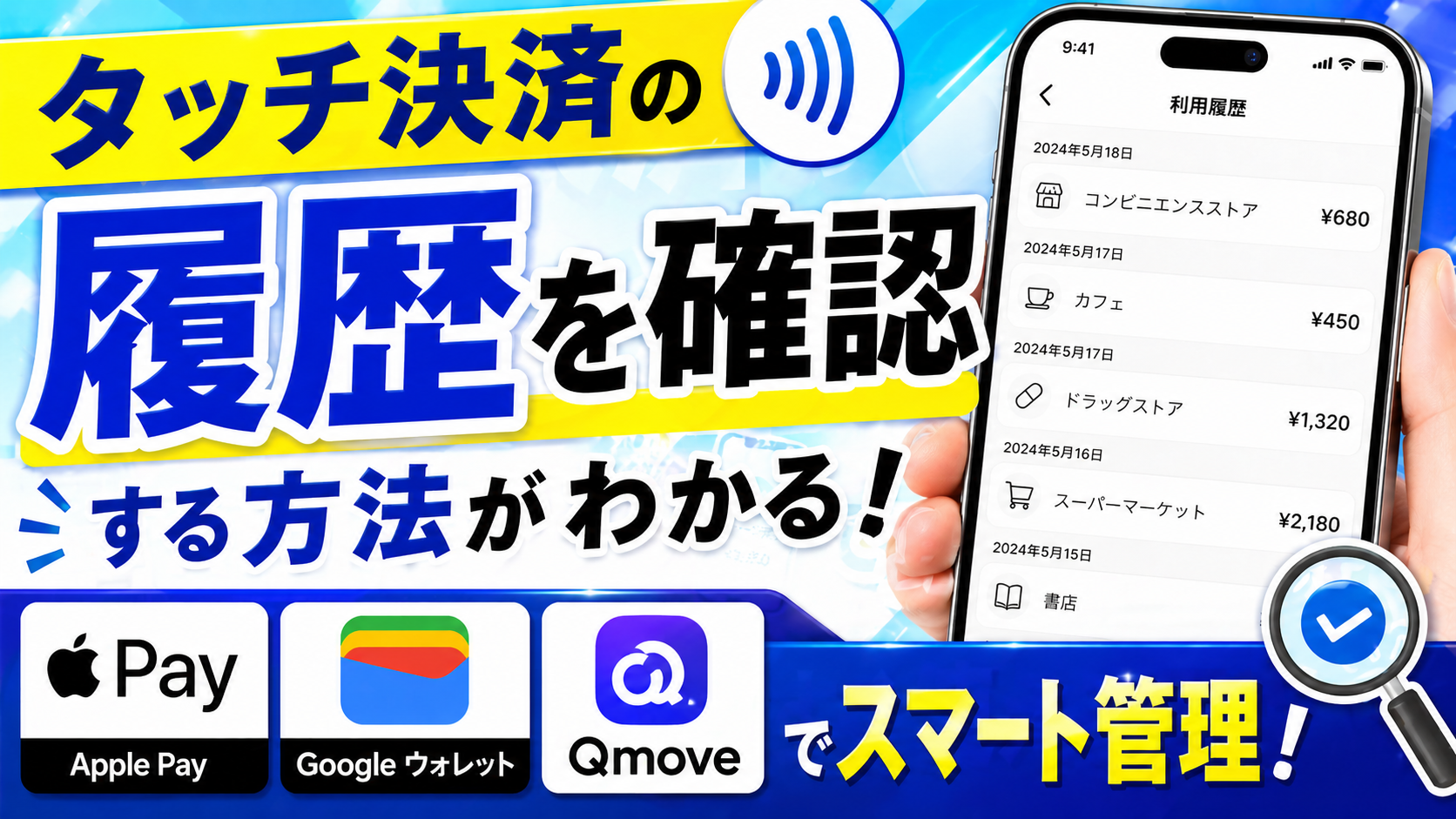
タッチ決済の履歴、どこを見れば正しく把握できるのか迷っていませんか。ウォレットや決済アプリには速報が出る一方で、全件や確定情報はカード発行元の明細で確認する必要があります。実際、主要カード各社はアプリやウェブで利用日・金額・利用先の照会を案内しており、交通系の乗降履歴はQmoveのマイページでの閲覧が前提です。
本記事は、Apple PayやGoogleウォレットの表示範囲と限界、楽天e-NAVI・Vpass・JCBアプリでの絞り込み、PayPayやd払いの取引アイコンの見方、そしてQmoveでの乗降・金額の確認手順を、手順と注意点まで一気通貫で解説します。二重計上に見える表示の原因となる仮売上と確定売上の違い、通知や位置情報の設定、表示遅延の対処も盛り込みました。
さらに、PayPayカードの取引履歴にタッチ決済やApple Pay/Google Payのアイコンが追加され識別しやすくなった公式アナウンスや、交通系はカード明細に駅名が出ないためQmoveで確認するという各社の案内を踏まえて、誤認を防ぐチェックリストを提示します。まずは、速報はアプリ、最終の確定は発行元の明細で突き合わせる——この順序で迷いなく進めましょう。
タッチ決済の履歴を最短で確認する方法の全体像
スマホのウォレットアプリで確認する場合の基本フロー
スマホでのタッチ決済履歴は、まずApplePayまたはGoogleウォレットを開くのが最短です。iPhoneならウォレットで対象カードを選びご利用明細をチェック、AndroidならGoogleウォレットでカードをスワイプし利用履歴を開きます。表示されるのは利用日・金額・店名の概要が中心で、即時の通知から明細に遷移できることもあります。見えない項目や表記が簡略な場合は、カード発行元のアプリやウェブ明細で補完しましょう。楽天カードは楽天eNAVIや公式アプリ、Visaは発行会社の明細、JCBはJCBアプリでの照会が有効です。電車やバスのタッチ決済電車履歴については、カード明細に乗降駅が出ないケースが多いため、Q-move履歴での確認が実用的です。素早く全体像を把握し、詳細は発行元で掘り下げる流れがタッチ決済履歴確認の鉄則です。
- ポイント
- 概要はウォレット、詳細は発行元で補完が効率的です。
- スマホタッチ決済履歴は通知からの遷移が速く便利です。
ウォレットアプリで見える情報の限界と注意点
ウォレットの表示は便利ですが、全取引が網羅されない場合があります。表示の遅延は、アプリ更新やOSのバージョン、通知・位置情報の設定が影響することがあるため要確認です。加えて、ApplePayやGoogleウォレットに出る店名は決済端末の登録名で簡略表示になることがあり、見慣れない表記で戸惑うことも。スマホタッチ決済履歴の通知は即時でも、確定明細はカード発行元側で後から更新されます。電車やバスのタッチ決済電車履歴は、ウォレット側で乗降駅までの詳細が見られないのが一般的で、Q-move履歴の照会が必須です。海外加盟店やオンラインのカード保存取引は、ウォレット側に反映しない場合があるため、クレカタッチ決済履歴の最終確認は発行元の明細に立ち戻ると安心です。
| 確認先 | 強み | 弱み |
|---|---|---|
| ウォレットアプリ | 即時性、通知から素早く確認 | 詳細不足、全件表示でないことがある |
| 発行元アプリ/ウェブ | 取引詳細や検索が豊富 | 反映に時間がかかる場合がある |
| Q-moveマイページ | 交通の乗降履歴が明確 | 事前登録が必要 |
短時間での把握はウォレット、確定や深掘りは発行元やQ-moveという住み分けが賢明です。
表示の見方と誤認防止
ウォレットや発行元明細では、仮売上と確定売上の2段階表示に注意が必要です。仮売上は与信枠を押さえる段階で、後日確定売上に置き換わります。両方が見えている期間は二重計上に見えるため、最終的には確定側で金額と日付を確認しましょう。Payのアイコン表示は支払い手段の特定に役立ち、ApplePayやGooglePay、タッチの識別が可能です。小額の差額や取消が並ぶと不正に誤認しがちですが、取消伝票や調整行で整合することが多く、数日様子を見ると解消します。電車利用のVISAタッチ決済履歴は駅名が明細に出ないため、Q-move履歴で乗降情報を突き合わせると安心です。見慣れない加盟店名は、取引日時・金額・位置情報通知を手がかりに照合すると誤解を避けられます。
- 仮売上/確定売上の順で確認する
- アイコンやブランド表記で手段を特定する
- 取消/調整行の有無を見て重複を判断する
- 交通はQ-moveで駅名を補完する
カード発行元のアプリやウェブ明細で確認する場合の基本フロー
カード発行元の明細は、タッチ決済履歴確認方法の中核です。楽天カードなら楽天eNAVI/アプリ、三井住友カードはVpass、JCBはJCBアプリ/マイページにログインし、利用明細を開きます。検索や絞り込みで利用日・金額・加盟店を指定し、タッチやApplePay、GooglePayのアイコン/種別で取引を特定します。反映が遅い場合があるため、クレジットカード使用履歴すぐに見たい時は通知設定を有効にし、未確定やJCB使用履歴反映のタイムラグを踏まえて再確認しましょう。VISAtouch電車履歴など交通の詳細は明細に駅名がないため、Q-move使い方に沿ってマイページで照会します。楽天カードの使用履歴リアルタイムは通知が頼りで、正式な明細は確定後に更新されます。エラー表示やDL解除要求が出た場合は、アプリ更新、再ログイン、登録カードの再設定で解消することが多いです。
交通機関のタッチ決済の履歴をQmoveで確認する手順
交通機関のタッチ決済の履歴は、Qmoveのマイページで確認するのが最短ルートです。VisaやJCBのクレジットカード、Apple PayやGoogleウォレットに登録したカードでも、紐づけが一致していれば履歴照会が可能です。まずはQmoveに会員登録を行い、カード情報を登録してからログインします。トップの履歴メニューで期間を指定すると、乗車日ごとの金額や路線の明細が並びます。クレカタッチ決済履歴を整理しておくと、後日の経費精算や家計簿アプリへの転記がスムーズです。スマホタッチ決済履歴の確認は、複数カードを使い分けている場合ほどQmoveの一元表示が役立ちます。タッチ決済履歴をQmoveで見られないケースでは、別カードで改札を通過していないかにも注意してください。
Qmoveの会員登録とログインから履歴表示まで
会員登録後にカードを紐づけ、マイページで期間指定を行い乗降履歴や金額を表示する
Qmoveの利用開始はシンプルです。最初に会員登録を行い、対象のカードを登録します。Apple PayやGoogleウォレットの利用でも、実際に改札でタッチしたカード番号と一致していることが前提です。ログイン後はマイページの履歴から期間を指定し、乗車日の一覧と支払い金額を表示します。検索条件の保存を活用すれば、通勤月だけの抽出も簡単です。タッチ決済履歴確認方法として、電車利用はカード明細に駅名が出ないことが多いため、Qmoveの明細が実用的です。表示画面では路線名と処理結果が並ぶので、同一日の複数乗車も見落としません。スマホタッチ決済履歴の速報としては通知を参考にしつつ、確定情報はQmoveで照会するのが安全です。
- 会員登録後に対象カードを必ず紐づけする
- 期間指定で通勤月だけを抽出して見やすくする
- 同一日の複数乗車も一覧で把握できる
乗車駅と降車駅や利用日や金額の確認ポイント
駅名や乗継の扱いと課金の単位を画面上で確認し、同一日の複数利用を見落とさない
履歴画面では、利用日、金額、路線や駅名の表示順を確認しましょう。課金は1乗車ごとに処理されるのが基本で、途中の乗継は同一路線内の条件によりまとめて計上される場合があります。改札外乗継は別乗車として計上されるため、同日に複数行が並ぶことが自然です。経費精算や通学証明に使う場合は、駅名の表記ゆれがないかをチェックすると後の突合がスムーズです。Apple PayやGoogleウォレットの通知金額とQmoveの確定金額が異なるように見える場合は、速報値と確定値のタイミング差が原因であることが多いです。以下の観点を押さえておくとミスが減ります。
| 確認項目 | 着眼点 | よくある見落とし |
|---|---|---|
| 駅名 | 表記揺れの有無 | 乗継で駅が変わるケース |
| 利用日 | 日付と時刻帯 | 日またぎの深夜乗車 |
| 金額 | 乗車単位の合計 | 通知額と確定額の差 |
表示順序を把握しておくと、月次集計や不正利用の早期発見につながります。
表示されない場合のチェック項目
反映待ち時間や別カードタッチの可能性や入力ミスを点検し、再検索する
履歴が見つからない時は、まず反映までの時間差を考慮してください。改札通過直後は速報表示が出ても、Qmove側の確定反映には時間がかかることがあります。次に別カードでタッチしていないかを確認します。スマホのウォレットに複数カードを設定している場合、デフォルトカードが想定と異なることがあります。さらに、カード番号の入力ミスや有効期限の誤登録、会員ログインのアカウント相違も要注意です。検索範囲は当日から前後に広げ、再検索を行いましょう。タッチ決済履歴確認方法としては、Qmoveで見つからない場合に限り、カード発行会社の明細で該当日の金額と時間帯を照合し、カードの下4桁が一致しているかをチェックすると原因切り分けが進みます。
- 反映待ちを前提に時間をおいて再表示
- 別カードタッチやデフォルト設定を確認
- 登録内容と検索期間を見直して再検索
- 発行会社の明細で金額と時刻を照合
ApplePayで利用したタッチ決済の履歴をiPhoneで確認する流れ
ApplePayのウォレットでの表示内容とブランド別の見え方
ApplePayでのタッチ決済の履歴は、iPhoneのウォレットで対象カードを開くと確認できます。取引は日時と金額、店舗名などが並び、ApplePayの通知からも直近の明細へジャンプできます。表示の見え方は決済ブランドで差があります。QUICPayやiDは「QUICPay」「iD」の表記が付き、Visaのタッチはカードのネットワーク名で識別されます。履歴の正式な確定内容(請求金額や売上確定日)は、カード発行元の会員サイトやアプリの利用明細が基準です。ウォレットの表示と発行元明細を突き合わせることで、取消や重複の早期発見に役立ちます。電車やバスのタッチ決済はQ-moveのマイページで乗降履歴を見られ、カード明細に駅名が出ない場合の補完として有効です。タッチ決済履歴確認方法としては、ウォレットの速報性と発行元明細の確定情報を組み合わせるのが安全です。
- ウォレットの通知は速報、発行元明細は確定情報
- QUICPay・iD・Visaタッチで表記が異なるため見落とし防止に有効
- 交通系の乗降履歴はQ-moveで確認し、金額はカード明細で整合を見る
履歴が表示されないときに確認する設定
履歴が見当たらない、または一部しか表示されない場合は、iPhoneの基本設定を見直すと解決することが多いです。まず機内モードがOFFで通信できる状態かを確認し、ウォレットの通知を許可して最新の取引アラートを受け取れるようにします。位置情報を許可すると店舗名や場所の特定精度が上がる場合があります。加えてiOSとウォレットの構成を最新にし、ApplePayのカードを一度オフラインにしてから再同期すると改善することがあります。ウォレットで該当カードを開き、再追加や再認証を行うと履歴が更新されることもあります。なお、カード発行元のメンテナンス中は反映が遅れることがあるため、発行元アプリの利用明細でも照会して差異がないか確認してください。交通のタッチ決済ではQ-moveのマイページ登録を済ませていないと乗降履歴が出ないため、必要に応じて登録を行います。
| 確認ポイント | 設定/操作 | 効果 |
|---|---|---|
| 通知 | ウォレットの通知を許可 | 取引速報を逃さない |
| 位置情報 | 位置情報の許可を見直す | 店舗特定の精度向上 |
| 通信状態 | 機内モードOFF/回線切替 | 履歴取得の安定化 |
| アップデート | iOS/アプリを最新化 | 表示不具合の改善 |
| 再同期 | カードの再追加・再認証 | 履歴の再取得 |
AppleWatchやMacでの確認のコツ
AppleWatchやMacでもタッチ決済の履歴は確認できますが、最終的な確定はカード発行元の明細で判断するのが基本です。Watchはウォレットの取引通知とカード画面から直近の履歴を参照でき、Macはウォレットまたはシステム設定の支払い関連から確認します。複数デバイスで表示が異なる場合は、iPhoneとAppleWatchの同期状態をまず点検してください。iCloudのウォレットとApplePayの項目で同一Apple IDになっているか、ペアリングが安定しているかを確認し、必要なら再起動を行います。交通機関でのタッチ決済は、明細に駅名が出ないことが多いため、Q-moveで乗降履歴を照会すると全体像が揃います。タッチ決済履歴確認方法としては、速報の閲覧はデバイス側、請求金額・利用日・加盟店名の確定は発行元アプリという役割分担を意識すると迷いません。
- iPhone/Watch/Macを同一Apple IDで同期
- ウォレットの通知と表示を各デバイスで確認
- 反映遅延時は発行元アプリの利用明細で確定内容をチェック
- 電車やバスはQ-moveマイページで乗降履歴をあわせて確認
補足として、スマホタッチ決済の管理は、ウォレットの速報とカード会社の明細、交通はQ-moveの三段構えで追うと抜け漏れを防げます。
Googleウォレットでの取引履歴を確認する方法と制限事項
Googleウォレットでのカード切り替えと詳細画面の見方
Googleウォレットでは、タッチ決済の直近の取引をスムーズに確認できます。アプリを開いたらカードを左右にスワイプして切り替え、対象カードを選びます。続いてカード下部の取引一覧から明細をタップすると、日時・金額・店舗名に加え、許可していれば位置情報も見られます。これによりスマホタッチ決済の「どこで支払ったか」を素早く照会でき、クレカタッチ決済履歴の初期チェックに有効です。ただしすべての履歴が網羅されるわけではない点に注意してください。反映は即時通知が中心でも、確定情報や調整後金額は発行元の明細が正になります。履歴が表示されない場合は、アプリ更新や再ログイン、位置情報の許可設定を確認すると改善することがあります。
- カードをスワイプして選択し、取引一覧へ進みます
- 取引をタップして詳細(店舗名・金額・位置情報)を確認します
- 通知履歴からも同一の詳細画面にアクセスできます
すべての履歴を見たい場合に発行元アプリで補完する
Googleウォレットで見えるのは主に最新の取引で、確定前の内容や一部の表記は後から変更される場合があります。すべての履歴や確定情報、請求金額との整合を確認したい時は、カード発行元のアプリやウェブ明細を使うのが確実です。とくに電車やバスなどのタッチ決済は、カード明細に駅名や乗降情報が出ない場合が多く、交通系の専用ページで補完する必要があります。目的に応じて「速報の確認はGoogleウォレット」「全件・確定は発行元アプリ」という使い分けが賢い選択です。タッチ決済履歴確認方法を迷ったら、まずはウォレットで直近の動きを把握し、詳細と確定は発行元で照会する流れがミスを減らします。
| 確認先 | 見られる主な情報 | 特長 |
|---|---|---|
| Googleウォレット | 直近の取引、通知、店舗名、位置情報 | 即時性が高い初期チェックに最適 |
| 発行元アプリ/ウェブ明細 | 全期間の履歴、確定金額、請求内訳 | 網羅性と正確性で最終確認に適する |
| 交通系専用ページ | 乗降駅・区間・運賃の詳細 | 駅名などの詳細で交通タッチを補完 |
- Googleウォレットで最新のスマホタッチ決済を確認します
- 気になる取引は発行元明細で金額・ステータスを照合します
- 交通機関の利用は専用ページで乗降情報を確認します
楽天カードや三井住友カードやJCBの明細でタッチ決済の履歴を確認する
楽天eNAVIや楽天カードアプリでの利用明細の見方
楽天カードのタッチ決済の履歴は、楽天eNAVIと楽天カードアプリのどちらでも確認できます。まずはログイン後の明細画面で利用日・金額・利用先を軸に検索します。検索窓や期間指定で直近と過去を切り替え、キーワード入力で加盟店名を部分一致させると早く見つかります。タッチ決済は「コンタクトレス」や非接触アイコンで示されることがあり、Apple PayやGoogle Pay経由の支払いも、最終的には楽天カードのご利用明細に反映されます。反映は即時ではなく、数日かかる場合があるため、未反映時は時間をおいて再確認してください。見つけやすくするコツは、同一日の複数決済を金額で並べ替え、少額の連続利用をチェックすることです。スマホタッチ決済履歴を急ぎで見たい場合は、アプリの「最新順」表示に切り替えると、リアルタイムに近い順序で追いやすくなります。
- ポイント:検索は利用日と加盟店名の併用が効率的です。
- 注意:電車・バスの乗降駅名はカード明細に出ないため、専用サービスの併用が必要です。
楽天カードの使用履歴をすぐ確認するためのショートカット
楽天カードの使用履歴を逃さないコツは、アプリの通知を即時受信できる状態に整えることです。アプリのプッシュ通知をオンにし、金額通知と利用確定通知の両方を有効化すると、クレジットカード使用履歴すぐに把握できます。ホーム画面にウィジェットを置けば、残高や直近の取引に1タップでアクセス可能です。さらに、Face IDや指紋認証の生体認証ログインを設定しておくと、混雑時でも明細へ素早く到達できます。Apple PayやGoogle Payの通知も並行して受け取ると、二重のアラートで不正検知にも役立ちます。よく利用する検索条件(例:特定の加盟店や一定金額以上)をブックマークしておけば、タッチ決済の再検索が短縮され、外出先でも負担なく確認できます。万一通知が遅いと感じた場合は、OSの省電力設定が通知を遅延させることがあるため、アプリのバックグラウンド更新を常に許可にしておくと安定します。
VpassやJCBアプリでの表示ルールと識別ポイント
三井住友カードのVpassやJCBアプリでは、タッチ決済の表記やアイコンがブランドと支払手段で異なる点を押さえると識別が速くなります。VpassはVisaタッチやiD、Apple Payなどの支払種別が明細上で区別され、最新利用は比較的リアルタイムに近い順で並びます。JCBはアプリ/ウェブの「ご利用明細」で確認し、反映タイミングは加盟店の処理速度に左右されるため、数日待つと表示が安定します。タッチ決済かどうかを確かめたい時は、利用先名の付帯表記や非接触マーク、Apple Pay/Google Payのアイコン表示をチェックしてください。交通系のVisaタッチは、カード明細に駅名が出ないケースが一般的なため、詳細な乗降履歴は専用サービスで補完します。支払方法の取り違えを防ぐコツは、明細のカード下4桁とウォレット側の下4桁を突き合わせ、同日に複数の手段を使った場合でも誤認を避けることです。
| 項目 | Vpass(三井住友) | JCBアプリ/ウェブ |
|---|---|---|
| 反映の目安 | 比較的早いが加盟店依存 | 数日遅延の可能性 |
| 識別方法 | アイコン/種別表記 | 種別表記/備考欄 |
| 確認のコツ | 下4桁と日付で照合 | 金額並べ替えで抽出 |
- 明細アプリへログイン
- 種別やアイコンでタッチ決済を特定
- 下4桁と日付・金額を照合して確定
この流れを習慣化すると、タッチ決済履歴確認が短時間で完了します。
PayPayやd払いなどの決済アプリで取引履歴を確認するときのコツ
PayPayアプリの取引履歴での支払方法の識別
PayPayアプリでは、取引履歴の一覧に表示されるアイコンで支払方法を素早く見分けられます。タッチ決済やApplePay、GooglePayで支払った取引は、各手段に対応した識別アイコンが並ぶため、現場での支払いがどの方法だったかをひと目で特定できます。さらに、詳細画面に進むと利用日時・金額・店舗名が整理され、クレカタッチ決済履歴も同一タイムラインで追跡可能です。タッチ決済履歴確認を効率化したい場合は、検索と期間フィルターを併用すると絞り込み精度が向上します。通知履歴から該当の決済をタップして詳細へ移動すれば、時系列のズレも回避できます。タッチ決済履歴確認方法の基本は、一覧でアイコンを見分けてから詳細で金額確定と支払方法を二段階で確認することです。
同一店舗での二重表示に見える場合の確認
同一店舗で支払いが二重計上に見えるときは、仮売上と確定売上のステータス差を照合します。まず、各明細の更新日時と金額を比べ、同額で直近に確定が立っている場合は、仮売上がのちに自動消滅するケースが一般的です。取消が入った場合はステータスや金額が0円調整または「取消」と表示されるため、両者をペアで確認すると誤認を避けられます。次に、通知履歴の入電タイミングと取引履歴の反映時刻を重ね、同一トランザクションかを見極めます。最終的に不明点があれば、アプリ側の期間フィルターを短く設定して対象日のみを抽出し、レシートの承認番号とアプリ内の取引IDを付き合わせるのが安全です。重複の不安を減らすコツは、仮と確定、取消の関係性を順に追うことです。
d払いアプリでの履歴画面の使い方
d払いアプリでのタッチ決済履歴確認は、絞り込みと通知履歴の併用が効果的です。まず履歴画面で期間と金額帯、店舗名を入力して候補を最小化し、対象取引を素早く表示します。次に通知履歴から該当の決済を開き、取引詳細の時刻と金額が一致しているかを確認すれば、時系列の取り違いを防げます。検索ワードには店舗名の一部一致や金額の端数を入れるとヒット率が上がります。タッチ 決済 履歴 確認やスマホタッチ決済の追跡で迷ったら、日付順の並べ替えを降順にして最新から遡ると、取消や再オーソリの前後関係が見えやすくなります。電車やバスなど交通系の履歴は、事業者の専用サービスで乗降情報を補完し、アプリ側では決済の発生有無と金額の確認にフォーカスすると全体が整理できます。
| 確認ポイント | 操作のコツ | エラー時の対処 |
|---|---|---|
| 期間・金額の絞り込み | 金額端数や店舗名の一部で検索 | 条件を広げて再検索 |
| 通知履歴から詳細へ | 通知タップで同一取引にジャンプ | 通知オフ時は手動で同日時を検索 |
| 並べ替えの最適化 | 最新順にして取消や確定を追跡 | 更新後に画面を再読み込み |
補足:電車などのタッチ決済 電車 履歴は、乗降情報の外部照会を前提に、d払い側は決済の整合性確認に使うと迷いません。
履歴が表示されないときの解決手順のチェックリスト
基本の確認と再試行の手順
「タッチ決済履歴が見当たらない…」そんな時は、焦らず基本から整えましょう。まずは通信状況の安定化が肝心です。Wi‑Fiとモバイル回線を切り替えて速度を確認し、速度が不安定なら場所を変えて再試行します。次にアプリやOSの更新を行い、ウォレットやカード会員アプリ、Payアプリは最新バージョンへ。更新後に端末の再起動をかけるとキャッシュが整理され、表示不具合が解消しやすくなります。さらに再ログインで認証トークンを更新しましょう。Apple PayやGoogleウォレットは通知と位置情報の許可が履歴表示の精度を左右します。楽天カードや三井住友などの発行元アプリ側でも利用明細を開き、クレカタッチ決済履歴やスマホタッチ決済履歴が時間差で反映される点を踏まえて数時間から数日置いて再確認すると、タッチ決済履歴確認の抜け漏れを減らせます。
- 通信の安定化とアプリ更新で表示不具合の大半は解決します
- 再起動と再ログインで認証とキャッシュをリフレッシュできます
- 通知・位置情報の許可はウォレット系の履歴精度に有効です
発行元明細での再確認と問い合わせ準備
履歴が出ない場合は、発行元の会員サイトや公式アプリの明細で再確認し、問い合わせに備えるのが最短ルートです。まず取引日時・金額・店舗名をできる範囲で特定し、Apple PayやGoogleウォレット、Payアプリの通知や取引画面をスクリーンショット保存します。次に、VISAやJCBなどカード番号下4桁と利用デバイス(iPhone/Android)をメモし、同じカードの別トークン(物理カード/スマホ)での支払い可能性も整理します。楽天カードのようにリアルタイム反映でない場合があるため、表示遅延の目安を踏まえつつ、問い合わせフォームでは「タッチ決済履歴確認方法を試したが表示されない」「電車やバスなど交通利用の可能性がある」など状況を簡潔に記載すると調査がスムーズです。最後に、アプリのバージョン情報と発生日時も記録し、再発時の比較に活用しましょう。
| 準備項目 | 具体例/ポイント | 重要度 |
|---|---|---|
| 取引情報の控え | 日時・金額・店舗名をメモ | 高 |
| 画面保存 | 明細・通知をスクショで保全 | 高 |
| カード情報 | ブランドと下4桁、発行会社名 | 中 |
| 端末/アプリ情報 | iOS/Androidとアプリ版数 | 中 |
テーブルの4点を揃えると、発行元の調査が早まり回答精度も上がります。
交通系の履歴が見つからない場合の例外処理
電車やバスのタッチ決済は、カード明細に乗降駅が出ないケースが多く、Qmove(Q-move)のマイページ照会が事実上の確認窓口です。まずはQmoveのアカウント状態と登録カードの下4桁を見直し、Apple PayやGoogleウォレットの別デバイス決済になっていないかを確認します。期間指定が狭いと抽出できないため、対象期間を広げて再検索するのがコツです。VISAタッチ決済の電車履歴やバスタッチの記録は、Qmove履歴に反映されるため、クレジットカード明細で見当たらなくても諦めずに照会しましょう。また、別カードや家族カードでのタッチ、物理カードとスマホのトークン違いも典型的な見落とし要因です。JRや私鉄、事業者ごとに反映のタイムラグがあるため、数時間から翌日まで待って再確認します。最終的に見つからなければ、Qmoveのサポートに日時・区間・金額を添えて照会すると、タッチ決済履歴確認の手掛かりが得やすくなります。
- Qmoveログインと登録カードの一致を確認する
- 検索期間を拡大して再照会する
- 別デバイス/別カードの利用を疑って切り替えて確認する
- 時間を置いて再度タッチ決済履歴を確認する
タッチ決済の履歴を安全に管理するための実践ルール
通知やアラートの最適化で見逃しを防ぐ
タッチ決済の不正検知は、通知の初期設定で大きく精度が変わります。まず、クレジットカードやスマホアプリの通知を全面ONにし、金額しきい値や海外利用、連続決済の警告を有効化します。Payやカード発行会社のアプリは、タッチ決済の区別表示やリアルタイム通知に対応していることが多く、タップ一つで詳細に飛べるため、タッチ決済履歴の素早い確認につながります。タッチ決済履歴確認方法を運用に落とし込むなら、iPhoneのウォレットやAndroidのウォレット、発行会社アプリの3本柱でアラートを二重化し、見逃してもどこかで必ず気付ける仕組みを作ることが重要です。VISAタッチ決済やJCBタッチ決済の電車利用は、通知に駅名が出ない場合があるので、Q-move履歴を定期チェックする前提で設定しておくと安心です。
- 高額・海外・深夜の通知を必ずONにする
- アプリの自動更新とプッシュ許可を維持する
- 支払い手段別の表示を確認して不審な切替を検出する
上記を整えると、スマホタッチ決済のリアルタイム把握が安定します。
月次の点検とエクスポートの活用
毎月の点検はエビデンスを残す仕組みが鍵です。カード明細やウォレットの履歴をCSVやPDFで出力し、家計簿アプリや表計算で店舗名・金額・日付を突合します。タッチ決済履歴確認方法としては、カード発行会社アプリで期間絞り込み、スマホのウォレットで最新分を補完し、電車タッチ決済の乗降履歴はQ-moveで駅名まで埋める流れが実務的です。反映に時差がある場合もあるため、クレジットカード使用履歴すぐに出ない明細は保留フラグを付け、翌週の再点検で確定します。以下のチェック表を活用し、クレカタッチ決済履歴のモレをなくしましょう。
| 点検項目 | 推奨アクション | 補足 |
|---|---|---|
| 期間一致 | 月初〜月末で抽出 | カード締日にも注意 |
| 交通系 | Q-moveで駅名確認 | VISAタッチ電車の把握 |
| 未確定 | 翌週に再照会 | 反映遅延の平準化 |
- 発行会社アプリで該当月を抽出
- CSVやPDFを安全な場所に保存
- スマホウォレットとQ-move履歴で差分を照合
- 不明取引は迅速に問い合わせて記録に残す
エクスポートを習慣化すれば、タッチ決済の支払い管理が安定し、スマホタッチ決済履歴の監査性も高まります。
タッチ決済の履歴確認方法に関する疑問をまとめて解消する案内
電車やバスの履歴はどこで確認するかの要点
交通系のタッチ決済は、乗降駅などの詳細がカード明細に出ない場合が多いため、乗降履歴はQmoveのマイページで確認するのが最短コースです。VisaやJCBのタッチ決済で電車やバスに乗った場合、Q-move(Qmove)に無料登録してログインすれば、過去365日分の履歴を駅名・路線名・金額で照会できます。Apple PayやGoogleウォレットを介した決済でも、同一カードを登録すれば履歴がひと目で追えます。いっぽうで金額の確定はカード発行元の明細で照合するのが鉄則です。楽天カードや三井住友カード、JCBカードなどの会員アプリ(またはウェブ明細)には、請求確定後の金額が反映されます。表示までの時間差はあり、速報は数分から当日、確定は数日から締め日後になる点を理解しておくと、タッチ決済履歴の見落としや二重確認の手間を減らせます。
- Qmoveで乗降駅と利用区間を確認
- カード発行元のアプリやウェブで最終金額を確認
- Apple Pay/Googleウォレット経由でもカード単位で追跡可能
- 表示のタイムラグに注意(速報と確定で時差あり)
補足として、鉄道事業者の対象エリアや導入状況は段階的に拡大するため、最新の対応路線は公式の案内を確認すると安心です。
スマホとカードのどちらで確認するかの最適な進め方
スマホ側とカード発行元側には役割の違いがあります。速報はウォレットや決済アプリで確認し、詳細や確定は発行元のアプリやウェブ明細で最終確認する二段構えが確実です。iPhoneならウォレット(Apple Pay)、AndroidならGoogleウォレットでリアルタイム通知と直近取引を素早く把握できます。楽天カードや三井住友カード、JCBカードといった発行元アプリは、利用日・加盟店名・金額・支払方法が整理され、請求確定後の数値でブレがありません。PayPayカードをPayPayアプリに紐づけている場合は、取引履歴にタッチ決済やApple Pay/Google Payの識別アイコンが表示され、支払い手段の見分けがしやすくなります。電車やバスの乗降情報はQmoveで補完し、合計金額や請求確定はカード明細でダブルチェックすることで、タッチ決済履歴確認方法の取りこぼしを防げます。
| 確認先 | 得意分野 | 反映スピード | 向いている場面 |
|---|---|---|---|
| Apple/Googleウォレット | 速報・通知 | 速い | 今すぐ把握したい |
| カード発行元アプリ/明細 | 確定金額・詳細 | 中 | 請求前後の最終確認 |
| Qmoveマイページ | 乗降履歴 | 中 | 交通機関の区間確認 |
上の役割分担を理解すると、クレカタッチ決済履歴やスマホタッチ決済履歴の確認がスムーズになり、誤認や見逃しを減らせます。
コメント