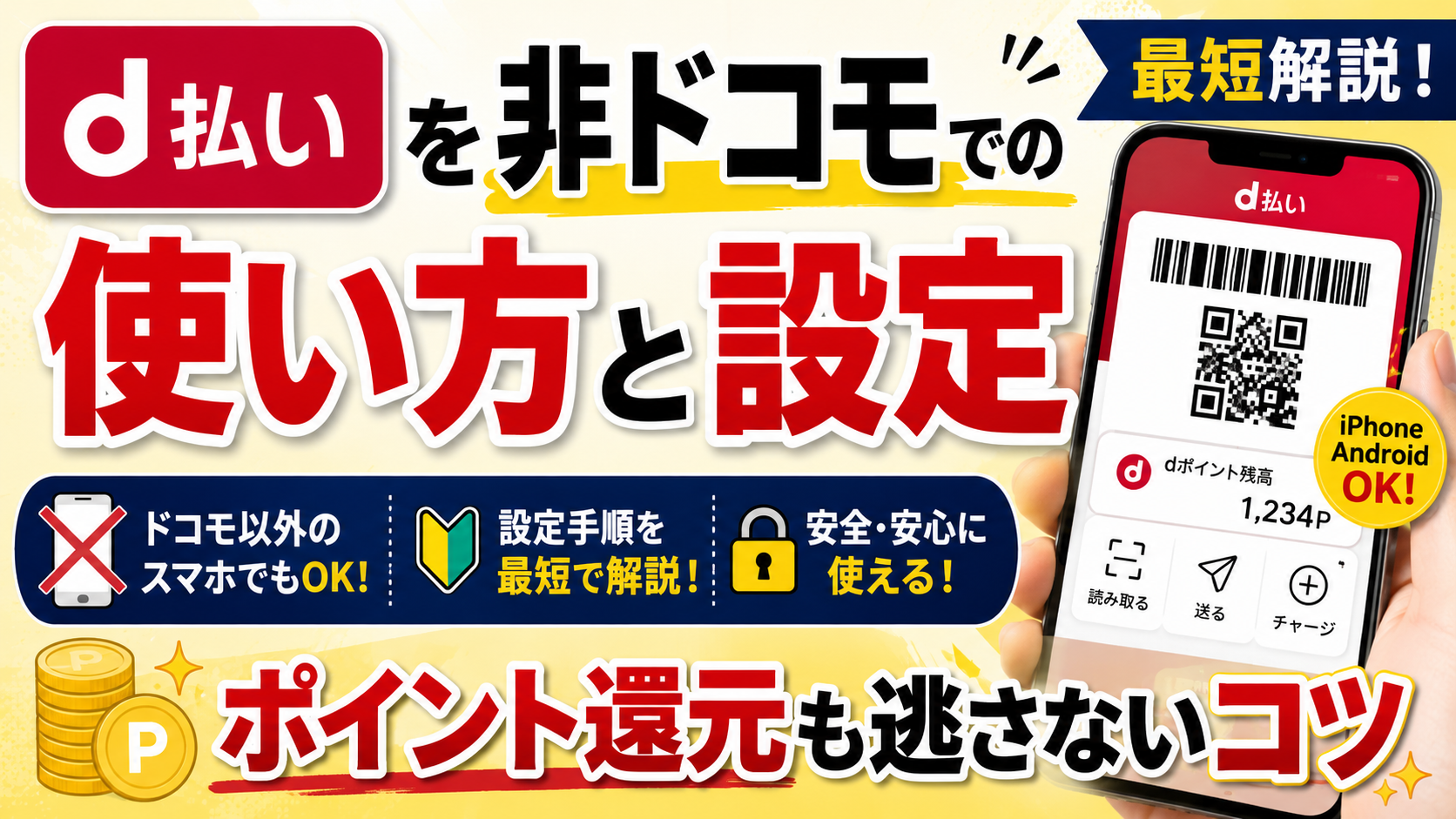
「ドコモ契約がないとid払いは使えない…?」そんな不安を、今日で解消しませんか。id払いはクレジットカードを登録してタッチで支払う非接触決済で、通信会社に依存せず使えるのが特徴です。実店舗では「支払いはアイディーで」と伝えて端末にかざすだけ。レジ前で迷わない声かけ例やかざし方のコツも具体的に紹介します。
Androidはおサイフケータイ/NFC対応かを設定画面で確認し、iPhoneはウォレットに対応カードを追加すれば準備OK。SIMフリーやMVNOでも利用でき、例外となりやすい非対応端末やカードの条件も整理します。初回はコンビニで少額決済→レシートで結果確認という安全な流れも案内します。
id払いとd払いの違い(タッチ決済とコード決済)や、カードの還元の受け取り方、店舗ごとの使い分けも具体例でわかりやすく解説。使えない時の原因切り分け(NFCオフ、カード認証エラー、店舗非対応など)と再発防止のチェックリストも用意しました。最短で「非ドコモでもサクッと使える」まで伴走します。
id払いを非ドコモで使うための全体像と基本の使い方が最短でわかるガイド
id払いの基本を短時間で押さえる決済の流れと便利な特徴
iDはNTTドコモが提供するタッチ決済サービスで、対応端末やカードをリーダーにかざすだけで支払いが完了します。非ドコモ回線でも利用でき、クレジットカードやd払い残高と紐づけて後払いまたは残高払いができます。決済はNFCのFeliCaを使う非接触方式でスピーディ、暗証番号やサインは基本不要です。dポイントの付与は、登録したクレジットカードやd払いの条件に準じます。店頭では「iDで」と伝えてからかざすだけなので、初めてでも迷いにくいのが魅力です。オンラインはiDのバーチャルカードや対応のApple/Googleのウォレット経由で使える場合があります。非ドコモ利用時の最大の利点は、通信会社を問わずに設定可能で、XperiaやGalaxyなどのAndroidおサイフケータイ対応機種であれば、日常の支払いをまとめやすいことです。ポイント還元やキャンペーンは時期やカードにより変動するため、最新情報の確認が安心です。
- 非接触でスピーディに支払いが完了します
- dポイント付与に対応し、日常の支払いで還元が狙えます
- クレジットカードやd払い残高と連携して柔軟に使えます
レジで迷わない!声かけ例と端末のかざし方で実店舗デビューも安心
店頭でのiD決済は流れが明快です。会計時に店員へ「支払いはiDでお願いします」と一言伝えてください。レジ側でiDに切り替わったら、スマートフォンやiDカードの非接触部をリーダーに軽くタッチします。ケース越しでも読取できる場合が多いですが、厚手のケースや金属プレートは反応が落ちることがあるため、反応しない時は外して試すと安定します。スマホの場合は事前に画面ロック解除とNFC設定をオンにしておくとスムーズです。リーダーが鳴動または画面表示で完了を示したら支払いは終了、レシートのiD表記を確認しましょう。コンビニや飲食店、ドラッグストア、タクシーなど幅広い店舗で利用可能なので、少額決済のストレスが減ります。うまくいかない時は、端末再起動やアプリの再起動、別レジでの再試行が有効です。レジが混雑している時ほど、最初に決済手段を伝えると会計が速く進みます。
- 店員へは最初に「iDで」と明確に伝えるのがコツです
- 端末の非接触部を意識し、1~2秒しっかりかざします
- 反応が鈍い場合はケースを外すか、向きを変えて再タッチします
非ドコモでもid払いが使える理由と契約条件や対応環境がすぐわかる
iDは決済ブランドであり、通信契約とは独立したサービスとして提供されているため、docomo回線でなくても利用できます。必要なのは、iDに対応した支払い方法(dカードなどのiD対応クレジットカード、またはd払いアプリ経由で設定できる手段)と、対応端末やカードです。Androidではおサイフケータイ対応機種(XperiaやGalaxyなど)にiDやウォレット系アプリを設定すれば、ドコモ以外のユーザーでも利用可能です。iPhoneはApple Payに対応したiD対応クレジットカードを登録することでタッチ決済が使えます。非ドコモの場合、電話料金合算払いは利用できないことが多く、引き落としは紐づけたクレジットカードやチャージした残高から行われます。店舗側はiDロゴのあるリーダーであれば決済可能です。設定は、アプリの指示に従ってカード情報を登録し、3Dセキュアなどの本人認証を済ませるだけで完了します。トラブルが起きた時は、カードの有効性や端末のNFC設定、アプリの最新版適用を確認すると解決しやすいです。
| 項目 | 非ドコモユーザー | ドコモユーザー |
|---|---|---|
| 通信契約の要否 | 不要(回線不問) | 不要 |
| 対応端末 | Androidおサイフケータイ、iPhoneのApple Pay | 同左 |
| 主な引き落とし | 登録クレジットカード/残高 | カード/残高(合算払い可の場合あり) |
| 店頭利用可否 | iD対応店舗で可能 | 可能 |
| 注意点 | 合算払い非対応や機種非対応に留意 | サービス連携が広い傾向 |
- 対応端末を確認(AndroidのFeliCa対応やiPhoneのWallet対応)
- iD対応のクレジットカードやd払いアプリを用意して支払い方法を登録
- NFC/Walletを有効化し、実店舗で「iDで」と伝えてタッチ
- 履歴とポイントをアプリで確認し、利用上限やキャンペーンを管理
非ドコモでの対応端末や前提条件を押さえてid払いの使い方の失敗を防ごう
Androidでの対応条件やおサイフケータイの確認ポイントを解説
Androidでid払いを使う前に、端末がiD決済に対応しているかを必ず確認します。ポイントはおサイフケータイとNFC(FeliCa)の有無、そして設定状態です。対応機種なら、レジでスマートフォンをかざすだけで支払いが完了しますが、非対応や設定漏れだと「ドコモid払い使えない」という場面になりがちです。確認手順はシンプルで、設定アプリから接続や機能の一覧を順に見ていけば迷いません。id払い非ドコモの使い方をスムーズにするためにも、最初にここを固めておきましょう。ドコモ以外のユーザーでも、XperiaやGalaxyなど多くの機種が対応しています。以下のチェックで、対応と準備が一目でわかります。
- 設定でNFC/おサイフケータイがオンか確認(無効だとiDは反応しません)
- 対応機種一覧やiDアプリの案内で自分の機種を確認
- 最新OSとアプリに更新(古いバージョンは不具合の原因)
- 端末ロック有効化と画面点灯(レジでの読み取り精度が安定)
短時間の初期チェックで、店頭での「読み取れない」をしっかり防げます。
SIMフリーやMVNOでもid払いが使える条件の真実!誤解ゼロのポイント
SIMフリー端末やMVNO回線でも、条件を満たせばiDは問題なく利用できます。回線契約がdocomoかどうかではなく、対応ハード(FeliCa搭載)とアプリ環境が整っているかがカギです。非ドコモユーザーは「ドコモid払い引き落とし」の電話料金合算は使えませんが、クレジットカードや対応サービスの登録で代替可能です。よくある誤解は「MVNOだとiDは使えない」というものですが、実際は多くのSIMフリー機で利用できます。id払い非ドコモの使い方では、回線より端末と設定が重要という視点に切り替えると理解が早まります。下表の通り、使える・使えないの線引きは明確です。
| 項目 | 使える条件 | 使えない主な例 |
|---|---|---|
| 端末 | FeliCa搭載のAndroid | FeliCa非搭載のAndroid |
| 回線 | MVNO/格安SIM/他社も可 | なし(回線は不問) |
| 支払い | クレジットカード登録や対応残高 | 電話料金合算(非ドコモ) |
| 設定 | NFC/おサイフケータイ有効化 | 機能オフ/古いOSや旧アプリ |
表のポイントを満たせば、SIMフリーでも十分に快適な決済体験になります。
iPhoneでのウォレット設定や対応機種の見分け方を完全ナビ
iPhoneでのiDは、対応クレジットカードをApple Payに追加できるかが起点です。対応していれば、ウォレットアプリにカードを追加し、支払い時はサイドボタンからFace IDで認証してかざすだけです。日本向けiPhoneはFeliCaを備えるため、対応カードさえあれば店頭でのタッチ決済が可能です。id払い非ドコモの使い方としても、回線はdocomo以外で問題ありません。気をつけたいのは、カード発行会社ごとの対応状況で、同じブランドでもiD非対応の券種があります。以下の流れで準備を進めると失敗しにくいです。
- ウォレットを開き「カードを追加」(案内に沿って撮影または手入力)
- 発行会社の認証を完了(SMSやアプリ認証)
- メインカードに設定(店頭での優先支払いにすると便利)
- 支払い端末で「iDで」と伝える(サイドボタン→認証→かざす)
- 支払い後に利用通知を確認(不正利用対策にも有効)
上記を押さえれば、iPhoneユーザーもスムーズにiDで支払いできます。
アプリ導入から初回決済までid払いの非ドコモ向け使い方をやさしく案内
Androidでのidアプリ導入とクレジットカード登録手順をステップ解説
id払いをドコモ以外で使うなら、Androidのおサイフケータイ対応端末が前提です。流れはシンプルで、dアカウント作成からiD設定、店頭決済の体験までを押さえれば迷いません。とくに「ドコモid払いとは何か」「クレジットカードとの違い」が気になる方は、非接触の電子決済サービスであるiDにカードを紐づけて使うイメージだと理解しやすいです。以下の手順で進めるとスムーズです。
- 対応端末確認: XperiaやGalaxyなどのFeliCa搭載モデルかを確認します。
- アプリ準備: d払いアプリとiDアプリをインストールします。
- dアカウント: 非ドコモでも無料で作成でき、ログイン後に本人確認を完了します。
- カード登録: dカードや3Dセキュア対応のクレジットカードを追加します。
上記の順で進めると、id払いの非ドコモ利用でも支払い設定が迷わず完了します。支払い時の引き落としは登録したクレジットカードやd払い残高から行われます。
登録時エラーを未然に防ぐチェックリストでid払いの使い方をスムーズに
登録のつまずきは事前の確認でほぼ回避できます。よくある「ドコモid払いできない」「ドコモid払い使えない」を避けるために、次のチェック項目を実施しましょう。端末やカード側の設定と認証要件を整えておくと、初回から安定して決済できます。
- NFC/FeliCaが有効: 端末のNFC設定をオン、機内モードはオフにします。
- アプリ最新版: d払いアプリとiDアプリのアップデートを実施します。
- 本人確認と3Dセキュア: アプリ内の本人確認を終え、カードは3Dセキュア対応か確認します。
- 利用限度額: カードの利用枠や利用制限(海外・タッチ決済可否)を確認します。
下の表で、非ドコモユーザーの初期設定で見落としやすい差分を整理します。事前に理解しておくと、設定から決済までの流れが一気に楽になります。
| 項目 | ドコモ以外ユーザーの要点 | 注意点 |
|---|---|---|
| 契約 | 回線契約は不要 | dアカウント必須 |
| 端末 | おサイフケータイ対応Android | iPhoneはiDアプリ非対応 |
| 支払い元 | クレジットカードやd払い残高 | 電話料金合算は不可のことが多い |
iPhoneでのウォレットからid払い設定までの流れを徹底ガイド
iPhoneでのiD利用は、WalletとApple Payを介した設定が中心です。対応のクレジットカードをApple Payに追加し、店舗での支払い時にiDを指定してタッチ決済します。非ドコモでもdocomoの回線は不要で、対応カードさえあれば日常の支払いにすぐ使えます。Face IDやTouch IDで認証するため、スピーディーで安全に支払えるのが魅力です。
- 対応カード確認: iDに対応したクレジットカードを用意します。
- Walletに追加: iPhoneのウォレットアプリでカードを追加し、本人認証を完了します。
- 支払い時の指定: 店頭で「iDで」と伝え、サイドボタン二回押しから認証してタッチします。
- 履歴確認: 利用明細はカードアプリやWalletで確認できます。
Apple PayのiDを使えば、カード本体を持ち歩かずにスマートに支払えます。コンビニや飲食店などiD対応店舗での使い勝手は非常に良好です。
初回はコンビニで少額決済!id払いの使い方を体感して安心スタート
関連リンク:地域情報やおでかけ・暮らしの便利情報を探すなら
iD払いの使い方やキャッシュレス決済のノウハウを押さえたら、毎日の生活やおでかけをもっと便利にしたくなりますよね。そんな時に役立つのが、地域情報・イベント・ショップやグルメスポットなど多彩な情報がまとめられた「ところマップ」です。
「ところマップ」では、暮らしに役立つ最新情報や、地元の穴場スポット、季節ごとのおすすめ情報まで幅広く掲載。お得なキャンペーン情報や、キャッシュレス対応店舗の紹介なども発信されていますので、iD払いを使いこなしたい方にもきっと役立つはずです。日々の生活をもっと便利にしたい方は、ぜひ一度チェックしてみてください。
初回は緊張しがちなので、コンビニで少額から試すのが安心です。手順を身体で覚えると、次回以降は「かざすだけ」で迷いなく支払えます。決済音と端末表示、レシートで結果を確認でき、万が一の失敗時も原因を切り分けやすくなります。以下の流れで実践しましょう。
- レジで「iDで」と伝えます。
- スマホのロック解除(iPhoneは認証、Androidは画面オン)を行います。
- リーダーにかざすと数秒で決済が完了します。
- レシートで金額とiD表記を確認します。
うまくいかない場合は、NFC設定やカード有効性を再チェックします。慣れてきたらスーパーやタクシーなど、iD対応店舗で幅広く活用できます。ドコモ以外のユーザーでも、id払いの非ドコモ向け使い方を押さえれば、日常の支払いがぐっとスマートになります。
id払いとd払いの違いを整理!非ドコモ利用での賢い使い分け術
支払い方式と即時性の違いを体感で理解するポイント
「iD」はおサイフケータイや対応スマホ、カードをタッチして決済する非接触型の電子マネーで、レジで「iDで」と伝えて端末にかざすだけのスピードが魅力です。対して「d払い」はバーコードやQRを見せて支払うコード決済で、ネットやアプリの支払いにも広く対応します。非ドコモでもdアカウントと対応アプリを入れれば使えますが、機種や設定によって挙動が異なるため、id払い 非ドコモ 使い方の基本を押さえることが重要です。ポイントは、iDはオフライン時でも端末側の仕様により決済が通る場合があるのに対し、d払いは通信が弱いと表示が遅れることがある点です。利用上限は、iDは紐づけたクレジットカードや発行元の条件、d払いはアプリ側の上限や残高・与信条件に依存します。素早い会計や小額多頻度ならiD、キャンペーン活用やオンライン決済の広さを重視するならd払いが向いています。
- iDは非接触タッチで会計が速い
- d払いはコード提示でキャンペーン適用が多い
- 対応端末や通信状況で体感差が出やすい
- 上限や引き落とし元がサービスごとに異なる
短時間で終えたいレジはiD、クーポンや還元を狙う日はd払いという切り替えが実用的です。
還元やポイント取りこぼしを防ぐid払い活用ワザ
iD利用の還元は、紐づけたクレジットカードのポイントやdポイントの付与条件で決まります。非ドコモでもdアカウント連携と対応カードの設定ができていれば、日常の支払いで効率よくポイントを積み上げられます。取りこぼしを防ぐコツは、対象店舗や支払い方法の条件を事前に確認し、キャンペーン時はd払いに切り替えるなど柔軟に使い分けることです。特に「ドコモid払い引き落とし」は登録カードや残高に依存するため、引き落とし日の把握や有効期限の管理が大切です。もし「ドコモid払い使えない」と表示されたら、アプリの更新、NFC設定、対応機種の確認を行います。非ドコモ端末ではiD対応のAndroidか、カード型のiDを選ぶと安定して使えます。d払いはネット決済やアプリ内購入に強く、iDは店舗のスピード決済に強いので、月初と月末で還元条件を見直し、支払い方法を最適化すると効率が上がります。
- 支払い前に付与条件を確認
- キャンペーン日はd払い、通常日はiDで切替
- カードの有効期限・3Dセキュア設定を定期チェック
- アプリ・端末のNFC設定を最新状態に維持
コンビニやドラッグストアでのid払い・d払いの使い分け実例集
混雑したレジでは、かざすだけで完了するiDの強みが光ります。コンビニやドラッグストアの多くがiD対応で、少額をテンポよく支払う場面に最適です。一方で、店舗独自のdポイント連動キャンペーンやクーポン配布がある日はd払いが優勢になることがあります。非ドコモユーザーでも、dアカウントとカード登録を済ませたAndroidならiDを、iPhoneなどiD非対応の端末ならd払い中心に据えるのが実践的です。次のようにシーンごとに切り替えると、会計スピードと還元のバランスが取れます。
- 昼の混雑時はiDで最短決済
- 週末のポイントアップはd払いで倍率確保
- セルフレジや通信が不安定な売場はiDが安定
- 複数点の買い分けやネット連動クーポンはd払い
下記の比較で、自分の端末や店舗環境に合う選択を把握しやすくなります。
| 観点 | iD(id払い) | d払い |
|---|---|---|
| 会計スピード | 非常に速い(非接触) | バーコード表示の分やや時間 |
| 通信依存 | 低め(端末仕様次第) | 通信必須で表示待ちあり |
| 還元の傾向 | カード側のポイントが軸 | キャンペーンで高倍率に |
| 端末要件 | iD対応Androidやカード | スマホとアプリで広く対応 |
| 向くシーン | 混雑時・小額連続決済 | クーポン活用・ネット支払い |
最後に、id払い 非ドコモ 使い方の実務では、初回にdアカウントと対応カードの登録、NFC設定の確認を済ませ、日常は「速さのiD」「特典のd払い」という意識で切り替えると、支払いのストレスが減り、還元も最大化しやすくなります。
id払いが使えない・できない時の原因別解決法と再発防止の裏ワザ
端末側トラブルを切り分け!設定や再起動・NFC確認でid払い復活
id払いが反応しない時は、まず端末側の基本設定を総点検します。AndroidではNFC/おサイフケータイの無効化、画面ロック未解除、機内モードや省電力モードが原因になりやすいです。非ドコモのユーザーでも手順は同じで、id払い非ドコモの使い方に沿って設定を戻すと復旧します。チェックのコツはシンプルです。以下を素早く確認しましょう。
- NFC/おサイフケータイをオンにし、支払いの既定アプリをiDに設定します。
- 機内モードと省電力モードをオフにし、通信とNFCの両方を有効化します。
- 画面ロックを解除してからかざします。指紋や顔認証の反応を事前に確認します。
- 電池残量は20%以上を目安に。極端な低電力だとNFCが弱くなります。
補足として、端末を一度再起動するとキャッシュが整理され、NFCスタックの不調が解消することがあります。GalaxyやXperiaなど機種ごとの設定名称が異なる場合は、設定内検索で「NFC」や「タッチ決済」を探すと早いです。iPhoneはiDの非接触決済で使えない場合があるため、対応状況を事前に確認してください。
アプリやウォレットのエラーはカード再登録や認証でid払いを再度使うコツ
アプリ側の不調は、認証情報や支払い設定の不一致が主因です。d払いアプリやiDアプリを最新版に更新し、ログイン状態と本人確認の完了を見直します。非ドコモ利用では電話料金合算が使えない場合があるため、dカードや対応クレジットカード、d払い残高の優先度を意図どおりに整えることが重要です。再設定は次の順で進めるとスムーズです。
- アプリのキャッシュ削除と再起動を実施します。
- カードの削除→再追加を行い、3Dセキュアやワンタイム認証を確実に通過させます。
- 利用上限・残高・有効期限をチェックし、上限到達時は日付更新やカード変更で回避します。
- iDのメイン決済アプリ設定を見直し、Google Payや他アプリと競合しないようにします。
再登録後は少額決済でテストすると安心です。アプリ通知をオンにしておくと、決済エラーの理由が分かりやすく、原因の切り分けが短時間で完了します。ドコモid払い引き落とし関連の不一致が疑われる場合は、カード明細とアプリの履歴を照合してください。
店舗やレジの要因も見逃さない!ブランド対応や通信障害時の確認術
店側要因も頻出です。レジがiD非対応、通信が不安定、決済端末の再起動待ちなど、利用者側に原因がないケースは珍しくありません。まずは「iDで」と伝えてから、店員が電子マネーモードに切り替えたかを確認します。うまくいかない時は、次のステップで切り分けましょう。
| 確認項目 | 具体策 | 判断の目安 |
|---|---|---|
| iD対応有無 | レジや入口のiDロゴを確認 | ロゴが無ければ利用不可 |
| 端末ステータス | 別のレジに変更を依頼 | 片方が不可なら店側要因濃厚 |
| 通信状況 | 時間を置いて再試行 | 複数客で失敗なら障害の可能性 |
| 金額・上限 | 少額で再決済 | 高額のみ失敗なら上限絡み |
状況が改善しない場合は、別店舗や別チェーンで試すと切り分けが早いです。id払い非ドコモの使い方として、対処の引き出しを増やすために、クレジットカード現物やバーコード決済をサブとして用意しておくと安心です。なお、ドコモid払いできないエラー表示が続く場合は、アプリの障害情報やアップデート有無を併せて確認してください。
非ドコモでもお得にid払いを使う!ポイントの貯め方&キャンペーン活用術
クレジットカード選びでid払いの還元率UP!相性ブランドを徹底比較
id払いはドコモ以外のユーザーでも、対応クレジットカードやd払い残高を紐づけてスマートに決済できます。選び方の軸を押さえると、日常の支払いで着実にポイントが貯まります。まず確認したいのは、iD対応の有無と還元率です。dカードをはじめiDに公式対応するカードは店頭でスムーズに利用でき、ポイント二重取りが可能な組み合わせもあります。次に年会費や付帯保険、3Dセキュア対応などのセキュリティ条件も重要です。非ドコモの方は電話料金合算払いが使えない場合があるため、引き落とし口座や支払い方法の自由度を確認しましょう。id払い 非ドコモ 使い方の観点では、Androidおサイフケータイ対応機種(XperiaやGalaxyなど)での設定が前提で、iPhoneはApple Payの仕様上iD追加に制限がある点に注意してください。以下の観点をチェックして相性のよいカードを選ぶと、毎日の支払いがそのままお得になります。
- iD対応のクレジットカードか(店頭決済の使い勝手が変わります)
- 基本還元率と入会特典(0.5〜1.0%を基準、上乗せ施策を重視)
- 年会費の実質無料条件(利用額や明細Web化で回避できるか)
- 3Dセキュア・不正利用補償(オンライン利用や上限設定の安心感)
キャンペーン条件を読み解きid払いを無駄なくエントリーするコツ
キャンペーンは強力ですが、対象店舗・決済手段・上限金額の3点を外すと還元を取り逃します。まず、iDロゴ掲示のある実店舗でも、一部フランチャイズは対象外のケースがあるため、対象リストや注意書きを事前確認しましょう。次に「エントリー必須」「dアカウントログイン済み」「期間中の合計回数条件」などの参加要件を守ることが重要です。特に非ドコモの方は、支払い方法がdカード紐づけ限定になっていないかを確認してください。上限は「付与ポイント総額」「1回あたり」「期間合計」のいずれかで設定されがちです。高還元は集中利用で使い切るのがコツで、決済タイミングを週末増量デーや特定チェーンの実施日に合わせると効果的です。id払い 非ドコモ 使い方を踏まえ、AndroidのNFC有効化やiDアプリの最新化も当日トラブル回避に役立ちます。
- 対象店舗・決済手段・上限を必ずセットで確認する
- エントリー忘れ防止に開始日カレンダー登録を行う
- 回数条件がある場合は少額分割で効率よく達成する
- ポイント進呈時期を把握し失効前の交換先を決めておく
日常の固定支出もid払いでお得に!ポイント交換サイトの活用ポイント
固定費は金額も頻度も安定しているため、id払いと相性が良い支出から順に取り込みます。コンビニやドラッグストア、タクシー、自販機などiD対応の生活動線を優先し、毎日のコーヒーから週次の食料品までルーチン化すると、取りこぼしゼロに近づきます。さらにポイント交換サイトを併用し、dポイントやカードポイントを手数料なしの等価交換でまとめると、使い道が広がります。交換時は最小交換単位や上限、付与サイクルを確認し、失効を避けるために期間・用途限定ポイントの優先消化を徹底しましょう。id払い 非ドコモ 使い方の実務では、d払いアプリで履歴と還元予定を定期チェックし、キャンペーンの重なる日へ支払いを寄せるのがコツです。下の比較で、非ドコモユーザーが押さえるべき要点を整理します。
| 観点 | 押さえるポイント | 実務のコツ |
|---|---|---|
| 対応店舗 | iDロゴとチェーン別可否 | いつもの店舗で試し打ち |
| 還元管理 | 基本還元と上乗せの合算 | 週1で還元予定を確認 |
| 交換条件 | 等価・手数料・単位 | 失効前に等価先へ集約 |
番号手順で固定費の取り込みを進めると迷いません。
- 生活動線のiD対応店を3店舗選ぶ(コンビニ、スーパー、ドラッグ)
- 決済を1枚のiD対応カードに集約し基本還元を確保する
- 週次でキャンペーン対象と決済予定を擦り合わせる
- 月末にポイント交換サイトで等価移行し失効を回避する
- 四半期ごとにカードの特典変更と上限条件を見直す
この流れなら、非ドコモでも安定してポイントを積み上げられます。無理なく続けられる仕組み化が最大の近道です。
関連情報:エリアや店舗情報の調査には「ところマップ」も活用
id払いの利用やポイント活用を最大化するには、お住まいの地域やよく利用する店舗の対応状況をしっかり把握することも重要です。特にコンビニやスーパー、ドラッグストアなどのiD対応店を探したい場合、エリアごとの店舗情報を地図で分かりやすく調べられるサイトが役立ちます。
ところマップ(https://tokoro-map.com/) は、全国のさまざまなお店や施設を地図上で簡単に検索できる便利なサービスです。iDやd払い対応店舗のチェック、日常の買い物ルート作りや生活動線の最適化に活用すると、よりお得で効率的なキャッシュレス生活が実現できます。id払い 非ドコモ 使い方をより賢く運用したい方は、ぜひ「ところマップ」もあわせてご活用ください。
主要クレジットカードとid払いの対応を完全ガイド!登録のつまずきゼロへ
国際ブランドや発行体によるid払い対応の違いをやさしく解説
id払いはNTTドコモの非接触決済iDを利用する支払い方法で、非ドコモユーザーでもAndroidのおサイフケータイ対応端末なら使えます。国際ブランドはVisaやMastercardなどが主流で、発行体によってiDへの対応や設定手順が異なります。たとえばdカードはiD標準対応でアプリ連携がスムーズですが、他社発行のクレジットカードはiD対応を明記しているかの確認が必要です。登録はiDアプリや対応アプリから進め、カード番号と本人認証を行います。iPhoneはApple PayのiDに対応するケースがありますが、非ドコモでの「id払い 非ドコモ 使い方」はAndroid中心です。登録後は店頭で「iDで」と伝え、端末にかざすだけで決済できます。対応店舗はコンビニや飲食店など幅広く、支払いはポストペイ型でクレジットカードの引き落としに連動します。還元は発行体のポイント条件に従います。
- 対応確認が最重要:カードがiD対応か、公式情報でチェックしてください。
- 非ドコモでも利用可:Androidおサイフケータイ対応端末が前提です。
- 設定は短時間:アプリ経由でカード登録し、即日利用可能な場合が多いです。
- ポイントは発行体基準:還元率や特典はカードにより異なります。
家族カードやバーチャルカードはid払いで使える?登録可否と注意点
家族カードやバーチャルカードは、発行体がiD対応していれば登録できる場合があります。ただし家族カードは本会員と利用枠や明細の扱いが連動するため、限度額や利用通知の設定を事前に確認してください。バーチャルカードはオンライン特化型が多く、iDのモバイル決済に対応しないケースもあります。プリペイドやデビットはiDプリペイドやiDデビットとして提供される場合に限り登録可能で、チャージ上限や利用店舗が制限されることがあります。id払いの登録段階で弾かれる主因は、カード側のiD非対応、3Dセキュア未設定、名義不一致、端末のNFC設定オフなどです。非ドコモユーザーの「id払い 非ドコモ 使い方」では、dアカウント作成とiDアプリの最新化が前提となります。トラブル回避には、本人確認の完了、端末のOSとセキュリティパッチ適用、アプリ権限の許可を行いましょう。
| カード種別 | 登録可否の傾向 | 注意点 |
|---|---|---|
| 本人名義クレジット | 可が多い | iD対応明記と3Dセキュア必須の発行体あり |
| 家族カード | 発行体次第 | 限度額・通知設定・利用制限の連動を確認 |
| バーチャルカード | 発行体次第 | オンライン専用は不可の可能性が高い |
| デビット/プリペイド | ブランド/方式次第 | 残高不足・利用上限で決済失敗が起きやすい |
引き落とし口座設定や変更時のid払い注意点もバッチリ解説
id払いはクレジットカード経由のポストペイが基本で、引き落とし口座はカード会社に登録した銀行口座が使われます。口座の新規設定や変更はカード会社の会員サイトやアプリ、書面手続きで行い、反映まで数営業日かかることがあります。変更直後は旧口座に引き落としが発生する場合があるため、請求サイクルを事前に確認してください。残高不足は延滞や利用停止につながるため、引き落とし前日の入金反映時間も押さえておくと安心です。非ドコモユーザーが「id払い 非ドコモ 使い方」を進める際は、dアカウント情報とカードの名義や住所が一致しているかをチェックしましょう。支払いが「ドコモ id払い できない」「ドコモ id払い 使えない」という事象は、NFCオフやカード有効期限切れ、利用限度額到達が原因のことが多いです。
- カード側で口座を設定:会員サイトで口座登録し、認証を完了します。
- 請求サイクルを確認:締め日と引き落とし日を把握し資金を準備します。
- 変更反映を待つ:反映までの期間は公式案内に従い、残高を確保します。
- 決済失敗時の確認:NFC設定、カード有効性、上限到達を順に点検します。
- 通知を活用:利用通知や残高アラートをオンにして未然防止につなげます。
実店舗でのid払い使い方をシーン別に!スムーズ会計のコツを伝授
コンビニでid払いを素早く完了!事前準備と必勝フレーズ集
コンビニは決済が重なる時間帯ほど待ち時間が伸びやすいので、id払いの操作は会計前に整えておくと体感速度が劇的に変わります。レジ前でのおすすめは、スマートフォンの画面ロック解除とNFCの有効化を済ませ、右利きなら端末を右手に持っておくことです。声がけは短く明瞭にし、「iDでお願いします」のひと言で店員の端末設定が即座に進みます。非ドコモのユーザーでも使い方は同じで、対応アプリの設定さえ完了していれば追加操作は不要です。エラーを避けるコツは、読み取り音が鳴るまでかざし続けること、端末を強く押し当てないこと、そしてレシートで支払い方法を確認することです。下記のフレーズを覚えておくとスムーズです。
- 「iDで」と最初に伝える
- 「タッチします」と一声添えて端末にかざす
- 「支払いは1回で」と高額時に確認
- 「袋は不要です」で滞在時間を短縮
短いフレーズと事前準備の組み合わせが、id払い 非ドコモ 使い方の中でも最速体験につながります。
スーパーや飲食店でid払いをスムーズに!店舗別端末攻略法
スーパーや飲食店では端末の設置場所や読み取り速度が異なるため、状況に合わせた所作が決め手になります。カウンター一体型は手前、卓上スタンドは側面、テーブル会計は店員が端末を持つことが多く、合図を待ってからタッチするとエラーが減ります。非ドコモユーザーでもiD対応と表示のある端末なら同一手順で、クレジットカード登録やd払い連携の設定が終わっていれば追加の暗証番号は不要なケースが一般的です。会計導線を乱さないため、トレー上の商品を置ききってから「iDで」と伝え、読み取り口を目視してから2~3センチの距離で静かにかざします。混雑時は合図前タッチが失敗の原因になりがちなので、店員の「どうぞ」を待つのがコツです。端末別のポイントを整理します。
| 端末タイプ | よくある設置場所 | コツ |
|---|---|---|
| 卓上スタンド型 | レジ横の小型台 | 角度を合わせ、2秒キープ |
| カウンター一体型 | 会計面の手前 | かざす位置のiDロゴを狙う |
| モバイル端末型 | 店員が持参 | 合図後に端末中央へタッチ |
| セルフレジ | 決済パネル右側 | 画面表示の手順を先に確認 |
端末の特徴を押さえるだけで、id払いの決済成功率と体感スピードは大きく向上します。
id払いを非ドコモで使う時に誤解しやすいポイントをやさしく解説!安心導入のための基礎知識
ドコモ契約がなくてもid払いが使える仕組みとdアカウントの関係をやさしく区別
「id払い 非ドコモ 使い方」を調べると混同しやすいのが、通信契約とアカウント要件の違いです。結論はシンプルで、ドコモの携帯回線契約は不要ですが、dアカウントは原則必要です。iDはドコモが提供する非接触の決済サービスで、Androidのおサイフケータイ対応機種やGoogle Payに設定すると、対応店舗のリーダーにかざすだけで支払いが完了します。非ドコモユーザーはdアカウントでログインし、iD対応のクレジットカードやd払いの残高などを支払い元として登録すれば利用できます。なお、電話料金合算払いはドコモ契約者向けで、非ドコモでは選べない場合があります。iPhoneはApple PayでiDに対応しますが、一部カードや機種で制限があるため、発行元や端末の対応状況を事前確認すると失敗が減ります。日常の支払いをスマートにしたいユーザーは、dアカウント作成とカード登録という二つの準備に集中すれば十分です。
- 誤解しやすい点: 回線契約が必須だと思い込む
- 重要ポイント: dアカウント作成と支払い元の登録が鍵
- 対応機種: AndroidおサイフケータイやApple Pay対応iPhone
- 非対応の例: 電話料金合算払いは非ドコモで選べない場合がある
id払い利用中の解約や機種変更時の注意点を事前に押さえて安心移行
機種変更や解約の前後は、登録情報の扱いを整理しておくとトラブルを避けられます。基本の流れは、旧端末でiDの設定を無効化してから、新端末で再設定することです。支払い元のクレジットカードに変更がある場合は、先に旧カードを削除してから新カードを登録します。dアカウント自体は回線に依存しないため、キャリアを乗り換えても継続利用が可能です。紛失や修理時は、iDの利用停止とdアカウントのパスワード変更を同時に行うと安全です。再設定は、アプリやウォレットでiDを追加し、本人確認とカード認証を済ませるだけで完了します。うまく決済できない場合は、NFC/Walletの設定や利用端末の対応状況を確認しましょう。移行前にレシートやアプリの利用履歴を同期しておくと、ポイント管理や家計簿連携がスムーズです。
| 手続き場面 | 旧端末で必要な作業 | 新端末でのポイント |
|---|---|---|
| 機種変更 | iD設定の削除、カード情報の無効化 | iDの再追加、カード再認証、NFC有効化 |
| 解約・乗り換え | dアカウントは保持、合算払い設定の確認 | 支払い方法をカードや残高に統一 |
| 紛失・故障 | iD一時停止、パスワード変更 | 復旧後に端末登録、通知設定を強化 |
- 旧端末でiDを削除し、支払い元カードを無効化する
- dアカウントのログイン情報を最新化し、二段階認証を有効にする
- 新端末でiDを追加してカードを認証し、かざして支払えるか試験決済を行う
移行は段取りが肝心です。事前に対応機種と支払い方法を確認しておけば、非ドコモでもスムーズに再開できます。
関連サイトのご紹介
id払いの非ドコモユーザー向けの使い方やキャッシュレス生活に関する情報をさらに深めたい方は、「ところマップ」の活用もおすすめです。
「ところマップ」は、地域ごとの便利なキャッシュレス決済対応状況や生活に役立つ情報、最新の店舗情報などをわかりやすくまとめているサイトです。
id払いに限らず、他のスマホ決済や電子マネーの利用情報も豊富に掲載されているため、非ドコモユーザーがキャッシュレス生活をもっと便利に、安心して送るための参考になります。
非ドコモユーザーでも、日々の支払いやお店選び、地域でのキャッシュレス対応状況の確認など、さまざまなシーンで活用できる情報が満載なので、ぜひ一度ところマップをチェックしてみてください。

コメント