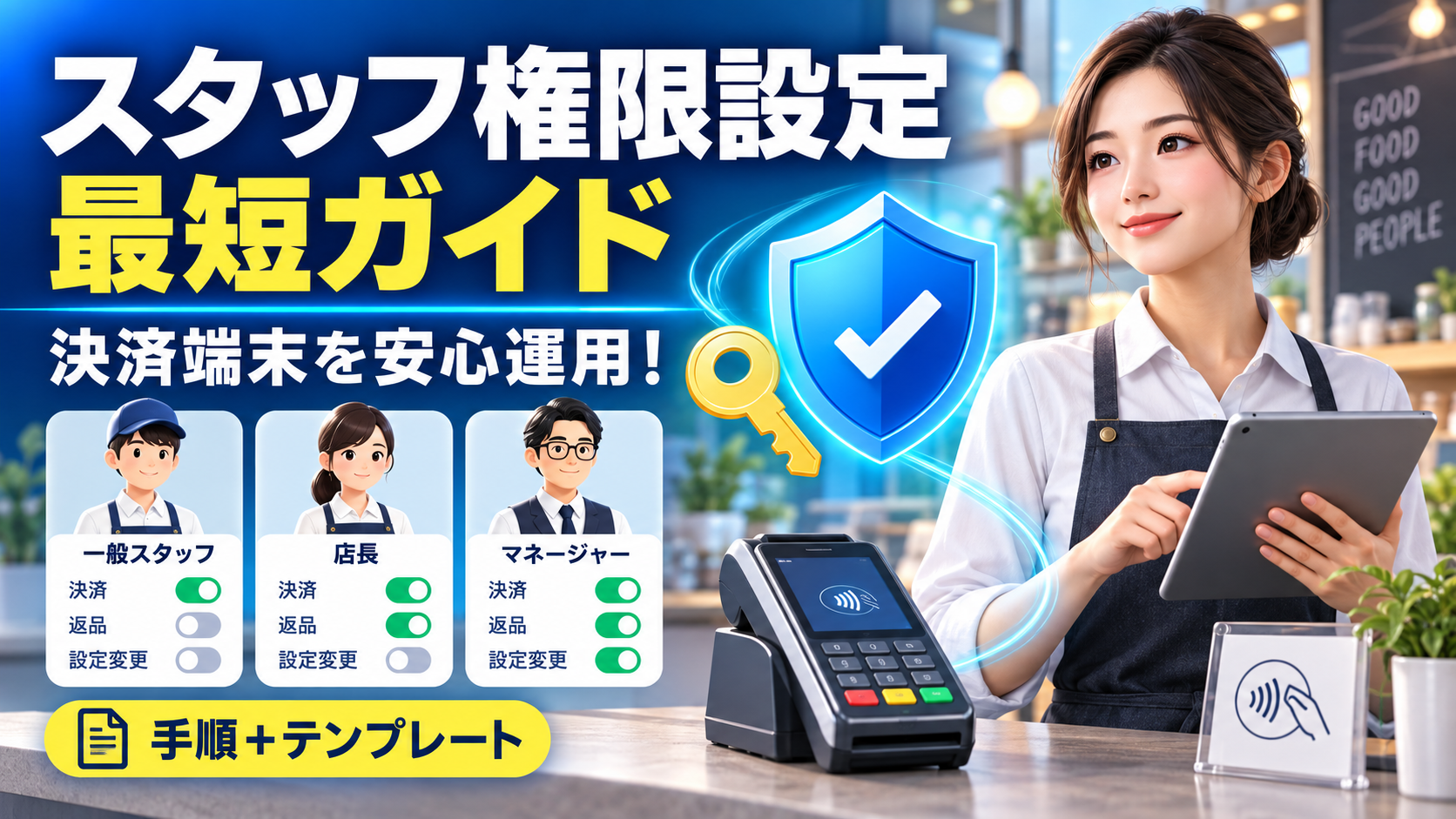
スタッフに決済端末を使わせたいけれど、「取消や返金は誰まで許可?売上データはどこまで見せる?」で止まっていませんか。権限設計は、決済・取消・売上確認の3点をどう配分するかがカギです。実店舗の不正は“取消・再発行の権限ミス”が火種になりやすく、運用前の線引きでリスクを大きく下げられます。
本ガイドは、店長・一般・研修中の3ロールを基準に、管理画面での権限作成→割当→端末でのログイン/パスコード確認→保存後の動作テストまでを最短で整理。Square/スマレジ/STORESなど主要サービスの共通ポイント(決済・返金・レポート出力の可否)を比較し、迷いどころを先回りして解消します。
売上CSVの出力やレシート再発行は情報漏えいの温床になりがちです。そこで、出力権限を管理者に集約し、共有端末は自動ロックを短めに設定、取消は店長パスコードで二重確認を徹底。「誰が、どの画面で、どの操作をできるか」を3分で可視化し、今日から安全にスタートできます。
決済端末とスタッフの権限設定を3分でつかむ!最短理解の全体マップ
権限決定の3本柱は決済・取消・売上確認のバランスがカギ
決済端末を現場で安全に回すには、決済操作、取消や返金、売上確認の3本柱を起点にスタッフ権限を整理します。まず押さえたいのは、一般スタッフには決済は許可し、取消は原則制限が基本線であることです。取消や返金は金額リスクと不正検知の観点で店長や責任者に限定し、承認フローやパスコードで二重チェックにするのが堅実です。売上確認は業務に直結するため、当日分の売上確認のみ許可など範囲を絞ると運用が安定します。Squareのスタッフ権限やSTORES従業員の設定でも、この三分割が共通構造です。決済未登録の端末やアカウントでは操作が制限されるため、アプリのログイン状態とアカウント登録の整合も同時に確認しましょう。
- ポイント: 決済は許可、取消は限定、売上確認は最小限付与
- 注意: パスコードとログインの厳格運用で誤操作を防止
- 確認: 端末の権限とアカウント権限の差異を把握
役割別に残す操作と任せたい操作の見極めポイント
役割に応じて任せる操作を線引きすると、教育と監査がスムーズです。店長は全機能を扱い、取消・返金やレポート出力、スタッフ追加やSquare管理画面ログインの権限を持ちます。一般スタッフは決済とレシート再発行、当日売上の閲覧を中心に付与し、返品やデバイス設定、レポートCSV出力は制限します。研修中は決済操作の練習モードや上長立会いのパスコード承認付きで運用し、実売上反映の操作は段階的に解放します。Squareスタッフアプリやスクエアアクセス権限、STORES従業員のテンプレートでも同じ考え方が適用できます。スクエアスタッフ別売上の確認を許可する場合は、日別や担当者別の範囲に絞ると情報露出を抑えられます。迷ったら、取消とレポート出力は管理側に残す方針が安全です。
権限設計の流れとスムーズな反映チェック法
権限は「設計→割当→端末検証→レポート確認」の順で詰めると短時間で安定します。Square管理画面ログイン後にアクセス権限を作成し、スタッフを追加してパスコードを発行、アプリでログインを確認します。STORES従業員でも同様に権限セットを作成して配布し、端末の権限と整合をとります。反映テストは決済→取消→売上表示の3点セットで確認し、許可されていない操作に「権限がありません」と出ることをチェックすると境界の漏れを防げます。売上はSquare売上レポート印刷やSquare売上レポートCSV、日別のSquare日別売上で検証し、担当者の実績がスクエア売上一覧に正しく記録されているかを見ます。決済未登録の状態やアカウント不一致は反映遅延や操作不可の原因になるため、アプリと端末のアカウント、パスコード、デバイス登録の3点を必ずそろえてから検証しましょう。
- 管理画面で権限テンプレートを作成しスタッフに割当
- パスコードやSquareスタッフログインを端末で確認
- 決済・取消・売上確認を順番にテストして境界を点検
- レポートのCSV/印刷で担当者別記録を確認
補足: 反映はアプリ再起動や同期で即時に近い更新が期待できますが、表示差異があれば一度ログアウト/ログインで解消を試してください。
役割別おすすめ権限テンプレート!店長・一般スタッフ・研修中の最適な分け方
店長には取消・レポート出力・端末設定をしっかり付与
店舗の安全運用を最優先にするなら、店長には取消・返金、売上レポートのCSV/印刷、端末の権限や周辺デバイス設定までを一括で任せる設計が効果的です。現場では決済のスピードと透明性の両立が重要なため、ハイリスク操作は店長に集約し、一般スタッフは日次オペレーションへ集中させます。Squareスタッフ権限やSTORES従業員の区分でも同様で、売上明細の閲覧やSquare売上レポート印刷、Square管理画面ログインの可否など、閲覧系と編集系を分離するのがコツです。権限は後から変更できるものの、返金や取消は二重承認を基本にすると事故を避けられます。レジアプリとスタッフ権限管理appの両方で表示やメニューの差異を確認し、AndroidやiOSのデバイス差にも注意してテストすると安心です。
レジ運用での承認フローとパスコード設計のコツ
承認フローはシンプルが正義です。ハイリスク操作は店長パスコード必須にして、金額変更、取消、返金、Square売上レポートCSVの出力などをロックします。ここで重要なのは端末パスコードとスタッフパスコードを混同しないことです。端末はデバイス利用のロック、スタッフはレジ操作やデータアクセスのロックという役割が異なります。運用の流れは次の通りです。
- 一般スタッフが取消を申請し、店長を呼ぶ
- 店長が自身のパスコードで承認して操作
- 操作ログと担当者をデータで確認
- 日次でSquare日別売上とスクエア売上一覧を照合
この形にすると個人の責任範囲が明確になり、不正や誤操作の牽制が働きます。設定後はアプリ画面で必ずテストし、操作可否の境界が正しく反映されているか確認しましょう。
一般や研修中は決済のみ許可!売上閲覧の制限で安全運用
一般スタッフや研修中の担当には、決済とレシート発行のみ許可し、取消・返金・売上閲覧・CSV出力は不可にするのが安全です。これにより情報漏えいの抑止と現場の迷いを同時に防げます。加えて、Squareスタッフログインやスクエアアクセス権限の範囲を狭め、Squareスタッフ追加や削除などの管理操作は店長に限定します。もし「決済未登録」のエラーが出る場合は、アカウント登録やデバイスのペアリング、支払い設定の有効化をヘルプで確認してください。下記のテンプレートが使いやすいです。
| 役割 | 決済/レシート | 取消/返金 | 売上閲覧 | CSV/印刷 | 端末/周辺機器 |
|---|---|---|---|---|---|
| 店長 | 可能 | 可能 | 可能 | 可能 | 可能 |
| 一般 | 可能 | 不可 | 不可 | 不可 | 不可 |
| 研修中 | 可能 | 不可 | 不可 | 不可 | 不可 |
最小権限からスタートし、必要に応じて段階的に権限を広げると運用トラブルを減らせます。
権限設定のやり方を管理画面と端末で徹底解説!保存後の動作チェックも安心
管理画面で権限ロールを作成してスタッフへサクッと割り当て
「決済端末のスタッフ権限設定」は、まず管理画面のロール設計から始めると迷いません。ポイントは、決済・取消・売上閲覧・端末設定の4領域を分けて許可を決めることです。Square管理画面ログイン後は、メニューからアクセス権限へ進み、既存ロールの編集か新規作成を選択します。一般スタッフには決済のみ、店長には取消とレポート閲覧も付与など、役割に沿ってON/OFFを整理します。パスコード必須を有効化し、共有レジでも個人識別を担保しましょう。割り当てはスタッフ追加でアカウント紐付け、必要に応じてSquareスタッフアプリやスクエアシフトアプリの可否も調整します。最後に保存前の許可範囲の再確認で、取消や売上データの過剰公開がないかチェックすると安全です。
- チェック軸を固定して迷いを減らす
- パスコード必須で個人トレースを確保
- 取消・返品は責任者に限定
- 売上レポートの閲覧は段階的に
権限を細かくしすぎると現場が滞るため、まずはシンプルな2〜3ロールから運用し、運用データを見て微調整するのが現実的です。
| 項目 | 推奨設定例 | ねらい |
|---|---|---|
| 決済操作 | 一般スタッフ=可 | 会計スピードを最優先 |
| 取消・返品 | 店長=可、一般=不可 | 誤操作と不正抑止 |
| 売上閲覧 | 店長=詳細、一般=当日合計のみ | 情報の最小公開 |
| 端末設定 | 管理者のみ | デバイス変更の抑制 |
| スタッフ管理 | 管理者のみ | 権限逸脱を回避 |
補足として、スクエアアクセス権限とSTORES従業員の考え方は似ていますが、端末の権限やレポート粒度はサービスごとに差があるため、ヘルプ参照で表記を合わせると齟齬が出にくいです。
端末でのログイン&パスコード運用の押さえどころ
端末側では、個人パスコードでのログイン運用が肝心です。共有デバイスでも個人識別を徹底でき、スクエアスタッフ別売上の確認やSquare売上レポートCSV出力時の検証がスムーズになります。手順はシンプルです。
- レジアプリを起動し、アカウントでログイン(Square管理画面ログイン情報と整合)
- スタッフメニューで個人のパスコードを入力し入室
- 自動ロック/自動ログアウトを有効化し、放置時の不正操作を防止
- テスト取引を1件だけ行い、許可された操作のみ実行できるか確認
- 取消・レシート再発行・設定画面が権限外ならブロックされるか検証
- Android/iOSいずれでもパスの取り扱いは統一
- Squareスタッフ追加・削除の反映はアプリ再同期で安定
- 決済未登録のスタッフはレジ画面に到達できない設計にする
- スクエアアクセスプラス(Squareスタッフプラス)等の追加機能は必要に応じて段階導入
補足として、売上画面ではSquare売上確認や日別売上の表示を役割に応じて制限し、印刷やCSVは店長のみ許可にすると、情報の持ち出しリスクを抑制できます。
取消や返品の権限をどう制御?不正・誤操作をゼロに近づける実践法
取消や返金は店長だけ!二重チェックで安心運用
取消や返金は店長や管理者に限定し、現場のスピードは落とさずにリスクを抑えます。ポイントは、決済端末のスタッフ権限設定で「決済は可」「取消・返金は不可」を一般スタッフに割り当て、別パスコードで店長が承認する二重チェックを徹底することです。Squareのアクセス権限やSTORES従業員権限でも、返品や調整は高権限に残す設計が基本です。さらにレジ側のアプリで操作履歴が個人に紐づくよう、スタッフ追加時にパスコード発行とログイン方法を必ず案内します。端末の権限を分け、返金は別デバイスからのみ許可する方法も有効です。これにより現金過不足とチャージバックの発生確率を大幅に低減し、スクエア売上一覧や売上明細の整合確認もスムーズになります。
- 返金・取消は管理者のみ許可
- 承認は店長のパスコードで二重チェック
- 返金は別端末や別アカウントで実施
- 個人パスで操作履歴を必ず残す
短時間で現場が回り、Square売上確認や日別売上の検証も正確になります。
レシート再発行やメール送信のリスクを運用で防ぐワザ
レシート再発行や領収書のメール送信は、不正な返品誘導や過剰サービスの温床になりやすい領域です。スタッフ権限管理appや管理画面で「再発行は可だが回数監視」「メール送信は店長承認」を運用ルールで固めましょう。Square管理画面ログイン権限を分け、売上データの閲覧と再発行の実行権限を切り離すのがコツです。再発行が必要な場合は伝票番号の入力と理由の選択を必須化し、ÍøÍと表示されるような文字化けを避けるためにも、印字設定やデバイスの言語設定を統一します。スクエアスタッフ別売上を見れば、誰が何件再発行したか追跡できます。Square売上レポートCSVや印刷を使い、週次で再発行件数を棚卸してください。STORES従業員ログインでも同様に、履歴の共有とレビューを定例化すれば濫用は確実に減ります。
| 管理対象 | 権限の目安 | 監視ポイント |
|---|---|---|
| レシート再発行 | 一般スタッフ可 | 回数と時間帯の偏り |
| メール送信 | 店長承認 | 宛先の重複・誤送信 |
| 売上データ閲覧 | 店長・リーダー | 個人情報の取り扱い |
| CSV出力 | 管理者のみ | 外部共有の有無 |
再発行とデータ閲覧を分離し、操作は見える化するのが安全運用の近道です。
決済未登録スタッフの操作制限と臨時対応のベストプラクティス
【一次情報引用】
スタッフ権限や操作履歴については、公式のSquareヘルプ(Square公式ヘルプセンター)、STORES公式ヘルプ(STORES公式ヘルプ)、スマレジ公式サポート(スマレジ公式サポート)など一次情報から、各サービスの権限設定や実際の画面・操作手順について随時参照できます。公式サイトやヘルプの最新情報も合わせてご確認ください。
決済未登録のスタッフは決済不可を原則とし、端末の権限でログイン必須を徹底します。臨時対応が必要な場合は、スクエアスタッフ追加で一時ロールを作成し、終了時刻で自動失効させる運用が安心です。Squareスタッフプラスやスクエアアクセスプラスのような拡張機能を活用すれば、時間帯や機能単位で細かく制御できます。手順はシンプルです。
- 管理画面で臨時ロールを作成し、決済のみ許可に設定
- 仮アカウントを追加し、期限付きパスコードを発行
- デバイス登録を限定し、Androidなど端末識別名を付与
- 退勤時にアカウント削除または権限変更を実施
- スクエア売上レポートで当日の実績を確認
この流れであれば、Squareスタッフログインの共有や無断利用を防ぎつつ、急な人員補填にも対応できます。決済未登録が続く場合は、公式ヘルプやサポートセンターのガイド(Square公式ヘルプセンター)に沿ってアカウント登録とデバイス登録を早期完了させることが重要です。
レポートやスタッフ別売上の見方を権限でコントロール!CSV・印刷まで安全活用
スタッフ・日別フィルタ&期間絞り込みで不正早期発見につなげる
スタッフや日別の売上を絞り込んで確認できる機能は便利ですが、閲覧権限は店長や管理者に限定すると安全です。Squareの管理画面ログインでアクセスできる売上レポートは、スタッフ別や日別売上・明細のフィルタを用いれば、異常値の検知がしやすくなります。スクエアスタッフ管理で権限を作成し、取消・返品の操作は店長のみ、一般スタッフは決済実行のみに制限する運用が効果的です。決済端末の権限は「見られる情報」と「実行できる操作」を分け、スタッフ権限管理appやパスコード運用でログイン履歴も追える状態にします。決済未登録のスタッフが誤って操作しないよう、アカウント追加と権限付与の流れを整え、差異照合は期間を合わせて実施します。
- 不正兆候の例
- 同一スタッフの短時間高額決済が連続
- 日別売上の急増とレシート枚数の乖離
- 返品が特定時間帯に偏在
上記は、Square売上レポートCSVの明細と店舗在庫・レジ記録の突合で早期に気づけます(参照:Square公式「売上レポートの活用方法」)。
CSVや印刷の出力権限を絞って情報漏えいゼロを目指す
売上レポートCSVや印刷は、エクスポート可能な情報量が大きく漏えいリスクが高いため、出力権限は管理者のみに絞りましょう。Square管理画面ログインのアクセス権限では、閲覧のみ/編集/エクスポートの段階を分けられる場合があるため、スクエアアクセス権限とスクエアアクセスプラスの設計方針に合わせて役割別に細分化します。出力時は、保管先・ファイル名規則・暗号化・廃棄ルールを標準化し、共有時は期限付きでアクセスを限定します。印刷についても部数制限と出力ログの記録を徹底し、紙の管理を怠らないことが重要です。Square売上レポート印刷を使う場合は、日別やスタッフ別の最小限ページのみを出し、全期間の一括出力は避けると安全です。
| 出力対象 | 推奨権限 | 保管・共有のポイント |
|---|---|---|
| 売上レポートCSV | 管理者のみ | 暗号化保存、社内限定リンク、期限付与 |
| 売上明細の印刷 | 店長・管理者 | 最小範囲で印刷、部数と回収を記録 |
| 日次サマリー表示のみ | 店長・経理 | 画面共有で代替、不要なダウンロード禁止 |
権限の線引きと運用ルールを同時に整えると、情報の取り扱いが安定します。
端末名や地域・言語設定がレポート精度を左右する理由
レポートの精度は入力の正確さで決まります。端末名の統一と命名規則の固定は、スクエア売上一覧やSquare日別売上でのフィルタ精度を高め、デバイス単位のパフォーマンス比較を容易にします。また、地域・言語・通貨の設定が不揃いだと、表記や桁区切り、時刻帯が一致せず、CSV取り込みやスクエア売上レポートの集計がずれることがあります。ストアーズ権限付与やSTORES従業員の運用でも同様で、端末の権限と店舗のタイムゾーンを合わせておくと、異常検知の前提がそろいます。Squareスタッフログインやスクエアログイン時の個人パスコードを必須化し、スタッフの追加・削除は即時反映と周知を行い、担当変更時のデータ混在を避けましょう。
- 端末名の命名規則を作成(店舗-レジ番号-区画)
- タイムゾーン・言語・通貨を全端末で統一
- スタッフ追加後にテスト決済で反映確認
- 退職時はSquareスタッフ削除を即時実施
- 月次で端末・権限の棚卸を実施
正確な設定と棚卸の習慣化で、レポートの信頼性が安定します。
決済端末とSquareやSTORESやスマレジの権限の違いを比較!選び方がすぐわかる
サービスごとの標準ロールとカスタム範囲の違いを徹底比較
決済端末を現場で安全に運用するには、スタッフ権限の粒度を正しく選ぶことが近道です。Squareは「標準ロール+カスタム」で細かく制御でき、STORESは役割ごとの明快な区分が使いやすい構成です。スマレジはPOS機能に強く、決済連携時の端末の権限や売上データの扱いを実運用に合わせて整理しやすいのが特徴です。導入時に迷いやすいのは、決済、取消・返品、売上確認、スタッフ追加、周辺機器設定の切り分けです。「取消は店長のみ」「決済は全スタッフ」「端末設定は管理者」の三層を起点に、標準ロールで足りない箇所をカスタム権限で補うと運用が安定します。また、決済未登録の端末やアカウント状態では機能が制限されるため、Square管理画面ログインやSTORES従業員の登録状態の確認を最初に行うとトラブルを防げます。
- ポイント
- 標準ロールの有無で導入スピードが変わります
- カスタム権限の自由度で現場最適化の幅が広がります
- 端末の権限と管理画面側のアクセス権は別物として整理します
補足として、既存の業務フロー(開閉店、返品承認、レジ締め)にロールを当てはめると齟齬が出にくくなります。
チップ設定や端末設定の権限委譲可否と導入判断のヒント
チップや端末設定は、現場裁量に任せると店舗間や担当者間で差異が生まれやすい領域です。SquareではSquareアクセス権限やスクエアアクセスプラス(Squareスタッフプラスに含まれる管理機能)を使って、アプリ側の表示や操作を抑制できます。STORESはスタッフ権限が明快で、レジ操作と管理機能を分けやすく、スマレジはデバイス設定と外部決済連携の可否を役割で切り分けられます。おすすめは、チップ設定は管理者固定、端末のBluetoothやレシートプリンタ設定は店長クラス、通常決済とレシート再発行はスタッフという配分です。Squareスタッフログインやスクエアスタッフ管理でパスコード運用を行い、変更時はSquare売上レポート(CSVや印刷)を日別でチェックして影響を確認すると安心です。初期は厳しめに設定し、スクエアスタッフ追加後に現場の実情に合わせて段階的に緩めると、リスクと手戻りを抑えられます。
| 項目 | Square | STORES | スマレジ |
|---|---|---|---|
| 標準ロール | あり(店長/スタッフ等) | あり(オーナー/マネージャー等) | あり(店舗管理/スタッフ等) |
| カスタム範囲 | 細かい操作単位で可 | 一定の範囲で可 | 連携やPOS機能中心に可 |
| 取消・返品 | 権限で限定可 | 権限で限定可 | 権限で限定可 |
| 端末設定 | 管理権限に付与 | 管理者中心 | 役割で制御 |
| チップ設定 | 管理者推奨 | 管理者推奨 | 管理者推奨 |
短期運用は標準ロール重視、複店舗や多人数運用はカスタム権限の自由度を軸に選ぶと失敗しにくいです。
- 手順の目安
1. 役割ごとに必要操作を洗い出す(決済、取消、売上閲覧、端末設定)
2. 標準ロールで近いものを選定し、不足をカスタムで補う
3. パスコードやSquareスタッフ削除の運用ルールを決める
4. テスト売上でスクエア売上一覧やSquare日別売上を確認し反映を点検
この流れなら、決済端末のスタッフ権限設定を無理なく現場に落とし込めます。
端末の権限やスタッフアプリ設定を見直し!運用安定のためのチェックポイント
端末設定は必要最小限のアクセスに絞ってセキュリティUP
決済端末を複数のスタッフで共有するなら、端末の権限を最小限に絞ることが運用安定の近道です。まずはスタッフ権限管理appや管理画面で、端末のアクセス項目を洗い出し、不要な機能をOFFにします。特に通知、位置情報、Bluetooth、周辺機器の自動接続は、誤操作や情報流出の温床になりがちです。Square管理画面ログイン権限は分離し、決済は可能でも設定変更は不可にするなど、役割単位で明確化しましょう。AndroidやiOSのOS権限も要点検です。カメラや写真へのフルアクセスはレシート保存以外では原則制限し、データ共有アプリへのアクセスもブロックします。スクエアスタッフ管理を使う場合は、スクエアアクセス権限のテンプレートを活用し、売上確認は店長のみ、取消は承認者のみといった線引きを行います。こうした「最小権限」の徹底が、決済未登録エラーや不正インストール、情報持ち出しのリスクを着実に下げます。
- 優先して制限したいOS権限
- 通知:取引以外の誘導を遮断
- 位置情報:必要時のみ一時許可
- Bluetooth/周辺機器:登録済みデバイスのみに限定
- 写真/ファイル:エクスポート系は原則OFF
補足として、周辺機器は運用に必須なデバイスだけを登録し、端末の権限を「既知の組み合わせ」に固定する運用が安全です。
ログアウト&パスコード習慣化で不正ログインを徹底ガード
共有のレジ端末は、ログイン放置がトラブルの入口です。スタッフアプリは個人パスコードの運用を前提にし、短いタイムアウトで自動ロックを有効化します。退勤時はログアウト、パスコードは担当変更や異動のタイミングで更新するのが基本です。Squareスタッフログインやスクエアアクセス権限を使う場合、スクエアスタッフ追加・削除の手順を定期点検し、不要アカウントは即時無効化します。店長や管理者はSquare管理画面ログインを業務端末と分離し、スクエア売上レポートやSquare日別売上、スクエア売上一覧の閲覧端末を限定してください。レポートのCSV出力や印刷は、役割に応じた承認フローを設けると安心です。ストアーズ権限付与やSTORES従業員のログインでも同様に、端末の権限とアクセスを一致させ、取消・返金・売上明細の操作を明確に分担しましょう。こうした「人と端末のひも付け」を丁寧に保つことで、決済端末スタッフ権限設定の実効性が高まり、万一の操作ミスも追跡しやすくなります。
| 管理対象 | 推奨設定 | ポイント |
|---|---|---|
| 自動ロック | 30〜60秒 | 放置対策とレジ回転の両立 |
| パスコード | 6桁以上、定期変更 | 退職・異動時は即時更新 |
| アカウント | 役割別に分離 | Squareスタッフ削除を月次点検 |
| レポート出力 | 店長以上に限定 | Square売上レポートCSV/印刷は承認制 |
表の運用基準を守ると、スクエアスタッフ別売上の管理やアクセス権限の見直しもスムーズになります。
スタッフ追加・削除・無効化の実務ポイント!トラブルゼロで進めるコツ
アカウントライフサイクル管理と売上データ保持のポイント
スタッフ運用はライフサイクルの設計が肝心です。現場では、スタッフの追加から役割変更、無効化、削除までを一貫管理し、売上や操作履歴といったデータの整合性を崩さないことが重要になります。まずは「追加」で最小限のアクセスを付与し、実務に合わせて段階的に拡張します。異動や職責変更があった場合は「役割変更」でロールと端末の権限を調整します。退職や長期不在は「無効化」を先に行い、売上データは保持しつつ権限のみを即時停止します。最終的な「削除」は、監査要件やSquare売上レポートCSVの照合が完了し、スタッフ別売上の参照が不要になってから行うのが安全です。決済端末スタッフ権限設定では、取消や返金など影響の大きい機能を管理者のみに限定し、パスコードやSquare管理画面ログインの管理を分離します。STORES従業員やスクエアスタッフ管理のように、端末の権限とデータ閲覧権限を切り分けられるサービスでは、アプリ側権限(Squareスタッフアプリやスタッフ権限管理app)とWebのアクセス権限を二重で点検することで、決済未登録やアカウント未紐付けによる利用不可を防げます。
- 重要ポイント
- データは保持、アクセスは即時停止の方針を徹底
- 削除は最後、無効化で運用停止
- 決済・取消・レポートの3領域を分けて権限設計
補足として、AndroidデバイスやiPadなど複数レジで運用する場合は、デバイス登録とスタッフの紐付けを都度確認すると混乱を防げます。
シフト変更や異動時の権限更新チェックリストで漏れなく管理
シフト変更や店舗異動は、権限の“穴”が発生しやすいタイミングです。以下のチェックリストで古いアクセスを残さないことが肝要です。まず、スクエアアクセス権限のロールを見直し、取消・返金・レポート出力の範囲を役割に合致させます。次に、端末割当(デバイス許可)を変更し、不要なレジへのログインを封じます。個人パスコードの再発行と、Squareログインの強制再認証で不正利用のリスクを下げましょう。さらに、Square売上明細や日別売上の可視性を必要最小限にし、スクエア売上一覧のダウンロード権限は店長クラスへ限定します。STORES従業員やSquareスタッフ追加を行う際は、スタッフ権限テンプレートを活用して、運用現場のばらつきを抑えるとスムーズです。Squareスタッフ削除は、必ず売上振込や未処理の返金がないことを確認してから。スクエアシフト使い方の運用ルールと合わせ、異動初日に反映されるよう前日までに権限変更を完了させると現場の混乱を回避できます。最後に、ヘルプセンターやコミュニティ記事を参照し、機能アップデートに伴う権限挙動の変更がないかを定期点検しましょう(参考:Square公式ヘルプセンター)。
| チェック項目 | 実施内容 | 影響範囲 |
|---|---|---|
| ロール更新 | 取消・返金・レポートの権限を再設定 | 売上保全・内部統制 |
| 端末割当変更 | 利用レジ端末のアクセスを更新 | デバイスセキュリティ |
| パスコード再発行 | 個人パスの再配布・旧コード失効 | なりすまし防止 |
| ログイン再認証 | Square管理画面とアプリを再ログイン | アクセス棚卸 |
| レポート権限制限 | CSV/印刷の出力者を限定 | 情報漏えい防止 |
補足として、Squareアクセス権限の変更がアプリに反映されない場合は、アプリ再起動や再同期を行うと反映が早まります(出典:Square公式ヘルプセンター「スタッフのアクセス権限管理」)。
監査ログや履歴の見方&エクスポートのテクニック
不正や誤操作の早期検知には、操作履歴・監査ログの定期確認が有効です。取消・返金・レシート再発行は金銭影響が大きく、期間とスタッフでフィルタして追跡します。Square売上レポートCSVは、日別売上やスタッフ別集計と突合しやすく、スクエア売上レポートの印刷機能と併用すれば現場確認も迅速です。エクスポート時は、端末名や担当のカラムを必ず出力し、デバイスごとの差異を可視化します。Square管理画面ログインの履歴や、スクエアアクセスプラスの詳細権限ログを見れば、誰がいつ何を実行したかを高精度に把握できます(出典:Square公式ヘルプセンター「売上履歴とレポートの閲覧」)。STORES従業員の履歴やスマレジ連携がある場合も、取消連動の有無をログで検証すると二重計上の防止に役立ちます。定期レビューは週次を基本に、異常検知時は日次で精査します。エクスポート運用は以下の手順が効果的です。
- 期間とスタッフ名でフィルタを設定
- 決済、取消、返金、再発行の列を表示
- CSVでエクスポートし保管ポリシーに従い保存
- 端末名と担当の突合を実施
- 例外値をヘルプへエスカレーション
この流れをテンプレート化すると、属人化を防ぎ、レジ運用の再現性が高まります。
決済端末とスタッフの権限設定に関するよくある質問を一発解決!
取消だけ店長限定にしたい時のベストな設定方法
取消・返金は金額影響が大きく不正や誤操作の温床になりやすいため、店長ロールのみに付与し、一般スタッフには与えないのが安全です。SquareやSTORESのようなアクセス権限機能を持つサービスでは、管理画面でロールを作成し、決済は許可、取消・返金は不許可に分離できます(参考:Square公式ヘルプセンター「スタッフのアクセス権限」)。さらにパスコード運用を組み合わせ、店長のみ固有のコードで取消を実行できるようにしましょう。運用面では、承認要件を就業ルールに明記し、レジの取消理由入力と日別レポートの確認をセットにします。これにより、スクエアスタッフ別売上の検知やスクエア売上レポートでの差異把握が容易です。端末の権限はAndroid/iOSいずれもアプリ側で反映されるため、決済端末とスタッフの権限設定をロール基準で一元管理することがポイントです。
- 一般スタッフは「決済のみ可」、取消・返金は不可にする
- 店長ロールだけに取消・返金、パスコードで実行者を特定
- 承認要件と手順を運用ルールに明記して教育徹底
- 日別売上やCSVでの後追い確認を日課化
補足として、Squareスタッフ権限やSTORES従業員の編集を行う際は、必ず権限テンプレートを用意し、現場ごとの差異をなくすと混乱を防げます。
権限変更の反映が遅い…そんな時の確認ステップ
権限を変更したのに端末に反映されない場合は、同期不良・ログイン状態・キャッシュのどれかが原因であることが大半です。まずはネットワーク状態の確認、次にアプリの再同期、端末の再起動、再ログインの順で切り分けます。Square管理画面ログインで権限の保存時刻を確認し、スクエアアクセス権限が正しいロールに割り当てられているかをチェックします。スタッフが決済未登録状態やアカウント未承認だと反映しない場合があるため、スタッフ追加の完了ステータスも見直してください。スクエアスタッフ管理やSTORES従業員の画面で削除/復元の履歴が残っていないかも要確認です。最後にアプリの更新やOS権限(Bluetooth/位置情報)が無効だとデバイス連携が遅延するため、設定を見直しましょう(出典:Square公式ヘルプセンター「アクセス権限の管理」)。
| 確認ポイント | 方法 | 期待結果 |
|---|---|---|
| 通信状態 | Wi‑Fi/モバイル回線を切替 | 同期が安定して反映 |
| アプリ再同期 | 設定メニューから同期実行 | 最新ロールが取得 |
| 端末再起動 | デバイスを再起動 | キャッシュ解放 |
| 再ログイン | 一度サインアウト後にログイン | 権限が正しく適用 |
| 反映時刻 | 管理画面の保存時刻を確認 | 時差や未保存を排除 |
補足として、複数レジで運用中は端末ごとの同期完了を個別に確認し、スクエア売上明細やスクエア売上確認で操作可能メニューが期待通りかを実地で検証すると確実です。
運用開始前の最終チェックで設定ミス・漏れをゼロへ!
3分テストで決済・取消・売上確認を役割別にサクッと検証
現場での混乱を避ける近道は、運用直前に3分テストで役割ごとの動作を確認することです。店長、一般スタッフ、研修中スタッフの3区分で、決済端末の動作が意図したスタッフ権限に沿っているかを見ます。具体的には、少額のサンプル決済、部分返金や取消の可否、当日の売上照会やスクエアのレジ画面でのアクセス制御、Square管理画面ログインの範囲を確認します。スクエアスタッフ管理やSTORES従業員設定では、端末の権限と管理画面の権限が別レイヤーになる場合があるため、両方の挙動を必ずテストしてください。Squareスタッフアプリやスクエアアクセス権限のテンプレートを使う場合は、パスコード入力やユーザー切替の運用もあわせてチェックすると安全です。
- チェックの狙い
- 意図外の取消・返金を防止
- 売上データへの不要アクセスを制限
- ログインとパスコード運用の穴を解消
補足として、決済未登録の端末や登録ミスがある場合は、ログイン状態やアカウント紐付けを先に確認するとテストがスムーズです(参考:Square公式ヘルプセンター「決済端末の登録と管理」)。
| 役割 | 決済 | 取消/返金 | 売上確認 | 設定変更 |
|---|---|---|---|---|
| 店長 | 〇 | 〇 | 〇 | 〇 |
| 一般スタッフ | 〇 | 制限付き | 当日閲覧のみ | × |
| 研修中 | テストのみ | × | × | × |
上の表は設計例です。実際のサービス仕様に合わせて選択と編集を行い、現場のルールに落とし込みましょう。
バックアップ&復旧手順を紙でも共有!トラブル時の安心感
障害時に迷わないために、連絡網・代替手段・復旧手順を紙で配布しレジ横に常備します。通信障害やデバイス故障が起きた場合の一次対応は、店長と担当が即座に判断できるようにするのがポイントです。Square管理画面ログイン情報の保管場所、スクエアログインやストアーズ従業員ログインが不可の場合に使う予備端末への切替手順、Bluetooth周辺機器の再ペアリング方法、Square売上レポートCSV/印刷の取り出しまでをアプリ別に明記します。スクエアスタッフ追加/削除や権限変更を行った直後は、端末の再同期が必要になることがあるため、AndroidやiOSごとの操作方法(メニューからのタップ手順)も追記すると現場で迷いません。
- 代替決済の順序を決める(現金運用や手書き伝票)
- 予備端末の起動とアカウントログイン
- スタッフ権限管理appで権限テンプレートを選択し割当
- デバイス登録、リーダー再接続、テスト決済で確認
- 復旧後に未反映の売上や日別売上のデータ整合をチェック
補足として、Square売上明細やスクエア売上一覧、Square日別売上の表示/印刷手順を付録にしておくと、ヘルプセンターにアクセスできない時も安心です(参考:Square公式ヘルプセンター「売上レポートの出力」)。


コメント