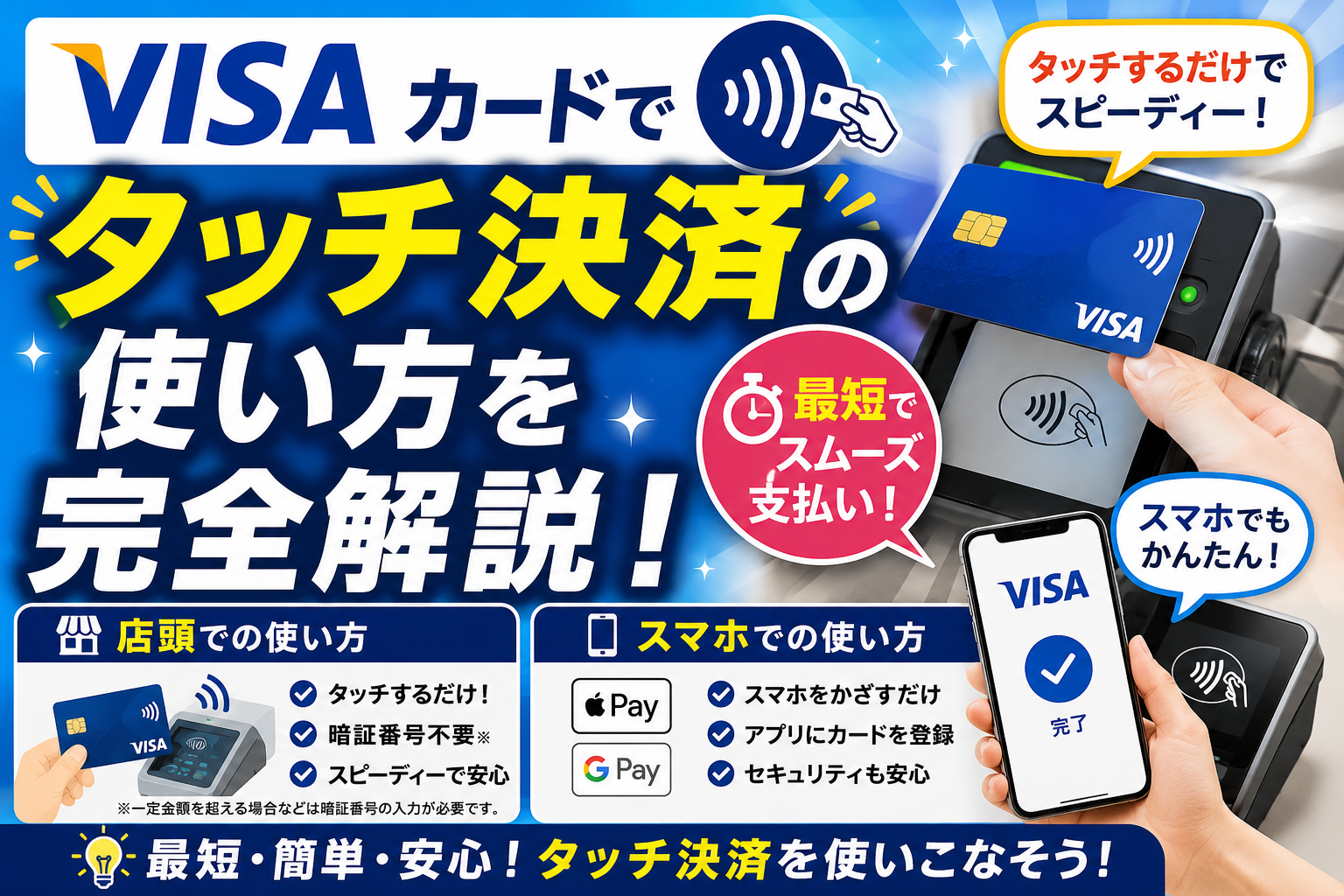
レジ前で「タッチ決済で」と言うだけなのに、端末が反応しない、暗証番号を求められて戸惑う――そんな不安はありませんか。Visaのタッチ決済は対応マークを確認し、カードやスマホを読み取り面に1〜2cmで水平に約1秒かざすのが基本です。国内では一定金額を超えると暗証番号やサインを求められる場合があり、店舗や端末の運用で差が出ます。まずは「どこで」「どうかざすか」「どんな条件で認証が変わるか」を一緒に整理します。
iPhoneのWalletやAndroidのGoogleウォレットにVisaカードを登録すれば、スマホでも同じ操作で支払いが可能です。NFCの設定や優先アプリ、金属ケースやカード重ね持ちによる干渉が“反応しない”原因の上位です。交通機関やセルフレジでも、同じカード/スマホで入出場・会計をそろえるだけでトラブルを減らせます。
本記事は、主要カード発行各社の公開情報やVisaが案内する非接触決済の基本手順を踏まえ、店舗別の会話例、かざし方のコツ、上限・認証の目安、スマホ設定の要点までを網羅。ポイント還元やブランド比較にも触れ、日常の支払いをよりスムーズにします。まずは、対応マークの見分け方と失敗しないかざし方からチェックして、今日のレジで迷わない準備を整えましょう。
visaカードでタッチ決済の使い方がすぐわかる!最短ステップと押さえておきたいコツ
まずはタッチ決済マークと使える店舗の見分け方をマスターしよう
「いまこのレジで使える?」を素早く判断するコツは、カードと端末のマーク確認を同時に行うことです。visaカードのタッチ決済は、クレジットカードの非接触機能に対応したカードとNFC対応の決済端末が揃ってはじめて利用できます。店頭のポップやレジ横のステッカーに電波が広がるような波形のアイコンがあれば目印です。セルフレジでは支払い方法の選択画面に「クレジット」「タッチ決済」「非接触」などの表記がある場合があります。旅行先や初めての店舗では、対応マークの有無を会計前に確認すればスムーズです。スマホでの利用を考える方は、Visaタッチ決済スマホやり方やVisaタッチ決済iPhone設定も合わせて把握しておくと安心です。
- チェックするのは2カ所:カード面とレジ端末の表示
- 迷ったら一言:「タッチ決済は使えますか」で確認
- セルフレジでは画面の「非接触」「クレジット」表示を目安に選択
上記を押さえると、再検索になりがちな「クレジットカードタッチ決済見分け方」の悩みを解消できます。
カードのリップルマークの位置と具体例
自分のカードが対応しているかは、券面のリップルマーク(電波の波形)で判断します。多くは右上や右下などの端に刻印され、「Contactless」やブランドロゴの近くに配置されることが多いです。マークが無い場合はタッチ決済非対応か、磁気・ICのみ搭載の可能性があります。visaカードの種類(一般、NL、ゴールドなど)で券面デザインは異なりますが、マークがあるかが最重要です。家族カードや更新カードへ切り替えた直後は、有効化や暗証番号の初回利用が必要な場合もあるため、レジでの初決済前にATMやIC決済で暗証番号を一度通しておくと確実です。非対応だった場合は、クレジットカードタッチ決済切り替えの手続きをカード会社サイトで確認しましょう。
| 確認項目 | 見つけるコツ | 非対応時の対処 |
|---|---|---|
| リップルマーク有無 | 券面の端やロゴ近くをチェック | 署名欄やICのみのカードなら切り替え検討 |
| カード有効状態 | 暗証番号でIC決済を一度実施 | 会員サイトで利用可否を確認 |
| 海外対応 | 海外の端末マークを確認 | 対応周波数は一般的に共通、店員に確認 |
上記を確認すれば「タッチ決済マークあるのに使えない」ケースの原因切り分けがしやすくなります。
レジ端末や店頭ポップの表示例で迷わず選べる
店舗側は端末正面の波形アイコンやレジ周辺の非接触対応ステッカーで案内していることが多いです。セルフレジなら、画面で「クレジット」や「タッチ決済」「非接触IC」などを選び、読取面の中心にカードのIC面を水平に近づけるのが基本です。スマホタッチ決済どこをかざすか迷ったら、端末のアイコン付近へ1〜2cmで静止させると読み取りが安定します。コンビニではVisaタッチ決済iPhoneコンビニのようにApple Payを使う場面が多く、iDやQUICPayに切り替わる設定のままだとVisaのタッチでは認証されないことがあります。会計前に支払い方式の表示を確認し、必要なら「クレジットで」と伝えてからかざすと間違いを防げます。
- 店頭の非接触マークと端末の波形アイコンを確認
- セルフレジは画面でクレジットや非接触を選択
- 読取面の中心へカードやスマホを水平に近づける
- 反応が無ければ角度・位置を微調整
この流れで、Visaタッチ決済どこをかざす問題を回避しやすくなります。
レジで困らない会話例と失敗しないかざし方のテクニック
店員さんに「Visaのタッチ決済でお願いします」と伝えるだけで、支払いはぐっとスムーズになります。セルフレジでも「クレジット」を選んだうえで、端末の波形マーク付近に1〜2cmで水平に約1秒静止がコツです。クレジットカードタッチ決済どこをかざすか迷う場合は、端末の表示や矢印に従い、ICチップ側を読取面へ向けましょう。金額が一定額を超える場合、暗証番号の入力やサインを求められることがあり、レジの案内に従えば問題ありません。スマホ利用時は画面ロック解除のうえでWallet/Googleウォレットを起動し、デフォルトの支払いをVisaに設定しておくとミスを減らせます。交通機関では改札のタッチ面に同じカードやスマホを入出場ともにかざすことが重要で、Visaタッチ決済スマホやり方電車としてよく挙がる疑問もここで解決します。
- かざす距離は1〜2cm、水平、約1秒静止が安定
- 上限金額超過時は暗証番号やサインに切り替わる場合あり
- iPhoneはWallet、AndroidはGoogleウォレットのVisaを既定に
- 反応しないときは位置・角度・カード重ね持ちを見直す
補足として、VISAタッチ決済スマホできない際はNFC設定や支払いアプリの既定を再確認し、GoogleウォレットVISAタッチ使えないやVISAタッチ決済エラーiPhoneの多くは設定不一致が原因です。なお、visa card balance checkやvisa gift card balance checkのような残高確認はプリペイドやギフトカードの会員サイトやアプリで可能です。日本国内のクレジットカードでのタッチ決済は後払い方式なので、visa card balanceの概念はプリペイド向けで、visa prepaid card使い方ではチャージ残高を利用前に確認しておくと安心です。さらにクレジットカードタッチ決済デメリットとして、紛失時の不正利用リスクへの不安が挙がりますが、利用通知の即時プッシュやオンライン明細の確認、必要に応じたクレジットカードタッチ決済停止の手続きを把握しておけばリスクは抑えられます。三井住友カードやMastercardなど他ブランドを併用する場合も、端末の波形マークへかざす基本は同じです。
iPhoneやAndroidスマホでvisaタッチ決済の使い方をラクラク設定
iPhoneでの設定から支払いの流れを徹底解説
iPhoneならWalletにvisaカードを追加して認証すれば、支払いはロック解除とかざすだけで完了します。ApplePayの流れはシンプルです。Face IDやTouch IDで認証後、リーダーのタッチ決済マークにiPhone上部を近づけると決済音や表示で完了がわかります。セルフレジでは「クレジット」や「非接触」を選び、クレジットカードタッチ決済どこをかざすの疑問は「端末の波形マーク付近へ1〜2cm」で解決します。Visaタッチ決済iPhoneの利用は、日常のコンビニやドラッグストア、交通にも広がり、暗証番号が求められる金額や店舗ルールにも対応できます。visaカードタッチ決済使い方の要は、対応端末のマーク確認と認証手順の事前把握。これだけで速い・衛生的・サイン不要のケースが多いメリットを最大化できます。
- ポイントを取り逃さずに素早く会計
- 画面を開かずに使える設定が可能な場合がある
- 店舗や端末の表示に合わせて「クレジット」を選択
補足として、改札などの交通利用は運営側の対応状況を必ず確認しましょう。
デフォルトカード設定とエクスプレス設定を忘れずにチェック
iPhoneは優先カード(デフォルトカード)を設定すると、毎回の選択ミスを避けられます。複数カードを登録している場合、Visaタッチ決済iPhone設定でメインを指定し、Walletの順序も最適化すると反応が安定します。さらにエクスプレス設定(交通系など)を有効にしていると、画面ロック解除なしで通過できるケースがありますが、交通系設定の干渉でVisaのタッチが優先されないことがあるため、利用シーンに合わせて見直すのがコツです。クレジットカードタッチ決済見分け方は、端末や店舗の非接触マークとVisaロゴの掲示が目印です。Visaタッチ決済iPhoneコンビニの例でも、支払い方法でクレジットを選べば認証後にかざすだけ。うまくいかないときは、別のカードをWalletから一時的に非表示にすると、誤選択の防止に役立ちます。
| 確認ポイント | 内容 | 効果 |
|---|---|---|
| デフォルトカード | Visaを優先に設定 | 認証から決済までが最短化 |
| エクスプレス設定 | 交通系の有効・無効を調整 | 干渉回避で失敗減 |
| 表示順序 | メインを先頭に配置 | レジ前の迷いを防止 |
設定を整えるほど、会計のテンポが上がりストレスが減ります。
Androidでの設定と支払いの流れをやさしくガイド
AndroidはGoogleウォレットへvisaカードを追加し、端末のNFCと「非接触決済のデフォルトアプリ」をGoogleウォレットに設定すればすぐ使えます。支払いは画面ロック解除後、リーダーの波形マークに背面中央付近を1〜2cmで静止させればOK。Visaタッチ決済スマホやり方の基本はiPhoneと同様で、セルフレジでは「クレジット」または「タッチ決済」を選びます。三井住友カードタッチ決済Androidのようにカードアプリ連携を促す表示がある場合も、支払い自体はGoogleウォレット経由で完了します。Visaタッチ決済スマホできないiPhoneと同じく、Androidでも端末カバーやカード重ね持ちが反応を鈍らせることがあります。クレジットカードタッチ決済デメリットとして、環境依存の失敗が起き得る点を理解しつつ、かざす位置・距離・数秒の静止を守れば成功率は高まります。
- 非接触決済のデフォルトが他アプリだと誤作動しやすい
- 端末のNFCはオンにしておく
- 店舗側がVisaのタッチに対応しているかを確認
環境を整えることで、支払いの速さと安定感が段違いになります。
反応しない時はNFC干渉に要注意!対策もばっちり
反応しない主因はNFC干渉です。金属バンパーや分厚いケース、スマホ背面ポケットに複数のカードを重ねる使い方は避けましょう。スマホクレジットカードタッチ決済危険と感じる場面では、ロック解除の有無、NFCのオン、非接触決済のデフォルト、通信状態を順に確認すると原因を素早く切り分けられます。Visaタッチ決済スマホiDやVISAタッチ決済iPhoneiDになるなど、iDやQUICPayに誤って切り替わる場合は、デフォルトアプリをGoogleウォレットやApplePayに再設定し、レジでは「クレジット」と明言するのが有効です。VISAタッチ決済反応しないAndroidやGoogleウォレットVISAタッチ使えないケースでは、端末の読み取り位置を少し上下にずらす、1〜2秒の静止、端末の再起動で改善することが多いです。タッチ決済マークあるのに使えない場合は店舗の端末設定が非対応のこともあります。
- ケースを外す、カードを外して単体で試す
- NFCとデフォルトアプリ、ロック解除を確認
- 端末の読み取り位置を上下に微調整して1〜2秒静止
- それでも不可なら別の対応レジや有人レジで試す
補足として、海外や交通での利用は提供状況やルールを事前確認すると安心です。
コンビニや飲食店でvisaタッチ決済の使い方をお店別に完全攻略
コンビニでの会話例と端末画面の選び方ポイント
店員とのひと言で支払いの速さが変わります。会計時は最初に「クレジットでお願いします」または「タッチ決済で」と伝えましょう。Visa対応端末なら画面やランプが点灯し、かざす合図が出ます。迷ったらリップル状のタッチ決済マークを探し、その付近にカードやスマホを1〜2cmの距離で水平に近づけ、1秒ほど静止します。反応音や「OK」表示が出たら完了です。スマホはVisaタッチ決済iPhoneやGoogleウォレットの準備を済ませ、画面ロックを解除してからかざすのがコツです。うまく通らない場合は金額により暗証番号が求められることがあるため、店員の案内に従って入力します。visaカードタッチ決済の使い方として、端末の指示に合わせるだけでサイン不要でスピーディに済む点が大きなメリットです。
- ポイント
1. 最初に支払い方法を宣言するとフローが最短化
2. マーク周辺を狙い、距離と角度を一定に保つ
3. 反応しない時は再タッチよりも位置調整が有効
セブンイレブンやファミリーマートでの典型フローを詳しく解説
セブンイレブンやファミリーマートでは、画面に「クレジット」「電子マネー」といった選択肢が表示されます。ここで「クレジット」または「タッチ決済」に相当するボタンを選び、端末が準備完了を示す音・ランプ・「かざしてください」表示を合図にタッチします。Visaタッチ決済スマホのやり方は、iPhoneならWalletを起動してFaceIDやTouchIDで認証後にかざし、AndroidはGoogleウォレットをデフォルトに設定してNFCを有効化。スマホタッチ決済どこをかざすか迷う場合は、端末上部や右側のタッチマークに対してスマホの背面上部を合わせると反応が安定します。VISAタッチ決済スマホできない時は、画面ロック解除や非接触設定、他の非接触サービス(iDやQUICPay)との干渉を見直すと改善しやすいです。visaカードタッチ決済の使い方を覚えれば、少額決済が小銭いらずで快適になります。
| シーン | ユーザー操作 | 合図の目安 | よくあるつまずき |
|---|---|---|---|
| セブンイレブン | クレジットを選択→かざす | ピッという音と画面OK | iDに切り替わる設定干渉 |
| ファミリーマート | クレジット選択→マークへタッチ | ランプ点灯とOK表示 | かざす位置が遠い・角度が急 |
| レジ混雑時 | 先に宣言→合図後タッチ | 店員の「どうぞ」の声 | 暗証番号画面を見逃す |
短時間で通すコツは、合図が出てからタッチすることと、設定干渉を事前に解消することです。
マクドナルドやドラッグストアでの支払いもこれで安心
フードや医薬品の購入は会計テンポが速いので、会計順序の把握が鍵です。マクドナルドでは注文確定後に金額が提示され、店員の案内で端末にカードまたはスマホを水平にかざします。商品受け取り前に決済を終えるため、Visaタッチ決済スマホ画面は事前に起動しておくとスムーズです。ドラッグストアでもクレジットカードタッチ決済マークがあるレジなら、同様の手順でOK。クレジットカードタッチ決済どこをかざすかは、端末の波形マーク周辺が正解で、1〜2cmまで近づけて1秒静止が安定します。金額が大きい場合は暗証番号入力が求められることがあるため、画面の指示を見落とさないようにしましょう。visaカードタッチ決済の使い方に慣れると、非接触で衛生的かつ待ち時間短縮に直結します。万一タッチ決済マークあるのに使えない時は、端末の一時不具合やブランド設定の問題が考えられるため、別支払い方法を選びつつ後で設定を見直してください。
- レジで「クレジット/タッチで」と宣言
- 合図(音・ランプ・表示)を確認
- マークへ水平に1〜2cmでタッチ
- 必要なら暗証番号を入力
- 画面のOKとレシートで完了を確認
交通機関でvisaタッチ決済の使い方と乗り方のコツを徹底マスター
改札でのかざし方や向きもこれでバッチリ!
改札でVisaのタッチ決済を使うときは、改札機のタッチマークにカードやスマホを水平に近づけるのが鉄則です。スマホは画面を点灯またはロック解除してから、上部や背面のアンテナ位置を意識してタッチします。カードはケースから出し、1枚だけをかざすと誤反応を防げます。音や表示が出たら通過しますが、反応がないのに進むとエラーになるため要注意です。Visaタッチ決済スマホやり方の基本は、同じ端末を入場と出場で使うことです。Apple PayやGoogleウォレットを登録したうえで、クレジットカードタッチ決済見分け方に沿って改札のマークを確認しましょう。スマホタッチ決済どこをかざすか迷う場合は、スタッフ表示のあるパネル中央付近を狙うと安定します。
- ポイントを逃さないため、還元やキャンペーンの対象条件を事前確認
- タッチ決済マークの位置を入場前に視認してスムーズに動作
- スマホタッチ決済向きは水平が基本、1秒静止で読み取り精度が上がる
バスでの乗り降りもvisaタッチ決済の使い方でスマート移動
バスでは乗車時に入口側の読取機、降車時に出口側(後払い方式の場合)で同じVisaカードまたは同じスマホをかざします。Visaタッチ決済どこをかざすかは端末の波形マークが目印で、スマホクレジットカードタッチ決済危険と感じる人はケース越しの多枚差しを避ければ誤作動を抑えられます。金額表示や音が出たら処理完了です。Visaタッチ決済スマホできないiPhoneの例では、Walletの主要カード設定、Face IDやパスコードの有効化、エクスプレスカード設定の確認が解決に役立ちます。AndroidはGoogleウォレットVISAタッチ使えないときにNFCとデフォルト支払いアプリを見直してください。クレジットカードタッチ決済デメリットとして、通信状況や上限額で追加認証が求められる場合がある点は理解しておきましょう。
| 確認ポイント | 乗車時 | 降車時 |
|---|---|---|
| かざす場所 | 入口の読取機 | 出口の読取機(後払い) |
| 向きと距離 | 水平で1〜2cm | 水平で1〜2cm |
| 使用端末 | 入出で同一カード/スマホ | 入出で同一カード/スマホ |
補足として、Visaタッチ決済スマホやり方電車と同様に、タッチ決済マークあるのに使えない場合は別系統の端末である可能性があるため車内案内に従いましょう。
エラー時の対処法と係員対応フローも紹介
エラーが出ても慌てずに、タッチ決済エラー原因を順に確認しましょう。まずはスマホタッチ決済どこをかざすかを再点検し、クレジットカードタッチ決済どこをかざす基準に合わせて中央部を1秒静止します。次に、VISAタッチ決済反応しないAndroidはNFC設定と電源節約モードを、VISAタッチ決済エラーiPhoneはエクスプレスカード設定やサイドボタンのダブルクリック支払いを見直します。読取機が混雑している場合は、再タッチの案内に従い、通過前に結果表示を必ず確認してください。解消しないときは現金精算や交通系の代替で場を切り抜け、その場で係員へ入場記録修正の申告を行うと安全です。クレジットカードタッチ決済停止の可能性があるときは発行元に連絡し、Visaタッチ決済iPhone設定や三井住友カードタッチ決済Androidの登録状況も合わせて確認すると再発を防げます。
- 端末のマーク位置を再確認して水平に1秒静止
- スマホはロック解除とNFC/エクスプレス設定を点検
- 反応しない場合は別レーンで再タッチして結果を確認
- 係員へ入出場の修正申告、必要に応じて現金精算
- 後日、発行元アプリで利用明細とvisa card balanceを確認
上限額や暗証番号の条件を知って支払いエラーを未然にストップ
少額・高額で認証が変わる?visaタッチ決済の使い方のポイント
金額に応じて求められる認証が変わる点を押さえると、店頭での戸惑いを減らせます。一般的に少額のタッチ決済は暗証番号やサインが省略される場合がありますが、一定金額を超えると暗証番号の入力やサインが必要になることがあります。店舗や端末の設定、国やブランドのルールで運用が異なるため、会計時は店頭の案内に従うのが最短です。visaカードのタッチ決済のコツは、レジで「タッチ決済で」と伝え、端末の無線マーク付近に1〜2cmで水平に1秒ほどかざすこと。反応が鈍い時は位置・向き・距離を微調整してください。スマホでのVisaタッチ決済のやり方を選ぶ場合は、iPhoneならWallet、AndroidならGoogleウォレットで事前のカード登録が必要です。検索で多い「クレジットカードタッチ決済どこをかざす」の疑問は、端末の波線マーク中央が基本だと覚えておくと安心です。
- 高額時は暗証番号/サインが必要な場合がある
- 店舗や端末の設定により運用が異なる
- かざす位置と距離の最適化でエラーを回避
補足として、Visaタッチ決済iPhoneの表示がiDやQUICPayになる設定の方は、支払い方式の選択とデフォルト設定を見直すと誤作動を防げます。
サインが求められるときの流れを事前にチェック
タッチ決済でも高額や端末の設定によってはサインを求められます。流れを予習しておくとスムーズです。まず支払い方法はタッチ決済のままで問題ありません。決済後にレシートとは別の署名欄付き伝票が印字されるので、カード裏面の署名と同一の筆跡でフルネームをサインします。店員が金額とサインの一致を確認し、処理が完了したら控えを受け取ります。署名が必要なケースは、国際ブランドのルールや店舗の与信ポリシーによる運用差があるため、レジの指示に従うのが確実です。なお、サイン省略の上限は固定ではなく、キャンペーンや端末更新で変動することがあります。普段は省略でも、同じ店舗で突然サイン要求が出ることも珍しくありません。スマホのVisaタッチ決済iPhone設定でFace IDやTouch IDを使う場合でも、端末側のルールでサイン要求が表示されれば手順は同様です。
| 確認ポイント | 具体例 | 対応策 |
|---|---|---|
| サイン要否 | 高額会計や端末設定で要求 | レジの指示に従い署名 |
| 署名の書き方 | カード裏面と同一サイン | フルネームかつ判読可能に |
| 受け取り物 | 伝票とレシート | 控えを保管し明細と照合 |
簡単にいえば、サイン要求は例外ではなく運用の一部なので、迷わずサインすれば支払いは完了します。
連続利用や上限到達でのブロック対策も万全
タッチ決済はスピーディですが、連続利用や金額上限の到達がトリガーになって一時的なブロックや追加認証が入ることがあります。原因は端末やブランドの不正利用対策ロジック、またはカード会社側のリスク管理です。レジで「VISAタッチ決済反応しない」「タッチ決済マークあるのに使えない」となったら、暗証番号の挿入決済に切り替えるか、Apple Pay/Googleウォレットの別カードやVisaデビット/プリペイドへ一時的に変更しましょう。スマホでのVisaタッチ決済スマホ画面が消灯している、NFC無効、デフォルト支払いがiDやQUICPayに設定されている等でも失敗します。下表を手早くチェックすれば、多くのエラーは現場で解消できます。なお、海外や交通機関では運用差があり、改札では同じカードで入出場が原則です。
- 暗証番号での差し込み決済に変更
- デフォルトの非接触方式をVisaに切り替え
- NFC/ウォレットの有効化と画面ロック解除
- 別カード/別ブランドでリトライ
- 時間をおいて再決済し端末の連続制限を回避
補足として、visa card balanceやvisa card balance check、visa gift card balance checkは残高系キーワードで、VisaプリペイドやVisaギフトの残高不足が決済失敗の原因になり得ます。プリペイドの利用時は事前の残高確認が有効です。
タッチ決済が反応しない時の原因とすぐできる解決ワザ
端末へのかざし方や距離を見直してすぐリカバリー
レジ端末の読み取り面を探し、1〜2cmの至近距離でカードやスマホを水平に約1秒静止するのがコツです。Visaの非接触決済はNFCの性質上、距離と向きがわずかにズレるだけで反応が鈍くなります。よくあるミスは、端末のリップルマーク付近でなく側面に当てている、タッチと同時にすぐ離してしまう、カードを斜めにかざす、の3つです。セルフレジでは「クレジット」や「タッチ決済」ボタンを選んでから端末上部のアンテナ付近へ。クレジットカードタッチ決済どこをかざすの疑問には、端末の非接触マーク直上が正解と覚えてください。visaカードタッチ決済使い方を体で覚えるイメージで、位置・距離・静止時間を優先して調整しましょう。
- 端末マーク直上で1〜2cmに近づける
- 水平にして約1秒キープ
- 斜め当てや連続タップは避ける
ケースやカード干渉をスッキリ解消
スマホで反応が悪い場合は、厚手ケース・金属バンパー・一体型カードポケットが干渉要因になりがちです。まずケースを外し、背面のNFCアンテナ位置に合わせて単体でかざすと改善します。お財布やスマホポケットに複数の非接触カード(交通系ICや社員証、Mastercardコンタクトレスなど)が重なっていると、端末がどのカードを読むか迷いエラーになります。カードは一枚だけを取り出してかざすのが鉄則です。タッチ決済マークあるのに使えない時は、干渉を疑って整理しましょう。クレジットカードタッチ決済見分け方としては、カード表面の電波マークを確認し、デビットやプリペイドも同様に単体運用がベストです。
| 症状 | 想定原因 | すぐ試す対処 |
|---|---|---|
| 反応が不安定 | 厚手・金属ケース | ケースを外して背面中央を当てる |
| 読み取り不可 | 複数カード干渉 | 一枚だけ取り出してかざす |
| 時々エラー | 斜め当て・速すぎ | 水平で1秒静止、位置を微調整 |
ケースや干渉を取り除けば、読み取り精度は大きく改善します。
スマホ設定やアプリの優先度もここで再確認
スマホ決済でのVISAタッチ決済スマホできないは、設定が要因のことが多いです。AndroidはNFC/非接触決済をオンにし、Googleウォレットをデフォルトの支払いアプリに設定。iPhoneはWalletにVisaカードを追加し、Face IDまたはTouch IDで解錠してからかざします。スマホタッチ決済どこをかざす問題は、背面のアンテナ位置を意識し、端末マーク直上で静止が基本。店頭では「クレジットで」または「タッチ決済で」と伝えると端末が正しく待機します。Visaタッチ決済iPhone設定や三井住友カードタッチ決済Androidでも手順は同様で、ロック解除→対応アプリ優先→かざす、の順を崩さないことがポイントです。クレジットカードタッチ決済停止にしていないかも併せて確認しましょう。
- NFC/非接触決済を有効化(Androidは設定でオン)
- 支払いアプリの優先度を確認(Googleウォレットを既定に)
- ロック解除後にかざす(iPhoneはWallet起動またはサイドボタン)
- 端末マーク直上で1秒静止(向きと距離を一定に)
- 通らない場合は別レジや再起動(端末側不調の可能性)
スマホ画面は表示オンが安心ですが、Visaタッチ決済スマホ画面の常時点灯は不要で、解錠と優先アプリ設定が決め手です。
visaデビットやナンバーレスカードでタッチ決済の使い方と違いもまるわかり
visaデビットでの即時引き落としや上限管理のポイント
visaデビットは支払いのたびに銀行口座から即時引き落としされるため、クレジットカードの後払いと仕組みが異なります。レジではVisaのタッチ決済対応マークのある端末にカードやスマホをかざすだけでOKで、基本のやり方はクレジットカードのタッチ決済と同じです。大切なのは口座残高と1日の利用限度額の事前確認です。限度額はカードアプリや会員サイトで変更できる場合があり、使いすぎ防止や不正時の影響を最小化できます。少額はサインや暗証が不要のケースもありますが、一定金額を超えると暗証番号が必要になる場合があります。コンビニやドラッグストア、交通など日常利用でスピーディーに決済でき、ポイント還元対象のカードならお得も両立できます。visaカードタッチ決済の使い方をスムーズに実践するには、残高と限度の可視化が近道です。
- ポイントの取りこぼし防止には、対象店舗と支払い方法を事前に確認しましょう。
- 対応端末では「Visa」「非接触マーク」「コンタクトレス」表示を目印にしてください。
オンライン明細や利用通知を最大限活用しよう
visaデビットは利用のたびに即時で明細が反映されやすく、利用通知をオンにすれば数秒から数分でスマホに着信します。これにより、万が一の身に覚えのない決済にもすぐ気づけ、カード会社や銀行への連絡と一時停止の判断が取りやすくなります。家計管理でも、食費や交通などのカテゴリ別の可視化がしやすく、月次の支出コントロールに直結します。さらに、海外やオンラインの通貨建て明細や、Visaのサブスク課金の検知にも役立つため、後からの請求額に驚く場面が減ります。スマホタッチ決済のやり方に慣れていない方も、通知で決済結果を即確認できると安心です。visa card balanceやvisa card balance checkの観点でも、アプリや会員ページでの残高・利用可用額の定期チェックを習慣化すると、レジ前の不安を大きく減らせます。
- リアルタイム通知は万一の不正検知に強い味方です。
- 定期的な明細確認で重複課金やサブスクの見直しも円滑です。
ナンバーレスカードでのセキュリティと店頭利用も徹底ガイド
ナンバーレスカードは券面にカード番号や有効期限が印字されない設計で、のぞき見や盗撮リスクを下げられるのが強みです。店頭での支払いは通常のVisaタッチ決済と同様で、レジの非接触マークに1〜2センチの距離で水平にかざすのがコツです。反応しないときは向きと位置を微調整し、1秒ほど静止すると通りやすくなります。セルフレジでは支払い方法の画面で「クレジット」「タッチ決済」などを選び、端末に案内されるエリアへタッチしてください。スマホでのVisaタッチ決済スマホやり方では、iPhoneはWallet、AndroidはGoogleウォレットでカード登録とNFC有効化、メインの支払いに設定が必要です。Visaタッチ決済iPhone設定後は画面ロック解除だけで支払い可能で、iDやQUICPayと混同しないよう、レジで「Visaで」と伝えると誤作動を防げます。三井住友カードNLやゴールドNLなども同様の操作で問題ありません。
- セキュリティ重視の方にナンバーレスは好相性です。
- かざす位置と静止が決済成功の近道です。
| 利用シーン | かざす場所の目安 | 失敗しやすい点 | 対処のコツ |
|---|---|---|---|
| 有人レジ | 端末の非接触マーク付近 | 距離が遠い・角度が斜め | 1〜2cmで水平に1秒静止 |
| セルフレジ | 画面指示の読み取り部 | 支払方法の選択ミス | クレジット/タッチを先に選択 |
| 交通IC改札 | 改札の読み取り部中央 | 複数カード干渉 | 1枚だけを近づける |
| スマホ決済 | 端末読み取り面 | iD/QUICPayに切替 | レジでVisa指定を伝える |
上記を押さえれば、visaカードタッチ決済の使い方はシンプルに統一できます。さらに、visa prepaid card使い方やvisa gift card balance checkが必要な場合も、発行元の会員サイトやアプリで残高確認を行い、レジ前の不安を取り除いてからタッチ決済に臨むと安心です。スマホでのVisaタッチ決済スマホどこをかざす、クレジットカードタッチ決済どこをかざすという疑問は、非接触マークの位置を目印にするのが最短ルートです。クレジットカードタッチ決済危険やデメリットが気になる場合も、利用通知や上限設定、一時停止機能を併用すれば、日常の店舗や交通で安全かつスムーズな支払い体験が実現します。最後に、AndroidでVISAタッチ決済反応しないならNFCの有効化とデフォルトの支払いアプリ、iPhoneでVISAタッチ決済エラーならWalletの優先カードを見直すと解決しやすいです。
海外でvisaタッチ決済の使い方と安心して支払うコツを完全ナビ
国や店舗ごとに違う認証運用もこれで安心
海外のレジでVisaのタッチ決済を使うときは、まず店舗の端末と表示を確認し、店員に「Visaのタッチで支払います」と伝えるのが基本です。visaカード タッチ決済 使い方の核心はシンプルでも、金額閾値や本人確認の運用は国や店舗で異なるため、暗証番号やサインの指示が出たら従うのが最短で安全な進め方です。クレジットカードのタッチ決済マークやリップルマークが端末にあれば利用可能性は高く、スマホのVisaタッチ決済のやり方でも同様に案内に合わせれば通りやすいです。万一通らない場合は、端末の指定位置に1~2秒静止し、角度を水平にするのがコツです。コンタクトレスはMastercardなど他ブランドと同居端末が多いので、「Visa」選択の有無も見落とさないようにしましょう。海外のレストランやホテルではチップや通貨選択の確認が先に入ることがあり、そこで慌てない準備が支払い成功率を高めます。
- 金額超過で暗証番号/サイン要請が出るのは通常運用
- 端末のカード読取位置に水平タッチが通過率を上げる
- Visaを明言し、ブランド誤選択を防ぐ
- 店舗案内に従うのが最速で安全
補足として、セルフレジでは画面のカード/タッチを選び、指示が出たら即タッチがスムーズです。
為替やチップの扱いもしっかり押さえる
海外決済では「現地通貨か自国通貨か」を問う画面が出ることがあり、現地通貨を選ぶほうが総額が有利になりやすいと理解しておくと迷いません。DCCと呼ばれる自国通貨建ては一見わかりやすい反面、為替レートや手数料で不利になる場合があります。チップの追加入力はレストランや配車アプリでよく表示され、Visaのタッチ決済でもチップ欄の金額を確認して承認すればOKです。誤った金額で承認してしまうと修正が手間なので、承認前の最終画面で通貨とチップを二度見する習慣が安心です。visa prepaid card 使い方としても同じ考え方で、プリペイドでも現地通貨選択と残高管理が肝心です。万が一、visa card balanceやvisa gift card balance checkが必要な場合は、発行元アプリや公式サイトの残高照会で最新の金額を支払い前に確認しておくと失敗を避けられます。クレジットカード タッチ決済 危険と感じる場面でも、画面の金額・通貨・チップの三点確認は強力な自衛策になります。
| 確認ポイント | 推奨アクション | 注意点 |
|---|---|---|
| 通貨選択 | 現地通貨を優先 | 自国通貨建ては総額が高くなる場合 |
| チップ入力 | 事前に相場を把握 | 承認前に金額を二度確認 |
| 残高確認 | 発行元の公式アプリ/サイト | 公共Wi‑Fi利用時は通信の安全性に配慮 |
この3点を押さえると、為替やチップでの無駄なコストを減らせます。
オフライン時のスマホ決済で困らないための注意点
海外でVisaタッチ決済 スマホ やり方を使うなら、事前設定と電池管理が決定打です。Apple PayやGoogle ウォレットは一部オフラインでも一定回数の決済が可能な設計ですが、初回追加や認証、カード選択の既定化はオンライン時に完了させておきましょう。Visaタッチ決済 iPhone 設定ではWalletにカードを登録し、メインカードに設定するとレジ前で迷いません。AndroidはNFC有効化と支払いアプリの既定化、三井住友カード タッチ決済 Androidなら公式アプリでの登録を済ませます。VISAタッチ決済 スマホ できないやVISAタッチ決済 反応 しない Androidに遭遇したら、端末の上部をリーダーに水平で1~2秒近接、画面ロック解除、NFC/エクスプレス設定再確認が有効です。クレジットカード タッチ決済 どこをかざすの疑問には、端末の上部中央(iPhone)や背面上部(多くのAndroid)が読み取り位置の目安と伝えておきます。セブンイレブンなどでもVisaのタッチ決済を明言し、iDやQUICPayの誤ルートを避けるとスムーズです。
- 事前準備:カード登録、メイン設定、NFC有効化をオンラインで完了
- 当日運用:ロック解除後に端末上部を水平タッチ、1~2秒静止
- 不調時の対処:NFC/既定アプリ確認、別レジ/再起動、残高と限度額の再確認
- 電池対策:低電力モード時は事前に解除、予備バッテリー携行
上記を守れば、通信が弱いシーンでも決済の成功率が高まります。
iDやQUICPayとの違いを知ってvisaタッチ決済の使い方を賢く選ぶ
visaタッチ決済とiDやQUICPayの仕組みをやさしく比較
レジでの非接触決済はどれも「かざすだけ」ですが、処理の流れやブランドの成り立ちが違うため、対応店舗やポイントの貯まり方に差が出ます。Visaのタッチ決済は「Visaコンタクトレス」で、カード本体やスマホのApplePay/Googleウォレットに登録したVisaを直接Visaネットワークで決済します。iDやQUICPayは後払い型の決済サービスで、支払い元としてクレジットカード(例:三井住友カードやJCBなど)を紐づけて利用します。つまり同じカードでも、visaタッチ決済のやり方とiD/QUICPayのやり方で通る端末・付与ポイント・上限や暗証番号の要否が変わる場合があります。visaカードのタッチ決済使い方を知ることは、コンビニや交通など日常の支払い効率化に直結します。再検索で多い「Visaタッチ決済スマホやり方」「クレジットカードタッチ決済どこをかざす」も、仕組みを押さえると迷いません。
- Visaは国際ブランドのタッチ、iD/QUICPayは決済サービスである
- 同じカードでも選ぶ方式でポイントや対応範囲が変わり得る
- スマホタッチ決済どこをかざすかは端末の波線マーク付近が基本
(ここを理解すると、場面別の最適な使い分けがしやすくなります)
店舗対応の広さやポイント加算の傾向も徹底チェック
店舗や端末の対応状況は日々広がっていますが、レジ周辺のロゴと端末の波線マークを見れば見分けやすいです。Visaコンタクトレスは海外や交通など国際ブランド準拠の端末に強く、iDやQUICPayは国内のチェーン展開での採用が厚い傾向があります。スマホでのVisaタッチ決済iPhone設定やAndroidのGoogleウォレット登録方法を済ませれば、画面ロック解除→端末のマークに1〜2cmでスムーズに支払い可能です。ポイントについては、カード発行会社の「タッチ(Visa)」「iD」「QUICPay」ごとの還元条件を必ず確認しましょう。例えば三井住友カードは対象店舗でタッチ決済利用時に特典が用意されることがあり、同じ店舗でもiDでは対象外というケースがあります。金額が一定額を超える場合は暗証番号やサインが求められる場合があり、セルフレジでは支払い方法選択画面で「クレジット」や「タッチ決済」を選ぶと通りやすいです。Visaタッチ決済スマホできない時は、NFC/非接触設定とデフォルト支払いアプリの見直しが有効です。
| 比較項目 | Visaのタッチ決済(Visaコンタクトレス) | iD | QUICPay |
|---|---|---|---|
| 決済の通り道 | 国際ブランドのVisaネットワーク | iDネットワーク(後払い) | QUICPayネットワーク(後払い) |
| 使い方の呼称 | クレジットカードタッチ決済 | スマホ/カード型iD | スマホ/カード型QUICPay |
| 対応の傾向 | 海外・交通・ブランド端末に強い | 国内チェーンで広い | 国内チェーンで広い |
| 還元の違い | 発行会社のVisaタッチ特典が付く場合あり | iD利用分の条件に準拠 | QUICPay利用分の条件に準拠 |
| 失敗時の確認 | 端末の波線位置・金額・暗証番号要否 | サービスロック/NFC設定 | サービスロック/NFC設定 |
(上の比較を基準に、ふだん使う店舗と自分のカード条件で最適解を選びましょう)
- 普段使う店舗の対応ロゴを確認し、Visa/iD/QUICPayのうち通りやすい方式を把握します。
- スマホ登録方法を完了(VisaはApplePay/Googleウォレット、iD/QUICPayは対応アプリ)し、NFCとデフォルト設定を整えます。
- レジでは「クレジットのタッチで」または「iD/QUICPayで」と伝え、端末の波線マークに1〜2cmで1秒静止します。
- 反応しない場合は向き・位置・カード重ね持ちを見直し、一定金額超で暗証番号が必要な場合がある点も意識します。
- 還元率を比較し、visaカードのタッチ決済使い方を基本に、iD/QUICPayを併用して最もポイントが貯まる方式を選びます。
知って安心のよくある質問をまとめてvisaタッチ決済の使い方を解消
クレジットカードのタッチ決済はどこをかざすのが正しいの?
クレジットカードのタッチ決済は、レジや改札の非接触マークがある読み取り面に、カードのICアンテナ部分を水平に近づけて1秒ほど静止するのが基本です。端末の表示や音が出れば支払い完了です。反応しない場合は、カードを1〜2cmまで寄せ、端末の中心付近や波線マーク周辺に向きを変えずに当てるのがコツです。財布やスマホケースに入れたままだと電磁干渉が起きやすいため、取り出して単体でタッチしましょう。セルフレジでは画面で「クレジット」や「タッチ決済」を選んでからかざす流れが一般的です。レシートは必ず受け取り、利用金額を確認しておくと安心です。visaカード タッチ決済 使い方の要点はマーク確認・水平静止・距離の3つです。
- 水平で1〜2cmに近づけて1秒静止
- 財布やスマホから取り出して単体でタッチ
- 画面や音で承認を必ず確認
visaタッチ決済はiPhoneやAndroidでどう設定すればいい?
iPhoneはAppleのWalletを開き、右上の追加からカード番号と名義を登録→認証で完了します。支払い時はサイドボタンを2回押してFace ID/Touch IDを通し、上部を端末にかざします。AndroidはGoogleウォレットにカードを追加し、NFC/非接触決済をオン、支払いタップの既定アプリをGoogleウォレットに設定します。スマホのタッチ決済は画面ロック解除が前提で、決済アプリを前面にしておくと認識が安定します。Visaタッチ決済 スマホ やり方のポイントは、カード追加→本人認証→NFC有効化→既定アプリ設定の順です。三井住友カードなど主要発行体は、Vpassや会員アプリからのスムーズな登録導線に対応しています。Visaタッチ決済 iPhoneやAndroidの初期設定は数分で完了します。
| 項目 | iPhone | Android |
|---|---|---|
| 追加先 | Wallet | Googleウォレット |
| 認証 | Face/Touch IDまたはSMS | 端末ロック+SMS/アプリ認証 |
| 必要設定 | 主要カードに設定 | NFCオン/既定の支払いアプリ |
| かざす位置 | 端末上部 | 機種のNFC位置(背面中央が多い) |
コンビニや交通機関での実践フローはどう進めるとスムーズ?
コンビニでは、店員またはセルフレジの画面に合わせて「クレジット(タッチ)」を選択→端末にかざすだけです。言葉に迷う時は「Visaのタッチ決済で」と伝えると的確に案内されます。iPhoneはサイドボタン2回押し、Androidはロック解除してウォレットを前面にした状態で読み取り部に水平静止します。交通機関では、Visaの交通対応端末に入場・出場それぞれタッチします。必ず同じカードやスマホでペア運用し、複数カードが近接しないよう1枚だけをかざすのがポイントです。改札前にスマホの準備を済ませておくとエラーが減ります。Visa タッチ決済 スマホ やり方 電車のコツは事前起動・1枚だけタッチ・音と表示を確認です。
- 支払い方法でクレジット/タッチを選択
- スマホは事前にロック解除、カードは取り出す
- 読み取り部に水平で1〜2cm、音と表示を確認
- 交通機関は入場と出場で同じ手段を使用
上限額や暗証番号の必要性はどう決まる?
タッチ決済は少額のスピード決済を想定しており、金額や店舗の運用によって暗証番号やサインが必要になる場合があります。国内では店舗ごとに本人確認の基準が異なり、一定金額を超えるとPIN入力やサインを求められることがあります。また、海外や端末の設定差によって運用が変わる点にも注意が必要です。スマホのVisaタッチ決済は生体認証と端末ロックが本人確認として働くため、カード単体よりも追加認証が省略されやすいケースがあります。クレジットカード タッチ決済 デメリットとしては、上限超過時にスムーズさが落ちることが挙げられますが、安全性の確保という観点では合理的です。高額時は暗証番号を準備し、カード裏面の署名を忘れずに整えておきましょう。
- 一定金額超過でPINやサイン要請の可能性
- 国・端末・店舗で基準が異なる
- スマホは生体認証で省略される場合がある
使えない時は何をチェックしてどんな順番で対処する?
タッチ決済が反応しない時は、原因を順番に切り分けると解決が早いです。まずクレジットカード タッチ決済マークと店舗の非接触マークを確認します。次にかざす位置・距離・向きを見直し、カードを取り出して単体で水平静止します。スマホの場合はNFCオン、画面ロック解除、既定アプリ設定を再確認し、Visaタッチ決済 iPhone/Androidでウォレットを前面にします。ケースや他カードの干渉物を除去し、改札やレジでは1枚だけ近づけることが重要です。VISAタッチ決済 反応 しない AndroidやGoogle ウォレット VISAタッチ 使えない場合は再起動やアプリ更新も有効です。解決しなければ挿入/IC決済や別ブランドへ切り替え、発行会社に利用制限や停止の有無を問い合わせましょう。
| 症状 | 確認ポイント | 対処 |
|---|---|---|
| 反応しない | マーク/距離/向き | 単体で水平に1〜2cm静止 |
| エラー表示 | 金額/端末設定 | 暗証番号入力や別端末へ |
| スマホだけ不可 | NFC/既定アプリ | ロック解除、再起動、更新 |
| 交通で失敗 | 同一手段か | 入出場で同じカード/スマホ |
- マークと対応状況を確認
- かざし方を修正して単体でタッチ
- スマホ設定を点検し再起動や更新
- 干渉物を外し1枚だけ近づける
- 別決済に切り替え、発行会社へ確認

コメント