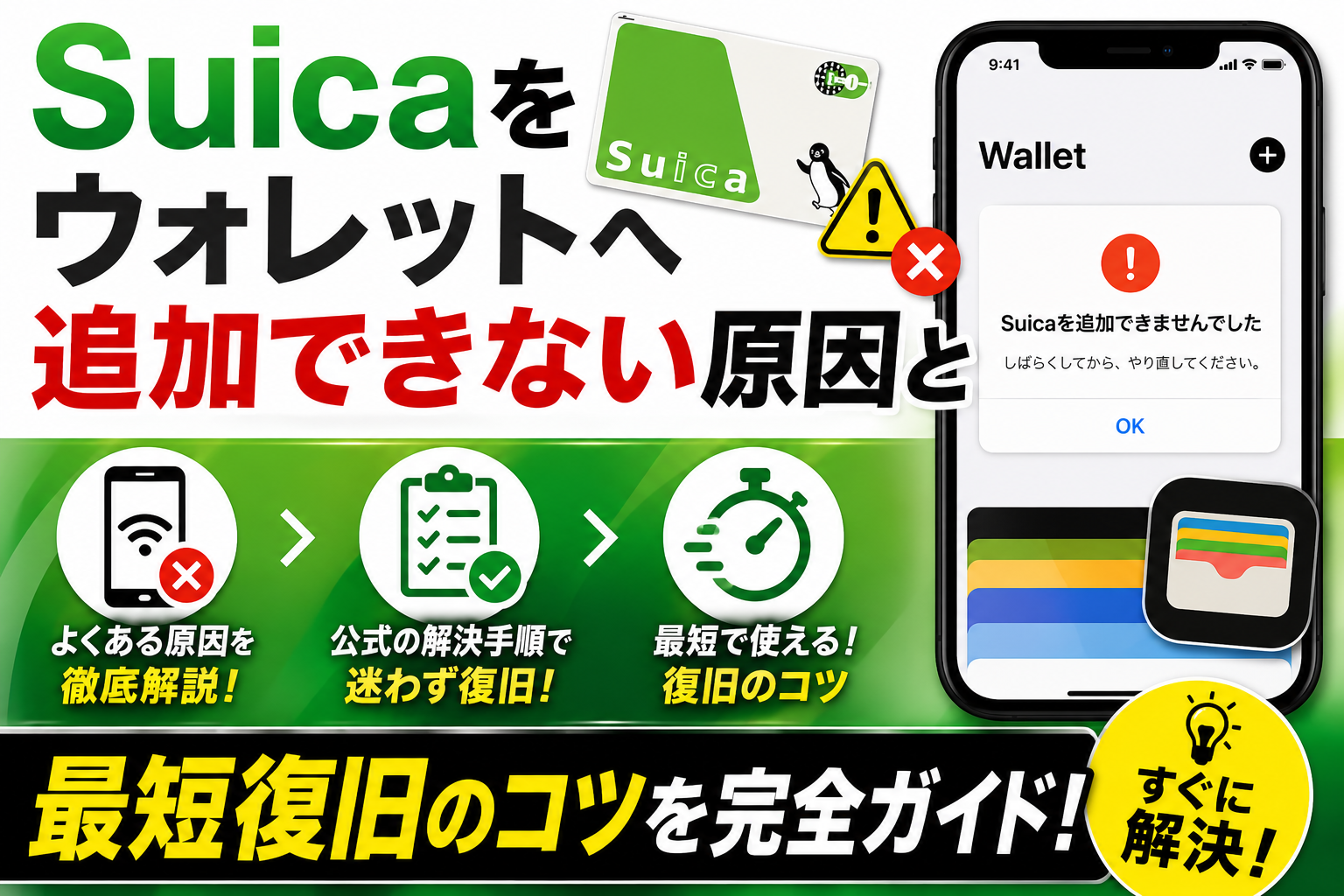
Suicaをウォレットに追加できない——その原因は多くがエラーの文言に隠れています。例えば「現在このカードは追加できません。24時間以内に追加可能になります」は、短時間に未完了操作を繰り返したことによる一時ロックで、表示時刻から24時間以上の待機が必要です。焦って再試行するとロック延長の一因になります。
本記事は、iPhone/Apple Watchの対応可否やiOS・Wallet・Suicaアプリの最新化、iCloudキーチェーン、NFC設定、改札入場中やグリーン券の有無、払戻し済みの判定などを初動チェックとして3分で見抜く手順を提示します。JR東日本の案内に沿った「待機→再起動→以前ご利用のカードで復旧」という流れも解説し、機種変更やサーバ退避時の注意点まで網羅します。
クレジットカードの本人認証や「カードが追加されませんでした。詳しくはカード会社に…」の意味、Android/Googleウォレットでの違いもカバー。強い電波環境で一度で完了させるコツや、連絡前に控えるべき情報リストまで、実践的にまとめました。まずは、エラー文言の意味を正しく読み解くところから始めましょう。
suicaをウォレットへ追加できない時に原因を3分で見抜く初動チェック
エラー文言からsuicaウォレット追加できない理由を特定するコツとよくある表示の意味
エラー表示は状態を示すサインです。まずは文言から原因を素早く切り分けましょう。例えば「現在このカードは追加できません24時間以内に追加可能になります」は、短時間に追加操作を繰り返したための一時的ロックを意味します。ほかに「Suicaカードを追加できませんでした。あとでやり直すか…」は、通信混雑や設定未完了の可能性が高いです。機種変更直後に「ウォレット以前ご利用のカード追加できないsuica」と表示される場合は、旧端末の削除未了やサーバ退避中が疑われます。Googleウォレットで「googleウォレットsuica追加できない」となる時は、端末のFelica対応や地域設定も要確認です。エラーは脅威ではなく、次にやるべき行動のヒントだと捉えると解決が速くなります。
- ポイント
- 同じ操作を短時間に連打しないことが最重要
- 時間を空ける・再起動する・設定を確認するの順で冷静に対応
下の表で、よくある表示と対処の方向性を一覧化しました。
| よくある表示 | 状態の意味 | 取るべき初動 |
|---|---|---|
| 現在このカードは追加できません24時間以内に追加可能になります | 一時的ロックや復旧処理中 | 24時間以上待ってから再操作 |
| Suicaカードを追加できませんでした。あとでやり直す… | 通信混雑や設定不足 | 回線変更・再起動・設定点検 |
| 以前ご利用のカードが表示されない/追加できない | サーバ退避や移行未完 | サーバ退避の再追加→Suicaアプリ起動 |
| カードが追加されませんでした(カード会社へ) | 決済元の審査・設定 | クレカ側の認証/利用可否を確認 |
補足として、時間を空ける判断は表示内容が最優先です。焦らずメッセージを読み取りましょう。
現在このカードは追加できません24時間以内に追加可能になりますの背景
この文言は、suicaウォレット追加できない原因が未完了の追加操作を短時間に複数回実行したことであると示唆します。Apple Pay側やWalletが安全のため一時的に追加を制限している状態で、サーバ側の復旧処理や整合性確認が進行中と考えられます。対応はシンプルで、エラー発生時点から24時間以上空けてから再操作するのが基本です。ここで再試行を急ぐと、ロック延長や状態の固定化につながりやすい点に注意してください。待機中は、端末の再起動とiOSやWallet、Suicaアプリの最新化を済ませ、通信環境を整えておくと再開後の成功率が上がります。また、機種変更中なら「サーバ退避したsuicaを、こちら(wallet)で再追加した後、suicaアプリを起動してください」の指示が出る場合があり、再追加→Suicaアプリ起動の順序を守ることが解決の近道です。待機は遠回りに見えて最短ルートです。
状態確認からsuicaウォレット追加できない理由を見つける端末やアプリの前提条件
原因の多くは前提条件の見落としにあります。iPhoneやApple Watchの対応、OS、アプリ、設定を順に点検しましょう。特にiphoneでsuicaウォレット追加できない場合は、iPhoneがFelica対応かつ最新iOSであること、WalletとSuicaアプリが最新であること、iCloudキーチェーンがオンで同一Apple IDにサインインしていることが欠かせません。AndroidやGoogleウォレットでgoogleウォレットsuica追加できない時は、端末のNFC/おサイフケータイ対応とNFC設定の有効化、地域設定、日本向けサービス対応を確認します。機種変更でsuicaウォレット追加できない機種変更のケースは、旧端末での削除/サーバ退避の未了や、サーバ退避したsuicaをこちらwalletで再追加した後suicaアプリを起動してくださいという遷移の未実施が定番です。グリーン券が有効なままだと追加できないこともあるため、入場中や有効券の有無をチェックしてから再操作してください。
- 対応可否の確認(iPhone/Watch/AndroidのFelica・NFC)
- OSとアプリの更新(Wallet/Suicaアプリ最新)
- アカウント設定(iCloudキーチェーンや同一ID)
- カード状態の確認(入場中・有効グリーン券の有無)
- 再起動と再試行のタイミング最適化(24時間ルール順守)
上記を満たすと、再追加の成功率がぐっと高まります。慌てず順番に潰していきましょう。
公式手順でsuicaをウォレットへ再追加するための解決フロー
24時間待機の正しい起点とsuicaウォレット追加できない時の再操作タイミング
「ウォレットsuica追加できません」や「Suicacardを追加できませんでした。あとでやり直す」と表示されたら、待機の起点はエラーが出た時刻です。24時間以上空けてから再操作するのが安全で、待機中の再試行はロック延長の原因になります。とくに「現在このカードは追加できません24時間以内に追加可能になります」といった表示は復旧待ちの合図です。iPhoneSuicaで発生しやすい傾向があり、機種変更直後や「ウォレット以前ご利用のカード追加できないsuica」状態でも同様に待つことが有効です。以下のポイントを守ると再開後の成功率が上がります。
- 起点は最後のエラー時刻を厳守
- 待機中は再追加を試さない
- 機種変更やサーバ退避のケースも同じ基準で24時間以上
待機の間にできる安全な準備を進め、再操作はいちどで完了させる意識が大切です。
待機中にやっておくsuicaウォレット追加できない時の安全な準備作業
待機時間はムダに見えて、復旧率を高める下準備の最適な時間です。OSとアプリを最新にし、通信を安定させ、再起動で環境を整えましょう。Walletでの追加前に支払いのクレジットカード設定やiCloud関連の基盤も点検しておくと、再開時のエラーを減らせます。以下は端末やアプリに負荷が少なく、ロック延長の心配がない準備です。
- OS/アプリ更新(iOS、Wallet、Suicaアプリ)
- 安定したネットワーク(Wi‑Fi推奨、VPNは一時オフ)
- 端末再起動と空き容量の確保
- AppleID/iCloudキーチェーンのサインイン確認
- 改札入場中でないか、有効なグリーン券の有無を確認
準備が整っていれば、24時間後の最初の一回で成功しやすくなります。
| 確認項目 | 推奨アクション | ねらい |
|---|---|---|
| OS/アプリ更新 | iOSとSuicaアプリを最新化 | 既知不具合の回避 |
| 通信環境 | 自宅Wi‑Fiで再操作 | タイムアウト防止 |
| iCloud設定 | キーチェーンONを確認 | カード情報同期の安定 |
| 改札・券面状態 | 入場中/有効グリーン券を解消 | 取り込み不可条件の排除 |
再起動と以前ご利用のカードを使ったsuicaウォレット復旧手順
24時間以上が経過したら、一度で丁寧に完了させることが肝心です。機種変更でサーバ退避した場合に表示される「サーバ退避したsuicaを、こちら(wallet)で再追加した後、suicaアプリを起動してください」という案内や、文言違いの「サーバ退避したsuicaをこちらwalletで再追加した後suicaアプリを起動してください」に従い、受け取りから同期までを流れで行います。iPhoneSuicaやAppleWatchの復旧にも同じ手順が有効です。
- 端末を再起動する(iPhone/AppleWatchの順で電源入れ直し)。
- Walletを開き、以前ご利用のカードに表示されたSuicaを選択して追加する。
- 画面案内に沿って認証と転送を完了させる。
- 追加直後にSuicaアプリを起動し、残高・定期・グリーン券情報の同期を確認する。
- 改札端でタッチし、実利用でエラーがないか最小トライで確認する。
この順番なら「iphoneSuicaウォレット追加できない」や「googleウォレットsuica追加できない」状態からの復旧率が高まります。サーバ退避からの再受け取り→Suicaアプリ起動による同期までをワンセットで実行するのがポイントです。
機種変更時にsuicaがウォレットへ追加できない時にやるべき順番ガイド
サーバ退避したSuicaを再追加した後にSuicaアプリを起動してくださいの対処
機種変更直後はSuicaがサーバ退避され、Walletでの受け取りが未完了だと「ウォレットsuica追加できません」と表示されがちです。まずは新端末のWalletでSuicaを再追加し、その後にSuicaアプリを起動して同期を完了させます。ポイントは順番です。先にSuicaアプリを開くと反映が遅れたり、残高・定期券・グリーン券情報が一時的に見えないことがあります。再追加後は通信環境を安定させ、SuicaアプリのトップでID番号と残高が合っているかを確認します。AppleWatchを併用している場合は、iPhone完了後にWatchアプリのWalletで追加を行い、重複追加や同時操作を避けることが安全です。エラーが続く時は24時間以内に追加可能のメッセージが出る場合があるため、時間を置いて再実行しましょう。
- 重要ポイント
- Walletで再追加完了→Suicaアプリ起動の順で実行
- 残高・定期券・グリーン券の反映をSuicaアプリで確認
- iPhone→AppleWatchの順に追加し、同時操作は避ける
旧端末が手元にない場合にsuicaウォレット追加できない時のポイントと認証の注意
旧端末がない状態での受け取りは、Apple ID認証や端末条件の不一致が原因で「iphoneでsuicaウォレット追加できない」と感じやすい場面です。まず同じApple IDでサインインしているか、iCloudとiCloudキーチェーンがオンか、そして二要素認証が有効かを見直します。Walletの「以前ご利用のカード」にSuicaが表示されない場合は、サーバ側の復旧待ちや操作未完了が影響することがあり、数時間〜24時間ほど置いてから再確認すると表示されるケースが多いです。ネットワークはWi‑Fiとモバイル回線を切り替えて再試行し、iOSとSuicaアプリを最新に更新します。さらに、端末がFeliCa対応であること、地域設定が日本であること、端末の日付と時刻が自動になっていることも確認しましょう。誤った連続操作は一時ロックを招くため、再試行は間隔を空けてください。
| 確認項目 | 具体的な見る場所 | 合格の目安 |
|---|---|---|
| Apple ID一致 | 設定→一番上のアカウント | 旧端末と同一ID |
| iCloudキーチェーン | 設定→Apple ID→iCloud→パスワードとキーチェーン | オン |
| 二要素認証 | 設定→Apple ID→パスワードとセキュリティ | 有効 |
| FeliCa対応 | 端末仕様 | iPhone 8以降など対応端末 |
| 日付と時刻 | 設定→一般→日付と時刻 | 自動 |
旧端末が手元にある場合にsuicaウォレット追加できない時の安全な移行手順
旧端末があるなら、未完了の同時操作を避けることが最大のコツです。移行は落ち着いて順番通りに進めましょう。とくに「Suicaカードを追加できませんでした、あとでやり直す」や「現在このカードは追加できません24時間以内に追加可能になります」と出た場合、短時間に繰り返すより、一定時間あけて再試行する方が成功率は上がります。以下の手順を参考に、Wallet→削除→新端末→追加の順序を徹底します。グリーン券や定期券が有効なままでも移行自体は可能ですが、入場中のままは追加できないため、改札を出てから行ってください。追加後はSuicaアプリを開き、残高・定期・グリーン券の表示が整っているか必ず確認します。
- 旧端末のWalletを開き、Suicaを選んで削除(サーバ退避)
- 数分待ってから新端末のWalletでSuicaを追加
- 追加完了後にSuicaアプリを起動して同期確認
- AppleWatchを使う場合は、iPhone完了後にWatchへ追加
- エラー表示時は時間を空けて再試行し、連続操作は避ける
グリーン券や入場中が原因でsuicaがウォレットに追加できない時の見逃せない確認ポイント
グリーン券や定期券や入場中のsuicaウォレット追加できない原因をチェック
「suicaウォレット追加できない」と感じたら、まずはカードの利用状態を点検します。有効なグリーン券や定期券情報が残っている場合、AppleのWalletやGoogleウォレットへの取り込みがブロックされることがあります。さらに改札の入場中が解除されていないSuicaも、サーバ側で処理待ちとなり登録が進みません。対処はシンプルで、入場中なら最寄り駅の駅係員に申告して入場記録を精算し、グリーン券は乗車後に有効期限を過ぎるまで待つか、払いもどし条件を確認してください。iPhoneのWalletで「ウォレット以前ご利用のカード追加できないsuica」と表示される時は、直前の処理が未完了の可能性もあります。24時間以内に追加可能になりますという趣旨の表示が出たら、時間を空けて再操作することが重要です。再試行時は端末の再起動と通信環境の確認、SuicaアプリやOSの最新化も併せて行うと成功率が上がります。
- 入場中が残っていないかを駅で確認してもらう
- グリーン券・定期券の有効中は取り込み不可になることがある
- 24時間以内に追加可能の表示時は無理に繰り返さず時間を置く
払戻し済みや無効化されたカードのsuicaウォレット追加できない時の扱い
払戻し済みや無効化されたSuicaはWalletに追加できません。エラーの多くはカード自体の状態に起因するため、物理カードやサーバ上のモバイルSuicaが有効状態かどうかを事前確認しましょう。機種変更でサーバ退避した場合に「サーバ退避したsuicaを、こちら(wallet)で再追加した後、suicaアプリを起動してください」といった案内が出ることがあります。案内に沿ってWallet側で受け取り→Suicaアプリ起動の順で処理すると復元が完了します。反対に、払戻し済みのカードや失効した記名Suica、Suicaカードを追加できませんでしたあとでやり直すか詳しくはカード会社にお問合せくださいの表示が続くカードは、状態が復旧不能であるケースが多いです。その場合は新規にモバイルSuicaを発行し、必要に応じて定期券やグリーン券を再購入するのが現実的です。iPhoneでの復元はWallet、AndroidはGoogleウォレットとSuicaアプリの手順が異なるため、下の表を参考に進めてください。
| 状態 | 追加可否 | 対処の目安 |
|---|---|---|
| 有効(入場中なし/券なし) | 追加可 | 通信とOS更新後に再試行 |
| 入場中/有効なグリーン券あり | 原則不可 | 入場精算や券の有効終了後に再試行 |
| 払戻し済み/無効 | 不可 | 新規発行やサポート相談 |
| サーバ退避中 | 可(正しい手順で) | Walletで再追加→Suicaアプリ起動 |
番号手順の要点は次の通りです。
- カード状態を確認し、入場中や有効券があれば解消する
- iPhoneやAndroidを再起動し、OSとSuicaアプリを最新化する
- サーバ退避の場合はWalletで再追加してからSuicaアプリを起動する
上記で解決しない時は、時間を置いてから再度試し、それでもウォレットsuica追加できませんが続く場合は公式サポートへ相談してください。
クレジットカードや認証の問題でsuicaをウォレットへ追加できない時のスマート対策
カード情報や3DセキュアやiCloudキーチェーンのsuicaウォレット追加できない時の再確認ポイント
suicaウォレット追加できない時は、まず認証と保存情報の整合性を丁寧に洗い直します。特にiPhoneでWalletへSuicaを登録する際は、支払い用のクレジットカード設定や3Dセキュアが鍵です。以下を順に確認しましょう。
– カード番号・有効期限・氏名の表記ゆれを修正する(全角/半角やミドルネームの扱いに注意)
– セキュリティコードを再入力し、失敗が続く場合は時間をおいてから再試行する
– 3Dセキュア(本人認証)の有効化やパスワード/ワンタイムコード受信環境を整える
– iCloudキーチェーンとWalletの連携をオンにし、同一Apple IDでサインインし直す
上記に加え、iOSの最新化や通信の安定化、Suicaアプリの起動確認も有効です。機種変更直後や「ウォレット以前ご利用のカード追加できないsuica」表示が出た場合は、端末再起動のうえで再追加を試し、状況により「サーバ退避したsuicaを、こちら(wallet)で再追加した後、suicaアプリを起動してください」の案内に従うと改善しやすくなります。エラーの再連発はApple Payの一時ロックを招くため、短時間に何度も試さないことも重要です。
| チェック項目 | 具体例 | 成功のコツ |
|---|---|---|
| 本人情報の一致 | カード名義/住所/電話 | 口座やカード申込情報と同一表記に合わせる |
| 3Dセキュア | パスワード/生体/ワンタイム | 事前に発行会社の会員サイトで有効化 |
| iCloudキーチェーン | パスワード自動入力/Wallet連携 | オフ/オン切替後に端末再起動 |
| 通信・OS | 安定回線/iOS最新 | Wi‑Fi切替や再起動で失敗率を下げる |
上表をひと通り満たしてから再操作すると、無駄なエラー回避につながります。
カードが追加されませんでした詳しくはカード会社にお問い合わせのsuicaウォレット追加できない時の意味
「カードが追加されませんでした詳しくはカード会社にお問い合わせください」という表示は、カード発行会社側の認証未了や一時的な制限を示すことが多いです。短時間に繰り返すと処理が滞留し、Apple Pay側で24時間程度の再試行待ちが案内される場合もあります。落ち着いて次の手順を進めましょう。
- 再試行を中断し、端末を再起動してから時間をおく(連続失敗を防ぐ)
- 発行会社の会員サイトやアプリで3Dセキュア状態・利用制限・海外/オンライン可否を確認
- SMSや認証アプリの受信拒否/時刻ズレ/圏外を解消し、ワンタイム認証が通る環境に整える
- iPhoneの地域設定/言語/日付自動設定を見直し、Walletと整合させる
- 改めてWalletの支払いカードを優先に設定し、Suicaの追加を単独で実行する
発行会社に連絡する際は、エラー表示の文言、発生時刻、試した手順、機種変更の有無(iphone suicaウォレット追加できない事例やgoogleウォレットsuica追加できない事例の有無)を整理すると案内がスムーズです。suicaウォレット追加できない機種変更時は、旧端末での削除忘れや「サーバ退避」状態が原因のこともあり、「サーバ退避したsuicaを、こちら(wallet)で再追加した後、suicaアプリを起動してください」という流れを守ると復旧しやすくなります。加えて、グリーン券や定期券の有効状態、入場中フラグが残っていないかも確認しておくと安心です。
iPhoneやApple WatchとGoogleウォレットでsuica追加できない時の違いと要点まとめ
iPhoneやApple Watchでsuicaウォレット追加できない時のFelica要件と設定の見直し
iPhoneやApple WatchでWalletにSuicaを追加できない時は、まずFelica対応と設定の整合性を疑うと解決が早いです。iPhoneは7以降がFelica対応、Apple WatchはSeries3以降が目安です。加えて、地域設定が日本になっているか、Face ID/Touch IDとパスコードがオンか、Walletで支払い用のクレジットカードが有効かを確認します。未完了操作を繰り返すと24時間以内に追加可能になりますという表示が出て一時的にロックされることがあり、この場合は時間を空けて再試行します。機種変更では「サーバ退避したsuicaを、こちら(wallet)で再追加した後、suicaアプリを起動してください」という案内に従い、Walletで再追加後にSuicaアプリを開く流れが重要です。グリーン券や定期券の有効情報が残っている、改札入場中などの状態もエラー原因になり得るため、状況を整えてから操作しましょう。
- チェックの優先度
- Felica対応機種かと地域設定が日本か
- Face ID/Touch IDとパスコードの有効化
- 支払い用カードの登録状況と国設定
- グリーン券・入場中表示の有無
補足として、ウォレット以前ご利用のカード追加できないsuicaと表示される場合は、再起動やiCloud設定の見直し後に試すと改善しやすいです。
Googleウォレットでsuica追加できない時のエラー傾向と要チェック項目
Googleウォレットでsuicaを追加できない時は、AndroidのNFC設定(Felica/Type-F)とアプリ互換が肝です。まずNFCがオン、タップ決済の既定アプリがGoogleウォレットになっているかを確認し、Suica対応のAndroid端末かを見極めます。Googleアカウントの地域やPlayストアの国設定が日本以外だとエラーになりやすく、最新版へのアップデートで解消する事例も多いです。WalletやSuicaアプリ、Google Play開発者サービスを更新し、端末を再起動してから再試行してください。機種変更時にサーバ退避したsuicaをこちらwalletで再追加する過程で止まる場合は、Walletで受け取り後にSuicaアプリを起動して残高と利用情報を同期するのがコツです。エラーが続く場合は、一度Googleウォレットのキャッシュをクリアし、NFC搭載かつおサイフケータイ/Felica対応の仕様書を再確認しましょう。
| 確認ポイント | 具体策 | 期待できる効果 |
|---|---|---|
| NFCと既定のタップ決済 | NFCオン、既定をGoogleウォレットに | タップ先の衝突を防ぎ追加成功率が上がる |
| 地域・アカウント | アカウントとPlayの国設定を日本に | 地域制限によるエラー回避 |
| アプリとOSの更新 | Suica/Googleウォレット/OSを最新化 | 既知不具合の修正反映 |
| サーバ退避の復元 | Walletで再追加後にSuicaアプリ起動 | 残高・定期の同期不整合を解消 |
補足として、googleウォレットsuica追加できないケースは、NFCのHCE優先設定や電池最適化が干渉することもあるため、決済関連アプリの最適化対象外設定も検討すると安定します。
未完了操作を連続でしないためのsuicaウォレット追加できない予防策と成功のコツ
1回でsuicaウォレット追加を完了させるコツとネットワーク安定化テクニック
suicaウォレット追加が途中で止まる主因は、不安定な通信とアプリの中断です。まずはWi‑Fiか4G/5Gの強い電波で実施し、VPNや機内モードを無効化して干渉を避けましょう。iPhoneの場合はiOSとWalletアプリ、Suicaアプリを最新に更新し、Apple ID/iCloudのサインイン状態も確認します。途中で別アプリへ切り替えたり画面を閉じると処理が失敗しやすいので、操作中は画面を触らず数十秒待機が安全です。suicaウォレット追加できないと感じたら、端末の再起動で一時的なキャッシュやNFCの不調が改善することもあります。機種変更直後はバックグラウンドで復元処理が走るため、数分〜十数分の安定待機を挟んでから追加を試すと成功率が上がります。Googleウォレット利用時も同様に、NFC設定を有効にし、Suicaアプリの権限と電池の最適化解除を行うと通信途切れを避けられます。
- 強い電波環境で実施(Wi‑Fi優先、5G/4Gは電波強度を確認)
- VPN/機内モード/省データ無効で干渉を回避
- 操作中はアプリを閉じず待機して処理完了を待つ
- OS/アプリ更新と端末再起動で不調をリフレッシュ
連続失敗後のクールダウンとsuicaウォレット追加できない再試行の上限管理
suicaウォレット追加できない状態で短時間に連続操作すると、一時的な追加制限がかかる場合があります。特に「カードを追加できませんでした」「現在このカードは追加できません24時間以内に追加可能になります」といった表示が出た場合は、24時間以上の待機が安全策です。未完了操作を重ねるほど復旧に時間を要するため、上限管理として「3回失敗したら当日は終了」の目安を設け、翌日に再開するのが安心です。再試行前はiCloudキーチェーンや支払い設定を確認し、iPhoneSuicaやウォレットで以前ご利用のカードが追加できないケースでは、端末の再起動→安定回線→アプリ単独起動の順で整えてみてください。Googleウォレットでsuicaウォレット追加できない状況の場合も、NFC再有効化や端末のキャッシュクリア後に1回だけ試し、結果を待ってから次へ進むのがポイントです。連続失敗を避けるだけで成功率は大きく改善します。
| 状況 | 推奨アクション | 目安時間 |
|---|---|---|
| 1〜2回失敗 | 回線変更・再起動・アプリ再起動 | 10〜15分 |
| 3回以上失敗 | 当日の再試行をやめる | 数時間 |
| 「24時間以内」表示 | 触らず待機して翌日に再試行 | 24時間以上 |
| 機種変更後すぐ | 復元完了と同期安定を待つ | 10〜30分 |
短時間連投をやめて待機をはさむと、システム側の復旧処理が進みやすくなります。
復旧後にやっておきたいsuicaウォレット追加できない時の設定見直しとバックアップ習慣
復旧後は再発防止のために支払い元カードの事前登録と設定の棚おろしをしておきましょう。iPhoneならWalletのクレジットカードを先に登録し、Face/Touch IDやパスコードを有効化、iCloudキーチェーンをオンにします。機種変更時に「サーバ退避したsuicaを、こちらwalletで再追加した後、suicaアプリを起動してください」と表示されるケースでは、Walletに再追加→Suicaアプリ起動の順序を守ると整合が取れます。iphone suicaウォレット追加できない事象が出やすいのは、OS未更新やNFC/地域設定の不整合、グリーン券や入場中の状態が残っている場合です。Googleウォレットでsuicaウォレット追加できない時は、NFC優先モードの確認と省電力設定の例外登録も有効です。重要データは定期バックアップを行い、機種変更前に旧端末のWalletからカード削除や受け取り手続きの準備を済ませるとトラブルを避けられます。
- 支払い元カードを先に登録し、認証設定を有効化
- OS/アプリ最新化→再起動で環境を初期化
- Wallet再追加→Suicaアプリ起動の順で整合確認
- バックアップを定期運用し、機種変更は事前準備を徹底
どうしてもsuicaウォレット追加できない時の連絡先と伝えるべき情報リスト
連絡前に整理しておきたいsuicaウォレット追加できない時のエラー発生時刻や画面文言や端末情報
サポートに連絡する前に、状況を正確に伝えられる準備があると解決が早まります。特に「suicaウォレット追加できない」と感じた場面の発生時刻や画面に出た文言、そして端末情報は重要です。iPhoneかAndroidか、機種名、OSとSuicaアプリやWalletアプリのバージョン、実際に試した手順の順番をメモし、スクリーンショットを撮っておきましょう。たとえば「現在このカードは追加できません24時間以内に追加可能になります」や「Suicaカードを追加できませんでしたあとでやり直すか詳しくはカード会社にお問い合わせください」など、文言をそのまま控えるのがコツです。機種変更直後の「ウォレット以前ご利用のカード追加できないsuica」や「サーバ退避したsuicaを、こちら(wallet)で再追加した後、suicaアプリを起動してください」の表示有無も記録してください。Googleウォレット利用時の「googleウォレットsuica追加できない」の再現手順や、グリーン券や定期券の有無、改札入場状態も添えると原因切り分けがスムーズです。最後に、試した対処(再起動、iCloudキーチェーン確認、OS更新、アプリ再インストール、別回線やWi‑Fi切替、24時間待機など)を時系列でまとめ、どの時点でどのエラーが出たかを対応先に提示できるよう準備すると、やり取りが最短で済みやすくなります。
suicaウォレット追加できないに関するよくある質問とすぐ分かる解決ポイントまとめ
エラー別のsuicaウォレット追加できない再確認ポイントと関連セクションへの案内
「suicaウォレット追加できない」と表示されたら、まず落ち着いて原因を切り分けましょう。よくあるトリガーは、24時間以内に追加可能になりますの表示、機種変更時のサーバ退避、グリーン券や改札入場中、端末や設定の前提条件不足です。iPhoneでの「iphone suica ウォレット 追加できない」やAndroidでの「googleウォレットsuica追加できない」でも、確認ポイントは共通します。下の早見表で自分の症状に近いものを選べば、最短の対策にたどり着けます。特に、未完了操作を繰り返した直後はApple Pay側が一時的にロックされるため、24時間待機が最優先です。機種変更では、「サーバ退避したsuicaを、こちら(wallet)で再追加した後、suicaアプリを起動してください」という文言の理解が鍵になります。前提のiCloudサインインやWalletの地域設定、Felica対応、iOS/アプリの最新化も合わせてチェックしましょう。
| 状況/表示 | 最優先の確認 | 次のアクション |
|——|——|
| 現在このカードは追加できません 24時間以内に追加可能になります | 未完了操作の連続によるロック | 24時間以上待機→端末再起動→Walletで再追加 |
| サーバ退避したsuicaを…walletで再追加…suicaアプリを起動 | 機種変更でのサーバ退避完了有無 | 新端末Wallet→以前ご利用のカード→追加→Suicaアプリ起動 |
| Suicaカードを追加できませんでした…問い合わせ | 入場中/グリーン券/無効カード | 改札から出場/券の消化/有効性確認→再追加 |
| 以前ご利用のカードに出ない | 同一Apple IDと地域設定 | iCloud/地域/OS更新→再起動→Wallet再確認 |
上の表で当てはまる行の「最優先の確認」を済ませてから実行すれば、無駄な再試行を防げます。
24時間以内に追加可能になりますの表示が出たときの正しい対処
この表示は、Walletでの追加が未完了の操作を短時間に繰り返した際に起こる一時的ロックです。焦って再試行しても延長されるだけなので、エラー発生から24時間以上の待機が最短ルートです。待機中にやるべきことは、以下の3ステップを丁寧に整えることです。
- 端末を完全再起動する(電源オフ→数十秒→オン)。
- iOS/Wallet/Suicaアプリを最新化し、iCloudサインインとキーチェーンを確認する。
- 通信環境を安定化(Wi‑Fi優先、VPNや省データ無効)してからWalletを開く。
再開時は、Walletの以前ご利用のカードからSuicaを選び、案内に沿って追加します。追加完了後にSuicaアプリを一度起動すると残高や定期の反映が安定します。ポイントは、待機→再起動→一発成功の流れを守ることです。
機種変更時にsuicaウォレット追加できないときのサーバ退避と受け取り
機種変更では、旧端末のSuicaをサーバ退避してから新端末で受け取ります。文言の「サーバ退避したsuicaを、こちら(wallet)で再追加した後、suicaアプリを起動してください」は手順の順番を指します。旧→サーバ退避/新→Walletで受け取り→Suicaアプリ起動が正解です。旧端末が手元にない場合やモバイルSuica 機種変更 iPhone同士/Androidでも、原則は同じ流れです。受け取りは、新端末のWalletで以前ご利用のカードにSuicaが表示されることが目印です。表示されない場合は、同一のApple IDか、地域が日本に設定されているか、iCloudキーチェーンが有効かを確認しましょう。受け取り後にSuicaアプリを起動して残高や定期、グリーン券の情報を同期すると、改札での認識ミスが起きにくくなります。一度で完了させることがロック回避のコツです。
グリーン券/入場中/無効カードが原因でWalletに追加できないとき
追加できない大定番は、改札入場中、有効なグリーン券や定期券が残っている、無効化/払戻し済みカードです。これらはシステム側で整合性が取れるまでWallet追加をブロックします。対策はシンプルで、出場処理をしてから試す、グリーン券は乗車完了または有効期限切れを待つ、払戻し済みや無効カードは新規発行を選ぶ、の三択です。物理Suicaの取り込み時も同様に、入場ランプが点灯していると失敗しやすいです。もし「Suicaカードを追加できませんでした あとでやり直すか 詳しくはカード会社にお問い合わせください」と出る場合でも、まずは入場/券の有効状態を解消してから再試行しましょう。原因が解消されると、同じ手順でもすんなり進みます。状態をフラットに戻すのが鍵です。
iPhone/Android別の前提条件チェック(Felica/設定/アプリ)
端末や設定の前提を満たしていないと、どれだけ操作しても結果は変わりません。iPhoneではiPhone 7以降のFelica対応が必要で、Walletアプリが有効、地域と言語が日本、Apple IDでiCloudサインイン、iCloudキーチェーン有効が基本ラインです。Androidではおサイフケータイ/FeliCa対応とNFC有効、Googleアカウント、Googleウォレット最新化を押さえます。また、モバイルSuicaやSuica appは最新バージョンに更新し、通信を妨げるVPN/プロキシは一時停止しましょう。機内モードや省電力設定が強すぎると初期登録に失敗することがあります。条件を満たしてから1回で完了を狙うと、ロックやリトライの連鎖を避けられます。
Walletの以前ご利用のカードにSuicaが出ない/追加できないときの確認順
「ウォレット 以前ご利用のカード 追加できない suica」となる場合は、表示条件から丁寧にたどるのが近道です。以下の順で確認しましょう。
- 同一Apple IDでサインインしているか、サインアウト/サインインを試す。
- 地域を日本にし、日付と時刻を自動に設定。
- iCloudキーチェーンを有効化し、端末を再起動。
- iOS/Wallet/Suicaアプリを最新化、通信は安定回線で再試行。
- それでも出ないときは、24時間以上空けてから再度チェック。
この順で整えると、表示が復活するケースが多いです。表示後はWalletで受け取り→Suicaアプリ起動の順に進めます。
よくある質問(FAQ)
-
Appleウォレットに追加できないのはなぜですか?
未完了操作の反復での24時間ロック、入場中/グリーン券有効、端末や設定の前提不足が主因です。表示や状況に応じて、待機→再起動→前提確認→再追加の順で解決します。 -
モバイルSuicaにSuicaを追加できないのはなぜですか?
機種変更でサーバ退避→Wallet受け取り→Suicaアプリ起動の順を外す、または同一Apple ID/地域でない場合に失敗します。順序と設定を整えて一度で完了させましょう。 -
WalletでSuicaが利用できないのはなぜですか?
Felica非対応端末、OS/アプリ未更新、通信不安定が定番です。対応端末を確認し、最新化と安定回線で再設定してください。 -
ウォレットにカードが追加されませんでした。どうしたらいいですか?
まずエラー発生から24時間以上待機し、再起動後に以前ご利用のカードから受け取りを試します。入場や券の有効状態も同時に解消してください。 -
Suicaカードを追加できません 24時間以内の表示は本当に待つべき?
はい。待機が最短解決です。待機中はOS/アプリ更新、iCloud/キーチェーン確認、通信安定化を済ませ、一発で成功させる準備をしましょう。 -
機種変更でモバイルSuicaを受け取れないときは?
同一Apple IDと日本の地域設定、キーチェーン有効を確認。見つからない場合でも、24時間後に再表示されることがあります。 -
SuicaカードなしでWalletに追加できますか?
Suicaを新規発行すれば可能です。クレジットカードなしでも現金チャージや一部のApple Pay対応カードでチャージできます。 -
モバイルSuica クレジットカードなしで登録できない?
登録自体は可能ですが、チャージ方法の選択肢が限られます。後でApple Pay対応のクレジットカードやデビットカードを追加すると便利です。 -
ウォレット Suicaカードに戻したいときは?
物理カードへの戻しは対応外です。Wallet上での削除/再追加、もしくは新規カード発行で対応します。 -
障害発生中かを知りたい場合は?
アプリのお知らせやSNSの公式発信を確認し、障害が疑われるときは時間をおいてから再試行してください。
追加を成功させる最終チェックリスト!suicaをウォレットに確実に登録する極意
操作前チェックと操作後チェックでsuicaウォレット追加できないを防ぐ二段構え
suicaウォレット追加できない悩みは、操作前の土台づくりと操作後の確認でほぼ防げます。操作前はiPhoneやAndroidの端末対応、OSとWalletやSuicaアプリの最新化、iCloudキーチェーンやGoogleアカウント設定などの認証有効化を整えます。機種変更時は旧端末のSuicaをサーバ退避し、表示される「サーバ退避したsuicaを、こちら(wallet)で再追加した後、suicaアプリを起動してください」の流れを守ることが重要です。操作後はWalletに追加したSuicaを開き、残高・定期・グリーン券の反映や、Felicaの読み取り反応を確認します。「現在このカードは追加できません24時間以内に追加可能になります」が出た場合は未完了操作が続いたサインなので24時間空けてから再試行しましょう。ウォレット以前ご利用のカード追加できないsuicaの表示時は、再起動と再ログイン後に再度追加が有効です。
- 操作前の要: 端末対応、OS/アプリ最新化、認証設定の有効化
- 操作後の要: Suicaアプリ起動、残高・定期・グリーン券の反映確認
補足として、ウォレットsuica追加できませんエラー時は通信環境も見直すと復旧が早まります。
保存して使えるsuicaウォレット追加できない一括点検テンプレート
下のテンプレートをスクリーンショットや印刷で保存すれば、機種変更や再設定のたびに迷いません。iphone suica ウォレット 追加できないやgoogleウォレットsuica追加できない場面でも、原因切り分けが数分で完了します。チェックは上から順に行い、該当する項目で必ず対処を実施します。24時間エラーやSuicaカードを追加できませんでしたの表示は、未完了操作の累積やカード状態(入場中、無効、払戻し済み)で起きやすいので、該当すれば即時停止して条件を解消してください。モバイルSuicaウォレット追加カード無しとなる場合は、サーバ退避の受け取りやApple Watch/端末間の重複登録を見直すのが近道です。ポイントは「一度に一端末へ完全登録」です。手順を分けて進めるとミスが激減します。
| チェック項目 | 目的 | 判定/対応の目安 |
|---|---|---|
| 端末とOSの対応確認 | Felica/NFCとOS要件の適合 | 対応外なら登録不可、OSを最新化 |
| アプリ最新化 | Wallet/Suica appの不整合回避 | 両アプリを更新後に操作 |
| 認証と地域設定 | iCloud/Googleと支払い設定の有効化 | サインイン・キーチェーンON |
| サーバ退避/受け取り | 機種変更時の正規移行 | 受け取り後にSuicaアプリ起動 |
| カード状態確認 | 入場中/無効/払戻しの排除 | 条件を解消してから再登録 |
この表で「未達」があれば、その場で対処してから次へ進むと成功率が上がります。
- 旧端末でSuicaをサーバ退避し、ログアウトや初期化の前に完了させます。
- 新端末のWalletで「追加」からSuicaを受け取り、以前ご利用のカードが出る場合はそれを選択します。
- 追加直後にSuicaアプリを起動し、残高や定期、グリーン券の情報同期を確認します。
- Suicaカードを追加できません24時間以内などの表示が出たら、24時間以上待ってから再実行します。
- 反映しない場合は再起動、通信切替(Wi‑Fi/モバイル)、支払い元カードの再登録を行います。
コメント