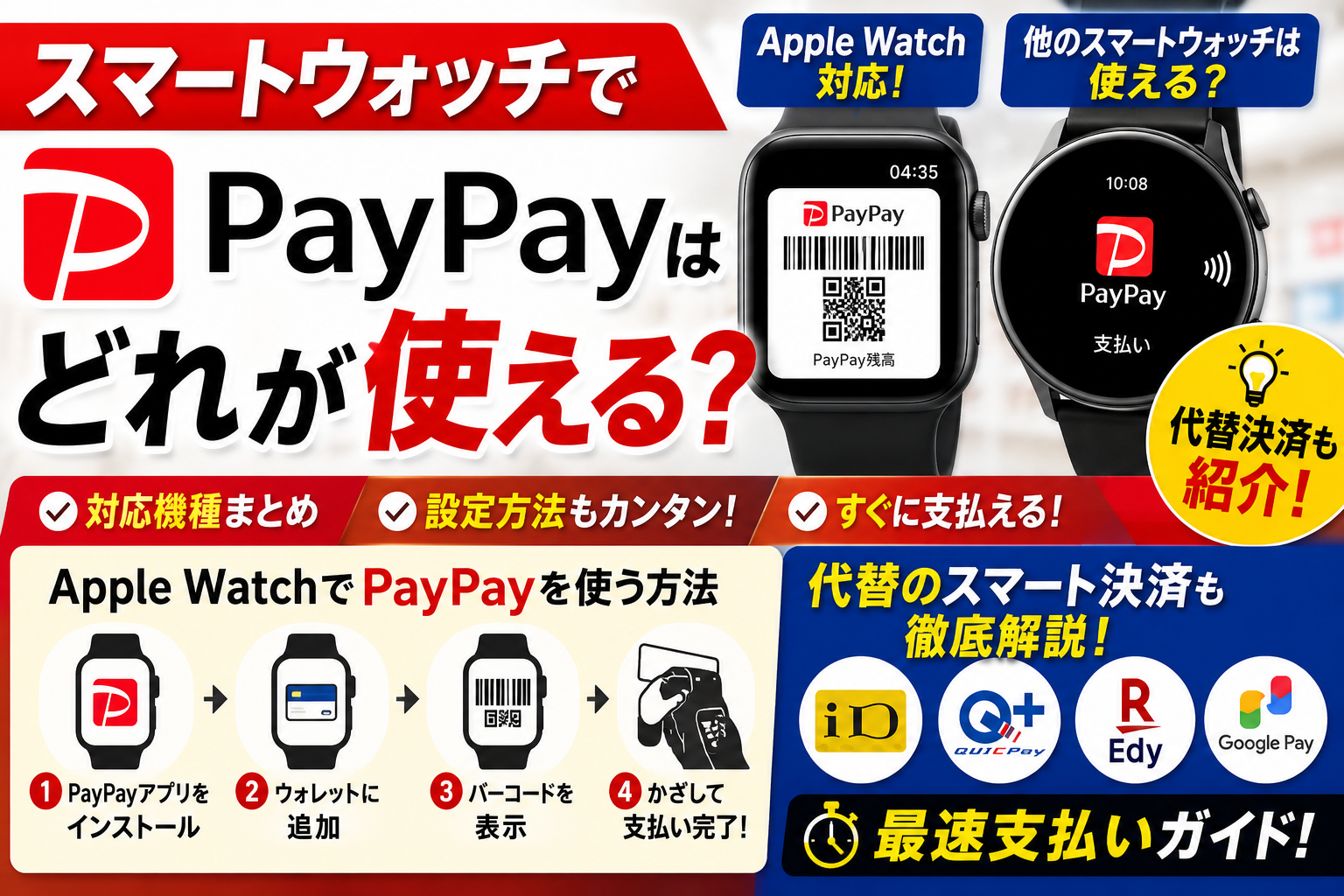
「スマートウォッチでpaypayは使える?」その答えはシンプルです。現時点でコード決済に対応するのはApple Watchのみ。iPhoneと連携し、バーコード/QRコードを画面に表示して支払います。カメラ非搭載のため読み取りは不可で、店側リーダーに提示する方式です。通信状態やサインイン状況によってはコード表示が数秒遅れることがあり、混雑時は体感差が出ます。
一方、AndroidのWear OSでは公式のpaypayアプリが提供されていないため利用不可。Pixel WatchやGalaxy WatchではGoogleウォレットによるタッチ決済(Visa/Mastercard)やSuicaが現実解になります。どちらを選ぶべきかは、コンビニ中心か交通中心か、起動の速さや画面常時表示、防水・バッテリーの要件で変わります。
本記事では、Apple Watchでの設定手順と文字盤ショートカットのコツ、通信・バッテリーで失敗しない運用、Androidユーザー向けのNFC決済活用、ブランド別の対応一覧まで網羅。あなたの生活動線に合わせて、最短で「レジ前のもたつきゼロ」を実現する具体策を示します。
スマートウォッチでpaypayが使える?最新対応と選び方まとめ
Apple Watchでpaypayが使える理由と活用範囲をチェック
Apple WatchはiPhoneと密接に連携し、公式のPayPayアプリがwatchOS向けに提供されているため、手首でのバーコード/QRコード表示による残高決済が可能です。ポイントはコード提示のみ対応であることです。カメラ非搭載のため、店頭のコードを読み取る方式は使えません。使い方はシンプルで、iPhone側のPayPayアプリに登録し、Apple WatchアプリからPayPayを追加すると文字盤やアプリ一覧から即座にコード表示できます。スマートウォッチpaypayの利用は、iPhoneユーザーがApple Watchを選ぶ場合に限り実用的です。SuicaやiDなどNFC決済を併用すれば、支払いの選択肢が広がります。配送や価格比較を行う際は、モデル世代や認証方式(パスコード/生体)の使い勝手も確認すると安心です。
- 対応の結論: paypayが使えるスマートウォッチはApple Watchのみ
- 決済方式: コード提示でのPayPay残高支払いに限定
- 推奨設定: 文字盤のコンプリケーションにPayPayを追加
- 併用: Suicaやタッチ決済を合わせて使うと店舗網が広がる
バーコード提示のコツと通信環境の注意点
Apple WatchでのPayPay決済は表示の速さと読み取り精度がカギです。コツは三つあります。まず、iPhoneのPayPayアプリにサインイン済みであることを確認し、Apple Watch側のアプリ初回起動後はログイン状態を保つこと。次に、通信環境を確保します。iPhoneとBluetooth接続中であれば安定しやすく、セルラーモデルは単体通信も可能ですが、屋内ではWi‑Fi補助が有効です。最後に、画面輝度と角度を整え、リーダーに対してまっすぐ、5〜10センチ程度で保持します。カメラ読み取りは不可のため、常に自分のバーコード/QRコードを店側リーダーへ提示します。文字盤にショートカットを置く、サイドボタンのドックにPayPayを固定するなど、ワンタップ起動の工夫で会計が素早くなります。
| 確認ポイント | 推奨設定/動作 | 効果 |
|---|---|---|
| サインイン状態 | iPhone側でPayPayにログイン維持 | 起動直後のコード表示が安定 |
| 通信 | iPhoneとBluetooth接続、またはセルラー/Wi‑Fi確保 | 読み込み待ちの短縮 |
| 表示 | 画面輝度を中〜高、斜光を避ける | 読み取り成功率の向上 |
| 起動方法 | 文字盤コンプリケーションやドックに追加 | 会計動作の簡略化 |
補足として、残高やPayPayカードの支払い方法はiPhone側で事前選択しておくと、レジ前で迷いません。
Androidスマートウォッチでpaypayが使えない本当の理由
現時点でWear OS向けのPayPay公式アプリが提供されていないため、Pixel Watchやガーミン、HUAWEI、XiaomiなどのAndroid連携スマートウォッチでは、PayPayのコード提示決済をウォッチ単体で実行できません。この制約により、スマートウォッチpaypay対応を探しても実機では未対応という結果になります。現実解はNFC系の代替決済を使うことです。Wear OSならGoogleウォレット経由でVisaやMastercardのタッチ決済、Suica、iD、QUICPayが利用でき、レジの非接触リーダーにかざすだけで支払えます。店舗側の対応状況に左右されますが、都心のコンビニやドラッグストア、交通機関では十分に実用的です。モデルごとに対応サービスが異なるため、購入前に対応一覧と地域の利用可能店舗を確認し、普段使いのカードやポイント連携が可能かもチェックすると失敗を避けられます。
- 対応可否の事実を確認する: Wear OSにPayPayアプリがない
- 代替手段を用意する: Suica/タッチ決済/QUICPay/iDの設定
- よく使う店舗の対応リーダーを事前に確認
- ウォッチとスマホのロック/認証設定を最適化
- 支払い優先カードをGoogleウォレットで指定して誤作動を防止
スマートウォッチでpaypayを使うためのカンタン操作ガイド
iPhoneとApple Watchをペアリングしてpaypayをはじめる手順
iPhoneとApple Watchでのpaypay設定はシンプルです。ポイントは、iPhone側での登録完了とApple Watchへのアプリ追加、そしてコード表示の動作確認まで一気に進めることです。以下の流れで迷わずセットアップできます。Androidのgoogleスマートウォッチやhuaweiスマートウォッチ、ガーミンスマートウォッチ、xiaomiスマートウォッチは現時点でpaypay対応ではありません。コード決済をスマートウォッチで使いたい場合は、Apple WatchとiPhoneの組み合わせが前提になります。
- Apple WatchアプリをiPhoneに入れてペアリングを完了
- iPhoneのPayPayアプリで新規登録やログインを実施
- Apple Watch側にPayPayアプリを追加インストール
- ウォッチでバーコードを表示し、残高やpaypayカード連携を確認
下の表で、初期設定のチェックポイントを一目で整理できます。
| 項目 | 内容 |
|---|---|
| 必要な端末 | iPhoneとApple Watch(最新のOS推奨) |
| 必要アプリ | iPhoneのPayPayアプリ、Apple Watch対応アプリ |
| 認証 | iPhoneのFace ID/Touch ID、Apple Watchのパスコード |
| 確認事項 | 残高、支払い方法、通知の許可設定 |
| 非対応例 | スマートウォッチpaypayのAndroid連携(Wear OS等) |
Apple Watchでのコード表示がスムーズなら準備は完了です。SuicaやiDなどのNFC決済は別設定になるため、スマートウォッチpaypaysuicaのように目的に応じて並行設定すると便利です。
文字盤コンプリケーションでpaypayをサッと起動する裏ワザ
毎日の支払いを最短化するなら、文字盤コンプリケーションにPayPayを置くのが近道です。よく使う文字盤にショートカットを配置すると、手首を上げてワンタップでコードを開けます。レジ前での数秒が短縮でき、スマートウォッチpaypay使える環境では体感がかなり変わります。画面の小ささが気になる方も、コンプリケーションなら迷わずたどり着ける導線を作れます。店舗での支払い速度はストレスに直結するので、視線移動とタップ回数を最小化する設計が有効です。
| 設計ポイント | 効果 |
|---|---|
| 文字盤にPayPayを固定 | どのシーンでも同じ起点で起動できる |
| 大きめの表示領域に配置 | タップミスを減らし会計を素早く |
| 通知を適度にON | 残高や支払い完了を見逃さない |
| バンドの装着をタイトに | 認証や画面操作が安定 |
| 明るい文字盤テーマ | レジ照明下でもバーコードが見やすい |
スマートウォッチpaypayの連携を快適に保つには、iPhoneとのBluetooth接続を安定させることも重要です。切断が増える場合は、iPhoneの省電力や通信設定を見直すと改善します。
バッテリー・明るさ・防水が決済体験を左右する理由
スムーズな決済は電池残量・表示の視認性・防水性能で決まります。残量が少ないとコード表示が遅くなり、レジ前で焦りが生じます。常時表示の明るさを最適化し、レジのスキャナーが読み取りやすいコントラストを確保しましょう。水濡れシーンでは、防水等級の範囲内で使うことが大切です。プールや豪雨での操作は誤動作や故障のリスクがあるため、支払い前に手首を軽く拭うと読み取り精度が上がります。NFC中心のSuicaに比べ、バーコードは画面の見やすさが命です。
- 会計前に残量を確認して必要なら短時間でも充電する
- 明るさを一段上げてコントラストを確保する
- 防水仕様を事前確認し水濡れ時は画面を拭って再表示する
- iPhoneとの距離を近づけ通信を安定させる
- バンドをしっかり締めて手首検出と認証を確実にする
スマートウォッチpaypay対応の選択肢はApple Watchが中心です。NFCによるSuicaやタッチ決済も併用すると、支払い先ごとに最速の方法を選べて快適に使えます。
Androidユーザー必見!スマートウォッチでpaypay以外の決済を楽しむ方法
Pixel WatchやGalaxy Watchで使えるNFC決済の選び方
Pixel WatchやGalaxy WatchなどのWear OS搭載モデルなら、Googleウォレットに対応カードを追加してタッチ決済とSuicaを使い分けるのが賢い選び方です。日常のコンビニやドラッグストアではVisaタッチやMastercardコンタクトレスをメインにし、交通系はSuicaを優先すると、改札もレジも手首だけでスムーズに進めます。Android向けのスマートウォッチpaypayはコード決済の直接対応が限定的なため、NFC決済を主軸に据える設計が快適です。登録時は、発行元がGoogleウォレットのトークン化とウォッチ登録を許可しているかを必ず確認してください。
- コンビニはタッチ決済を第一候補にして、Suica残高不足の不安を回避
- 通勤・通学はSuica、オートチャージ対応なら改札スムーズ
- バックアップにスマホ側のPayPayを用意して、還元やクーポンを活用
- 通知と振動の確認を強めて、レジ前の操作ミスを減少
短時間で支払いが完了する組み合わせを先に決めておくと、迷いが消えて決済成功率が上がります。
タッチ決済時にお店で失敗しない伝え方のポイント
レジでの“通らない”原因の多くは、ブランドの言い間違いと読み取りタイミングです。最初に「タッチ決済で」と曖昧に言うのではなく、iDまたはQUICPay、あるいはVisaのタッチ決済と具体名を明確に伝えるのが成功の近道です。店側の端末は処理モードが分かれる場合があり、言い間違えると決済アプリの切り替えや再読取が必要になります。ウォッチは画面を点灯させ、決済待機のアニメーションやチェックマーク表示を確認してから端末に近づけ、音や振動を合図に腕を離します。うまくいかない時は、店員に「Visaタッチでお願いします」など短く言い直すとリトライが早く進みます。
| シーン | 推奨の伝え方 | 注意点 |
|---|---|---|
| コンビニ・外食 | 「iDで」または「QUICPayで」 | 端末設定が分かれるため名称を必ず指定 |
| スーパー・家電量販 | 「Visaのタッチ決済で」 | 署名や暗証が出たら指示に従う |
| 交通・駅ナカ | 「Suicaで」 | 改札はウォッチをしっかり近づける |
短いフレーズで先にブランドを伝えることが最小の手戻りにつながります。
paypayカードをスマートウォッチでタッチ決済に使うコツ
paypayカードをスマートウォッチで活用するコツは、カード発行元がGoogleウォレットのウォッチ登録を許可しているかをまず確認し、許可済みならウォレットに追加してNFCのタッチ決済をメイン運用にすることです。店舗のキャンペーンやポイント加算はタッチでも対象になる場合が多く、コード決済はクーポンや大型還元のあるときにスマホで使うと住み分けが明確になります。Androidのスマートウォッチpaypayはコード表示に制限があるため、日常はタッチ決済、特典狙いはコード決済という二刀流が現実的です。ウォッチに複数カードを入れる場合は、優先カードを既定にし、必要時のみ切替えると会計が速くなります。
- Googleウォレットを開き、paypayカードの対応可否を確認してから追加
- ウォッチ側ウォレットを起動し、優先カードに設定
- 生活圏の店舗で、iD/QUICPay/Visaタッチの通りやすさを検証
- 大型還元日はスマホのコード決済に切替えてポイント最大化
- レジ待ち中に画面点灯と待機状態を準備し、読み取りを一発で完了
この運用なら、支払いの速さと還元の両立を無理なく再現できます。
スマートウォッチ各ブランドのpaypay対応まとめと選び方
Galaxy WatchやPixel WatchやXiaomiでの決済事情と注意点
Android連携のGalaxy Watch、Pixel Watch、Xiaomiでは、現時点でPayPayアプリのウォッチ版が提供されていないため利用不可です。スマートウォッチpaypayに期待して購入すると肩透かしになるので、Googleウォレットのタッチ決済やSuicaを主軸に設計するのが現実的です。Pixel WatchやGalaxy WatchはGoogleウォレットに対応し、VisaやMastercardのタッチ決済、SuicaなどのNFC決済が強みです。一方で、バーコード表示によるコード決済はOSやアプリの仕様上、ウォッチ側単体では表示できない場合が多い点に注意してください。店舗側の対応可否やカード発行会社の制約もあるため、事前確認が必要です。
- 重要ポイント
- PayPayはウォッチ単体決済不可、AndroidはNFC中心で設計する
- Googleウォレットでタッチ決済とSuicaを使えば会計がスムーズ
- バーコード提示型のコード決済は非現実的である場合が多い
補足として、機種選びではNFC性能、バッテリー持ち、耐水性能、通知の見やすさも併せて確認すると安心です。
HUAWEIやwena3やGarminの日本国内事情を整理
HUAWEIのスマートウォッチは日本国内でGoogleサービスや一部非接触決済の制約が残るモデルがあり、スマートウォッチpaypay対応はなしです。wena3はバンド一体型の独自路線でしたが、国内の非接触決済の新規環境整備は限定的で、Payに広く対応する用途には向きません。Garminは方針が明確で、Garmin Payに加えてSuica対応モデルが存在し、日常の改札やコンビニ支払いに強いのが特長です。いずれもPayPayのバーコード決済はウォッチで完結できないため、タッチ決済やSuicaを中心に運用するのが実用解です。購入前に対象モデルの対応サービス一覧を必ず確認しましょう。
| ブランド/モデル傾向 | PayPay対応 | NFC/タッチ決済 | Suica対応 | 主要な注意点 |
|---|---|---|---|---|
| Galaxy/Pixel/Xiaomi | 非対応 | あり(Googleウォレット) | あり(機種/地域) | コード表示決済は不可 |
| HUAWEI | 非対応 | 機種・地域で制約 | 原則なし | 日本での決済連携が限定的 |
| wena3 | 非対応 | 限定的/終了含む | なし | 新規導入難、流通中古中心 |
| Garmin | 非対応 | Garmin Pay | あり(対応機) | 発行カードや地域条件あり |
短時間で結論にたどり着くなら、GarminのSuica対応機かWear OSのGoogleウォレットを選ぶのが堅実です。用途に合わせて、通勤重視ならSuica、コンビニ重視ならタッチ決済を優先しましょう。
あなたの生活にピッタリなスマートウォッチとpaypay決済シーン別の選び方
コンビニや飲食でスマートウォッチ決済をサクッと済ませる機能は?
コンビニや飲食店でスムーズに支払いを済ませるカギは、起動の速さと画面の視認性、それに振動の気づきやすさです。Apple Watchはコード表示が速く、常時表示ディスプレイや高輝度でバーコードが読み取りやすいのが強みです。Wear OS搭載モデルはSuicaやタッチ決済に強く、起動をショートカットに割り当てるとワンアクションで支払い画面へ移れます。スマートウォッチpaypay対応は基本的にApple Watchでのコード表示となり、AndroidはSuicaやタッチ決済の使い分けが実用的です。大事なのは、手首を上げて2~3秒以内に支払い画面を出せる設計と、混雑時でも読み取りエラーを起こしにくい高輝度・高コントラストです。さらに強めの振動だとレジ前での通知見逃しが減り、会計の流れを止めません。
- 重要ポイント
- 常時表示と高輝度でバーコード/QRが読み取りやすいこと
- サイドボタンやコンプリケーションに支払いショートカットを割り当てられること
- 強い振動と大きい文字表示で会計中の操作ミスを減らせること
通勤帰りの混雑レジでは、明るい画面とワンボタン起動の差が体感時間を短くします。
通勤やスポーツ時にうれしい防水・バッテリー・装着感の選び方
毎日の通勤やワークアウトで頼れるのは、防水等級と日数ベースのバッテリー、そして装着感の軽さです。防水は日常の水濡れなら5ATM相当、プールを想定するならより高い等級を選ぶと安心です。バッテリーは「最大X日」よりも、常時表示や通知多めでどの程度持つかの実利用時間に注目すると失敗しにくいです。装着感はケース重量とバンド素材が決め手で、軽量アルミケースや柔らかいフルオロエラストマーバンドは長時間でも負担が少なく、決済のたびに手首をひねってもストレスが減ります。スマートウォッチpaypayの使い勝手はバッテリー残量に左右されるため、1.5~2日以上の実利用を満たすモデルだと安心です。走行中や満員電車でも汗や雨を気にせず使える組み合わせを選び、軽さ×持ち×防水のバランスを最優先にしましょう。
| 注目ポイント | 推奨の目安 | 期待できる効果 |
|---|---|---|
| 防水等級 | 5ATM相当以上 | 雨や汗、手洗い時も安心 |
| バッテリー | 実利用で1.5~2日以上 | 夜間充電忘れでも翌日対応 |
| 重量/素材 | 軽量ケース+柔らかいバンド | 長時間装着でも疲れにくい |
軽くて長持ちなら、決済や通知、音楽操作を一日中スマートに使えます。
音楽・通話・通知連携で決済がもっとスマートに!
音楽や通話の最中でも素早く支払い操作へ切り替えられる導線があると、スマートウォッチpaypayやSuicaの体験は一段と快適になります。理想は、再生中の画面や通話中の画面からでも物理ボタン一押しまたはコンプリケーションのタップで支払いコードやタッチ決済画面に即アクセスできる設計です。たとえば、Apple Watchは文字盤にPayアプリを常駐表示でき、Wear OSはサイドボタンに支払いショートカットを割り当て可能です。さらに通知は強めの振動と大きい文字で見落としを防ぎ、レジでのやり取りに集中できます。支払い完了時の確実なフィードバックも重要で、成功のバイブと画面表示が明確だと店員とのタイミングを合わせやすくなります。音楽・通話・通知の各機能が支払い導線を妨げないことこそ、都会の慌ただしいシーンで光る実力です。
- 物理ボタンに支払いを割り当てる
- 文字盤のコンプリケーションにコード/チケットを配置
- 振動強度と文字サイズを強めに調整
- 支払い成功のフィードバックを確認しやすい表示に設定
この4ステップを整えると、音楽や通話を中断せずに素早く支払いへ切り替えられます。
スマートウォッチでpaypay・Suica・iD・QUICPayを徹底比較!どれが速い?どこで使える?
コード表示とタッチ決済のスピード&失敗しにくさ比較
スマートウォッチでの決済は大きく分けて、PayPayのようなコード表示と、Suica・iD・QUICPayのタッチ決済があります。体感の速さはタッチ決済が有利です。読み取り時間は、ウォッチをリーダーに近づけるだけで約1~2秒、サインや暗証番号も原則不要です。コード表示はレジ側のスキャナ品質やレジ担当の手順に左右されやすく、画面輝度や保護フィルムが読み取り精度に影響します。特に混雑時は、コード提示からスキャン完了までのオペレーションが積み重なり、待ち時間が伸びがちです。失敗率でも、非接触NFCはアンテナ位置さえ把握すれば成功安定性が高い一方、コードは反射・画面消灯・回線遅延でミスが起きやすいです。なお、スマートウォッチpaypayの使い方はコード提示が中心で、通信は軽量ですが、ウォッチ側のアプリ起動やログイン状態の維持が必要です。日常で最速と感じやすいのはSuica、次いでiD・QUICPay、コードは対応店舗が広い反面、オペレーションに時間差が出やすいのが実情です。
- 速さ重視ならSuica、次点でiD・QUICPay
- 対応範囲重視ならPayPayのコード表示
- 失敗回避にはアンテナ位置と画面輝度の最適化
- 混雑時の安定性はタッチ決済が優位
ここを押さえると、レジ前のもたつきが大幅に減らせます。
セキュリティや紛失時も安心!リスク対策の基本
スマートウォッチの決済は、端末ロック+生体認証またはパスコードで守るのが基本です。まずウォッチ本体に強固なパスコードを設定し、手首から外したら自動ロックがかかるようにします。Apple Watchなどは一度iPhoneで認証すると装着中は継続利用できますが、外せば即ロックされる設計です。Suica・iD・QUICPayはトークン化された情報で処理され、店舗にカード番号が渡らないため、日常のリスクは低減されます。スマートウォッチpaypay対応の機種では、アプリに再認証を求める設定をオンにすると、不正利用の抑止になります。紛失時は、スマホ側から遠隔で支払いの一時停止やウォッチの消去を実行しましょう。加えて、決済通知を必ずオンにして、少額でも不審な支払いを即時検知できるようにします。公共のWi‑Fiでは決済操作を避け、OSとアプリは常に最新を保つことが重要です。最後に、PayPayカードや登録カードの利用上限を適切に設定し、被害の拡大を未然に防ぎます。
利用できるお店と日常生活での便利さをチェック
スマートウォッチpaypayを含む各手段の対応範囲は、日々の動線で選ぶと失敗しません。コンビニやドラッグストア、ファストフードはiD・QUICPay・Suicaの非接触が極めて強く、改札や売店をまたぐ人はSuica一択の快適さを体感できます。家電量販店や中小店舗、フードコートなどはPayPayの加盟店網が広いため、コード提示が役立ちます。以下に、会計の速さと使い勝手の目安を整理します。
| 決済手段 | 速さの体感 | 失敗しにくさ | 強いシーン |
|---|---|---|---|
| Suica | 非常に速い | 高い | 改札、駅ナカ、コンビニ |
| iD | 速い | 高い | コンビニ、飲食チェーン |
| QUICPay | 速い | 高い | スーパー、ドラッグストア |
| PayPay(コード) | 場合により差 | 中 | 中小店舗、フードコート |
スマートウォッチpaypaysuicaの併用が賢明です。通勤はSuica、ランチはiDやQUICPay、個人店ではPayPayという使い分けで、対応ミスと待ち時間を減らせます。Huaweiやガーミン、Xiaomi、Googleの各モデルは対応可否が異なるため、購入前にウォレット機能と地域の利用店舗一覧を確認しましょう。番号リストで、初期設定の道筋を示します。
- スマホ側でSuicaやiD/QUICPay、PayPayを登録する
- ウォッチをペアリングし、対応アプリを追加する
- よく使う決済を文字盤ショートカットに配置する
- 通知と利用上限を設定し、万一の際に遠隔停止できる状態にする
この流れなら、日常の会計が一気にスムーズになります。
決済トラブルを未然に防ぐ!スマートウォッチpaypayのQ&Aとチェックポイント
バーコードが出ないときの即効チェックリスト
スマートウォッチでPayPayのバーコードが表示されない場合は、焦らずに原因をひとつずつ切り分けていきましょう。まず通信状況を確認し、Wi-Fiやモバイル回線が不安定な場合は安定する場所へ移動します。次にスマートウォッチとスマートフォンのBluetooth接続をいったん切断して再接続し、通知やアプリの連携設定が有効かを見直してください。ログイン状態の期限切れはよくある要因の一つです。スマートフォン側のPayPayアプリでログイン状態を再確認し、必要に応じて認証をやり直します。表示が固まる場合はアプリを完全に終了して再起動することで復旧するケースが多いです。Apple Watchの場合はAppスイッチャーから終了、Wear OSでは最近使ったアプリ一覧から終了し、その後再起動すると効果的です。ストレージ不足も表示遅延や不具合の原因となります。不要なアプリやキャッシュを整理してから、改めてバーコード表示を試してみてください。さらに、時刻同期のズレが認証失敗の原因になることもあるため、自動日時設定をオンにしてから再度トライすると安定します。
- 通信とBluetoothの再接続
- ログイン再確認とアプリ再起動
- ストレージ整理と自動日時設定の有効化
短時間でできる対処から順に実施することで、スマートウォッチでのPayPay表示不具合は多くの場合解消することができます。
バッテリー切れや省電力モードが原因のときは?
バッテリー残量が少なくなると、スマートウォッチは省電力モードによって通信や画面の常時表示が制限され、PayPayのバーコード表示が抑制される場合があります。まず残量を確認し、20%未満なら充電を優先しましょう。Apple Watchの低電力モードやWear OSの省電力機能がオンの場合、バックグラウンドの更新やセンサーが停止し、アプリの起動や認証が遅れることがあります。一時的に省電力モードをオフにしてからPayPayを起動し、表示できたら省電力を戻す運用が安心です。また、画面の明るさ自動調整が強いとバーコードのコントラスト不足でリーダーが読み取れないこともあるため、明るさを手動で上げ、画面の汚れをしっかり拭き取るだけでも読み取り精度は向上します。さらにリストバンドが緩いと傾きで画面が暗転するので、装着具合を適正化しましょう。これらの見直しを短時間で行うことで、電源や表示設定に起因する問題も安定して解決できます。
タッチ決済が反応しない時の改善テクニック
NFCを使うタッチ決済(SuicaやiD、QUICPay、Visaのタッチ決済など)が反応しない場合は、かざし方・干渉物・設定の3点を重点的に見直します。読み取り部の位置は端末によって異なり、Apple Watchでは画面側上部、Wear OSでは裏ぶた中央付近にあることが多いです。1〜2秒しっかり密着させて水平を保ったまま静止させるのがコツです。金属バンパーや厚手ケース、磁気入りバンドなどはNFC電波を遮蔽してしまうため、ケースを外して再試行し、改善したら薄型ケースへの切り替えも検討しましょう。スマートフォンやスマートウォッチのNFC優先サービス設定も重要なポイントです。複数の決済手段を登録している場合は、利用したいサービスを既定に設定し直すことで反応が安定します。また、画面ロック解除後の一定時間のみ有効といったセキュリティ設定も確認しましょう。店舗側端末の調子が悪い場合もあるため、別のレジや別の支払い端末で再試行するのも効果的です。実店舗での決済は周囲の電波状況や設置環境にも影響されるため、落ち着いて順番に切り分けることが成功のポイントです。
| チェック項目 | 推奨アクション | 効果のポイント |
|---|---|---|
| かざし方 | 読み取り面に密着し2秒静止 | 水平固定でアンテナ同士を重ねる |
| ケース干渉 | 金属バンパーや厚ケースを外す | 遮蔽を除去し感度回復 |
| NFC設定 | 優先サービスをPay/交通系に変更 | 意図した支払いへ即切替 |
| 画面ロック | 事前に解除してからかざす | 認証エラーを予防 |
| 店舗端末 | 別レジ・別端末で再試行 | 端末側要因を切り分け |
補足として、スマートウォッチでのPayPayのコード決済はNFCではなくバーコード表示方式である点に注意が必要です。NFC決済の改善テクニックは、SuicaやiD、QUICPay、各種タッチ決済ブランドに活用し、用途に応じて使い分けることで決済ミスが減ります。
スマートウォッチでpaypayに関するよくある質問まとめ
スマートウォッチでpaypayが使えるのはどのモデル?
スマートウォッチでPayPayが使えるのは、現時点ではApple Watchのみです。対応モデルはおおむねApple Watch Series以降の現行サポート機種で、watchOSの対象範囲に含まれていれば利用可能です。世代の考え方はシンプルで、iPhoneとペアリングでき、App StoreからPayPayのWatchアプリを追加できるモデルであれば実用的に使えます。コード表示での支払いに特化しているため、高価な最上位モデルでなくても日常の決済は快適です。中古購入を考える場合は、対象watchOSのサポートが継続しているかやバッテリーの状態を必ず確認しましょう。なお、HuaweiやGarmin、Xiaomi、GoogleのWear OS端末はPayPay非対応となっています。
- 対応の結論: Apple Watchのみ
- 重要条件: 最新のwatchOS対応とiPhone連携
- 購入前チェック: バッテリー・OSサポート・アプリ表示可否
Androidスマートウォッチでpaypayは今後使えるようになる?
Android連携のスマートウォッチ(Galaxy WatchやPixel Watch、その他Wear OS機)では、現時点でPayPayアプリは非対応です。つまり、スマートウォッチ側でバーコードやQRコードを直接表示してのPayPay決済はできません。今後の対応については可能性が取り上げられることもありますが、確定情報はなく、利用可否は公式発表のみが根拠となります。購入判断時は、製品ページの「対応アプリ一覧」や「決済サービスの対象」を必ず確認し、PayPay対応と誤認しないよう注意しましょう。Androidユーザーが手首での決済を重視する場合は、次項の通りSuicaやiD、QUICPay、Visaタッチ決済などNFC系の代替手段を活用するのが現実的です。
- 現状: スマートウォッチpaypay対応はAndroidで未提供
- 根拠確認: メーカーとサービスの公式情報
- 対策: NFC決済サービスの活用に切り替え
Apple Watchでpaypayを使うときのポイントと注意点
Apple WatchでのPayPayはバーコード/QRコードの提示による支払いのみが可能です。カメラがないため店舗のコード読み取り方式での支払いはできません。レジでは「コード支払いです」と伝え、ウォッチに表示したコードをスキャンしてもらいましょう。よりスムーズにするコツは、文字盤のコンプリケーションにPayPayを追加し、手首を上げてすぐに表示できるようにしておくことです。また、認証の安定性維持のためにiPhone側のPayPayログイン状態を保ち、通信が不安定な場所では事前にアプリを起動してコードを表示しておくと決済がスムーズです。PayPayカードや残高、ポイントの利用設定はiPhoneのPayPayアプリ側で事前に指定しておくとミスが減ります。
- できること: コード表示による支払い
- できないこと: コード読み取り方式での支払い
- 実用のコツ: コンプリケーション追加と事前起動
Galaxy WatchやPixel Watchでpaypay以外におすすめの決済方法は?
Galaxy WatchやPixel WatchなどWear OSの端末では、Googleウォレットを利用したNFC決済が主流です。コンビニやドラッグストア、カフェなどで多く利用されており、Suica、iD、QUICPay、Visaタッチ(Mastercardコンタクトレス含む)に対応している店舗であれば、スムーズに会計を済ませられます。PayPayにこだわらず、利用できるブランドを複数用意しておくことで、決済の失敗を減らせます。特に通勤で利用するユーザーにはSuica、幅広い店舗カバレッジを求める場合はiD/QUICPay、海外やタッチ決済端末の多い店舗ではVisaタッチ決済が便利です。以下の比較で、自分に合った使い分けを考えてみましょう。
| 手段 | 強み | 注意点 |
|---|---|---|
| Suica | 改札/小売で高速決済、オフラインでも通過しやすい | チャージ残高管理が必要 |
| iD/QUICPay | 国内対応店舗が広く迷いにくい | 発行元カードの対応要確認 |
| Visaタッチ等 | 海外や新端末で有利 | 一部国内小規模店で非対応 |
| PayPay(参考) | コード提示が簡単 | Wear OSは非対応、Apple Watchのみ |
スムーズな会計のためには、よく使う店舗の対応ブランドを先に登録しておくのがポイントです。
バッテリー切れやオフライン時でも支払いできる?
スマートウォッチの決済は電源と通信環境が重要なポイントになります。Apple WatchのPayPayはコード表示に画面点灯が必須なので、バッテリーが切れていると利用できません。Wear OSのNFC決済では一部がトークンによるオフライン認証に対応している場合がありますが、すべての条件で動作するわけではないため、完全な無充電での利用は現実的ではありません。安心して利用するためには、次のような準備が有効です。
- 会計前にウォッチのバッテリー残量を確認し、必要に応じて省電力表示を活用する
- よく使う決済手段をひとつに固定し、起動までの操作回数を減らす
- スマホ側の同一決済アプリを待機状態にしておき、最悪の場合はスマホで支払う準備をする
- 非常用の物理カード(Suicaやクレジット)を1枚だけ財布に入れておく
これらを習慣づけておくことで、電池切れや圏外でも支払いで慌てるリスクを減らせます。
スマートウォッチでpaypayを使いたい人が絶対に押さえたいモデル選びのポイント
iPhoneユーザー向けApple Watchの選び方と決済を快適にするコツ
Apple WatchでPayPayを素早く使うための鍵は、画面の見やすさとワンタップでのアクセス性です。ケースサイズは視認性と重さのバランスで選び、細腕なら41mm、見やすさを重視する場合は45mmが基準となります。明るい屋外でのバーコード表示では輝度の高さが大切なので、常時表示ディスプレイや高輝度対応モデルが快適です。コンプリケーションにPayPayを配置することで、腕を上げて1〜2タップでアプリを呼び出せます。文字盤は情報量よりも「押しやすさ」を優先し、角に小さすぎるアイコンを置かないのがコツです。支払いは動線がタイトなため、利き腕や装着設定の最適化やサイドボタンの割り当てを自分の使いやすいように調整しましょう。通知が多すぎると誤タップの原因になるので、会計時は不要な通知を一時オフにする運用も有効です。スマートウォッチpaypay運用では、顔認証ではなく手首の認証解除状態を維持できる装着感が支払い速度に直結します。
- 重要ポイント
- コンプリケーションにPayPayを常設
- 高輝度かつ常時表示対応モデルを選ぶ
- 押しやすい配置と利き腕設定の最適化
バンド・装着感・重さの違いが決済に与える影響もチェック
支払い動作は数秒単位の勝負です。バンドの素材や重さが手首の安定性や認証の確実性に影響します。レディースやメンズで手首の太さや骨格が異なるため、緩すぎると画面タップ時にズレやすく、きつすぎると長時間で不快感が出ます。スポーツ系シリコンバンドは汗や雨に強く、滑りにくいのでバーコード表示時の安定感も高いです。ナイロン織りバンドは軽く通気性が良いですが、濡れると乾きに時間がかかります。金属バンド(ミラネーゼやリンク)は見た目が上質ですが、冬場の冷えや夏の滑りでタップ精度が落ちる場合もあります。重さは日常的な装着率に直結するため、長時間でも疲れにくい軽量バンドが「常時着用=即決済」につながります。手洗い直後や運動後は肌が湿って滑りやすいので、バックルの締め直しや穴位置の調整で安定させましょう。汗対策として、抗菌・耐水性の替えバンドを常備しておくと安心です。
- 選定のコツ
- 汗・水に強いスポーツ系を基準に選ぶ
- 装着の安定=手首認証の継続性を確保
- 重さは日常装着率を左右、軽さを優先
Androidユーザーがスマートウォッチ決済で後悔しない選び方
Androidでは現時点でスマートウォッチのPayPayアプリ連携が限定的なため、NFC決済の実用性でモデルを選ぶのが賢明です。Wear OS(Pixel Watchなど)はGoogleウォレット経由でVisaのタッチ決済やMastercard、Suicaが使え、コンビニや交通で強力です。Garminは機種によりGarmin Payの対応ブランドが異なるため、手持ちカードの発行会社が使えるか事前確認が必須です。HUAWEIは地域・モデルによりNFC機能やウォレット対応が分かれるため、国内の対応状況と対象カード一覧をチェックしてください。生活動線を起点に優先度を決めると後悔しません。たとえば、通勤で改札を使うならSuica対応のWear OSが有利、ジムやランでの軽量性が重要ならGarminの軽量モデルが快適です。店舗の多くでタッチ決済が広がっているので、スマートウォッチの決済方法を柔軟に選び、NFCとコード決済を使い分ける構成が結果的に最速になります。
- チェックポイント
- Googleウォレット対応とSuicaの可否
- Garmin PayやHUAWEIウォレットのカード対応
- よく行く店舗がタッチ決済対応かを確認
| 使い方の軸 | Wear OS(Pixel Watchなど) | Garmin | HUAWEI |
|---|---|---|---|
| 交通系IC | Suicaに対応するモデルあり | 対応なしのモデルが多い | モデルにより非対応あり |
| タッチ決済 | Googleウォレットで広範囲 | Garmin Payで一部ブランド | ウォレット対応はモデル依存 |
| 選び方の要点 | 改札重視なら最有力 | 軽量長持ちとスポーツ重視 | 価格と機能のバランス |
補足として、paypayカードはNFCタッチ決済対応の国際ブランドを選ぶと、ウォッチのタッチ決済で支払い範囲が広がります。店舗側の運用により支払い方法が限定される場合があるため、普段使いの店での支払い可否の実地確認が安心です。
コメント