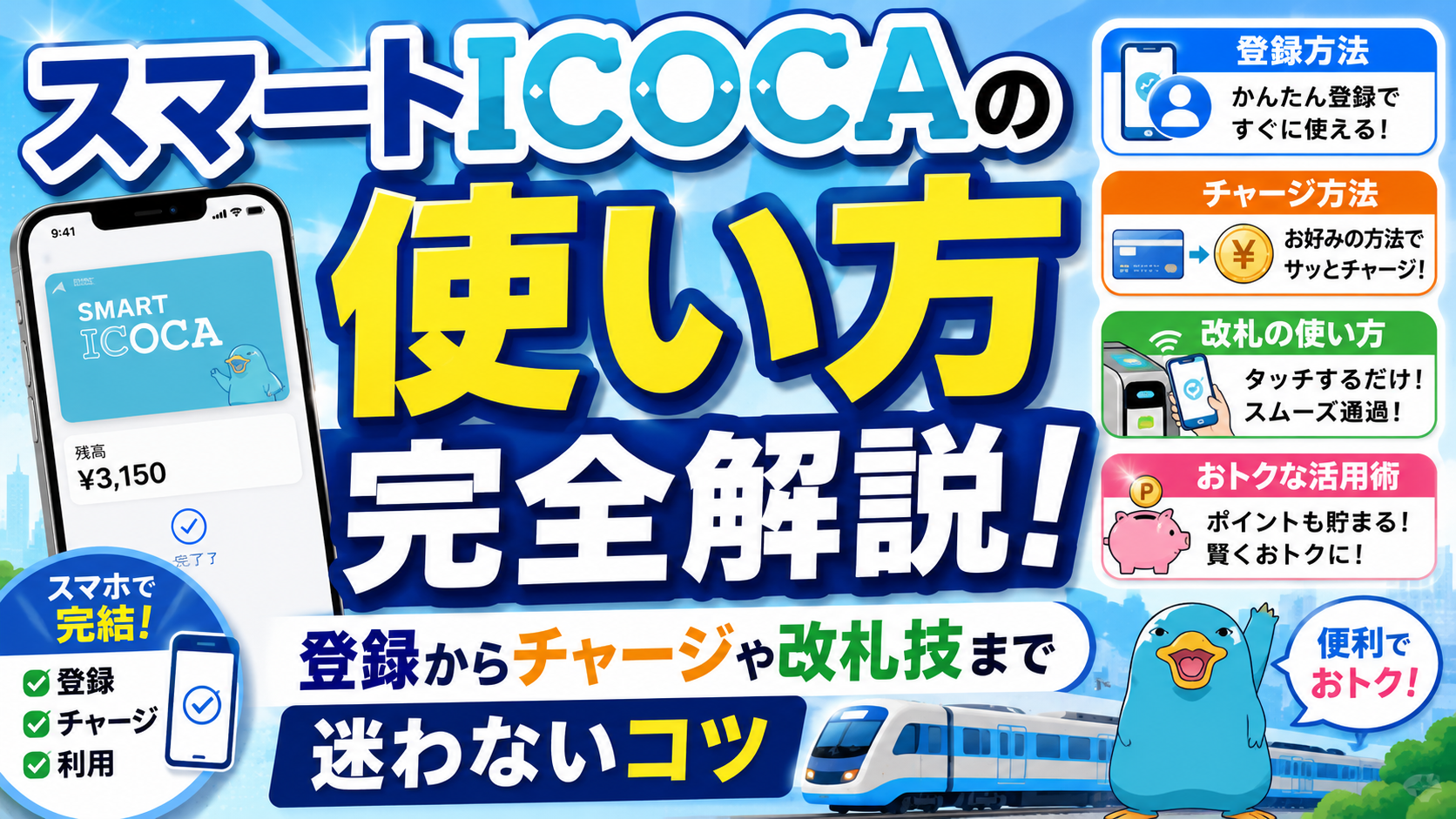
「スマートicocaの使い方を一気に把握したい」「改札で通れない原因を今すぐ確認したい」——そんな不安を、結論から解消します。スマートicocaはJR西日本エリアで使えるIC決済のスマート版。対応端末の確認、WESTER IDとクレジットカード登録、アプリ設定、改札やバス・コンビニでのタッチ、チャージとポイント還元、定期やスマートEXとの連携、トラブル時の即チェックまで、要点を最短手順でまとめました。
対応端末やメインカード設定の見落とし、残高不足、SMS認証の不一致など、つまずきやすい要因を順番に潰しながら、Apple/Androidの違い、券売機での現金チャージやポイント交換、時間帯による反映遅延の注意まで実務的に案内します。公式サイトで公開されている登録・設定手順を基に、改札タッチのコツやエラー時の確認ポイントを具体的に示すので、この記事だけで「準備→設定→利用→確認→移行」まで迷いません。まずは対応端末とWESTER IDの用意から進めましょう。
スマートicocaの使い方を最短で理解!全体像や対応端末をまず押さえよう
スマートicocaの使い方は、基本を押さえればシンプルです。スマートフォンに対応アプリを入れ、WESTER IDとクレジットカードを登録すれば、改札やバス、売店での電子マネー決済に使えます。iPhoneはApple Payのウォレット、Androidはおサイフケータイ対応端末での利用が一般的です。改札では端末の上部を読み取り部に軽くタッチし、残高はアプリで即時確認できます。チャージはアプリのクレジットカード決済や現金対応の券売機などで可能です。定期券の購入・更新もアプリから進められる場合があり、履歴確認や設定変更がスマホだけで完結します。まずは対応端末と登録条件をチェックして、日常の移動と決済をスマートにまとめましょう。
スマートicocaの使い方に必要な前提条件や準備物をまとめてチェック
スマートicocaの使い方をスムーズにするには、開始前の準備が肝心です。以下を満たしていれば、その日のうちに利用開始できます。特にWESTER IDとクレジットカードの用意は必須級です。iPhoneはApple Pay ICOCA、AndroidはモバイルICOCAアプリが中心となり、対応端末でなければ改札やバスで反応しない場合があります。登録時はSMS認証を行うため、通話やSMSが受け取れる電話番号も用意しましょう。残高管理やチャージはアプリから行えるため、アプリの通知や生体認証も設定しておくと便利です。開始可否の判断を早めるため、次の要素を事前に整えましょう。
- 対応端末の確認(iPhoneはApple Pay対応、Androidはおサイフケータイ対応)
- WESTER ID(会員登録用のメールアドレスと電話番号)
- クレジットカード(名義人が本人で有効期限内、3Dセキュア対応推奨)
- アプリ導入(Apple PayのウォレットまたはモバイルICOCAアプリ)
- ネット環境(初回登録やチャージ時の通信が安定していること)
WESTER IDとクレジットカード登録の入力ポイントと本人確認のコツ
登録時にエラーを避けるコツは、氏名・生年月日・住所が公的情報と一致しているかの確認です。WESTER ID作成では、氏名や生年月日、メール認証に加え、SMSでの本人確認を行います。クレジットカード登録では、カード名義とアカウント名義の一致、有効期限、セキュリティコードの入力ミスが典型的なつまずきです。3Dセキュアのパスワードやワンタイム認証が求められる場合があるため、事前に発行元の設定状況を確認しましょう。ネットワークが不安定だと認証が中断されるので、通信環境も要チェックです。次のポイントを押さえると、登録が一度で通りやすくなります。
- 氏名(カナ・漢字)とカード名義の完全一致
- 生年月日・電話番号の誤入力回避(数字は半角で統一)
- セキュリティコードと有効期限の再確認
- 3Dセキュアの事前有効化とパスコード準備
- SMS受信可能な状態で手続き(圏外・機内モードは避ける)
モバイルICOCAやApple Pay ICOCAとの違いを使い方目線でスッキリ整理
スマートicocaの使い方を迷わないために、モバイルICOCAとApple Pay ICOCAの違いを機能で比べて把握しましょう。どちらもJR西日本エリアでの交通や電子マネー決済に対応しますが、設定手順や端末要件、チャージ方法の体験が異なります。iPhoneはウォレット中心、Androidは専用アプリ中心という住み分けが基本です。定期やポイント還元の扱い、カードの取り込み可否も確認しておくと、移行や併用で迷いません。以下の比較で、自分の端末と生活動線に合う運用を明確にしておきましょう。使い勝手を左右するのは、対応端末・チャージ手段・定期の購入/更新可否です。
| 項目 | モバイルICOCA(Android) | Apple Pay ICOCA(iPhone) |
|---|---|---|
| 対応端末 | おサイフケータイ対応Android | Apple Pay対応iPhone/Apple Watch |
| 主な設定 | モバイルICOCAアプリで登録 | ウォレットアプリで追加・設定 |
| チャージ方法 | アプリでクレカ決済、券売機現金 | ウォレットでチャージ、券売機現金 |
| 改札・バス | 端末をタッチして通過 | 端末をタッチして通過 |
| 定期・履歴 | アプリで手続き・確認に対応 | ウォレット/専用画面で確認に対応 |
補足として、スマートicocaポイントの使い方や還元は、対象サービスと登録状況により変わります。定期や新幹線予約と組み合わせる場合は、スマートEXの利用条件や割引の可否も合わせて確認すると、移動コストの最適化につながります。
スマートicocaの作り方から初期設定まで!端末別のはじめ方ガイド
iPhoneでスマートicocaを設定するステップとエクスプレス設定のポイント
iPhoneでのスマートicocaの作り方はシンプルです。はじめにAppleウォレットを開き、交通系ICの追加からICOCAを選んで発行します。WESTER IDを持っていれば連携し、クレジットカードを登録するとアプリからのチャージや残高確認がスムーズです。改札で迷わないための鍵はエクスプレスカード設定です。Face IDやパスコードなしでタッチ通過でき、改札のレスポンスが安定します。設定手順はウォレットのカード詳細からエクスプレスにICOCAを指定するだけ。ほかの交通系ICやSuicaと併用する場合は、優先カードの確認を忘れずに。スマートicoca 使い方を短時間で理解したい方は、改札前の動作確認とチャージ残高の事前チェックが安心です。店舗決済はiDやクレジットと支払い方法が混在しがちなので、決済面の選択ミスを防ぐため、タッチ前にレジでICOCA支払いを伝えるとトラブルを避けられます。
エクスプレス設定のコツや交通系IC干渉を防ぐテクニック
エクスプレス設定を最適化すると、改札の通過精度が上がります。重要なのは優先カードの固定、ケースの干渉回避、タッチ面の統一の三点です。とくに複数の交通系ICを持つ場合、iPhone背面中央でセンサーに対して一発であてる角度を体で覚えると失敗が減ります。金属プレートや分厚いカード収納ケースは読み取りエラーの原因になりやすいので避けましょう。干渉が疑われる場合は、カード入りのケースを外し、スマホ単体でタッチして改善を確認します。改札では立ち止まらず一拍でタッチして抜けるのがコツです。Appleウォレット内でSuicaなどが上位にあると誤タッチの要因になるため、ICOCAを最上段にし、エクスプレス対象に指定してください。ウォレットの通知をオンにすると、残高や履歴の即時確認が可能になり、残高不足の再入場エラーを未然に防げます。
Androidでスマートicocaを設定する流れとおサイフケータイの基本
Androidはおサイフケータイ対応端末での設定が前提です。アプリストアからモバイルICOCAアプリを入手し、WESTER IDでサインイン、続けてクレジットカード登録を行い発行とチャージを有効化します。おサイフケータイアプリでメインカードをICOCAに設定することが改札の読み取り安定に直結します。権限はNFC、通知、モバイルデータの三点を有効化し、初回は端末を再起動してNFCスタックをリフレッシュすると良好です。改札やバスでのタッチは背面のNFC位置を水平に軽く当てて一拍が基本。スマートicoca スマホ 使い方でつまずきやすいのは、他の電子マネーとの干渉と省電力設定です。電池最適化でアプリがスリープすると決済が不安定になるため、ICOCA関連を除外します。以下の比較を参考に、設定の見落としを点検しましょう。
| 項目 | iPhoneの要点 | Androidの要点 |
|---|---|---|
| 優先設定 | エクスプレスカードにICOCAを指定 | おサイフケータイでメインカードをICOCAに |
| 干渉対策 | ケースを薄型化、金属プレート回避 | カード収納ケースを外す、NFC位置を把握 |
| チャージ | ウォレットやアプリから即時反映 | モバイルICOCAアプリから残高と連動 |
| エラー時 | ウォレット並び替えと再設定 | アプリ権限と再起動、省電力除外 |
設定が整えば、スマートicoca 使い方の核心は「残高を切らさず、優先カードを固定」の二点です。
スマートicocaの使い方がよく分かる!改札やバス・コンビニでのタッチ技とコツ
改札でスマートicocaを正しく使う!タッチ方法&通れない時の即チェックポイント
改札はリズムが命です。まずは読み取り部の中央にスマホやカード面を1秒ほど水平に当てて静止します。スマートicocaアプリの使い方で迷う時は、優先度の高い順に確認しましょう。1つ目はメインカード設定です。交通系ICやクレジットカードを複数登録していると、別のカードが優先されて反応しない場合があります。2つ目は残高確認で、表示が遅れる端末もあるため改札前にアプリやウォレットで金額を見ておくと安心です。3つ目は当て方の角度で、縦や斜めは反応が不安定になりやすいです。エラー音が鳴ったらすぐに離さず、もう一拍だけ静止して通信完了を待つと通過率が上がります。
- ポイント
- 読み取り部に水平タッチ、強く押し当てない
- メインカードと残高を並んでいる間に確認
- エラー時は一呼吸置いてから再タッチ
メインカード確認の手順と交通系IC干渉を回避するコツ
複数のICや決済が同居すると、読み取りが迷子になりがちです。おサイフケータイやウォレットで優先支払いカードをスマートicocaに設定するのが第一歩。次に、改札を通る時は他の交通系ICカードをスマホケースに重ねないことが重要です。干渉を避けると読み取りが安定します。Androidはおサイフケータイ内のメインカード設定、iPhoneはウォレットのエクスプレス設定を確認し、優先順を統一します。バッグやポケットに別のICが入っている場合も反応を奪われることがあるため、改札前にスマホだけを取り出しておくと良いです。干渉が疑われる時は、端末の上部または背面の読み取り位置にカード面を合わせ、他のICから少し離してタッチしましょう。これだけで「通れない」を大幅に減らせます。
| 確認項目 | 操作の目安 | 効果 |
|---|---|---|
| メインカード設定 | ウォレット/おサイフケータイで優先化 | 読み取り先の固定 |
| 重ね持ち回避 | ケースから他ICを外す | 干渉の解消 |
| タッチ位置 | 端末のアンテナ位置に合わせる | 反応の安定 |
| 保持時間 | 1秒静止 | 通信エラー低減 |
残高不足時も焦らない!現場でのスマートな対処法
残高不足は落ち着いて処理すれば大丈夫です。まずは改札脇のチャージ機や精算機で必要金額をチャージします。現金やクレジットカード対応機がある駅なら、その場で補充が可能です。自動改札で止められた場合は、有人改札にいる駅係員に声をかけて精算するとスムーズです。混雑時に並び直すなら、別の改札近くにある精算機でチャージしてから再入場しましょう。スマートicocaアプリの使い方としては、事前に残高を改札到着前に確認し、必要に応じて早めに入金しておくのがコツです。端末の電池が少ないと決済が不安定になることがあるため、電池残量の確保も忘れずに。旅行や出張では想定より区間が伸びることがあるので、通常より少し多めの金額を入れておくと安心です。
- 改札脇の精算機で残高を確認
- 必要金額を現金または対応する方法でチャージ
- チャージ後に改札で再タッチ
- 係員対応が必要なら有人改札で精算
バスやコンビニでのスマートicoca支払い方法とエラー時の安心対応
バスとコンビニは読み取り位置が違うため、最初の一手で差が出ます。バスは乗車時と降車時に読み取り部へ水平タッチし、1秒静止が基本です。コンビニはレジで「ICで」と伝え、店員が端末を準備してからタッチします。スマートicoca 使い方のコツとして、事前に残高とメインカードを確認し、端末の画面ロックを解除しておくとエラーが減ります。反応しない時は、読み取り部に近づけ過ぎず1〜2センチの距離で静止、それでも難しい時は店員や運転士に「もう一度お願いします」と声をかけ、端末の待受状態に戻してもらいましょう。立て続けの失敗が続いた場合は、他のICや金属カードとの干渉を疑い、スマホケースから外すと改善しやすいです。バスでは乗り越し時の精算も運転士に伝えれば対応できます。
スマートicocaのチャージ方法やポイント活用で得するコツを伝授
クレジットカードでのチャージとポイント還元を賢く使う考え方
クレジットカード登録を活用したチャージは、WESTERポイントとカード会社の還元を同時に狙えるのが強みです。まずはスマートicocaアプリ使い方の基本として、WESTER IDとクレジットカードを登録し、チャージ金額を計画的にまとめると二重の還元効率が上がることがあります。キャンペーンが重なる時期はエントリー必須のものも多く、見落とすと差が出ます。iPhoneやAndroidなど端末を問わず、チャージ前に残高と利用予定額を確認し、定期やバスでの支払いが多い月は上限に近づけすぎないのが堅実です。還元率重視なら年会費や条件も含めてカードを比較し、チャージ対象外の決済条件を事前にチェックしておくと無駄がありません。スマートicoca 使い方の応用として、ポイントは交通や電子マネー利用のどちらで回すかを決め、日常の改札通過回数と店舗決済の割合に合わせて最適化すると効果的です。
- WESTERポイントとカード還元の両取りを狙う
- キャンペーンは事前エントリーと期間確認を徹底
- 定期やバスの支払い月は上限管理で過不足を防ぐ
補足として、iPhoneユーザーはApple Pay利用設定の有無を、Androidユーザーはおサイフケータイの設定状態を確認してからチャージするとスムーズです。
チャージ上限やオート系機能・時間帯制限の知って得する情報
チャージは1回と1日の上限に注意が必要です。高額の定期購入や連日の出張が重なる場合、複数日に分けて計画するのが安全です。深夜のメンテナンス時間帯は反映が遅れることがあり、早朝の改札で残高不足にならないよう、前日夜の早い時間に補充しておくと安心です。オート系機能は端末やアプリの設定、クレジットカードの登録状態に依存するため、事前に対応可否と条件を確認しましょう。WESTERポイントの交換反映にも時間差が出る場合があるため、定期開始直前の大量交換は避けた方が無難です。スマートicoca 使い方として、モバイルでの残高確認と履歴確認を習慣化し、改札やバス乗降の直後にチェックすると想定外のエラーに早く気づけます。エラーが出た場合は通信状態、アプリ最新版、カード有効性を順に確認し、必要なら再ログインを試してください。
| 確認ポイント | 要点 | 対応のコツ |
|---|---|---|
| 1回/1日上限 | 高額利用時は分割 | 早めのチャージ計画 |
| メンテ時間 | 反映遅延の可能性 | 前日夜に補充 |
| オート系設定 | 端末/カード条件あり | 対応可否を事前確認 |
| ポイント交換 | 反映に時間差 | 余裕を持って実施 |
| エラー発生時 | 通信/更新/有効性 | 再ログインで再試行 |
短時間での連続操作は失敗要因になるため、数分空けてから再試行するのが安心です。
駅やコンビニでの現金チャージやポイント交換を使い分ける方法
現金チャージは駅の券売機やコンビニ端末でスピード重視に向いています。改札前にサッと補充でき、スマートイコカ 使い方として通勤時のタイムロスを減らせます。一方、ポイント交換はアプリ操作が中心で、WESTERポイントを残高に回す際は手数料や反映タイミングを事前に確認すると取りこぼしを防げます。スマートicoca スマホ 使い方のコツは、現金補充を最小限にし、クレジットカードとポイントで計画的に賄うことです。定期更新前は高額になりがちなので、交換とチャージを数日前に分散させると残高エラーを避けられます。スマートicoca 定期 使い方やバス 使い方の併用時も、残高表示と履歴のダブルチェックが有効です。
- スマートicocaアプリ使い方に沿ってログインし、ポイントメニューを開く
- WESTERポイントの利用設定を選び、交換先と金額を指定
- 反映予定を確認して確定し、残高と履歴で反映完了を確認
駅での現金補充は急ぎの時に、アプリ経由のポイント交換はお得を狙う時に、と目的で使い分けると日常の改札通過がよりスムーズになります。
スマートicocaの定期を使いこなす!購入や更新で迷わないポイント集
定期新規購入や区間変更の流れでありがちなミスとその対策
スマートicocaの定期を新規購入や区間変更で申し込むときは、入力ミスが最も多い落とし穴です。とくに区間名や経路選択、学割適用の可否は事前確認が必須です。購入前に通学や通勤の経路を券売機の表示どおりに控え、駅名の漢字表記や分岐駅の選択を合わせるとエラーを避けられます。学割は在学証明や学生証の確認が求められる場合があり、条件不一致だと学割無効で差額が発生します。スマートicocaアプリ使い方の要点は、申込前にWESTER会員情報と端末のおサイフ機能を最新化し、クレジットカードの本人認証を済ませることです。購入時のポイントは次のとおりです。
- 区間と経路は路線正式名で確認し、快速や特急利用の可否も合わせて判断
- 学割は有効期限と学校区分をチェックし、必要書類を準備
- 支払い方法の3Dセキュア対応や限度額、残高の事前確認
- 発行後の変更範囲と払戻条件をあらかじめ把握
上記を押さえると、スマートicoca 使い方の不安がぐっと減り、改札での利用までスムーズに進められます。
更新時期や期限切れ前後の扱い・払戻の基本をやさしく解説
定期の更新は有効期限の前日までに手続きするのが安心です。期限当日や切れた後でも更新が可能な場合はありますが、開始日や払戻計算に差が出ることがあります。スマートicoca スマホ使い方のコツは、アプリの定期情報で日付と区間を更新前に必ず確認し、同一区間か区間変更かを決めてから進めることです。払戻は未使用期間に応じた計算となり、手数料が差し引かれるのが一般的です。購入方法や期間、通学か通勤かで必要書類が異なる場合があるため、事前に準備しましょう。以下を目安にしてください。
| 項目 | 基本の考え方 | 注意点 |
|---|---|---|
| 更新時期 | 期限前の更新が安全 | 当日更新は混雑や通信で失敗リスク |
| 期限切れ後 | 更新可能な場合あり | 開始日や金額が変わることがある |
| 払戻 | 未使用期間ベースで計算 | 手数料がかかるのが一般的 |
| 必要書類 | 学割は在学確認など | 種別により追加書類が必要 |
| 改札利用 | 更新後は残高と定期区間を確認 | 改札通れない場合は端末再起動や再表示で確認 |
更新直後は改札でエラーが出やすいので、残高と定期の表示反映を見てから乗車すると安心です。スマートicoca 使い方iphoneの方もAndroidの方も、アプリで履歴と区間の再確認を習慣化しましょう。
スマートEXとスマートicocaを一緒に活用する!登録から新幹線乗車の実践ノウハウ
スマートEXの会員登録・支払い設定と新幹線予約をサクッと解説
スマートEXは年会費無料で新幹線の予約と乗車ができ、受取不要でスムーズに移動できます。はじめに会員登録を行い、クレジットカード登録と本人情報の確認を済ませます。次に区間と日時を選び、座席は号車・席種・通路/窓側まで指定可能です。料金プランは早特や通常などから選択し、支払い方法を確定します。予約完了後は内容をアプリでいつでも確認・変更できます。スマートicoca 使い方の観点では、モバイルICOCAやICOCAカードを日常の改札やバスで使い分けつつ、新幹線はスマートEXで予約、在来線はICでタッチという役割分担が効率的です。iPhoneやAndroidのスマートEXアプリで通知設定を有効化しておくと、発車前のリマインドや遅延時の案内が受け取れて安心です。スマートEX海外から登録を行う場合は、通信環境と対応カードの条件を事前に確認しておきましょう。
乗車当日の改札通過からトラブル時の安心サポートまで
乗車当日はチケット受取は不要です。改札では事前に設定した乗車用の認証手段で通過します。IC連携のない場合は、登録済みクレジットカードやQR表示が案内されることがあり、案内に従ってタッチします。在来線区間の乗継はスマートicoca スマホ 使い方を押さえ、ICOCAで入出場し、新幹線改札ではスマートEXの指示に合わせます。うまく通れない場合は、改札横の係員に予約番号と本人確認ができるカードを提示するとスムーズです。領収書はスマートEXアプリから乗車後に発行・再表示が可能で、会社精算にも便利です。エラー時のコツは、端末のおサイフ設定やメインカード設定の確認、残高や決済ステータスの即時確認です。スマートICOCAとICOCAの違いやスマートICOCA終了情報に不安がある場合も、在来線はICOCA、新幹線はスマートEXという使い分けを守れば迷いにくいです。以下の一覧で要点を整理します。
| シーン | 使うもの | 操作の要点 |
|---|---|---|
| 在来線入出場 | ICOCA/モバイルICOCA | 端末のメインカードをICOCAに設定しタッチ |
| 新幹線改札 | スマートEXの指示に従う手段 | 登録カードや表示コードで通過、画面案内確認 |
| 変更・払いもどし | スマートEXアプリ | 予約一覧から操作、手数料や期限を事前確認 |
スマートicocaアプリ 使い方の理解が深まると、乗り継ぎや領収書まわりの手戻りが減らせます。
困った時も安心!スマートicocaのつまずき解消&原因別チェックリスト
改札で通れない時にまず見るべき設定・残高・通信状況
改札トラブルは落ち着いて順番に確認すると解決しやすいです。まずはメインカード設定です。スマートicocaアプリ使い方の基本として、iPhoneはAppleウォレット、Androidはおサイフケータイで交通系ICの優先カードがICOCAになっているかを確認します。次に他IC干渉をチェックします。物理カードや社員証、Suicaなど複数のICカードをスマホケースに入れているとエラーの原因になります。ケースから外すか、かざす位置を端末の読み取り部に一点タッチで試してください。残高も要確認で、入場時は足りていても乗り越しで不足する場合があります。アプリの残高表示や履歴で直近のチャージ状況を見直しましょう。最後に通信状況と電池残量です。改札通過自体はオフラインでも可能な場合がありますが、低電力モードや機内モードが影響することがあります。機内モードをオフ、電池を20%以上に保ち、端末を再起動してから再トライすると安定します。スマートicoca 使い方のコツは、設定→干渉→残高→端末状態の四つの順番で切り分けることです。
- メインカードがICOCAかを最優先で確認する
- 他のICを外すか、かざし方を一点タッチにする
- 残高・履歴をアプリで確認して不足なら即チャージ
- 機内モード・低電力を解除し、必要なら再起動する
補足として、バス利用時も同様に優先カードと残高確認が有効です。定期券を設定している場合は有効期限の表示も見直してください。
アプリやカード登録でエラーが出た時の見方と再チャレンジ手順
登録時の行き詰まりは、エラーコードの意味を押さえ、情報一致を丁寧にそろえることが近道です。まず画面に表示された番号や文言を控え、SMS認証が届かない場合は電波状態、迷惑メッセージ振り分け、端末のSMS受信制限を確認します。名寄せ不一致は、氏名や生年月日、住所の表記ゆれ(全角半角、ハイフン有無、旧字体)やクレジットカードの名義が原因になりがちです。WESTER IDに登録した会員情報とクレジットカード情報が完全一致しているかを見直してください。クレジットカードの3Dセキュアで失敗する場合は、本人認証アプリの設定やパスワードの有効性、対応ステータスをカード発行会社の会員サイトで確認します。再操作は、キャッシュをクリアし、バックグラウンドの不要アプリを閉じ、端末の時刻設定を自動に合わせてから行うと成功率が上がります。スマートicoca スマホ 使い方として、通信が安定する場所で、Wi‑Fiとモバイル回線を切り替えて試すのも有効です。エラーが継続する場合は、入力内容のスクリーンショットを用意すると原因特定がスムーズです。
| 事象 | まず確認する点 | 有効な対処 |
|---|---|---|
| SMSが届かない | 圏外・機内モード・迷惑振り分け | 機内モード解除、再送、回線切替 |
| 名寄せ不一致 | 氏名カナ・生年月日・住所の表記 | WESTER IDとカード名義を一致 |
| 3Dセキュア失敗 | 認証アプリ・パスワード・対応可否 | 発行会社設定を更新し再認証 |
| 決済登録エラー | 利用限度額・海外利用制限 | 限度額調整、カード切替で再試行 |
補足として、登録前に端末OSとアプリを最新にしておくとエラー回避につながります。再チャレンジは時間をおいてから実施すると成功しやすいです。
スマートicocaの終了やモバイルICOCA・Apple Payへの移行も安心!手順まるわかりガイド
モバイルICOCAやApple Pay ICOCAへの移行準備と取り込みの流れ
スマートICOCAからモバイルICOCAやApple Pay ICOCAへ移行する場合、最初に端末条件とアプリ導入、それから取り込み可否を確認します。Androidはおサイフケータイ対応端末でモバイルICOCAアプリを利用し、iPhoneはApple Pay対応機種でApple Pay内のICOCAを設定します。事前にWESTER IDとクレジットカードを用意すると登録がスムーズです。スマートicoca 使い方の観点では、改札やバスでのタッチ動作は移行後も同じで、スマートicocaアプリ 使い方と近い感覚で操作できます。取り込みは公式手順に沿って残高と定期、情報を引き継ぐ形が基本です。以下の手順で詰まりを防げます。
- 端末の対応状況を確認してOSを最新化します。
- モバイルICOCAまたはApple Payを起動しICOCAの発行/取り込みを選択します。
- WESTER IDにサインインしクレジットカードを登録します。
- 画面案内に従い残高や定期を取り込み、結果を履歴/残高で確認します。
- おサイフケータイやWalletでメインカード設定を見直します。
移行後は、改札・バス・物販の決済、チャージ方法、履歴確認がスマホ操作に統一され日常利用が簡単になります。
残高・定期・ポイントの扱いと移行後のチェックポイント
移行時の不安は「何が引き継がれるか」に集約されます。基本は、ICOCAの残高と定期券情報がアプリ側に表示され、チャージや履歴の確認が即時に可能です。WESTERポイントはWESTER IDに紐づくため、ID連携ができていれば還元や交換の流れは継続できます。スマートicoca ポイント 使い方としては、対象決済やキャンペーン条件を満たすとポイントが貯まり、指定の方法で利用可能です。以下の表で、移行後に見るべき要点を整理します。
| 項目 | 取り扱い | 確認ポイント |
|---|---|---|
| 残高 | 引き継ぎ可能 | アプリの残高と最終利用履歴が一致しているか |
| 定期 | 引き継ぎ可能 | 有効区間・有効期限が正しいか |
| ポイント | WESTER IDに依存 | IDでのログイン状態と還元履歴 |
| チャージ | 可能(アプリ/Apple Pay) | クレジットカード登録と上限金額 |
| メインカード | 要再設定の場合あり | 改札で優先されるICがICOCAになっているか |
チェック後は、改札でのタッチ、券売機やアプリでのチャージ、物販決済の順に実利用テストを行うと安心です。スマートICOCAとICOCAの違いを意識しつつ、スマートicoca スマホ 使い方に慣れていた方でも、モバイルICOCAやApple Pay ICOCAなら画面操作が直感的で迷いにくいはずです。
スマートicocaの使い方でよくある質問まとめ!事前に不安を解消しよう
よくある質問の前提と参照セクションへのナビゲート
スマートicocaの使い方で最初に気になるのは、改札のタッチ方法、iPhoneとAndroidの違い、チャージの方法、そしてスマートEXとの連携です。スマートicocaアプリの使い方は端末や設定で体験が変わるため、基本の流れを押さえておくと迷いません。ポイントは、対応端末の確認、メインカード設定、残高と定期の確認、チャージ手段の選択です。以下の一覧から、知りたい項目に進めば短時間で不安を解消できます。特に改札でのタッチは端末の上部または中央を垂直に当てるのがコツです。スマートEXの予約は交通系ICそのものとは別のサービスなので、事前登録と受取操作の有無を確認しておくと安心です。
- 改札の通り方やバスでの使い方が不安な方は「改札・バスの基本操作」をチェックしてください。
- iPhoneとAndroidの違いやおサイフケータイ設定は「対応端末とメインカード設定」で解決できます。
- チャージ方法やポイントの使い方は「チャージとポイント活用」で手順を確認してください。
- 定期券の購入・利用やスマートEXとの連携は「定期と新幹線の利用」で整理しています。
改札・バスの基本操作
スマートicoca 使い方の中核は、安定して一回で改札を通過することです。コツはシンプルで、端末をケースごとでもかまわない範囲で読み取り部へ平行に近づけて一拍待つことです。複数のICカードや電子マネーを一緒に持つ場合は、誤タッチを避けるため、メインカード設定を済ませるか、改札ではスマホだけを読み取りに当てると失敗が減ります。バスの使い方は鉄道と同様で、乗車時と降車時に読み取り部へタッチします。残高不足のエラーは、運賃箱や券売機での現金チャージや、スマートicocaアプリの使い方に沿ったチャージで解消できます。履歴はアプリで利用日・区間・金額を確認でき、払い戻しや精算の判断にも役立ちます。定期併用時は有効区間外に注意し、必要な場合は別途精算の操作を行いましょう。
対応端末とメインカード設定
iPhoneではApple Pay対応端末、Androidではおサイフケータイ対応端末が前提になります。スマートicoca スマホ 使い方でつまずきやすいのがメインカード設定です。改札でタッチしても反応しない場合、別のICや決済カードが優先されていることがあります。Androidはおサイフケータイアプリ、iPhoneはウォレット設定で優先カードを交通系ICが最優先になるよう確認してください。ケースが厚い、金属プレート付き、背面に他のICカード収納といった要因も読み取り不良の原因です。対策は、ケースを外すか、読み取り面に一点集中で垂直タッチすることです。端末の電池が切れると利用できない場合があるため、改札前に電池残量の確認も有効です。スマートicocaアプリ 使い方として、初回は会員登録とクレジットカード登録が必要になるので、事前に用意しておきましょう。
| チェック項目 | iPhone | Android |
|---|---|---|
| 対応機種の確認 | Apple Pay対応かを設定で確認 | おサイフケータイ対応ロゴを本体設定で確認 |
| メインカード設定 | ウォレットで交通系ICを優先にする | おサイフケータイでメインを交通系ICに指定 |
| 読み取りのコツ | 上部付近を垂直タッチ | 中央付近を垂直タッチ |
| エラー対策 | 他ICを離す、ケースを外す | 他ICを離す、金属プレートを外す |
端末ごとの確認を終えると、改札エラーの多くは未然に防げます。
チャージとポイント活用
チャージは券売機やコンビニの現金、クレジットカード、アプリからの手続きなど複数の方法があり、利用シーンで使い分けるのが最も効率的です。アプリからのチャージは残高を見ながら必要額だけ補充でき、履歴と残高の確認→金額入力→決済確定の流れで完了します。現金派は駅の券売機や一部バス・売店でのチャージが便利です。スマートicoca ポイント 使い方は、対象のポイント還元を受けた後、還元の適用方法や引き換え条件を確認し、アプリや対応機器で反映手続きを行います。還元率や対象店舗は時期やエリアで変わることがあるため、最新情報での確認が安全です。残高不足時の自動チャージ可否は環境や設定に依存するため、有効化の条件が満たせない場合は、改札前に都度チャージを選びましょう。チャージ直後に改札を通るときは反映の完了表示を必ず確かめてください。
定期と新幹線の利用
スマートicoca 定期 使い方は、エリアや路線の条件を満たす場合に、アプリや券売機で区間選択→期間選択→購入→受取反映の順で進めます。定期が有効なら、改札は残高に関わらず定期区間内は通過可能ですが、区間外乗車は残高から精算されます。更新時期は有効期限をアプリで早めに確認しておくと安心です。新幹線はスマートEXを活用します。スマートex 海外から登録やスマートex 海外から利用を行う場合は、会員登録と支払い手段の登録を事前に完了し、予約後は受取方法の有無に注意してください。スマートEX 新幹線の乗り方は、在来線の交通系ICと連携した入出場や、指定席の予約情報を改札で参照する利用形態があります。スマートEX 割引は列車・期間により条件が異なるため、適用可否を確認しましょう。領収書の発行方法や予約変更の締切時刻も、事前に把握しておくとスムーズです。
よくある質問
-
スマートICOCAのタッチの仕方はどうすればよいですか?
改札機の読み取り面に端末を垂直に軽く当てて一拍待つのが基本です。複数のICや金属プレート入りケースは誤反応の原因になるため、改札ではスマホ単体で当てると成功率が上がります。 -
ICOCAアプリを改札でどう使いますか?
改札ではアプリを起動する必要はありません。事前の登録とメインカード設定を済ませておけば、画面を開かずにタッチだけで通過できます。反応しない場合はメインカードの優先度を確認してください。 -
スマートicoca 作り方の流れは?
アプリをインストールし、会員登録→クレジットカード登録→発行・初期設定→受取反映の順で完了します。登録情報の一致や本人認証のステップで入力ミスがないか確認しましょう。 -
スマートICOCAとICOCAの違いは?
スマートICOCAはクレジットカードでのチャージやオンラインでの手続きがしやすいのが特徴です。物理カードICOCAは現金でのチャージのしやすさと端末依存がない点がメリットです。 -
モバイルICOCAやおサイフケータイの使い方と違いはありますか?
基本操作は同じですが、端末ごとの設定方法や受取手順が異なります。Androidはおサイフケータイでメインカード指定、iPhoneはウォレットで交通系ICを優先に設定します。 -
モバイルICOCA 改札を通れない場合の対処は?
メインカード設定の見直し→ケースや他ICを離す→再タッチの順で確認します。電波状況は関係しないため、端末の電池残量と読み取り位置を優先的に点検してください。 -
スマートICOCA 終了はありますか?
一部の機能や関連するクイックチャージに変更が生じる場合があります。終了や変更の案内が出た場合は残高・定期・ポイントの扱いを確認し、必要に応じて移行や払い戻しの手続きを行ってください。 -
スマートicoca バス 使い方は鉄道と同じですか?
乗車時と降車時の二回タッチが基本です。均一運賃と区間制で運用が異なるため、降車時のタッチ忘れに注意し、エラー時は車内や窓口で精算します。 -
スマートICOCAをモバイルICOCAに変更できますか?
変更や移行には所定の手続きや条件があります。定期や残高、ポイントの反映可否を事前に確認し、アプリ上または窓口の案内に沿って進めてください。 -
スマートEX 領収書や予約変更はどうすればいいですか?
領収書は会員メニューから発行でき、予約変更は発車前までが原則です。割引種別により変更条件が異なるため、予約内容の適用条件を必ず確認しましょう。
コメント