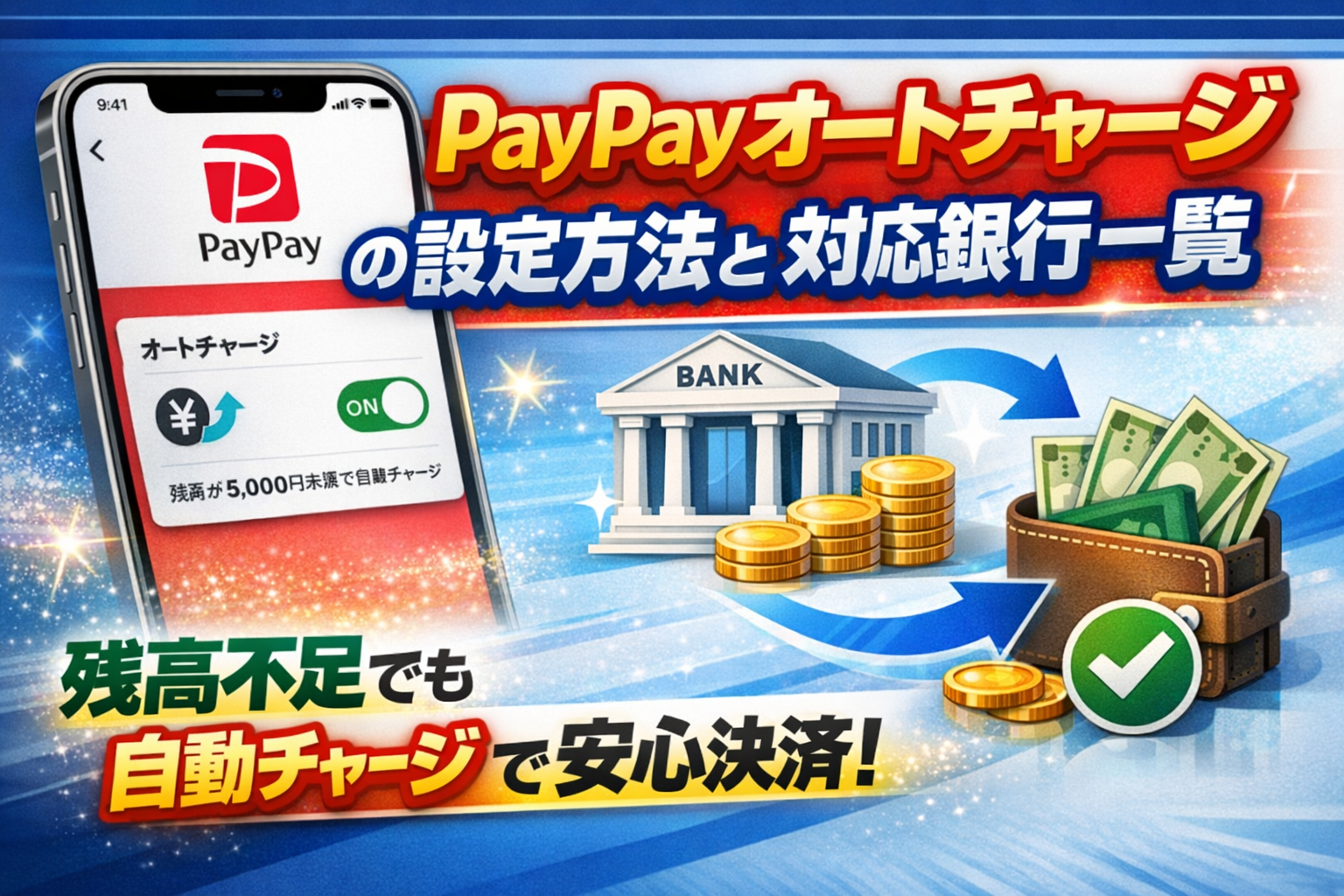
PayPayの支払いで「残高が足りない…」と焦った経験はありませんか?実際、PayPayユーザーの多くが月に数回、レジ前やオンライン決済で残高不足に直面しています。そんな時に便利なのがオートチャージ機能です。
この機能を使えば、事前に設定した金額を下回った際に自動でチャージが行われ、面倒な手動チャージや支払い時のトラブルを未然に防げます。たとえば、主要な銀行口座やPayPayカードと連携しておくことで、最短10秒で設定が完了し、最小1,000円から最大20,000円まで段階的にチャージ金額を選択できるのも大きな魅力です。
また、PayPayのオートチャージは手数料が無料。複数の銀行や支払い方法に対応し、チャージ上限や利用可能額も細かく設定できるため、使いすぎの心配もありません。公共料金やサブスク支払いのような「うっかり滞納」を防ぐ実用性も高く評価されています。
「想定外の費用が発生するのが心配…」「どんな設定が最適なのか分からない…」と感じている方も安心してください。本記事では、PayPayオートチャージの基本から最新の機能、設定方法や安全対策まで、初心者でも迷わず使いこなせる具体的なポイントを画像付きでわかりやすく解説します。
最後まで読むことで、あなたに最適なPayPayオートチャージ活用法と、日常の無駄な支出やストレスを防ぐコツが手に入ります。
PayPayオートチャージとは?仕組み・機能・利用メリット完全ガイド
PayPayオートチャージの基本定義と仕組み
paypay オートチャージ とは・自動チャージの流れ
PayPayオートチャージは、PayPay残高が指定した金額を下回った際に、登録済みの銀行口座から自動的にチャージされる機能です。事前に判定金額やチャージ金額を設定できるため、支払い時に残高不足で困る心配がありません。手動チャージと比べて手間が省け、日常のキャッシュレス決済がよりスムーズに行えます。
PayPay残高でのお支払い時に自動でチャージされる仕組み
PayPay残高での支払い時、残高が判定金額を下回ると自動的にチャージが実行されます。例えば、判定金額を3,000円、チャージ金額を5,000円に設定している場合、残高が3,000円以下になると5,000円が即時チャージされます。チャージ元として利用できるのは銀行口座のみで、クレジットカードやPayPayカードは対応していません。自動チャージは手数料無料で利用できる点も大きな特長です。
決済時チャージ機能と決済後チャージ機能の違い
PayPayオートチャージには「決済時チャージ」と「決済後チャージ」の2種類があります。決済時チャージは、支払い時に残高不足の場合、その場で自動的にチャージが行われ、スムーズに決済が完了します。一方、決済後チャージは、決済が行われた直後に不足分が自動的にチャージされる仕様です。現在は「決済時チャージ」が主流となっており、より快適なキャッシュレス体験を実現しています。
paypay オートチャージ メリット・デメリット全比較
チャージする手間が省ける実際のメリット
PayPayオートチャージの最大のメリットは、チャージ作業が不要になることです。日々の買い物や公共料金の支払いも、残高確認や手動チャージの手間がなくなります。操作回数が減ることで、忙しい日常でもストレスなくキャッシュレス決済を利用できます。
残高不足でも決済時に自動でチャージされる安心感
残高不足で支払いができなくなる心配がないのが大きな安心ポイントです。レジなどで「残高が足りない」と焦ることなく、スムーズに決済を完了できます。急な大口支払いでも、設定したチャージ金額分が即時補充され、決済エラーを防げます。
paypay オートチャージ 勝手にチャージされる?実態と注意点
オートチャージは設定した条件を満たした場合のみ自動で実行されます。意図しないタイミングで勝手にチャージされることはありませんが、残高が設定金額を下回ると自動的にチャージされるため、使い過ぎや口座残高不足には注意が必要です。特に銀行残高が不足している場合、チャージ失敗となることがあります。
paypay オートチャージ 手数料・コスト負担の有無
PayPayオートチャージの利用に手数料はかかりません。銀行口座からのチャージは無料で、追加コストを気にせず利用できます。ただし、特定の決済方法やサービスによっては別途手数料が発生する場合があるため、事前に条件を確認しておくと安心です。
| 比較項目 | オートチャージ | 手動チャージ |
|---|---|---|
| 操作手間 | なし | その都度必要 |
| 決済時の安心感 | 高い | 残高不足でエラー有 |
| 手数料 | 無料 | 無料 |
| 利用可能なチャージ元 | 銀行口座のみ | 銀行・ATM・他社等 |
| 使いすぎリスク | あり(要設定管理) | 少ない |
PayPayオートチャージを活用することで、キャッシュレス生活がより便利に、快適になります。
PayPayオートチャージの設定方法を初心者向けに画像ステップで解説
paypay オートチャージ 設定方法・やり方(3タップで完了)
PayPayのオートチャージは、残高が不足した時に自動でチャージされる便利な機能です。設定はとても簡単で、アプリから3タップで完了します。まずPayPayアプリを開き、ホーム画面の「チャージ」をタップ。次に「オートチャージ設定」を選択し、「オートチャージを有効にする」をオンにします。これだけで自動チャージが利用可能です。
主な特徴
– 銀行口座や一部クレジットカードを登録すれば手数料無料
– チャージ忘れやレジでの残高不足の心配がなくなる
– 設定は最短10秒、操作もシンプル
対応銀行口座例
| 銀行名 | オートチャージ対応 | 手数料 |
|——–|——————|——–|
| PayPay銀行 | ○ | 無料 |
| ゆうちょ銀行 | ○ | 無料 |
| その他主要銀行 | ○ | 無料 |
PayPayアプリホーム画面からの設定手順
PayPayアプリからの設定手順は以下のとおりです。
- アプリを起動し「チャージ」をタップ
- 「オートチャージ設定」を選ぶ
- 「オートチャージを有効にする」をオンにする
- チャージ判定金額やチャージ金額を選択
ポイント
– 設定後は自動で残高不足を補充
– 手動チャージと違い、都度操作が不要
最小チャージ金額・チャージ方法の選択
オートチャージでは、判定金額とチャージ金額を設定できます。
| 設定項目 | 選択肢 | 説明 |
|---|---|---|
| 判定金額 | 1,000円/3,000円/5,000円/10,000円/20,000円 | 残高がこの金額を下回ると自動チャージ |
| チャージ金額 | 1,000円~50,000円(1,000円単位) | 実際にチャージされる金額 |
| チャージ方法 | 銀行口座・一部クレカ | PayPayカード・ゆうちょ銀行も可 |
おすすめの組み合わせ
– 日常利用なら「3,000円判定+5,000円チャージ」がおすすめ
– クレジットカードはPayPayカード以外を選択
最短10秒で完了する設定の流れ
実際の設定は10秒程度で完了します。最初に銀行口座等の登録が必要ですが、一度設定すれば後は自動。忙しい方でもすぐに始められるのが魅力です。
メリット
– レジ前で慌てず支払いができる
– 手数料無料で経済的
– チャージ忘れ、残高不足のトラブルを防止
PayPayアプリバージョン別の設定方法の違い
PayPayアプリ3.43.0以降の新しいオートチャージ機能
最新バージョンでは、「決済時に自動チャージ」が可能です。残高不足時に即座にチャージされ、支払いがスムーズに完了します。設定画面もより直感的になり、操作性が向上しています。
PayPayアプリ3.42.0以前の従来型オートチャージ機能
旧バージョンでは、決済後にチャージが実行される仕様でした。そのため一部の決済で残高不足エラーになることも。利用中の場合はアプリのアップデートがおすすめです。
バージョン確認と機能の使い分け
バージョンの確認はアプリの「アカウント」>「設定」から行うことができます。最新機能を使うためにも、定期的なアップデートを推奨します。もし設定やチャージ方法が選べない場合は、アプリのバージョンが古い可能性があるので注意しましょう。
PayPayオートチャージの対応銀行・支払い方法・チャージ方法
PayPayオートチャージは、主要銀行口座との連携や一部クレジットカード、携帯キャリア決済など多様な支払い方法に対応しています。ユーザーの利用シーンやニーズに合わせてチャージ方法を選択できる点が大きな特徴です。チャージ方法ごとの違いや対応状況を把握することで、より便利で安全にPayPayを活用できます。
paypay オートチャージ 銀行口座・口座連携の方法
PayPayオートチャージでは主要な銀行口座を登録して利用可能です。設定はPayPayアプリから簡単に行え、残高が設定額を下回った際に自動的に銀行口座からチャージされます。登録時には本人確認や口座情報入力が必要となり、セキュリティ面も安心です。
paypay オートチャージ ゆうちょ銀行への対応状況
ゆうちょ銀行はPayPayオートチャージに対応しています。口座連携の際は、PayPayアプリで「ゆうちょ銀行」を選択し、本人確認・口座認証を完了することで設定できます。ゆうちょ銀行を利用することで、全国どこでも安定してオートチャージが可能です。
主要銀行のオートチャージ対応一覧
下記はPayPayオートチャージに対応している代表的な銀行の一覧です。
| 銀行名 | オートチャージ対応 | 備考 |
|---|---|---|
| ゆうちょ銀行 | 〇 | 本人確認必須 |
| 三菱UFJ銀行 | 〇 | |
| 三井住友銀行 | 〇 | |
| みずほ銀行 | 〇 | |
| PayPay銀行 | 〇 | 即時反映 |
| その他地方銀行 | 〇 | 一部除外あり |
銀行口座登録時の注意点と手順
銀行口座登録時は以下のポイントに注意してください。
- 登録には本人確認が必要
- 口座情報の入力ミスに注意
- 残高不足の場合はチャージ不可
- アプリ最新バージョンを推奨
登録手順
- PayPayアプリを開く
- 「チャージ」→「オートチャージ設定」を選択
- 「銀行口座を登録」から希望の銀行を選び、必要事項を入力
- 認証完了後、オートチャージを有効化
paypay オートチャージ クレカ・クレジットカード対応状況
PayPayオートチャージはクレジットカードからの直接チャージには一部制限があります。PayPayカード・ヤフーカード以外のクレカは対応していません。クレジットカードによるチャージを希望する場合は、他の方法を検討する必要があります。
PayPayカード・ヤフーカードからのチャージ対応
PayPayカード(旧ヤフーカード)は、PayPay残高へのチャージではなく、「PayPayあと払い」や「PayPayクレジット」などの形で利用可能です。直接オートチャージの対象ではありませんが、PayPayカードを登録すれば後払い方式で決済ができます。
paypay オートチャージ クレジットカード使用不可の理由
クレジットカードからの直接オートチャージができない理由は、不正利用防止やセキュリティ強化の観点からです。PayPayでは銀行口座やPayPay銀行を推奨しており、クレジットカードをチャージ元に設定することは原則できません。
PayPayクレジット・ソフトバンク・ワイモバイルまとめて支払いの制限
PayPayクレジットや携帯キャリア決済(ソフトバンク・ワイモバイルまとめて支払い)は、オートチャージ機能には一部制限があります。特にキャリア決済は月ごとなどで利用上限が設定されており、2回目以降は手数料が発生する場合もあるため注意が必要です。
paypay オートチャージ 最低金額・最小チャージ金額の選択肢
PayPayオートチャージの最小チャージ金額は1,000円から設定できます。ユーザーは利用頻度や金額に応じて最適な判定金額・チャージ金額を選ぶことで、無駄なく残高管理を行えます。
paypay オートチャージ 1000円・1,000円設定できない理由
1,000円で設定できない場合は、銀行口座の登録が未完了や、PayPayの本人確認が済んでいない、またはサービス側の一時的な制限が考えられます。口座や本人情報の再確認、アプリのアップデートを行うと解決するケースが多いです。
5段階の最小チャージ金額(1,000円/3,000円/5,000円/10,000円/20,000円)
PayPayオートチャージでは下記の5段階から最小チャージ金額を選択できます。
| 選択肢 | おすすめの利用シーン |
|---|---|
| 1,000円 | 少額利用・頻繁な支払い |
| 3,000円 | 日常の買い物が中心 |
| 5,000円 | まとめ買いが多い |
| 10,000円 | 月額支払い・高頻度 |
| 20,000円 | 高額決済・ビジネス用途 |
利用状況に応じて最適な金額を選び、安心してキャッシュレス決済を利用しましょう。
PayPayオートチャージの上限・制限・安全設定
paypay オートチャージ 上限・利用可能額の制限
PayPayオートチャージには利用金額の上限が設けられており、セキュリティと使いすぎ防止の観点からも重要なポイントです。まず、24時間と30日単位での上限ルールが設定されていて、ユーザーが安心して利用できる仕組みになっています。PayPay公式では、銀行口座やチャージ元の種類によっても上限が異なる場合がありますが、基本的なルールを理解しておくことが大切です。使いすぎを防ぎたい場合は、利用可能額の設定を自分でカスタマイズすることもできます。下記のテーブルで主な上限ルールを確認してください。
| 制限内容 | 上限金額 |
|---|---|
| 過去24時間 | 20,000円 |
| 過去30日間 | 50,000円 |
| Yahoo!ショッピング・ヤフオク! | サービスごとの設定 |
| 利用可能額(任意設定) | 最小1,000円〜 |
過去24時間2万円・過去30日間5万円の上限ルール
PayPayオートチャージでは、過去24時間で2万円まで、過去30日間で5万円までという利用上限があります。この制限に到達すると、オートチャージが一時的に停止し、手動チャージが必要になります。これにより、万が一の不正利用や使いすぎのリスクを大幅に低減できます。
Yahoo!ショッピング・ヤフオク!での上限制限
Yahoo!ショッピングやヤフオク!などの特定サービスでは、PayPayオートチャージの上限が個別に設定されている場合があります。大きな金額の決済時には制限によりチャージが行えないケースもあるため、事前にサービスごとの上限を確認しておくと安心です。
利用可能額を設定して使いすぎを防ぐ方法
PayPayアプリでは、自身で利用可能額を設定することができます。例えば、月ごとや1回ごとの上限を設定することで、無意識の使いすぎや予算オーバーを防ぐことができます。設定は「アカウント」内の管理画面から簡単に操作できるので、家計管理にも役立ちます。
paypay オートチャージ 5分間再チャージ不可の仕様
PayPayオートチャージには、5分間の再チャージ制限という独自の仕様があります。これはオートチャージ実行後、同じチャージ元から連続してチャージできないルールです。セキュリティ上の理由や、不正利用のリスクを最小限に抑えるための仕組みとして導入されています。
オートチャージ実行後の再チャージ制限の理由
この5分間の制限は、短時間での多額チャージを防ぎ、万が一の誤操作や不正利用時の被害拡大を抑えるために設けられています。ユーザーの安全確保を最優先に考えた仕様であり、結果的に安心してキャッシュレス決済を活用できるメリットにつながります。
複数回チャージが必要な場合の対応方法
高額な決済や複数回の利用で連続してチャージが必要な場合は、5分以上の間隔を空けて再チャージする必要があります。急ぎの際は、手動チャージや他のチャージ方法を併用することで対応可能です。事前に残高を多めにチャージしておくとスムーズです。
paypay オートチャージ 非対応・利用できないケース
PayPayオートチャージが利用できないケースも存在します。特に「送る・受け取る」機能や、一部のオンライン決済ではオートチャージが自動発動しません。これらの制限を理解しておくことで、思わぬ残高不足や決済エラーを未然に防げます。
送る・受け取る機能でオートチャージされない理由
友人や家族にPayPay残高を「送る」「受け取る」といった機能を利用した場合、オートチャージは作動しません。これは通常の買い物や決済と異なる仕組みのため、手動で残高を補充する必要があります。事前に残高を確認しておくことが重要です。
Yahoo!JAPANサービス以外のオンライン決済での対応状況
Yahoo!JAPANサービス以外の一部オンライン決済では、PayPayオートチャージが対応していない場合があります。特にPayPay加盟店でも、サービス独自のチャージ方法や制限が設定されていることがあるため、事前確認が必須です。必要に応じて手動チャージを活用しましょう。
PayPayオートチャージのトラブル・失敗・エラー対策
paypay オートチャージ 失敗・できない原因と解決策
PayPayオートチャージがうまく動作しない場合、主な原因を特定し迅速に解決することが重要です。多くの場合、銀行口座残高不足やアプリのバージョン未更新、チャージ設定の誤りが障害となります。
主な原因一覧
– 銀行口座やクレジットカードの残高不足
– オートチャージの判定金額・チャージ金額の設定ミス
– アプリのバージョンが古い・再ログインが必要
– サービス側の利用上限超過や通信障害
解決策リスト
1. 登録した銀行や口座の残高・利用可能額を必ず確認
2. PayPayアプリの最新バージョンへアップデート
3. オートチャージ設定画面で判定金額・チャージ金額を見直す
4. サービス上限や通信状態をチェック
特に強調したいポイント
– 残高不足時は手動チャージで即時対応が可能
– アプリ更新で多くのエラーが解消される
paypay オートチャージ 失敗する主な理由と対処方法
PayPayオートチャージが失敗する主な理由と具体的な対処法を下記にまとめました。
| 原因 | 対処方法 |
|---|---|
| 銀行口座残高不足 | 口座に入金後、再チャージを実施 |
| チャージ判定金額未満 | 設定金額を再確認し変更 |
| アプリ未更新 | 最新版へアップデート |
| サービス上限超過 | 利用履歴から上限を確認し、翌日・翌月を待つ |
| 連続チャージ(5分ルール) | 5分以上間隔を空ける |
対応例
– 銀行残高チェック後すぐにチャージ
– 設定画面で金額調整
– アプリストアでPayPayを最新版に
paypay オートチャージ できない エラーコード別対応
PayPayオートチャージで表示されるエラーコードごとに、正しい対応策を知ることがトラブル予防につながります。
| エラーコード | 主な意味 | 対策方法 |
|---|---|---|
| 00400050 | 銀行口座認証エラー | 口座情報再登録・残高確認 |
| 00400060 | チャージ上限超過 | 利用日・月の上限を確認 |
| その他 | 通信エラー・一時的障害 | アプリ再起動・時間を空けて再試行 |
ポイント
– エラー内容はアプリ内通知や公式ヘルプで確認が可能
– 再発時はサポートへの問い合わせも有効
paypay オートチャージ 銀行 残高不足時の対応
paypay オートチャージ 銀行 口座 残高不足で失敗するケース
PayPayオートチャージの失敗で最も多いのが銀行口座の残高不足です。チャージ元となる銀行やゆうちょ口座の残高が設定金額未満の場合、自動チャージは正常に実行されません。
下記のようなケースで失敗が発生します。
- チャージ判定金額を下回る利用後、口座残高が不足
- 未対応銀行や登録情報の不備
- 給料日前などで急な残高減少
アドバイス
– チャージ実行前に必ず銀行の残高確認を習慣化
– ゆうちょ口座もPayPay対応か事前チェック
残高不足時の代替チャージ方法
残高不足でオートチャージができない場合は、以下の方法で素早く残高を補充できます。
代替チャージ方法リスト
– 別の銀行口座を登録しチャージ元を切り替える
– コンビニATM(セブン銀行ATMなど)で現金チャージ
– 家族や友人からPayPay残高を送金してもらう
ポイント
– 手動チャージは即時反映されるため緊急時に便利
– 登録口座変更で複数口座の使い分けも可能
paypay オートチャージ されない・機能しない場合
オートチャージが実行されない原因の特定方法
オートチャージが自動で動かない場合、原因を特定することでスムーズな復旧が可能です。
原因特定の手順
1. アプリの「チャージ履歴」から直近の動作状況を確認
2. 設定画面でオートチャージが有効になっているかチェック
3. 登録銀行・口座の状態や利用制限を確認
よくある原因
– 設定がオフになっている
– 銀行口座の認証切れ
– 利用上限に達している
チェックリスト
– アプリ設定の確認
– チャージ元口座情報の再認証
アプリバージョンアップ後の設定確認
アプリのバージョンアップ後は、オートチャージ設定の再確認が必要です。アップデートにより設定が初期化されたり、一部機能の仕様が変わることがあります。
確認手順
– ホーム画面→「チャージ」→「オートチャージ設定」を開く
– 設定項目(判定金額・チャージ金額・チャージ元)が正しいか確認
– 必要に応じて再設定・確認ボタンをタップ
重要ポイント
– アップデート後は設定の有効化状況を必ず確認
– 不具合時はアプリ再起動や再ログインを実施
PayPayオートチャージの変更・解除方法と手続き
paypay オートチャージ 変更方法・設定内容の修正
PayPayオートチャージの設定内容を変更したい場合は、PayPayアプリから簡単に手続きできます。主な変更点は「最小チャージ金額」と「チャージ方法」です。変更手順は以下の通りです。
- アプリを起動し、ホーム画面下部の「アカウント」をタップ
- 「支払い方法の管理」または「チャージ」を選択
- 「オートチャージ設定」をタップ
- 変更したい項目(判定金額やチャージ方法)を選び内容を修正
- 最後に「保存」をタップして完了
設定変更を行うことで、自分の利用スタイルや残高管理に合わせた柔軟な運用が可能です。特に、利用頻度や支払い額が変化した際は、定期的な見直しがおすすめです。
最小チャージ金額の変更手順
最小チャージ金額は1,000円/3,000円/5,000円/10,000円/20,000円から選択可能です。変更するには、オートチャージ設定画面で「最小チャージ金額」の項目をタップし、希望の金額を選んで保存を押してください。
| 選択肢 | 利用シーンの例 |
|---|---|
| 1,000円 | 少額決済が多い場合 |
| 3,000円~10,000円 | 日常の買い物や定期支払い |
| 20,000円 | 高額決済やまとめ買いが多い場合 |
この設定により、残高が指定金額を下回ったタイミングで自動的に選択した金額がチャージされます。
チャージ方法の変更・切り替え方法
チャージ方法は「銀行口座」または「クレジットカード(PayPayカードは不可)」から選択できます。オートチャージ設定画面の「チャージ方法」から新たに登録・変更が可能です。
- 銀行口座を選ぶ場合は、事前に連携・本人確認が必要です
- クレジットカードは対応ブランド(Visa/Mastercard)を確認しましょう
- ゆうちょ銀行も利用可能ですが、残高不足時のエラーに注意
変更後は、次回オートチャージから新しい方法が反映されます。
paypay オートチャージ やめたい・解除方法
オートチャージを停止したい場合は、アプリの「オートチャージ設定」画面で「有効」スイッチをオフに切り替えるだけです。すぐにオートチャージが無効化されます。
- 解除後も現在のPayPay残高はそのまま利用可能
- 解除理由として「使いすぎ防止」や「勝手にチャージされた」などがあります
- 必要に応じて再度オンにすることも簡単です
paypay オートチャージ 解除できない場合の対処法
解除ができない場合は、以下の点を確認してください。
- アプリが最新バージョンか
- 端末の再起動やキャッシュクリアを実施
- 口座やカードの登録情報に不備がないか
- 利用制限やメンテナンス情報を公式ヘルプで確認
それでも解除できない場合は、PayPayサポートへの問い合わせが推奨されます。
旧オートチャージから新機能への移行時の注意点
以前の「決済後チャージ」機能から「決済時チャージ(自動)」へ移行した場合、アプリやサービス仕様が異なります。移行時のポイントは以下の通りです。
- アプリを最新版にアップデート
- 設定内容を再度確認し、意図しないチャージが発生しないようにする
- 旧設定を解除し、新機能の設定を行うこと
機能移行により、タイミングやチャージ上限が変更されているため、利用状況に合わせて見直しが必要です。
無効化後の再設定ルール
オートチャージを一度無効化した後、再び設定する場合は、同じ手順で設定可能です。ただし、無効化後5分間は再チャージが実行されない仕様があります。再設定時は、チャージ判定金額や方法を見直し、最新の利用シーンに合った内容で登録しましょう。
- 無効化直後の再設定には5分程度の間隔を空ける
- 設定内容はいつでも変更・解除が可能
- トラブル時はアプリの再起動やサポートへの連絡を検討
PayPayオートチャージの柔軟な設定・変更・解除機能を活用し、安心してキャッシュレス決済を楽しみましょう。
PayPayオートチャージの活用事例・便利な使い方
paypay オートチャージ まとめて支払い・定期支払いの活用
PayPayオートチャージは、支払額が残高を下回った際に自動でチャージされるため、まとめて支払いや定期的な支払いにも最適です。特にサブスクリプションや公共料金の自動決済で活躍し、支払い忘れや手動チャージの手間を省ける点が大きな特徴です。
サブスク・公共料金などの自動決済での利用
サブスクや公共料金の自動引き落としにPayPayオートチャージを設定しておけば、残高不足による決済失敗を防止できます。支払いのタイミングに合わせて自動でチャージされるため、生活インフラ・エンタメサービスの継続利用時も安心です。
paypay オートチャージ 設定すれば、サブスクでPayPayポイントも貯められる
PayPayオートチャージを活用しサブスク料金を決済すると、PayPayポイントが自動的に貯まることも大きなメリットです。たとえば、毎月の動画配信サービスや音楽サービスの支払いでも、ポイント還元を受けながらお得に利用できます。
定期的な支払いで支払い滞納を防ぐメリット
定期支払いをオートチャージで管理すれば、支払い滞納やサービス停止のリスクを低減できます。家賃や光熱費の引き落としにもおすすめで、生活費の自動化と家計管理がより簡単にできます。
paypay オートチャージ ポイント獲得・お得な利用方法
PayPayオートチャージは、ポイント還元や支払い効率化にも優れています。以下のようなポイント獲得やお得な使い方が可能です。
paypay カード オート チャージ でのポイント還元
PayPayカードをオートチャージの決済方法に設定すると、オートチャージ時にもPayPayポイントが付与されます。銀行口座や他社クレジットカードと比較して、ポイント獲得の観点でよりお得に利用できます。
| 支払い方法 | ポイント付与 | お得度 |
|---|---|---|
| PayPayカード | ◯ | 高い |
| 銀行口座 | △ | 標準 |
| 他社クレカ | ◯ | 高い |
決済時のPayPayポイント獲得の仕組み
PayPayオートチャージでチャージされた残高で支払うと、決済金額に応じてPayPayポイントが自動で付与されます。日常のスーパーやコンビニ、ネットショッピングなど、さまざまなシーンで効率よくポイントが貯まります。
paypay オートチャージ 事前に残高確認の必要もなし!実際の利便性
PayPayオートチャージの最大の利便性は、残高確認や手動チャージの手間が一切不要になる点です。
レジでのモタモタを解消する実用性
レジでの支払い時に残高が足りなくても、オートチャージが自動で対応。後ろに人が並んでいてもスムーズに決済が完了し、レジ前で慌てることがなくなります。
日常生活での支払い効率化事例
日々の買い物や交通費、カフェでの支払いなど、いつでも残高不足の心配がなく決済できるため、キャッシュレス生活のストレスが大幅に軽減されます。定期的な支払いも自動化できるので、忙しい方ほどその恩恵を感じやすいです。
PayPayオートチャージに関する質問・疑問・トラブル解決
PayPayオートチャージはできますか?対応状況の確認
PayPayのオートチャージは、アプリから簡単に設定できる便利な機能です。現在、PayPayアプリを利用しているほとんどのユーザーが対象となっています。銀行口座を登録していれば、残高が不足した際に自動的にチャージされるため、支払い時の手間やストレスを大幅に削減できます。PayPayカードや他社クレジットカードをチャージ元に設定することはできません。
自分のPayPayアカウントでオートチャージが使える条件
- 本人確認が完了しているPayPayアカウントであること
- チャージ元として対応銀行口座が登録されていること
- アプリが最新バージョンであること
これらを満たしている場合、オートチャージ機能の利用が可能です。
アカウント登録状況の確認方法
アプリの「アカウント」メニューから「支払い方法の管理」を開き、銀行口座が正しく登録されているか確認できます。本人確認状況はアカウント画面で「本人確認済」と表示されていれば完了です。口座登録にエラーが出る場合は、再登録やアプリのアップデートを試してください。
PayPayオートチャージの手数料はいくらですか?
PayPayオートチャージは通常、手数料無料で利用できます。しかし一部の支払い方法では手数料が発生するケースもあるため注意が必要です。
paypay オートチャージ 手数料無料の条件
- 対応銀行口座からのオートチャージは常に無料です
- PayPay残高が不足した際の自動チャージも手数料はかかりません
手数料を気にせず使いたい場合は、必ず対応銀行口座をチャージ元に設定しましょう。
ソフトバンク・ワイモバイルまとめて支払いでの2.5%手数料
ソフトバンク・ワイモバイルまとめて支払いをチャージ元に設定した場合、2回目以降のチャージに2.5%の手数料が発生します。頻繁にチャージする場合は、銀行口座を利用するのがおすすめです。
PayPayオートチャージが失敗するのはなぜですか?
PayPayオートチャージが期待通りに動作しないケースにはいくつかの理由があります。主な原因と対策をまとめました。
よくある失敗パターンと原因別対策
| 原因 | 対策 |
|---|---|
| 銀行口座の残高不足 | 事前に残高を確認・入金する |
| アプリのバージョンが古い | 最新版にアップデートする |
| オートチャージ設定がオフ | 設定を再確認し有効化する |
| 利用上限超過(24時間2万円/30日5万円) | 利用履歴を確認し、上限を超えていないかチェックする |
| 5分以内の連続チャージ | 5分以上空けてから再度試す |
paypay オートチャージ 返金対応・トラブル時の対応
チャージが二重に行われた場合や、意図しないタイミングでチャージが行われた場合は、まずアプリ内の取引履歴を確認してください。銀行口座へ返金が必要な場合は、PayPayカスタマーサポートへ問い合わせましょう。返金はチャージ元の金融機関を通じて行われます。
paypay オートチャージ タイミング・いつ引き落とし・どこから引かれる
オートチャージのタイミングや引き落とし元を把握しておくことで、トラブルや使い過ぎを防げます。
paypay オートチャージ どこから 引かれるのか
オートチャージは、登録した銀行口座から直接引き落とされます。PayPayカードや他社クレジットカードはオートチャージの引き落とし元としては利用できません。
決済時と決済後のチャージタイミングの違い
- 現在のPayPayアプリでは決済時に自動でチャージされる仕様です
- 一部旧バージョンでは決済後にチャージされるため、アプリを最新版にアップデートしてください
paypay オート チャージ いつ 引き落とし されるのか
オートチャージは、残高が設定金額を下回ったタイミングで即時に銀行口座から引き落としが行われます。チャージ履歴はアプリで確認可能です。
paypay オートチャージ しない・設定したのに機能しない場合
オートチャージを設定したのに動作しない場合、いくつかのチェックポイントがあります。
設定確認から機能復旧までの手順
- アプリの「チャージ」メニューでオートチャージが有効か確認
- 登録銀行口座の残高が十分か確認
- アプリを最新版にアップデート
- オートチャージ設定を一度オフにし、再度オンにする
これらを順番に試してみてください。
サポートへの問い合わせ方法
解決しない場合は、PayPayアプリ内の「ヘルプ」からカスタマーサポートに問い合わせができます。トラブル内容やエラーコードを事前にメモしておくと、サポートがスムーズです。
PayPayオートチャージの安全性・セキュリティ・プライバシー
paypay オートチャージ セキュリティ・安全対策
PayPayオートチャージは、厳重なセキュリティ管理のもと運用されています。本人認証や不正検知システムが導入されており、不審なアクセスや不正利用の兆候がある場合には即時ロックや通知が行われます。金融機関と連携する際も、通信は暗号化されており、第三者が情報を傍受するリスクを最小限に抑えています。アプリ内の設定や履歴も定期的に確認しやすく、利用者の安心感を高めています。
不正利用防止策と利用者保護
PayPayでは、不正利用防止のために複数の対策が実施されています。主なポイントは以下の通りです。
- 本人確認(KYC)を完了してから利用できる
- 不正ログイン時の即時アラート通知
- 24時間体制の監視システム
- 利用上限金額の設定機能
- 問題発生時の補償制度
このような対策により、ユーザーの資産と個人情報をしっかりと保護しています。
銀行口座連携時の個人情報管理
銀行口座をPayPayに連携する際は、金融機関と同等レベルの個人情報管理が徹底されています。個人情報や口座情報は暗号化され、PayPay側で保存される情報も厳重に管理。登録や変更時には、SMS認証やパスワード入力など多段階認証が求められるため、第三者による不正な口座登録・変更はできません。プライバシー保護の観点からも、ユーザーの同意なく情報が外部に提供されることはありません。
paypay オートチャージ 勝手に・意図しないチャージの防止
PayPayオートチャージでは「勝手にチャージされる」ことを防ぐための仕組みが整っています。利用者が設定した条件以外で自動的にチャージが実行されることはありません。
利用可能額の設定による使いすぎ防止
オートチャージには利用可能額(上限金額)の設定機能があり、使いすぎを防止できます。
- 1回あたりのチャージ上限
- 1日、1ヶ月単位での総額上限
- 最小判定金額やチャージ金額の細かな調整
これらを活用することで、予想外の多額チャージや口座残高不足によるトラブルを未然に防ぐことが可能です。
複数回チャージの仕様と対策
PayPayオートチャージは、短時間内の複数回チャージを制限する設計になっています。
- チャージ実行後、5分間は再チャージ不可
- 連続した大口決済時の誤作動防止
- 設定した上限を超える場合は自動でストップ
この仕様により、システムやアプリの誤作動、あるいは意図しない連続チャージが発生しにくくなっています。
PayPayオートチャージ利用時の注意点と安心ポイント
PayPayオートチャージをより安全・安心に使うためには、設定や利用状況の点検が重要です。
設定後の確認すべき項目
オートチャージ設定後は、次のポイントを確認してください。
- チャージ判定金額とチャージ金額の再確認
- 登録銀行口座の残高チェック
- オートチャージ履歴や支払い履歴の定期確認
- 設定した上限金額に誤りがないか
- アプリの最新バージョンであること
これらのチェックを習慣づけることで、予期せぬトラブルを防ぎながら快適に利用できます。
トラブル時の対応フロー
万が一、オートチャージがうまく動作しない、または身に覚えのないチャージがあった場合は、以下の対応を行いましょう。
- アプリのチャージ履歴・支払い履歴を確認
- 登録銀行口座の残高や引き落とし状況をチェック
- アプリのバージョンや設定内容を再確認
- 問題が解決しない場合はPayPayカスタマーサポートへ連絡
この流れを把握しておけば、トラブル時も迅速に対応でき、より安全にPayPayオートチャージを活用できます。
PayPayオートチャージの最新アップデート・機能改善履歴
PayPayオートチャージ機能の進化・改善内容
PayPayオートチャージは登場以来、ユーザーの声と市場の変化に合わせて大きく進化しています。最初は残高不足時に自動的に事前設定額をチャージする仕組みでしたが、利便性・安全性の向上を目的に多くの改善が行われました。特に近年はアプリ側での操作性や、連携する銀行やカードの選択肢が拡大。利便性の向上とともに、チャージミスや誤作動を減らすためのセキュリティ強化も進んでいます。
決済時チャージ機能への移行と改善点
過去のPayPayオートチャージは「残高不足時」ではなく、「決済後」に自動チャージされる仕様でした。現在は最新バージョンで「決済時チャージ」が標準となり、支払い時に残高が不足していても、その場で必要額が自動的にチャージされるよう改善されています。これにより、レジ前での支払い失敗リスクがほぼゼロとなり、ユーザー体験が大きく向上しました。
Yahoo!JAPANサービス対応拡大の経緯
PayPayのオートチャージは、Yahoo!JAPAN関連サービスとの連携が強化されてきました。ヤフオクやPayPayフリマ、Yahoo!ショッピングなどの主要サービスで、オートチャージによるスムーズな決済が可能になっています。これにより、PayPay残高不足による取引中断やキャンセルのリスクが大幅に減少し、ユーザーの利便性と満足度が向上しました。
最新バージョンでの新機能
最新アプリバージョンでは、オートチャージの判定金額・チャージ金額を細かく設定できるほか、対象銀行の拡大や通知機能の強化が追加されています。また、チャージ履歴の明細確認やエラー通知もわかりやすく表示されるようになり、さらに安心して利用できる設計となっています。
PayPayアプリの最新版で対応する新しいオートチャージ機能
決済時に残高が足りない場合自動的に不足額以上がチャージされる仕組み
最新版のPayPayアプリでは、決済時に残高が設定した判定金額を下回ると、自動で必要な金額以上がチャージされます。例えば、判定金額を1,000円、チャージ金額を3,000円に設定しておくと、残高が1,000円を切ったタイミングで3,000円が銀行口座から自動的にチャージされます。これにより、支払い時の残高不足によるストレスや手間が一切なくなります。
従来型との機能比較
従来型と最新版を比較すると、下記のような違いがあります。
| 項目 | 従来型 | 最新版 |
|---|---|---|
| チャージタイミング | 決済後 | 決済時 |
| 利用可能サービス | 一部制限あり | Yahoo!JAPANサービスなど拡大 |
| 金額設定範囲 | 固定・選択肢が少ない | 1,000円から細かくカスタマイズ可 |
| 履歴・通知機能 | 簡易表示 | 詳細な明細・エラー通知対応 |
この違いにより、最新版はより多様なニーズとシーンにフィットするようになっています。
今後のPayPayオートチャージ機能拡充の展望
ユーザー要望と市場動向を踏まえた予測
キャッシュレス決済の普及とともに、オートチャージのさらなる利便性向上が期待されています。今後は、より多様な銀行や電子マネーとの連携、チャージ上限額の拡大、細かな金額設定や通知方法の充実など、ユーザーの声を反映したアップデートが見込まれます。特に、利用状況に合わせて自動でチャージ額が変動する柔軟な設定や、家計管理アプリとの連携強化が有力視されています。
関連サービスとの連携予定
今後はPayPayカードや他社クレジットカード、QRコード決済サービスなどとの連携がさらに進むと予想されます。また、公共料金や定期支払いの自動引き落とし強化、企業向け決済やビジネスアカウント対応など、個人・法人双方の利便性向上が見込まれています。これにより、PayPayオートチャージは日常のあらゆるシーンで活躍する決済基盤へと進化していくでしょう。
PayPayオートチャージの実践ガイド・最適な設定と活用方法
paypay オートチャージ 方法・初心者向け最適設定
PayPayオートチャージは、残高不足時に自動でチャージできる便利な機能です。まずPayPayアプリを開き、「チャージ」→「オートチャージ設定」から有効化します。設定画面で、判定金額とチャージ金額を選択し、銀行口座やクレジットカード(PayPayカード・他社Visa/Mastercard対応)を登録します。操作は数分で完了し、初めての方でも簡単です。手数料は銀行口座連携なら無料ですが、ソフトバンクまとめて支払いなど一部では2回目以降手数料が発生する場合があるので注意しましょう。残高不足による決済エラーを防ぎ、毎日の支払いをスムーズにできます。
自分の生活スタイルに合った最小チャージ金額の選び方
最小チャージ金額は1,000円、3,000円、5,000円、10,000円、20,000円から選べます。普段の利用額に合わせて設定するのがコツです。例えば、コンビニやカフェなど小額利用が多い場合は1,000円や3,000円、スーパーや外食が中心なら5,000円以上が安心です。下記のように利用スタイルに応じて最適な金額を選びましょう。
| 利用シーン | おすすめ最小金額 |
|---|---|
| 日常の少額決済 | 1,000円、3,000円 |
| まとめ買い・外食 | 5,000円、10,000円 |
| 高額支払い | 20,000円 |
支払い方法の選択基準
オートチャージの支払い方法は銀行口座、クレジットカード、ヤフーカードなどから選択できます。銀行口座なら手数料が無料で、残高不足にも即対応。クレジットカードはPayPayカード以外のVisa/Mastercardが利用可能ですが、PayPayクレジットはオートチャージ対象外です。口座残高不足の場合は自動チャージが失敗するため、定期的な残高確認も大切です。自分の利用頻度やチャージ管理のしやすさで選びましょう。
paypay オートチャージ おすすめ設定例と実践アドバイス
日常使い向けの設定例
日常使いでおすすめなのは、判定金額3,000円、チャージ金額5,000円の組み合わせです。この設定なら、残高が3,000円を下回った際に5,000円が自動でチャージされるため、常に十分な残高を保てます。忙しい毎日でもチャージ忘れがなく、レジ前で焦る心配もありません。
サブスク・定期支払い向けの設定例
定期的にサブスクや公共料金の支払いがある方には、判定金額を5,000円、チャージ金額を10,000円に設定するのがおすすめです。これにより、月々の定額サービスや光熱費などの引き落とし時に残高不足が発生しにくくなり、支払い漏れを防げます。安定したサービス利用が可能になります。
高額決済向けの設定例
高額なショッピングや出張時などには、判定金額10,000円、チャージ金額20,000円に設定すると安心です。まとまった金額が必要なタイミングでも即時に対応でき、チャージ回数も最小限に抑えられます。利用上限や手数料も併せて確認しておくと安心です。
PayPay口座登録でPayPayをもっと便利に利用しよう!
銀行口座連携による利便性向上
PayPayと銀行口座を連携することで、オートチャージの利便性がさらに高まります。銀行口座からのチャージは手数料無料で、オートチャージにも即時対応。ゆうちょ銀行や主要都市銀行に対応しているため、幅広いユーザーが利用できます。残高不足時も自動で補充されるので、日常のキャッシュレス決済がより快適になります。
複数支払い方法の組み合わせ活用
PayPayでは銀行口座・クレジットカード・PayPayカードなど複数の支払い方法を組み合わせて登録できます。利用シーンごとに最適な支払い元を切り替えることで、ポイントやキャンペーンの活用、家計管理の効率化が可能です。例えば、日常は銀行連携、特典狙いのときはクレジットカードなど、柔軟に使い分けることでPayPayの利便性を最大限に引き出せます。


コメント