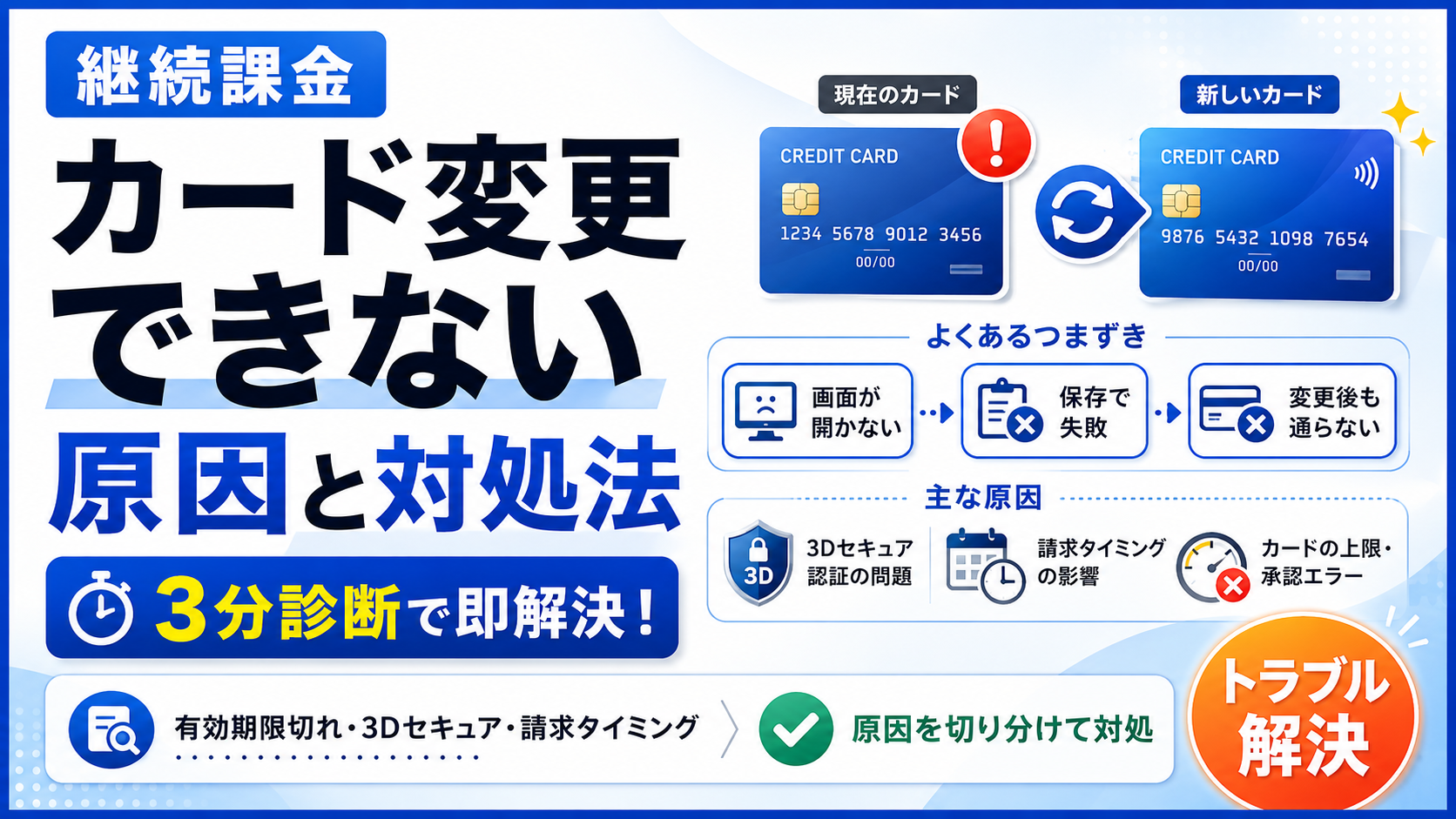
「カード変更しているのに継続課金が通らない…」という状況に直面した場合、まずはどこで手続きが止まっているのか原因を特定することが、最速での解決につながります。たとえば、支払い画面が開けない、カード情報の保存ができない、カード変更後に決済が通らないなどのパターンに分けて考えると、多くのトラブルはこの3つに分類できます。さらに、直近の請求日や受付可能時間、3Dセキュア認証の有無、カードの有効期限や利用限度額、承認エラーの表示内容なども、問題解決の重要なヒントになります。
この記事では、大手決済サービスや決済代行会社の公式ガイド(参考: VISA公式「クレジットカード利用に関するよくあるご質問」https://www.visa.co.jp/support/consumer/faq.html 、JCB公式「JCBカードのご利用について」https://www.jcb.co.jp/support/faq/ )を横断的に調査し、トラブルの原因ごとに確認すべきポイントや適切な再試行の順序を整理しました。一般的に、短時間で何度も決済を繰り返すとシステム上ロックや否認が発生しやすくなります。まずは一定の時間を空けてから再試行し、保存結果の表示や登録メール内の変更URLの有効期限も必ずチェックしましょう。とくに自動更新(洗替)機能がない場合は、カード情報を手動で更新する必要があります。
本記事では、管理画面・メールURL・会員ページからのカード変更手順や反映タイミング、次回請求への影響、解約とカード変更の適切な使い分けなど、多くの人がつまずきやすいポイントを順序立てて解説しています。症状別の診断フローを活用して、どこでつまずいているのか3分で特定し、最短ルートでトラブルを解消できるようご案内します。
継続課金でカード変更ができない原因を3分で見抜く!診断フローで即解決
症状から選ぶあなたのトラブル:支払い画面が開けない?決済情報の保存で失敗?変更後に課金が通らない?
「継続課金でカード変更ができない」と思ったら、まずはどの段階でつまずいているのかを切り分けましょう。支払い画面が開かないのか、カード情報の入力でエラーが出るのか、あるいはカード情報変更後の決済が通らないのかで、対策は大きく異なります。よくある原因には、サイトやアプリの一時的な不具合、ログインやアカウントの権限設定、クレジットカードの有効期限切れや利用限度額オーバー、3Dセキュアの未設定、受付可能時間外、複数の請求処理が同時進行している場合などが挙げられます。特にサブスクリプション型サービスの場合、契約やプランごとに支払い方法が紐づくため、まずは会員ページで「現在の登録カード」「次回請求日」「過去の失敗履歴」を先に確認すると、より短時間で解決に近づきます。下記のチェックリストでご自身の症状を把握し、最短の解決手順を選んでください。
- 支払い画面が開けない場合
- ブラウザの更新、異なるブラウザの利用、アプリの再起動、通信環境の見直しで解決することがあります。
-
アカウントの状態やログイン有効期限切れも再確認しましょう。
-
決済情報の保存で失敗する場合
- カード番号・有効期限・セキュリティコードの再入力、3Dセキュアパスワードの事前設定がポイントです。
-
限度額や利用制限、定期支払いや海外利用の承認状況は、各カード会社公式サイトで確認しましょう(参考: JCB公式「カードが利用できない場合」https://www.jcb.co.jp/support/faq/usage/usage_04.html)。
-
変更後に課金が通らない場合
- 反映までの待機時間や請求再試行のタイミング、手動での再決済有無をチェックしましょう。
直近請求日や受付可能時間を必ずチェックしよう
継続課金サービスの多くは「請求バッチ処理」と呼ばれる一定の時間帯に入ると、カード情報の変更反映が遅れたり、受付自体が一時的に停止されることがあります。直近の請求日直前や請求処理中は、カード変更が一時的にできない場合があり、たとえ保存操作ができても同日分の決済には反映されないケースもあります。次の3つのポイントを必ず押さえましょう。1つ目は会員ページ上で表示される「次回請求日・時刻」。2つ目はサービス側が公式で案内している受付可能時間やメンテナンス情報。3つ目は、失敗した決済が自動で再試行されるかどうかです。反映までの目安は数分から数時間が一般的ですが、請求確定後は次回請求から反映される運用も多くあります。確実に当月分の決済を通したい場合は、受付時間内に早めのカード情報更新と、更新直後の決済ステータス再チェックをおすすめします。
契約中プランと今の支払い方法を今すぐ確認!
継続課金のトラブル解決の第一歩は、現状の正確な把握です。会員用の管理ページにログインし、契約中のプラン、登録されている支払い方法、最近の請求履歴を一覧で確認しましょう。ここで「カード継続課金の有効状態」「前回の承認エラー理由」「変更履歴の反映時刻」を押さえておくと、無駄な再入力や再試行を回避できます。とくにクレジットカードの有効期限切れや利用限度額の到達、3Dセキュアの未登録は代表的な原因です。AppleやMicrosoft、Spotifyなどプラットフォーム決済を利用中の場合は、アカウント側の支払い設定が優先されるため、各サービスの支払いページでの更新が必要です。メールの受信設定も重要で、カード変更用のワンタイムURLや決済失敗通知が迷惑フォルダに入っていないか確認しましょう。下記の表を参考に、症状に対する初動対応をスムーズに行ってください。
| 症状/状態 | 最優先で見る場所 | 初動アクション |
|---|---|---|
| 画面が開かない | メンテ情報/ブラウザ | 別ブラウザ・再起動・キャッシュ削除 |
| 保存で失敗 | カード情報/3Dセキュア | 情報再入力・本人認証設定 |
| 変更後も未決済 | 請求日/再試行ルール | 反映待ち確認・手動再決済 |
| 承認エラー表示 | カード会社側設定 | 限度額・利用制限の解除 |
| プラットフォーム課金 | 各社の支払い設定 | 該当アカウントで支払い方法更新 |
補足: プランに休会や解約予約が入っている場合、カード変更が反映されない場合もあります。契約状態の表示文言も必ず確認しましょう。
継続課金でカード変更ができない本当の理由と最初に見るべきポイント
有効期限切れや再発行による情報ズレに注意
クレジットカードの有効期限更新や盗難・再発行後、古い情報のまま会員ページに登録していると、継続課金の決済が通らず「カード変更が反映されない」状態に見えることがあります。まずは管理ページで現在のカード情報を再入力し、保存結果を確認しましょう。保存後も旧カード番号の下4桁や旧期限のまま表示される場合は、入力ミスや権限不足、ブラウザ拡張機能が干渉している可能性があります。ブラウザを変更し、シークレットウィンドウで再度試行し、氏名や郵便番号の表記揺れも見直しましょう。楽天カードなど一部のカードでは、有効期限更新時に公共料金などが自動で更新されると思われがちですが、サービス側で洗替(自動更新)機能がない場合は手動更新が必要です。AppleやMicrosoft、Spotifyなど、各社で反映タイミングが異なるため、カード情報変更直後の決済が一度失敗する場合がある点にも注意しておきましょう。
洗替機能がある?ない?自動反映の違いで解決法が変わる
洗替とは、カード会社や決済代行会社が保有するトークンをもとに、再発行や有効期限の更新を自動で置き換える仕組みです。洗替機能が導入されている場合は、利用者が特別な操作をしなくても次回請求に新しいカード情報が反映されますが、未導入の場合は会員自身が手動でカード情報を再登録する必要があります。まずは利用中サービスの仕様ページや公式ヘルプで「自動更新の可否」「更新にかかる時間」「再決済の挙動」などを確認しましょう。下記の比較表を参考に、判断を進めてください。
| 項目 | 洗替ありの場合 | 洗替なしの場合 |
|---|---|---|
| 情報更新 | 原則自動で反映 | ユーザーが手動更新 |
| 反映タイミング | 次回課金前後で反映 | 保存後ただちに有効 |
| 失敗時対応 | 次回自動再試行あり | 再決済ボタンや手動請求 |
| 推奨行動 | 表示の下4桁を確認 | 会員ページでカード再登録 |
この表を参考に、自動反映を過信しないことが重要です。反映タイミングが不明瞭な場合は、請求予定日より前日までに保存・反映確認を済ませておきましょう。
利用限度額オーバーやカード会社の承認エラーも見逃せない
継続課金のカード変更ができない場面の多くは、実際には決済がカード会社側で否認されているケースです。利用限度額の到達、利用枠の一時的な圧迫、海外利用や不正検知によるブロック、利用店舗カテゴリによる制限などが主な原因となります。サブスクリプションの月額が少額であっても、同日に複数のオーソリ(承認依頼)が重なると否認される確率が上がります。ポイントを確認しましょう。
- 直近の利用状況や限度額を確認
- 利用国や通貨が普段と異なる場合は要注意
- カード会社公式アプリのプッシュ通知で否認理由をチェック(参考: 三井住友カード公式「カード利用のご確認」https://qa.smbc-card.com/mem/faq/show/2808 )
- 会員ページの請求金額が想定より高くないか確認
カード会社による否認の場合、画面上では「カード変更が反映されない」ように見えることが多いです。この場合は、限度額回復や利用制限解除後に再度決済を試すことで解決できます。
3Dセキュア未設定やパスワード間違いに要注意!
3Dセキュア(本人認証)が必須のサービスの場合、未設定やワンタイム認証失敗が原因でカード更新が完了しないことがあります。Appleや一部サービスでは、決済フロー途中で認証画面へ遷移することがあり、SMS拒否設定やメール遅延があると認証が間に合わず、最終的にカード登録がキャンセルされてしまいます。下記の手順で成功率を高めましょう。
- カード発行会社のアプリで3Dセキュアを事前設定し、認証方式(アプリ承認/SMS/パスワード)を確認
- スマートフォンの通知・通信環境を整え、迷惑メールフィルタや省電力設定による通知抑止を解除
- 入力時は氏名・住所のローマ字/全角半角をカード発行時と合わせて入力
- 認証画面で戻るや再読み込みをせず、タイムアウト前に承認を完了
- 認証後は会員ページに戻り、カード番号の下4桁と有効期限が新情報になっているか必ずチェック
この5つのステップを実践することで、3Dセキュア関連のエラーを大幅に減らせます。もし認証成功なのに保存が確認できない場合は、別のブラウザで再登録し、即時の再決済を試みてください。
カード変更のやり方ガイド:管理画面やメールURL・会員ページから簡単更新
管理画面からサクッとカード変更する流れ
「継続課金でカード変更できない」と感じた場合は、まず管理画面での基本的な手順を正しく踏めているか確認しましょう。一般的な流れとしては、ログイン後に支払い方法の編集ページを開き、クレジットカード情報を更新して保存します。ここで重要なのは、入力内容の正確さと反映タイミングの理解です。特に有効期限やセキュリティコード、名義の表記違いが多いので、半角数字やローマ字表記の一致を慎重に確認してください。また、3Dセキュアの追加認証が必要な場合は同一端末・安定した通信回線で手続きを完了するとエラーが減ります。保存後の「更新成功」表示だけでなく、次回請求日・未払いの有無・再課金の自動再試行の扱いも必ず確認しましょう。これらのチェックを怠ると、課金継続が途切れるリスクがあります。
- よくあるつまずき
- 認証の途中で離脱して情報が未保存になる
- 請求直前の変更が次回請求からしか反映されない
上記に該当する場合は、保存履歴や決済履歴を見直してから再試行してください。
反映タイミングと次回請求への影響をわかりやすく解説
カード情報の更新は即時反映されることが多いものの、決済代行業者やサービスの締め時刻をまたぐ場合、次回請求からの適用になることがあります。未払いが残っている場合、システムの自動再試行を待つか、手動で「今すぐ支払い」を実行することが必要です。失敗が続くと「継続課金でカード変更できない」と思い込んでしまいがちですが、実際は承認エラーや利用限度額の到達などが原因であることが多いです。まずは決済履歴のステータスやカード会社の利用状況をチェックしましょう。3Dセキュア未設定や本人認証アプリのプッシュ通知見落としも典型的な原因です。急ぎの場合は、別のクレジットカードを一時的に登録して契約を継続する方法も有効です。AppleやSpotify、Microsoftなどのサブスクリプション型サービスの場合、再試行回数や猶予期間が決まっていることがあるため、締め時刻より前の対応が安全です。
| 確認ポイント | 目安/例 | 対処の方向性 |
|---|---|---|
| 反映時刻 | 保存直後~数分 | 反映後に決済を再試行 |
| 締め時刻 | 当日0時/正午など | 締め前に更新を完了 |
| 未払いの扱い | 自動再試行あり | 失敗時は手動決済も検討 |
| 承認要因 | 3Dセキュア/限度額 | 本人認証と利用枠を確認 |
短時間で問題を解決したい場合は、反映→再試行→承認確認の順でチェックするのが効率的です。
メールの変更URLや会員ページからカード情報を更新する方法
管理画面にアクセスできない場合や手続きを簡単にしたい場合は、メールで受信した変更URLや会員ページのショートカット導線が便利です。一部のサービスでは、有効期限付きのURLやワンタイムコード経由でカード更新を受け付けています(例:会費ペイ・Apple IDなど)。基本的な流れは、まず受信メールを開き、変更用リンクをクリック。ワンタイムコードが求められた場合は正確に入力し、クレジットカード番号・有効期限・セキュリティコード・名義を入力、保存で手続き完了です。もしリンクの有効期限が切れていたり、ログインができない場合は、新しいURLの再発行を依頼しましょう。Apple IDの支払い方法更新やiPhoneの設定変更は、端末の「設定」から支払い情報を編集する流れとなります(参考: Apple公式「Apple IDの支払い情報を変更する」https://support.apple.com/ja-jp/HT201266 )。登録後は、請求の表示が「有効」になっているか必ず確認しましょう。
- 変更メールを開く
- URLをクリックして本人認証を完了
- 新しいカード情報を正確に入力して保存
- 次回請求や未払い分の決済を必ずチェック
この手順で進めると、課金カード変更時のミスを減らせます。
URLが無効・期限切れの場合の裏ワザ
変更URLが無効で更新に進めない場合は、別ルートの導線を利用することで解決が早まることがあります。まず、正規の会員ページに通常通りログインし、支払い方法の編集画面から登録情報の更新を試みてください。会費ペイへのログイン方法が不明な場合や、アカウントロックが疑われる際には、登録済みメールアドレスによる解除申請や本人確認情報の提示が必要となります。もし確認メールが届かない場合は、迷惑メールフォルダや受信設定、会社ドメインでのフィルタリングを確認し、送信元アドレスを受信許可リストへ追加してください。さらに、楽天カードの更新直後に新しいカードが利用できない場合や、有効期限自動更新が反映されていない場合など、カード会社側の影響が原因であることも考えられます。利用限度額・海外/定期決済の可否・3Dセキュア有効化状況などは、カード会社のサポート窓口や公式アプリ、オンライン明細などで確認し、必要に応じて上限引き上げや設定変更を依頼しましょう。これにより、継続課金解除や課金継続解約などの誤操作を防ぎつつ、スムーズな復旧が期待できます。会費ペイへの問い合わせや管理画面からの連絡時には、エラーが発生した時刻・請求金額・画面に表示されたメッセージなどを一緒に伝えることで対応スピードが向上します。
変更後に決済が通らない…そんな時の最強リカバリー術
今すぐできる再チャレンジの順番とチェックリスト
「継続課金のカード変更ができないわけではないのに、更新後の支払いが通らない」場合には、原因を素早く切り分けて再試行することが近道です。まずはアカウントのサブスクリプション状況を確認し、請求が保留や否認で止まっていないかを見ます。次に、通信環境を安定させたうえで、ブラウザやアプリを再起動し、キャッシュクリアを行ってから再入力します。続いて、少額オーソリの通過状況で新しいクレジットカードの有効性をチェックし、3Dセキュアのパスワード入力やSMS認証でエラーが出ていないかも確認しましょう。利用限度額や利用可能枠、海外/定期決済の可否についても、カード会社の明細やアプリ上で確認し、不足があれば一時的に上限を引き上げる対応も有効です。SpotifyやMicrosoft、Apple IDなど外部プラットフォームで課金している場合は、それぞれの管理ページで支払い方法を更新し、手動決済を再試行してください。会員向けの管理画面にもログインし直し、請求の再試行ボタンや支払い方法の再登録が表示されているかも必ずチェックします。
- ポイント
- 通信を安定化してから再入力を行う
- 少額オーソリ通過でカードの有効性を確認
- 3Dセキュア再設定やパスワード再発行も検討する
自動再決済と手動決済のベストな使い分け
継続課金では、システム側で一定間隔ごとに自動再決済が行われることがあります。再試行ポリシーが設定されている場合、短時間に連続して手動決済を繰り返すと、同じ否認コードを重ねてしまい、カード会社の不正検知に抵触する可能性も高くなります。まずは請求詳細を確認し、次回の自動再試行予定や再試行回数の上限がどうなっているかチェックしましょう。承認否認や限度額超過など資金が原因のエラーは、原因を解消してから手動決済を試す方が成功しやすいです。一方で、通信失敗や3Dセキュアのタイムアウトなど一時的な不具合の場合は、環境を整えて即時の手動決済を試すのが有効です。会費ペイなどの会員サイトでは、ログイン後に「支払い方法の更新」から課金カードの変更ができ、即時に決済のやり直しができる場合もあります。継続課金解除や課金継続解約を意図していない限り、契約は維持したまま、原因ごとに再試行のタイミングを選択しましょう。
| 判断軸 | 自動再決済を待つ方が良い場合 | 手動決済が適する場合 |
|---|---|---|
| エラー種別 | 承認否認、限度額超過、利用制限 | 通信失敗、3Dセキュア失敗、タイムアウト |
| 対処の進捗 | カード会社対応や枠調整の完了待ち | 環境改善やパスワード再設定が完了 |
| サービス影響 | 即時停止リスクが低い | アクセス停止を早く解きたい |
補足ですが、同じ金額での連続試行は避け、原因を解消した後の1回の再試行に集中することが安全です。
エラーコード別・トラブル解消のヒント集
エラーコードは原因究明の最短ルートです。まずは表示されたコードやメッセージを控え、対象サービスやカード会社公式ヘルプにあるエラー意味一覧と必ず照合しましょう(参考:https://www.smbc-card.com/mem/cardinfo/error.jsp など)。限度額超過の場合は、当月の利用額清算や一時増枠、別のクレジットカード登録で対処可能です。承認否認時は、海外・定期・高額利用がブロック要因になっていないかカード会社に確認し、利用可否設定を変更してください。通信失敗やタイムアウトは、安定した回線利用や別ブラウザ・アプリ再インストールで改善が期待できます。3Dセキュア関連のエラーは、本人認証アプリの通知許可やSMS受信設定、パスワード再設定を行うと解消しやすいです。会費ペイの管理画面にログインできない場合は、メールアドレスの受信設定や変更を見直し、認証メールの受信を確実にしましょう。楽天カードの更新後に「新しいカードが使えない」となる場合は、有効期限自動更新が反映されていない可能性があるため、カード情報の再登録をしてください。継続課金の解除を希望する場合は、単発課金と異なり、必ず解約手続きを優先してください。
- エラーコードやメッセージを記録(スクリーンショット推奨)
- 原因タイプを分類(限度額/承認/通信/認証)
- 適切な窓口に確認(カード会社やサービスサポート)
- 原因解消後に1回だけ再試行し、成功率を高める
補足として、「継続課金のカード変更ができない」と感じる場合でも、入力自体の拒否ではなく、決済フロー途中の承認段階で止まっているケースが多い点を意識すると、より明確な対処が可能です。
解約とカード変更どっちが正解?あなたにピッタリな選択をユースケースで診断
契約を続けたい場合はカード変更でOK!解決できるケースを紹介
「継続課金カード変更できない」と感じた際でも、契約を維持したい場合はカード情報の更新で解決できるケースが多いです。以下のポイントを確認しましょう。まず、クレジットカードの有効期限切れや限度額到達が原因であれば、新しいカード番号や有効期限を入力し直すことで復旧できます。3Dセキュアの本人認証未設定や、Apple/Google/Spotify/Microsoftなど各種アカウント側の支払い方法が古い場合も、設定ページで最新情報に更新すれば次回請求に反映されます。請求処理中のタイミングでは変更が反映されにくいこともあるため、決済完了後に再試行するのが安全です。会費ペイや各サービスの管理画面にログインし、支払い方法の編集から登録カードを差し替えましょう。エラーが続く場合は、別ブランドのカードを試したり、カード会社へ承認状況を問い合わせてください。
- 継続利用したい場合は解約ではなく情報更新が基本
- 本人認証(3Dセキュア)未設定はエラーの定番要因
- 決済直前や処理中は反映が遅れるため、時間を置いて再試行
下記の表で、カード変更のみで解決しやすい代表的なパターンをまとめています。
| 状況 | 原因の例 | 対処の目安 |
|---|---|---|
| 有効期限切れ | クレジットカード有効期限切れ自動更新未反映 | 新カード情報を入力し保存 |
| 承認エラー | 利用限度額/海外利用制限 | 利用枠調整後に再入力 |
| ウォレット起因 | Apple/Googleの支払い方法が旧情報 | アカウントで支払い方法を更新 |
| 処理タイミング | 請求処理中でロック | 数十分~翌日に再試行 |
更新後は、次回自動請求を待つか、未払いが残っている場合は手動での再決済を行うとスムーズです。
請求を止めたいならコレ!間違えないための正しい操作ガイド
請求を停止したい場合、カード変更では請求は止まりません。必要なのはサービスごとの解約手続きまたは継続課金の解除です。とくに会費ペイや各社のサブスクリプションは、プラン画面で解除操作を完了させ、解約受付日時と次回請求発生日を必ず確認しましょう。受付締切を過ぎてしまうと翌月の請求が発生することがあるため、日付管理が最大の落とし穴です。「覚えがない請求」や「会費ペイにログインできない」場合は、登録メールの受信設定やアカウントの本人確認情報を見直し、運営サポートには登録名義・メールアドレス・最終利用日時を伝えると照合が迅速です。カード会社側での引き落とし停止依頼は契約自体の解除にはなりませんので、必ずサービス側での手続きを完了させてください。
- アカウントにログインし、契約/プラン/サブスクリプションのページを開く
- 継続課金解除や解約を選択し、解約日と請求最終日を確認して確定する
- 解約受付メールを保存し、次回請求予定が0になったか表示を確認する
- 会費ペイなどでログインできない場合は、登録メールアドレス変更やアカウントロック解除を依頼する
- 未解決の請求が残る場合は、サービス運営に直接問い合わせし、受付記録をもらう
カードや自動更新処理の知識に惑わされず、「継続を続けるなら変更」「止めたいなら解約」という目的基準で判断することで、トラブルを最小限に抑えられます。
タイミング次第で変わる!決済処理中や受付外だとカード変更が通らないワケ
請求日直前や処理中に発生しやすいトラブル事例
請求日が近づくと決済システムが「請求準備」や「自動課金処理中」ステータスとなり、継続課金の支払い方法を変更しても即時反映されにくい状況が発生する場合があります。結果として、入力自体は成功しても直後の請求は旧カードで処理され、一時否認や保留となることが多いのが現状です。また、短時間に何度も課金カード変更を試すとセキュリティロックがかかり、アカウントやクレジットカードの一時停止につながる場合もあります。避けたいのは、請求エラー発生→焦って再入力→二重登録や誤入力の連鎖です。継続課金カード変更できないと感じたら、まず現在の処理状態を確認し、再試行までの間隔をしっかり空けることが効果的です。会員ページでの表示やメール通知でタイミングを把握し、不要な解約や継続課金解除に走る前に、反映遅延を前提に行動することが安全策です。
- ポイント
- 請求直前は反映が間に合わないケースがある
- 連続試行はロック誘発のリスク
- 状態確認と間隔調整が解決への近道
反映までの目安時間と再試行はどれくらい間隔を空けるべき?
継続課金のカード変更は、サービスや決済会社のバッチ処理の影響で反映タイミングが前後する場合があります。目安として、受付直後は数分~数十分の遅延、請求準備期間は数時間の保留、請求当日は次回サイクルから適用になることもあります。短時間の連続試行は不正検知により一時的な利用制限を招く場合があるため、再試行は30分以上、処理中表示がある場合は2~3時間空けるのが安全です。承認エラーや限度額が疑われる場合は、別クレジットカードの準備や3Dセキュア有効化を事前に確認し、再チャレンジしましょう。継続課金カード変更できないケースが続く場合は、アカウント側の受付状態とカード会社側の承認状況を両方確認することが重要です。
| 状況 | 推奨の再試行目安 | 補足 |
|---|---|---|
| 受付完了だが未反映 | 30~60分後 | 反映遅延の可能性が高い |
| 請求準備・処理中 | 2~3時間後 | バッチ完了後に反映 |
| 請求当日の失敗 | 次回請求前日までに1回 | 今回は旧条件で処理されやすい |
| 短時間の連続否認 | 24時間後 | ロック解除や不正検知回避 |
- 会員ページで決済の状態表示を確認する
- 30分~数時間の間隔を空けてから再試行する
- 別カードの準備や3Dセキュア設定を整える
- 反映しない場合はサポートに処理時刻と画面表示を共有する
補足として、AppleやSpotify、Microsoftなど外部アプリ課金は各アカウントの支払い設定からのみ反映され、サイト側の変更では反映されない点に注意してください。
問い合わせ前の準備で時短&正確対応!伝えるべき情報まとめ
カード会社へ確認する内容と伝える順番のコツ
継続課金のカード変更がうまくいかない場合は、まずカード会社側で事実関係を整理しましょう。ポイントは、否認理由を具体的なコードや理由区分で確認することと、時系列で説明することです。次の順序で確認すると短時間で核心に到達しやすくなります。
1. 否認理由の種類と詳細(セキュリティ、限度額、有効期限、3Dセキュア未完了など)
2. 利用可否の現状(オンライン決済の可否、海外/定期/サブスクリプション利用の可否)
3. 3Dセキュア設定の有無や本人認証アプリの状態
4. 取引日時・金額が控えている請求と一致しているか
5. オーソリ状況(与信が通っているか、キャンセルや失効がないか)
この順番で確認すると、限度額・本人認証・利用制限などの原因を素早く切り分けられます。「継続課金カード変更できない」場合でも、カード側でブロックされていると再入力しても通りません。確認した内容はメモして、サービス運営への連絡材料として活用しましょう。
サービス運営への問い合わせテンプレート大公開
運営に伝える情報は、契約特定→事象→検証結果→要望の順で簡潔にまとめます。以下をコピペ用の骨子として使ってください。
・契約ID/会員番号、アカウントのメールアドレス、氏名(カナ)
・発生事象の要約(例:課金カード変更でエラー表示、決済が失敗)
・発生日時と直近の試行回数・時刻、デバイス/ブラウザ、アプリ有無
・エラー画面のスクショとエラーメッセージ全文
・カード会社で確認した否認理由/オーソリ状況/3Dセキュア設定の結果
・希望する対応(再決済、変更URL再発行、請求タイミング調整など)
加えて、会費ペイや類似の管理画面を使うサービスなら、会員側で見えるステータスや請求履歴を記載すると調査が一気に早まります。課金継続の解約や継続課金解除の要否も明記すると、不要な手続きの往復を避けられます。
ログインできない時の本人確認と裏ルート
ログイン不能で手続きが止まる時は、本人確認でアカウント照合→ロック解除→代替導線の発行を狙います。次の手順で進めるとスムーズです。
1. 登録メールの受信可否を確認し、迷惑メール/フィルタ/ドメイン受信設定を修正
2. パスワード再設定を実施、アカウントロック解除の案内があれば従う
3. ログイン方法が複数ある場合は、メールアドレス変更歴や別IDの可能性を確認
4. ログインが回復しない場合は、メール経由での変更URL発行依頼をサポートへ送信
5. 本人確認資料の提示方法(氏名、登録時に利用した電話番号、請求書番号など)を案内どおり提出
この流れなら、会費ペイログインできないケースでも再開口が見つかります。「継続課金カード変更できない」状態でも、変更URLさえ発行されれば解決が近づきます。AppleやMicrosoft、Spotifyなどアプリ系はアカウント内の支払い設定ページからの操作が前提なので、アカウントと支払い手段の紐づけを必ず確認してください。
参考:会費ペイ公式FAQ「ログイン方法が分からない」「ログインできない場合の対処法」
https://support.kaihipay.com/hc/ja/articles/360037531393
| 確認項目 | 目的 | 期待できる効果 |
|---|---|---|
| 登録メール受信 | 通知不達の解消 | 変更URLやガイドを確実に受信 |
| ロック解除 | 認証失敗の連鎖を止める | 再試行の成功率が上がる |
| 別IDの有無 | 照合ミス防止 | 契約の取り違えを回避 |
| 変更URL発行 | ログイン不要の代替 | 早期に課金カード変更を完了 |
上記を押さえると、支払い方法の更新やクレジットカード情報の再登録が行いやすくなります。3Dセキュアの準備とオーソリ確認まで一気通貫で進めるのがコツです。
洗替機能や本人認証設定が結果を左右!反映タイミングの違いを理解しよう
洗替で自動更新できる場合と手動でしか変更できない場合の違い
「継続課金のカード変更ができない」と感じる背景には、洗替機能の有無と反映タイミングの差があります。洗替はカード会社や決済代行が保持するトークン情報を自動で更新し、クレジットカードの有効期限や再発行後の番号差し替えを反映します。対応ブランドやサービス仕様によって成功率は変わるため、まずは利用中のサブスクリプションや会員サイトの管理ページで、洗替対応と手動更新の要否を確認しましょう。手動しか受け付けないサービスでは、会員側でカード情報の再登録が必須です。特に決済直前や処理中は変更がロックされることもあり、反映は次回請求からになる場合もあります。AppleやSpotify、Microsoftなどのアカウント課金は各プラットフォームの支払い方法設定が優先されます。課金カード変更に失敗する場合は、受付期間外やエラー表示の文言、メールの受信可否まで一括で確認すると原因の切り分けが速くなります。
- 対応可否やブランドごとの違いで反映が変わる!利用サービスの仕様を必ず確認しよう。
引用:一般社団法人日本クレジット協会「クレジットカードの洗替(アカウントアップデート)について」
https://www.j-credit.or.jp/customer/qa/qa_12.html
3Dセキュア有効化で承認率UP!本人認証のコツ
3Dセキュア(本人認証)を有効化すると、不正利用疑いによる否認が減り、継続課金の承認率が上がりやすくなります。決済代行やカード会社側で3Dセキュア2.0が必須化されつつあり、課金カード変更時の初回オーソリや再課金時にワンタイム認証が求められることがあります。設定が未完了だと、番号が正しいのに「利用できない」状態になりがちです。以下の手順で通過率を底上げしましょう。
- カード発行会社のアプリまたは会員サイトで3Dセキュアの登録状況を確認する
- 認証方式(アプリ認証や生体、パスワード)の初期設定を済ませる
- 端末の時刻同期とOS更新を行い、通知と認証画面が安定表示されるようにする
- サービス側のアカウントで、支払い方法ページを開き再認証を実施する
- 失敗時は別ブラウザで再試行し、通信や拡張機能の影響を回避する
引用:三井住友カード「3Dセキュア(本人認証サービス)について」
https://www.smbc-card.com/mem/secure/index.jsp
下記は洗替と本人認証の違いによる挙動の比較です。
| 項目 | 洗替機能あり | 洗替機能なし |
|---|---|---|
| 反映方式 | 自動更新が中心 | 会員が手動で更新 |
| 反映タイミング | 次回請求までに反映が多い | 変更完了後の次回請求から |
| エラー要因 | 情報未連携やブランド差 | 入力不備や受付期間外 |
| 3Dセキュア影響 | 初回・再認証で成功率向上 | 手動更新時の認証が鍵 |
本人認証を整えてから変更手続きを行うと、継続課金カード変更できない状態の再発防止につながります。
継続課金でカード変更ができない時によくある質問Q&A
反映はいつ?決済日に間に合うの?タイミングの疑問解決!
継続課金のカード変更は、登録が完了した時点で次回請求に反映されるのが一般的です。ただし各サービスの締め時刻や決済バッチの実行タイミングにより、決済日前日の深夜や当日直前の更新だと間に合わない場合があります。目安としては、請求予定日の1~3営業日前までに更新するのが安全です。もし「継続課金カード変更できない」状態が続き、今月分に反映が不安なときは次の代替案を検討してください。
- 即時決済の用意:単発の請求書支払いリンクや都度決済に切り替え可能か確認
- 別ブランドの有効カードで更新:承認率を上げる選択肢として有効
- 一時的な銀行振替やApple/Googleのウォレット決済へ変更:対応サービスであれば迅速
加えて、同日に複数回の更新を行うと反映待ちの競合で処理遅延が起きることがあります。更新後はサポートの「支払い方法」や「請求」画面で登録ステータスが有効になっているかを確認し、メールの更新完了通知も受信できているかチェックしましょう。会費ペイなど管理画面型のサービスは次回請求日の表示が変わるため、ここが最新になっていれば反映済みの判断材料になります。
引用:楽天カード公式「クレジットカード情報変更の反映時期について」
https://www.rakuten-card.co.jp/support/info/change-info/
メールの変更URLが届かない・無効な時はどうすればいい?
変更用メールが届かない場合は、迷惑メールやプロモーションタブをまず確認し、受信設定でドメイン許可を行ってください。届いてもリンクが無効なら有効期限切れの可能性が高いです。以下の順で再送と別ルートの更新を試すと解決が早まります。
- マイページや会費ペイ管理画面の「支払い方法変更」から再送をリクエストする
- ログインできない場合はパスワード再設定後に再送。会費ペイログイン方法が不明なときは登録メールで検索
- 再送でも届かないときはメールアドレスの誤登録を疑い、サポートへ登録変更依頼
- リンクが無効のときは新しいリンクの発行を依頼し、届いたら当日中に手続きを完了させる
- どうしてもメールが不達なら、アプリ内から直接カード情報を更新できる導線を探す
更新時のポイントは、3Dセキュア認証が求められる場合に備え、発行会社の本人認証パスワードを準備しておくことです。あわせてクレジットカードの利用可能枠と有効期限を確認し、楽天カード更新後に反映が遅いケースでは新しいカード番号や有効期限での再登録が必要になる場合があります。届かない・無効の原因は受信設定・期限切れ・アカウント情報齟齬の三つが主因なので、上の手順で一つずつ潰していくと早く前に進めます。
引用:GMOペイメントゲートウェイ「よくあるご質問:支払い方法変更用URLが届かない」
https://faq.gmo-pg.com/payment/detail?site=EC&faq=EC10032

コメント