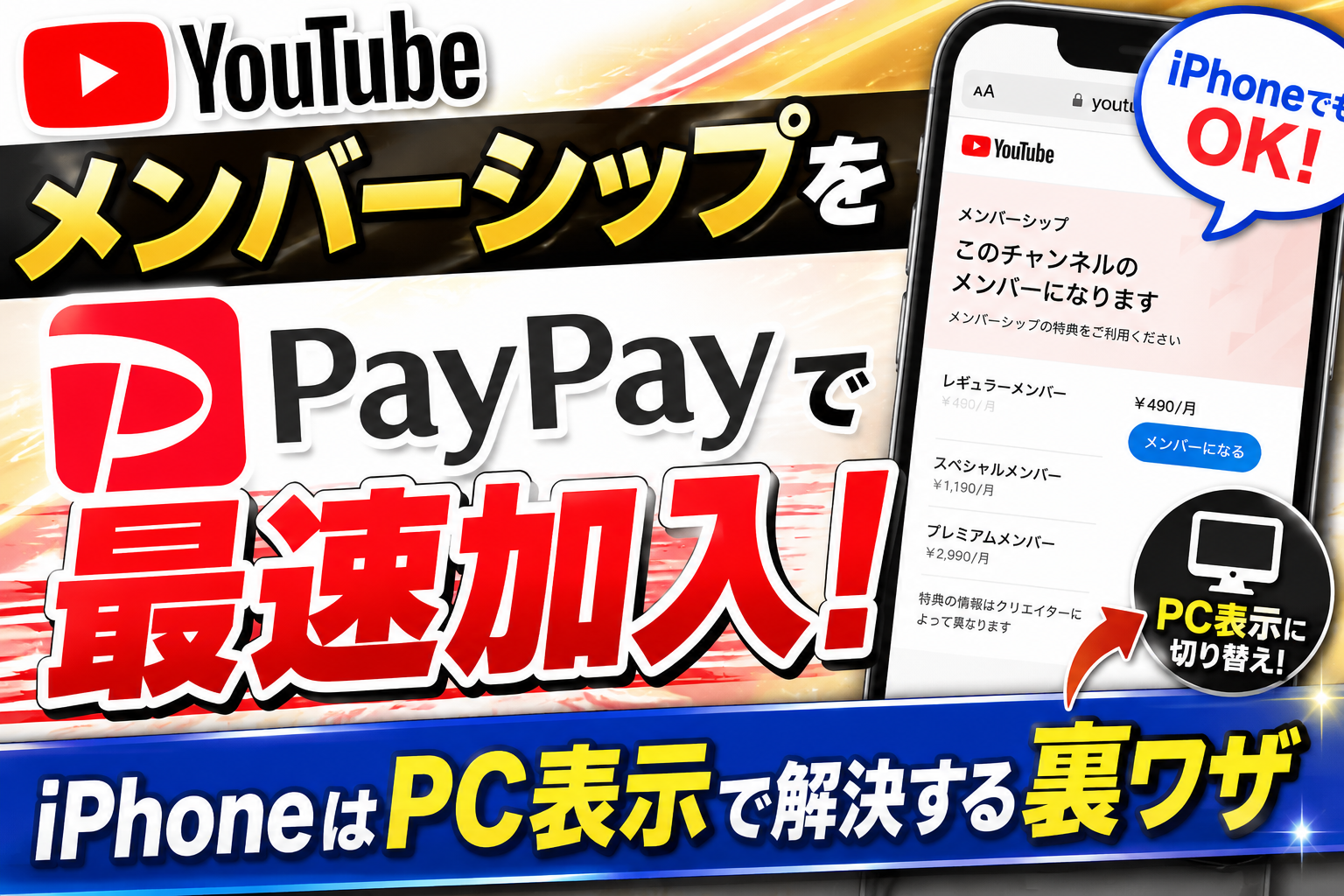
「YouTubeメンバーシップをPayPayで支払いたいのに、iPhoneのアプリにPayPayが表示されない…」というお悩みはよくあります。実は、YouTubeの有料サービス(メンバーシップ・Premium・Super Chatなど)では、2024年9月1日からPayPayが正式に利用可能になりました。にもかかわらず表示されない主因は、端末や表示方法の違いです。
結論、iPhoneはアプリではなくSafariでYouTubeを開き、デスクトップ用サイトを表示してから手続きするとPayPayを選択できます。加入前に残高の確認とチャージ(銀行口座・ATM・即時チャージ)を済ませるとスムーズです。万一、ロードが止まる場合はキャッシュ削除や他ブラウザ、回線切替で解決できることが多いです。
本記事は公式発表と実機検証をもとに、対象サービスの対応範囲、端末別の最短フロー、チャージの落とし穴、支払い方法の優先順位設定、残高不足や更新失敗時のやり直し手順まで、再現性の高い方法だけを厳選して解説します。PayPayで迷わず登録・視聴を進めたい方は、そのまま読み進めてください。
youtubeのメンバーシップとPayPayで今すぐ使える最新対応まとめ
対応範囲や対象サービスをイッキ見!今どこでPayPay決済できる?
YouTubeの有料サービスは2024年以降、段階的にPayPay対応が進みました。チャンネルのメンバーシップはPayPayで支払いが可能で、クリエイターの特典をカードなしでも楽しめます。YouTube PremiumやMusic Premium、スーパーチャットも対象となっており、共通して事前の残高チャージが肝心です。とくにiPhoneアプリでは支払い選択が制限されやすいため、SafariでPC表示に切り替えるとスムーズです。困りがちな「youtubeメンバーシップpaypay支払い方法」や「YouTubeメンバーシップPayPay支払いできない」の多くは、ブラウザ選択と残高不足が原因です。下記の表で対象サービスの対応状況を整理し、最短ルートで参加しましょう。利用前にアカウント地域と支払い通貨も確認しておくと安全です。
メンバーシップやプレミアム、スーパーチャットへのPayPay対応をスッキリ整理
YouTubeの主要な有料機能でのPayPay対応は次のとおりです。支払いは基本的に自動更新が前提で、失敗時は即時の再請求や支払い方法の切り替えが発生します。メンバーになるボタンが見えない、あるいはPayPay選択が出ない場合は、PC版サイト表示が解決の近道です。
| サービス種別 | PayPay対応 | 支払いの特徴 | 補足ポイント |
|---|---|---|---|
| チャンネルメンバーシップ | 対応 | 月額の自動更新に残高を使用 | iPhoneはPC表示での加入が安定 |
| YouTube Premium/Music | 対応 | 自動更新、家族/学生プランは条件あり | 国やプランで表示差異 |
| スーパーチャット/ステッカー | 対応 | 都度決済で残高即時消費 | リミット超過に注意 |
| メンバー限定配信関連の特典 | 間接対応 | 本体決済がPayPayなら享受可 | 参加状態の維持が鍵 |
上の一覧を起点に、用途別に支払い動線を選ぶと迷いません。とくにメンバーシップは継続課金のため、残高管理が安定運用のコツです。
2024年からの仕様アップデートも逃さずチェック
2024年の対応以降、YouTube側の決済UIは順次改善されていますが、端末やアプリの仕様によりPayPayの選択が出ないケースは依然あります。重要なのは、加入や管理をPC版サイトで行う運用を基本とし、モバイルアプリは視聴中心に割り切ることです。加えて、PayPay側もオンライン決済の認証フローや上限設定が更新されることがあるため、最新バージョンのアプリと十分な残高を用意しておくとトラブルを回避できます。自動更新の請求は更新日前後に実行され、残高不足だと「youtubeメンバーシップpaypay残高不足」状態になって権利が一時的に外れることがあります。復旧はチャージ後の再承認で解決できます。仕様変更は予告なく反映されることがあるため、支払い画面の案内に従い、不要な再試行を避けるのが安全です。
利用時の前提条件や地域・端末別の注意点を押さえよう
PayPayでの支払いを安定させるには、地域設定や端末の使い分けが決め手です。YouTubeの支払い通貨とGoogleアカウントの国、PayPayの利用可能地域が一致していないと、決済ボタンが表示されない場合があります。とくに「youtubeメンバーシップpaypayiphone」で相談が多いのは、iOSアプリのUI制限です。SafariでyoutubeのWebにアクセスし、PC表示に切り替えると「メンバーになる」からPayPayが選べるケースが増えます。支払いのやり方は次の手順が基本です。
- SafariやChromeでYouTubeにログインし、PC表示に切り替えます。
- 加入したいチャンネルで「メンバーになる」をタップし、支払い方法でPayPayを選択します。
- PayPayアプリの認証画面にリダイレクトし、支払いを承認します。
- YouTube側に戻り、特典の表示やメンバーのバッジ付与を確認します。
この流れで「YouTubeメンバーシップPayPayやり方」が明確になり、更新・継続もスムーズです。支払いができない場合は、残高、通信、アプリ更新状況をまず見直しましょう。
よくある質問
Q1. メンバーシップの支払いはペイペイではできないのですか?
A1. 対応地域と端末条件を満たせば、メンバーシップはPayPayで支払いできます。iPhoneアプリで選択できない時は、PC表示のWeb版からの手続きが有効です。
Q2. YouTubeメンバーシップのPayPayの継続方法は?
A2. 初回登録時に自動更新が有効になります。更新日前に残高をチャージし、残高不足を避けると継続が安定します。失敗時は再承認で復旧できます。
Q3. youtubeメンバーシップpaypayポイントは付きますか?
A3. キャンペーンやPayPay側の付与条件によります。オンライン決済が付与対象かをPayPayアプリでご確認ください。
Q4. YouTubeのスパチャの支払いはPayPayでできますか?
A4. 対応しています。都度決済なので、送る前に残高と上限額を確認してください。
Q5. YouTubeメンバーシップPayPay支払いできない時の対処は?
A5. 残高不足、ブラウザのPC表示未設定、アプリの旧バージョン、通信不安定が主因です。PC表示で再試行し、PayPayの認証まで進むか確認します。
Q6. YouTubeメンバーシップPayPay連携できない・エラーが出る場合は?
A6. リダイレクトが止まるときは、ブラウザのキャッシュ削除と再起動、別ブラウザ利用が有効です。機種変更直後はログイン状態の再確認も行ってください。
Q7. 請求日はいつで、引き落としはどうなりますか?
A7. 加入日を基準とした月次請求で、更新時にPayPay残高から引き落としされます。更新の前日までにチャージがあると安心です。
Q8. 支払い方法は途中で変更できますか?
A8. 可能です。Web版の支払い方法管理でPayPayをデフォルトに設定し、予備のカードやキャリア決済を追加しておくと失敗時の切替が早いです。
Q9. YouTubeプレミアムをPayPayで支払えますか?
A9. 対応しています。国やプランで表示が異なる場合は、Web版から手続きすると選択肢が出やすくなります。
Q10. 反映が遅い・特典が表示されないときは?
A10. 決済直後の反映遅延は稀にあります。再読み込みやアプリ再起動を行い、それでも出ない場合は支払い履歴の成功ステータスを確認してください。
iPhoneでPayPay決済が出てこない時の最速解決ワザ
SafariでPC版表示!youtubeメンバーシップにPayPayで入るステップ
iPhoneのYouTubeアプリではPayPay支払いが表示されない場合があります。そんな時はSafariでPC版表示に切り替えると、youtubeメンバーシップのPayPay支払い方法が選べます。手順はシンプルです。まずSafariでYouTubeにアクセスし、右下の共有メニューから「デスクトップ用サイトを表示」を選びます。Googleアカウントにログインしたら、入りたいチャンネルの「メンバーになる」をタップし、支払い方法の追加でPayPayを選択します。表示された画面からPayPayへリダイレクトされるので承認すると決済完了です。事前にPayPay残高をチャージしておくとスムーズで、残高不足によるエラーを避けられます。iPhoneでもPC表示を使えば、カード不要で加入でき、特典のバッジや限定動画の視聴をすぐ楽しめます。
PC版表示でもPayPayが見えない時のチェックリスト
PC版にしてもPayPayが出てこない時は、表示条件を順番に確認しましょう。まずはYouTubeへ正しくログインできているか、別アカウントやログアウト状態になっていないかをチェックします。つぎに年齢制限のあるチャンネルは決済方法が限定される場合があるため、生年月日の確認を行います。地域設定も重要で、アカウントの国やYouTubeのロケーションが日本以外だとPayPayが選べないことがあります。さらにチャンネル側が有効化した支払い手段に依存するため、対象チャンネルでPayPay決済が提供されているかを確認します。最後にブラウザの拡張機能をオフにし、広告ブロックが決済画面を妨げていないか見直します。これらを一つずつ潰せば、多くの表示不具合は解消します。
ローディングが進まない・止まった時のリフレッシュ法
決済画面が回り続ける時は、優先順位をつけて対処すると復帰が早いです。まずはSafariのタブを閉じて再度PC版表示にし直し、YouTubeへ再ログインします。次にSafariのキャッシュと履歴を削除し、Cookieの更新でリダイレクト不整合を解消します。改善しなければ回線を切り替え、Wi‑Fiとモバイルデータを入れ替えて遅延やDNSの影響を避けます。別ブラウザのChromeでもう一度PC表示で試すのも有効です。PayPayアプリ側は最新バージョンへ更新し、アプリの再起動でセッションを再生成します。残高不足や一時的な上限制限があるとローディングに見える失敗が起きやすいので、残高の再確認と小額での再試行を行いましょう。これで多くの「リダイレクトが終わらない」問題は解決します。
- 優先手順
- ブラウザ再起動→PC版再指定→再ログイン
- キャッシュ削除→回線切替→別ブラウザ
- PayPay更新→残高確認→少額テスト決済
簡単な手直しから順に進めると原因の切り分けがしやすく、復旧までの時間を短縮できます。
機種変更やOSアップデート後の不具合を見分けるコツ
機種変更直後やiOS更新後は、YouTubeとPayPayの連携トークンが無効化されることがあります。まずGoogleアカウントの二段階認証で新端末が信頼済みかを確認し、YouTubeの支払い設定から一度PayPayを削除して支払い方法を再登録します。PayPay側ではログイン端末の認証を見直し、登録電話番号や生体認証の設定を更新します。アプリ間のリダイレクトに失敗する場合は、Safariのポップアップブロックをオフにし、デフォルトブラウザをSafariに戻すと安定します。さらに請求の自動更新が継続中かをメンバーシップの管理画面で確認し、引き落とし日の前後に残高不足にならないようチャージ予定を組むと安心です。引き落とし失敗時は一時停止になるため、残高補填後に再開操作を行えば継続特典を逃しにくくなります。
| 症状 | 見分け方 | 有効な対処 |
|---|---|---|
| 連携エラー | 端末変更直後だけ失敗 | 支払い方法の再追加と再ログイン |
| ローディング無限 | ブラウザ変更で改善 | キャッシュ削除と回線切替 |
| 残高関連失敗 | 深夜帯や請求日に集中 | 事前チャージと少額テスト |
| 自動更新停止 | 前回決済のみ失敗 | 残高補填後に再開操作 |
機器側の変更点を起点に切り分けると、原因に合った最短ルートで復旧できます。
PayPay残高を最短でチャージしてyoutubeメンバーシップを満喫
銀行口座からATMまで!PayPayチャージのラクラク手順
youtubeメンバーシップの支払いをPayPayでスムーズに行うコツは、残高を切らさないことです。まずはチャージのやり方を押さえましょう。銀行連携ならアプリで口座を登録し、金額を入力して承認すれば即時反映されます。ジャパンネット系や主要銀行に対応しており、手数料0円のことが多い点が魅力です。セブン銀行ATMなどの現金チャージは、アプリで「ATMチャージ」を選び表示されたコードをATMで読み取り、現金投入でほぼ即時に残高が増えます。コンビニレジチャージを使えば小銭がなくてもOKです。クレジットカードからのチャージは一般に対象外ですが、デビットカードの銀行経由なら実質的に同等の即時チャージが可能です。チャージ前に本人確認を済ませておくと上限が拡大し、youtubeメンバーシップpaypay支払いの安定性が高まります。
チャージ反映・上限・手数料の落とし穴に注意
チャージは基本的に速いものの、金融機関メンテナンスや回線混雑により、反映までに数分かかるケースがあります。特に深夜帯のメンテナンス中には即時反映されないこともあるため、メンバーシップの更新日前に余裕を持って残高を補充しておくと安心です。本人確認の有無によって1回/1日/1か月の上限が異なり、高額チャージが必要な場合は事前に上限設定を確認しておきましょう。また、ATMや一部の現金チャージには手数料や最低入金額の条件がある場合があります。キャンペーンでのポイント付与は、支払い方式や対象取引に条件が設けられているため、「PayPayポイントが付く支払いか」を必ず確認しましょう。残高不足が心配な方は、youtubeメンバーシップpaypay自動更新の引き落とし前に予備の支払い方法をYouTube側で登録しておくことで、決済失敗リスクを減らせます。
| 項目 | 銀行連携チャージ | ATM現金チャージ | コンビニレジ |
|---|---|---|---|
| 反映速度 | 即時のことが多い | ほぼ即時 | 店舗手続き後すぐ |
| 主な注意点 | メンテ時は遅延 | 対応ATM限定 | 取扱時間に制限 |
| コスト | 多くは無料 | 条件により手数料の可能性 | 店舗条件に依存 |
短時間で確実に残高を増やしたい場合は、銀行連携や対応ATMを選択すると失敗が少なくなります。
オートチャージ&予約チャージで残高切れ知らず
youtubeメンバーシップのPayPay支払いは自動更新となっているため、更新日当日に残高が不足していると「支払いできない」エラーや継続停止の原因となります。これを防ぐための対策は2つあります。1つ目はオートチャージで、設定額を下回ると銀行から自動的に入金される仕組みです。この機能を使えば引き落とし直前でも残高不足を回避しやすくなります。2つ目は予約チャージで、更新日前日などにあらかじめ決まった金額を自動で補充できます。ポイントを重視される場合は、PayPayポイントの付与条件や他のサービスとの併用可否を確認しつつ、余裕を持った金額設定がおすすめです。iPhoneの場合、YouTubeアプリからは手続きできないためブラウザ版(PC表示)で支払い方法を確認すると、PayPay連携の状況がより分かりやすくなります。引き落としに何度も失敗する場合は、アプリのキャッシュ削除や支払い方法の再登録によって連携エラーを解消し、継続更新の安定化を図りましょう。
- 更新サイクルを確認して前日までに残高目標を決める
- オートチャージの下限額とチャージ額を設定する
- 予約チャージを更新前日や給料日後に合わせて登録する
- YouTube側で予備の支払い方法を追加し、決済失敗リスクを軽減
支払い方法の優先順位や予備追加でyoutubeメンバーシップ継続を安定化
支払い方法の並び替え&PayPayをデフォルトにするコツ
youtubeメンバーシップpaypay支払いを安定させるためには、管理画面での優先順位設定が重要です。パソコンのYouTubeサイトにログインして支払い方法の管理から利用中メンバーシップを開き、登録済みの決済手段を確認しましょう。ここでPayPayをデフォルトに設定しておくと、引き落とし時に自動的にPayPayが選択されます。iPhoneアプリは選択肢が限られることがあるため、PCまたはブラウザ版での操作が推奨されます。残高不足による引き落とし失敗を防ぐためには、支払日前に残高の事前チャージを心がけましょう。PayPayポイントについては加盟店条件によって付与の有無が異なるため、還元の有無はPayPayアプリ側で要確認です。もしエラーが発生した場合は、一度別の手段を既定に切り替えた後、再びPayPayを既定に戻すと改善することがあります。
- PCまたはブラウザ版で設定することで安定した運用が可能
- PayPayを既定化して自動更新精度を向上
- 支払日前の残高確認とチャージを習慣化
予備の支払い方法を追加して安心サブスク生活
メンバーシップは自動更新の継続性が最大のポイントです。万が一の残高不足や一時的なエラーに備え、予備の支払い方法を1つ以上登録しておくことで停止リスクを大幅に減らせます。追加候補としてはクレジットカード、デビットカード、キャリア決済などが挙げられます。選ぶ基準は、普段のチャージのしやすさ、利用限度額、決済の安定性、明細の見やすさなどです。PayPayを主軸にしている場合でも、クレカ系を予備に設定することで、残高不足時に自動的に予備へ切り替わりやすく、継続特典の中断を回避できます。不要な手段は削除して管理をシンプルにし、利用する決済だけを残すことで更新エラーの原因特定も容易になります。androidでもiPhoneでも、支払い方法の追加・削除はPC版の管理画面から行うと確実です。
| 項目 | 目的 | 向いている人 |
|---|---|---|
| PayPayを既定 | 残高で管理しやすい | 現金チャージ派・ポイント重視 |
| クレジットカード予備 | 自動引き落としの安定 | 残高管理が苦手・限度額に余裕 |
| デビット予備 | 即時引き落としで可視化 | 使いすぎ防止・家計管理重視 |
| キャリア決済予備 | 請求をまとめたい | 携帯料金と合算管理 |
継続課金が止まった時の特典・再開タイミングを解説
更新日に引き落としが失敗すると、メンバーシップ特典(限定動画の視聴、バッジ、スタンプなど)は一時的に停止します。多くの場合、一定の猶予期間中に支払い方法を更新して再試行が成功すれば、特典は再開時点から復帰します。重複課金を避けるコツは、再参加ボタンを押す前に現在のステータスと請求サイクルを管理画面で確認しておくことです。残高不足が原因の場合は、PayPayに十分なチャージを行い、既定の支払いがPayPayになっているかもチェックしましょう。ローディングが終わらないなどエラーが発生した場合は、ブラウザ版で操作し直し、キャッシュの削除や別回線での再試行が効果的です。再開後の請求は再開日基準に切り替わることがあるため、日付を記録しておくと次回の引き落とし管理に役立ちます。
- 残高と既定手段を先に確認
- 必要額をチャージし、再試行
- 復帰後の請求日をメモ
- 再発防止に予備手段を追加
残高不足や引き落とし失敗もこれで安心!ケース別PayPayトラブル対策
残高不足で決済できない時のやり直しステップ
youtubeメンバーシップのPayPay支払いで「残高不足」による失敗が起きてしまった場合でも、落ち着いて手順を踏めば再開が可能です。ポイントは残高の即時チャージと再手続きの順序です。まずPayPay残高を十分にチャージし、YouTubeのメンバーシップ管理から支払いを再実行してください。iPhoneのYouTubeアプリで進まない場合は、SafariやChromeのPC表示で操作すると決済画面が安定しやすいです。決済が復旧するまでの間は、クリエイターの特典表示が一時的に外れることがありますが、支払いが完了すれば再度継続として扱われるケースが一般的です。PayPayポイントの付与可否はPayPay側の条件に依存するので、対象支払いかを事前に確認しておくと安心です。
- 必ず十分な残高にチャージしてからやり直す
- アプリで止まる時はPC表示で再試行する
- 特典は支払い完了で再度有効になることが多い
自動更新日前後で気を付けたいポイントを総まとめ
自動更新日は残高不足が最も起こりやすいタイミングです。更新前日までにPayPay残高を確認し、必要額より少し多めにチャージしておくことで安心感が高まります。深夜更新や時差による日付ズレで想定外の時間に引き落としが発生する場合もあるため、事前の準備が大切です。さらに、支払い方法をPayPayに設定していても稀に別の登録手段に切り替わることがあるので、デフォルトの支払い方法を確認し、予備の手段も登録しておくと失敗時のリスク分散になります。iPhoneではアプリ経由だと選択肢が限定されることがあるため、ブラウザ版YouTubeでメンバーシップの支払い設定を見直すのがおすすめです。万が一更新に失敗した場合は、メンバー一覧から再参加を選ぶことで復旧がスムーズです。
| 注意ポイント | 推奨アクション | 補足 |
|---|---|---|
| 残高不足 | 前日までに多めにチャージ | 余剰分は次回以降に活用 |
| 日付ズレ | 更新時刻の想定幅を持つ | 深夜帯の引き落としに注意 |
| 支払い手段の切替 | デフォルトをPayPayに設定 | 予備手段も登録 |
| iPhone操作 | ブラウザのPC表示で管理 | アプリで選べない場合に有効 |
ローディングやリダイレクトが止まる時の裏ワザ
支払い画面でローディングが終わらない、PayPayへのリダイレクトが失敗する場合は、環境依存のブロックが原因となっていることが多いです。まず、ブラウザ拡張機能を一時停止し、追跡防止やコンテンツブロッカー、VPNなどをオフにして再試行してください。効果検証にはシークレットモードが便利で、キャッシュの影響を排除できます。iPhoneで進まない場合は、YouTubeアプリではなくSafariでyoutube.comをPC表示に切り替えた上で、ログイン後にメンバーシップ管理からPayPay支払いを選択する方法が安定的です。うまくいかない場合は、別ブラウザや別回線(Wi‑Fi/モバイル通信)の切り替えも有効です。最終手段としては、支払い方法を一度削除し、PayPay連携を再追加してから決済を実行すると改善することがあります。
- 拡張機能と追跡防止をオフにして再試行
- シークレットモードでキャッシュ影響を排除
- ブラウザ版のPC表示でメンバーシップ支払いを操作
- 回線やブラウザ変更でリダイレクトを検証
- 支払い方法を再登録し、PayPay連携をやり直す
クレジットカードなしでもOK!PayPayでyoutubeメンバーシップに入る方法を徹底比較
決済手段ごとの使い勝手や端末対応を一目で比較
クレジットカードがなくても、PayPayやデビットカード、キャリア決済を利用してYouTubeのチャンネルメンバーシップに参加可能です。特にPayPayの利便性は近年高まっており、YouTubeの有料サービスでPayPayが使えるようになったことで、残高チャージのみでスムーズな決済が可能となりました。iPhoneではアプリ内でPayPayが選択できないケースもあるため、Safari等でPC表示に切り替え、支払い方法でPayPayを選択するのがスムーズです。AndroidやPCでは比較的問題なく進められます。デビットカードは口座残高から即時引き落としで管理がしやすく、キャリア決済は携帯料金とまとめて支払える手軽さがあります。どの方法もyoutubeメンバーシップpaypay支払い方法と同様にアカウントの支払い設定画面から選択できます。エラーが出た場合は、残高や通信環境をしっかり確認し、端末やブラウザを切り替えることで解決率が高いです。
| 決済手段 | 使い勝手 | 端末相性 | 明細の見やすさ |
|---|---|---|---|
| PayPay | 残高で簡単、承認が早い | iPhoneはブラウザのPC表示が安定、Android/PCは良好 | PayPayアプリで即確認 |
| デビットカード | 口座即時引き落としで管理が楽 | 端末に依存せず安定 | 銀行明細で把握 |
| キャリア決済 | 合算請求で手軽 | キャリア対応端末で安定 | 携帯料金明細で確認 |
この比較を参考に、自分の端末環境や管理しやすさに合わせて選択することが最短ルートです。
料金・手数料・ポイント還元の差を徹底チェック
メンバーシップの月額料金自体は決済手段によって基本的に変わりませんが、実質的な負担額はポイント還元の有無などで差が生じます。PayPayはキャンペーンや支払い方法によってPayPayポイントが付与される場合があり、日常の残高運用と合わせてトータルでお得になりやすいです。デビットカードの場合は銀行ごとのポイント設計次第、キャリア決済では通信会社の特典が前提となります。iPhoneでyoutubeメンバーシップpaypayができない場合は、アプリではなくブラウザ版YouTubeにログインし、PC表示で支払い方法をPayPayに変更するのがコツです。「支払いできない」や「引き落としエラー」など残高不足が原因の場合、チャージ後に再認証することで自動更新の継続が復旧することが多いです。明細確認はPayPayアプリの利用履歴、YouTubeの購入履歴、各カードやキャリアの請求画面の三方向で照合しておけばより安心できます。
- SafariやChromeでYouTubeにログインし、PC表示に切り替える
- チャンネルの「メンバーになる」を開き、支払い方法でPayPayを選択する
- PayPayアプリにリダイレクトされたら承認し、完了通知を必ず確認
- 残高不足があればチャージしてから再度承認
- 購入履歴とPayPay履歴を突き合わせ、更新が有効か確認
この手順で、youtubeメンバーシップpaypayポイントや残高不足の心配を解消しつつ、スムーズに登録・利用できます。
youtubeメンバーシップの自動更新やPayPay更新時に失敗しない秘訣
自動更新の判定&停止方法を分かりやすく伝授
youtubeメンバーシップの自動更新は、支払い方法が有効である限り毎月の請求が継続します。まずは自動継続の状態を確認しましょう。PCやスマホのブラウザでYouTubeにログインし、購入とメンバーシップの管理ページを開くと、対象チャンネルの更新日や支払い方法が表示されます。自動継続を止めたいときは、該当チャンネルの管理画面から定期購入の無効化を選択します。PayPayで登録している場合も同様に操作できます。停止は次回更新日前がポイントで、当日を過ぎると当月分が請求されます。iPhoneアプリでボタンが見えにくいケースがあるため、ブラウザ版(PC表示)で操作すると確実です。停止後も期間満了日までは特典の視聴が可能なので、タイミングを計算して手続きを行うと損なく管理できます。
更新できない時の総点検リストで安心サポート
更新失敗の多くは基本チェックで解決します。特に「youtubemembershipのPayPay支払いができない」「更新や継続が不安定」と感じたら、以下を総点検してください。
- 残高不足の解消(メンバー料金+数円の端数までカバー)
- PayPayアプリの承認待ちやログイン状態を確認
- 支払い方法の優先順位をPayPayに設定
- 予備の支払い方法(カードやデビット)を追加
残高はチャージ元の銀行やコンビニATM、セブン銀行経由などで即時補充できます。承認画面がリダイレクトしない、ローディングが終わらない場合は、ブラウザのキャッシュ削除と再ログインが有効です。支払いの順序はメンバーシップの管理から変更でき、PayPayを先頭にすることで自動更新の安定性が増します。バックアップとしてカードを入れておくと、万一の引き落としエラーでも継続が止まりにくく安心です。
ポイント付与や明細確認の見逃しを防ぐコツ
ポイントと明細は「付与タイミング」と「確認場所」を押さえると迷いません。PayPayポイントはキャンペーンや支払い種別で付与条件が異なり、反映にタイムラグが生じる場合があります。付与日がずれ込むことを前提に、明細とメンバーの請求情報を定期的に照合しましょう。
| 確認項目 | 見る場所 | コツ |
|---|---|---|
| 決済の有無 | YouTubeの購入・メンバーシップ管理 | 更新日と金額、支払い方法を毎月チェック |
| 引き落とし結果 | PayPay取引履歴 | ステータスと残高推移を同時に確認 |
| ポイント反映 | PayPayポイント履歴 | 反映遅延を想定し数日後も再確認 |
| 通知の受け取り | 各アプリの通知設定 | 請求/付与のプッシュ通知をオンにする |
明細はYouTube側の請求記録とPayPayの取引履歴を突き合わせると漏れに気づけます。通知をオンにすれば更新日や引き落としの見逃し防止に役立ち、異常時の早期対処が可能です。
iPhoneやAndroid・PCでやり方が違う理由とおすすめフロー
アプリ・ブラウザの違いで変わるPayPay支払いの裏側
YouTubeのメンバーシップをPayPayで支払う場合、アプリ経由かブラウザ経由かで体験が大きく変わります。iPhoneのYouTubeアプリではアプリ内課金の制約が影響し、PayPayの選択が表示されない場合があります。一方でSafariなどのブラウザからYouTubeのPC版表示に切り替えると、支払い方法の選択肢が広がりやすいのが実情です。AndroidやPCはブラウザ利用が標準で、PayPayアカウント連携と残高確認を済ませればスムーズに進みます。重要なのは、残高不足によるエラーと承認画面で止まるリダイレクト不具合の回避です。前者は事前チャージ、後者はブラウザのキャッシュ削除や別ブラウザ試用が有効です。youtubeメンバーシップのPayPay支払い方法は、端末特性とアプリ内制限を理解すると失敗が減ります。
- iPhoneアプリは制約が多く、ブラウザ利用が堅実
- PC版表示なら「メンバーになる」からPayPay選択が通りやすい
- 残高不足対策として事前チャージが必須
- 承認エラー時はキャッシュ削除や別ブラウザで再試行
短時間で完了させたい方ほど、最初からブラウザでPC版表示に入るのが安全です。
端末ごとのおすすめ決済フローをパターン別に紹介
端末別の最短ルートを整理します。共通でアカウントにログインし、PayPay残高を確認してから進めるとエラーを避けやすいです。特にyoutubeメンバーシップのPayPay更新や自動更新を安定させたい場合は、残高に余裕を持たせるのがポイントです。
| 端末/環境 | 推奨ルート | 重要ポイント |
|---|---|---|
| iPhone | SafariでYouTubeを開き、共有からPC版表示→チャンネルページの「メンバーになる」→支払い方法でPayPay→PayPayアプリ承認 | アプリ経由は避ける、承認後にYouTubeへ自動戻りを確認 |
| Android | ChromeでYouTube→デスクトップサイト表示は任意→「メンバーになる」→PayPay選択→承認 | Chrome安定、戻りでローディングが続く場合は再読込 |
| PC | ブラウザでYouTube→ログイン→「メンバーになる」→PayPay→スマホのPayPayで承認通知に同意 | 二段階承認の通知を逃さない、別端末の承認に注意 |
| 共通 | 参加後は支払い方法の管理で予備手段も追加 | 自動更新の引き落とし失敗時の保険を用意 |
この流れなら、youtubeメンバーシッppaypay支払いできない状態を避けながら、最短3分で完了しやすくなります。
機種変更時のPayPay連携や権限再確認も忘れずに
機種変更やOSアップデート後は、YouTubeとPayPayの連携や権限が外れて支払い承認に進めないことがあります。特にyoutubeメンバーシップのPayPay継続や自動更新で引き落としエラーが出る場合、以下を順に見直してください。うまくいかない時に「YouTubeメンバーシップPayPayできない知恵袋」の事例で多いのは、PayPayの通知・生体認証の未許可とアカウント不一致です。
- YouTubeに支払い対象の正しいアカウントでサインインしているか確認
- PayPayアプリの通知・クリップボード・Face/Touch IDなど承認関連の権限を有効化
- 残高不足を解消、定期購入の前日までに必要額をチャージ
- ブラウザのキャッシュ削除、別ブラウザやPCでの再試行
- 支払い方法の管理で予備カード/キャリア決済を追加し、引き落とし失敗時に自動切替
この再チェックで、youtubeメンバーシップのPayPay引き落としや更新の安定性が高まり、エラー発生率を大幅に低減できます。
トラブル激減!youtubeメンバーシップ×PayPayの事前チェックリスト活用術
加入前に必ず押さえたいPayPay&メンバーシップのチェックポイント
加入前に押さえるべきポイントはシンプルです。まずはPayPay残高の十分なチャージとアカウントのログイン状態の確認です。YouTube側では対象チャンネルがメンバーシップ対応か、地域設定や年齢制限が条件を満たしているかを見直してください。iPhoneのYouTubeアプリではPayPayが選べない場合があるため、SafariでPC表示に切り替えて操作する方法も覚えておくと安心です。支払い方法の優先順位で他のカードが先に使われることもあるので、デフォルト支払いの管理を点検しましょう。エラーが出る場合は、通信環境やアプリの再起動、ブラウザのキャッシュ削除で改善することがあります。慎重に準備すれば、youtubeメンバーシップpaypay支払い方法の手順は数分で完了します。
- 残高確認とログイン確認は最優先
- メンバーシップ対応チャンネルかを事前に確認
- iPhoneはブラウザでPC版に切り替えると選択肢が増える
- デフォルト支払いの優先順位を見直す
更新前のPayPay残高や通知・予備手段を賢く点検
自動更新を安定させる鍵は前日チェックです。メンバーシップは月額の自動更新で引き落としが行われ、残高不足だと失敗しやすく、特典の一時停止や継続失敗の原因になります。PayPayアプリでオートチャージ設定の有無、銀行口座やチャージ手段の有効性、通知設定を確認しましょう。さらに、YouTubeの支払い管理画面で予備の支払い方法(クレジットカードやデビット、キャリア決済など)を追加しておくと、PayPayエラー時の保険になります。請求日が近いのに残高がギリギリなら前日までに追加入金が安全です。youtubeメンバーシップpaypay更新の安定運用には、通知・残高・予備手段の三点セットが効果的です。
| チェック項目 | 要点 | 推奨アクション |
|---|---|---|
| 残高と請求額 | 料金に対して十分か | 前日に必要額+αをチャージ |
| オートチャージ | 設定有無と上限 | 上限見直しまたは手動チャージ |
| 通知設定 | PayPay/メール/アプリ通知 | 請求前通知をオンにする |
| 予備手段 | 代替決済の登録 | カードやキャリア決済を追加 |
| デフォルト支払い | 優先順位の確認 | PayPayを最上位に設定 |
短時間で見直せる項目ばかりなので、習慣化すると継続率が向上します。
支払い失敗時の再開アクションを迷わず実践
支払いに失敗しても、手順を踏めば短時間で復旧できます。まずは原因を切り分けます。多いのはPayPay残高不足、アプリ間のリダイレクト不調、iPhoneアプリでの選択不可です。復旧は次の順序が効率的です。特にiPhoneではブラウザ版YouTubeに切り替えると進みやすく、ローディングが終わらない問題も改善することがあります。再開後は特典の再開時刻にタイムラグが出る場合があるため、配信のメンバー限定視聴がすぐ反映しない時はページ更新や再ログインを試しましょう。youtubeメンバーシップpaypayできない場面では、残高と画面遷移の2点に注目すると解決が早いです。
- PayPay残高をチャージしてからYouTubeに戻る
- YouTubeの購入とメンバーシップ画面を開き、支払いを再試行
- 進まない場合はSafari/ChromeでPC表示に切り替えて操作
- デフォルト支払いをPayPayに変更し再度決済
- 反映しない時は再ログインとブラウザのキャッシュ削除を実施
支払い失敗時の再開アクションを迷わず実践
支払いが通らなかった直後は、YouTubeの購入とメンバーシップに戻るのが最短ルートです。ここで状況が「一時停止」なのか「失効」なのかを確認し、再開ボタンまたは再度参加をタップします。そのうえでPayPayを選択し、アプリへの切り替え承認を行います。もしリダイレクトが繰り返される、ローディングが終わらないなどの症状があれば、ブラウザでPC版サイトを表示して操作してください。残高不足が原因なら必要額を即チャージし、引き落としに再挑戦します。連携が不安定な場合は、支払い方法の優先順位をPayPay最上位にし、予備手段を有効化しておくと継続が途切れにくくなります。最終的に特典が反映しない時は、ページ更新またはアプリ再起動で解消することが多いです。
よくある質問をサクッと解決!youtubeメンバーシップとPayPayのQ&A
支払いできない時の即効解決フロー
「支払いが進まない」を感じたら、まずは落ち着いてチェックしましょう。iPhoneのYouTubeアプリではPayPayが表示されにくい場合があるため、SafariでYouTubeのPC版サイトを開いて操作すると改善します。さらにPayPay残高不足は定番のつまずきです。チャージ履歴と残高を確認し、必要なら銀行口座やコンビニATMから即チャージしてください。ローディングが止まる時はブラウザのキャッシュ削除→再起動→再ログインの順で対応します。支払い方法の画面でPayPayを再選択し、認証画面へ正しくリダイレクトされるか確認しましょう。発生しやすいのは回線不安定や別アカウント問題です。Wi‑Fi切替とGoogleアカウントの確認を行い、うまくいかない場合は別ブラウザ(Chromeなど)やPCから試すと成功率が上がります。
- iPhoneでPayPayが表示されない: SafariでPC版に切替
- 残高不足エラー: すぐにチャージして再実行
- ローディング停止: キャッシュ削除と再起動で復旧
補足として、機種変更直後は認証が不安定になりやすいので、端末再起動後にやり直すと通りやすくなります。
支払い方法の変更や継続のテクニック
youtubeメンバーシップのPayPay支払いを安定させるコツは、優先順位の設定と予備の追加、そして更新日の把握が大切です。PC版の支払い設定画面でPayPayをデフォルト(優先)に指定し、さらに予備としてクレジットカードやデビットカードを1つ追加しておくことで、引き落とし失敗時にも自動更新が継続される仕組みを整えられます。更新日は、メンバー登録日を基準に毎月同じ日付で更新処理が行われ、残高が少ない時間帯に決済が発生する場合もあるため、前日までに十分な残高を確保しておくと安心です。PayPayポイントはオンライン決済時に付与対象となることがあり、付与の可否や還元率はキャンペーンや利用条件によって変動します。確実に還元を受け取るためには、アプリ内の取引履歴でポイント付与状況をこまめに確認しておきましょう。もし更新が失敗した場合でも、再チャージ後に再実行することで復帰が可能です。万一継続が切れてしまった場合でも、同じチャンネルで再度メンバーシップに参加すれば特典は再開されます。iPhone利用時はアプリよりもブラウザ版での操作が安定しやすい傾向があるため、この点も覚えておくとより安心です。
| 項目 | 具体策 | 期待できる効果 |
|---|---|---|
| 優先順位設定 | PayPayをデフォルトに指定 | 自動更新の成功率が上がる |
| 予備追加 | カードやキャリア決済を追加 | 残高不足時の保険になる |
| 更新日管理 | 前日までに残高を確保 | 引き落としエラーを予防 |
| 付与確認 | 取引履歴でポイント確認 | 還元の取り逃しを回避 |
短時間で安定運用に近づけるなら、この3点を押さえるだけでも効果は大きいです。

コメント