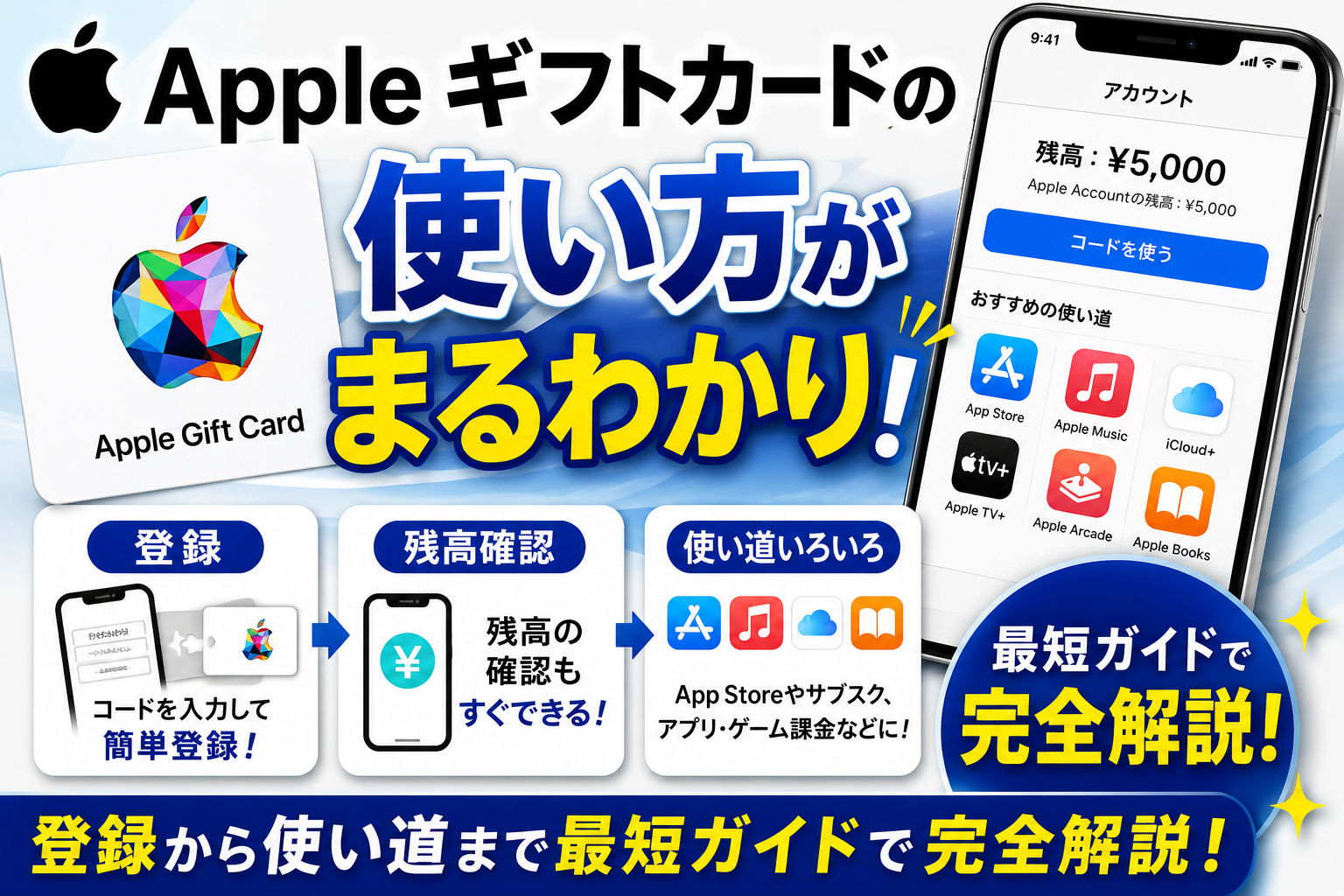
「コードはどこ?iPhoneでの入力は合ってる?」——初めての方ほどここで止まりがちです。Appleギフトカードは、Apple IDに登録して残高へチャージすると、App Storeのアプリやアプリ内課金、Apple Musicなどの支払い、Apple Storeの製品購入に使えます。結論はシンプル。まずコード確認→サインイン→登録の3ステップです。
本記事は、Apple公式手順に沿ってiPhone・iPad・Mac・Web・メール受取の各パターンを網羅し、残高の自動適用や不足分の支払い併用、国や地域の制限、旧iTunesカードとの違いまで一度で整理します。実機検証でのつまずきポイント(コードのO/0判別、読み取り失敗時の対処、残高の表示位置)も反映しました。
登録後は「有料アプリ購入時に残高が自動で優先」「足りない場合は登録済みの他の支払い方法で差額決済」という基本ルールを押さえれば迷いません。サブスクは更新時に自動で差し引かれます。まずは、ひと目で分かるカンタン手順と、失敗を防ぐチェック項目から進めましょう。迷ったら、重要ポイントは本文中の図解と要点リストで再確認できます。ここから始めれば、Appleギフトカードをムダなく安全に使い切れます。最短で“登録→確認→活用”まで到達しましょう。
appleギフトカードの使い方を最短で理解する全体像
手順の要点をひと目でチェック!カンタン3ステップで使い方をマスター
appleギフトカードの使い方はとてもシンプルです。ポイントはコードを見つける、Apple IDにサインインする、登録して残高にチャージするの3つだけ。iPhoneやiPad、Mac、オンラインのどこからでも同じ流れで進められます。コードは物理カードなら銀色のシールを軽く剥がした下、eメールタイプなら本文の「今すぐコードを使用」や16桁の英数字が目印です。サインインはApp StoreやApple公式サイトのアカウント欄で確認します。登録後はApple残高が自動で優先使用され、アプリやアプリ内課金、Apple Musicなどのサブスク、Apple Storeでの製品購入にも使えます。以下の番号手順で迷わず完了できます。
- コードの場所を確認(カード裏面またはeメール本文)
- Apple IDにサインイン(iPhone/Pad/Mac/オンライン)
- コードを入力またはカメラで読み取りし、残高へチャージ
補足として、アンドロイド端末では登録操作ができないため、iPhoneやiPad、Mac、またはWebのアカウントページに切り替えて行うとスムーズです。
よくあるつまずきも先回り!注意ポイントまとめ
appleギフトカード 使い方で再検索が多い悩みは、仕組みがわかれば一気に解決できます。まず国と地域設定がApple IDの国と一致しているかが重要です。日本で購入したカードは日本のApple IDでのみ利用可能です。次にコード形式は16桁の英数字で、Oと0を見間違えるケースが多いため、eメールタイプなら「今すぐコードを使用」ボタンから進むと入力ミスを防げます。アプリの課金が反映されないときは、支払い方法の優先順位を確認しましょう。Apple残高は自動で最優先使用され、足りない分は登録済みのクレジットカードやキャリア決済へ自動で切り替わります。iPhoneやiPadで反映しない場合は、サインアウトと再サインイン、App Storeの再起動が有効です。Apple Store店舗で製品購入に使いたい場合は、Apple残高として登録後に会計時へ適用するのが正攻法です。オンラインでも同様で、サインインした状態でカートへ進めば残高が差し引かれます。以下の表で、つまずきと対処をすぐ確認できます。
| よくある症状 | 主な原因 | 対処のポイント |
|---|---|---|
| 残高あるのに使えない | Apple IDの国不一致やサインイン不備 | 国設定を確認し、再サインイン |
| コードが無効と出る | 16桁の誤入力や使用済み | eメールのボタン経由で登録、購入履歴で確認 |
| 課金できない | 支払い優先度の誤解 | 残高が優先、不足分は別決済で補完 |
| アンドロイドで登録不可 | 対応デバイス外 | iPhone/iPad/Macまたはオンラインで登録 |
番号順にチェックすれば、メール受取のeメールタイプでも、iPhoneやiPadからでも最短で登録とチャージが完了します。
iPhoneやiPadでの登録手順を画面どおりにやってみよう
プロフィールから進む直感フローでappleギフトカードの使い方を体感
App Storeを開いたら、画面右上のアカウントアイコンをタップして進みます。表示されたメニューでギフトカードまたはコードを使うを選ぶと、カメラ起動かコード手動入力の二択が現れます。ここからは好みでOKですが、まずはカメラ読み取りが速くて失敗しづらいのが利点です。物理カードでもeメール受取でも16桁または英数字のコードを用意し、レンズに収めれば残高にチャージされます。うまくいかない場合は手動入力を選択し、画面の指示どおりに正確に入力しましょう。appleギフトカード 使い方の核心は、App Store内でコードを登録してAppleアカウント残高に反映することです。iPhoneでもiPadでも手順は同じで、数分で登録完了します。
- アカウントアイコン → ギフトカードまたはコードを使うの順で進みます
- カメラ読み取り優先で素早く登録、難しければ手動入力に切り替えます
- 残高はAppleアカウント残高に集約され、アプリやサブスクの支払いに使えます
カメラでの自動読み取り、成功のコツを伝授
カメラ読み取りはスピーディですが、光の反射やピントの甘さで失敗することがあります。まずはカード表面の保護ラミネートやケースの反射を避ける角度に調整し、レンズとカードの距離を10〜15センチほどに固定。画面に表示される枠へコード部分だけをしっかり収めるのがコツです。環境が暗いと認識率が落ちるため、画面の明るさを上げるか、間接照明の下で試してください。メールで届いたコードは、余計な余白や装飾が映らないよう画面を拡大して読み取ると成功しやすくなります。読み取れない場合は一時停止して静止、それでも難しければ手動入力へ素早く切り替えましょう。自動読み取りは最短数秒で反映されるのが強みです。
| 症状 | 主な原因 | 有効な対処 |
|---|---|---|
| 反射で読めない | 直射光や光源の映り込み | 角度を変える、間接光へ移動 |
| ピントが合わない | 距離が近すぎる/遠すぎる | 10〜15センチで静止して保持 |
| コードが枠外 | 画面の位置合わせ不足 | コード全体を枠に収めてキープ |
| 暗くて認識しない | 周囲の照度不足 | 画面/室内の明るさを上げる |
手動入力が必要なときの注意点まとめ
手動入力では、文字のOと数字の0、Iと1などの紛らわしさに要注意です。英字は基本すべて大文字で扱われるため、大文字小文字の混在を気にしすぎず、印字どおりに正確に入力すれば問題ありません。入力中に通信が不安定だとエラーになりやすいので、Wi‑Fiが安定した環境で試すのが安全です。コピー&ペーストを使う場合は、前後の空白や改行を削除してから貼り付けると失敗を減らせます。カードによっては保護シールを完全に剥がしてからでないと、正しいコードが見えません。うまくいかない時は、Apple IDのサインイン状態を確認し、別の時間帯で再試行すると通ることがあります。appleギフトカード 使い方のトラブルは、入力精度と通信の安定化で多く解決できます。
- 印字どおりに英大文字と数字を正確入力
- 前後の空白や改行を除去して貼り付け
- 安定したWi‑Fiで再試行、サインイン確認
- 保護シールを完全に剥がす、コードを再確認
登録後の残高チェックと今すぐ使うワザ
登録が完了したら、App Storeのアカウント画面やAppleアカウント残高で反映額を確認できます。以降は課金時に残高が自動的に優先適用され、有料アプリの購入やアプリ内課金、Apple MusicやiCloud+などのサブスク支払いに使えます。残高が不足する場合は他の決済手段と併用され、差額分だけ登録済みのクレジットカードや携帯キャリア決済に切り替わるため、手動での分割操作は不要です。Apple StoreアプリやオンラインのApple Storeでの製品・アクセサリ購入にも活用でき、iPhoneやiPadのアクセサリ購入で使い切るのもスマートです。eメールで届いた場合は、メール本文の今すぐコードを使用から同じ残高へ反映できます。appleギフトカード 使い方を押さえれば、登録直後から迷わず支払いに進めます。
MacやWebで登録したい人も安心!かんたん導線ガイド
Macアプリ経由でappleギフトカードの使い方を実践
Macでも手順はシンプルです。登録すればAppleアカウントの残高にチャージされ、Appやサブスク、AppleStoreのオンライン購入にも使えます。迷わず進めるために、まずMacのAppStoreを開き、サインインを確認してください。次に右下やサイドバーのアカウント(自分のアイコン)を開き、表示されるメニューからコードを使うを選びます。カメラで自動読み取り、またはギフトカード裏面の16桁または英数字のコードを手動入力して完了です。チャージが反映されると、アカウント名付近に残高表示が出ます。なお、ここで追加した残高はiPhoneやiPadの同一AppleIDにも同期され、同じ残高として利用可能です。アプリ内課金やAppleMusicなどの支払いにも自動で充当されます。
- 同じAppleIDなら残高は共通で使えます
- カメラ読み取りが速くて正確、読めない時は手入力
- appleギフトカード 使い方の基本は「残高チャージ」という理解でOK
MusicやTVアプリから登録する場合のポイント
AppleMusicやAppleTVアプリからも登録できます。導線が少し違うだけで、反映先はどのアプリ経由でも同じAppleアカウント残高です。Musicではメニューバーのアカウントからコードを使うを選択、TVアプリでも同様にアカウントメニューに進みます。コード入力はAppStoreと同じくカメラ読み取りまたは手入力が可能で、成功すると数秒〜数十秒で残高が更新されます。反映が見えにくい時は、アプリの再起動やアカウント情報の再表示で確認してください。どの入り口からでも課金や購入に使われる財布は一つという理解が重要です。iPhoneやiPadでの支払いにも自動で適用されるため、Macでの登録が日常の課金フローをスムーズにします。
| 登録アプリ | メニュー位置 | 主要操作 | 残高反映の目安 |
|---|---|---|---|
| AppStore(Mac) | アカウント > コードを使う | カメラ/手入力 | 即時〜数十秒 |
| Music(Mac) | アカウント > コードを使う | カメラ/手入力 | 即時〜数十秒 |
| TV(Mac) | アカウント > コードを使う | カメラ/手入力 | 即時〜数十秒 |
補足として、同一AppleIDのサインインが前提です。別IDだと残高は共有されません。
ブラウザで登録&メール受取の活用テク
SafariやChromeなどのブラウザでも、Appleのコード登録ページからサインインし、ギフトカードのコードを入力するだけで完了します。アプリを開かずに済むので、仕事中や共有Macでも手早く処理できるのが利点です。eメールタイプのAppleギフトカードを受け取った場合は、メール本文にある今すぐコードを使用するをタップまたはクリックすれば、自動でコード適用画面へ遷移します。AppleIDの確認後、同一のAppleアカウント残高に即時チャージされ、AppStoreのアプリ購入やアプリ内課金、AppleMusicなどの支払いに使われます。コードが読み取れない場合は手入力に切り替え、エラー時は国や地域設定、サインイン状態、コードの有効性を確認してください。メールが見つからない時は迷惑メールをチェックし、複数受信なら古いメールではなく最新の発行メールから進むのが安全です。
- ブラウザでAppleのコード登録ページにサインイン
- 16桁等のコードを入力し適用を実行
- メールなら今すぐコードを使用するから同様に適用
- 残高表示で反映を確認し、購入・課金に利用する
上記の手順はオンラインで完結し、店舗へ行かずにすぐ使えるのが強みです。
メールやコンビニ購入後の「どれがコード?」迷わない開け方ガイド
eメールで届いたappleギフトカードの使い方も一目でわかる!
eメールタイプのAppleギフトカードは、届いたメール本文内にある「今すぐコードを使用」ボタンから手続きを始めるのが最もスムーズです。Apple IDでサインインすると自動的に残高へチャージされるため、手間がかかりません。もし受信トレイで見当たらない場合は、迷惑メールやプロモーションタブ、またはメールのフィルタ設定も合わせてチェックしてください。件名や送信元で検索すると見つかりやすくなります。どうしても届かない場合は、購入元の注文履歴から再送手続きが可能な場合もあります。GmailやiCloudメールでセキュリティ機能が強化されていると画像が非表示になることがあるので、画像の表示を許可し、ボタンが有効になるようにしましょう。もしボタンが使えないときは、16桁のコードをコピーし、iPhoneやiPadのApp Storeで手動入力して登録すれば問題ありません。appleギフトカードの使い方で迷ったら、まずこの流れを辿り、オンライン登録を優先するのが安全です。
- 今すぐコードを使用から進むと自動的に反映されます
- 受信できない場合は迷惑メールやフィルタ設定を優先的に確認します
- 再送が可能な場合は購入元の注文履歴から申請しましょう
eメールのコード表記と期限のポイント
eメール型Appleギフトカードは、ほとんどの場合メール本文の16桁英数字コードが太字やボタン近くに記載されています。見つからない場合は、画像ブロックを解除するか、メールをテキスト表示に切り替えて探してみてください。受信遅延は数分から最大24時間程度が目安ですが、24時間を過ぎても届かない場合は購入元のサポートへ連絡し、ステータスを確認しましょう。一般的に利用期限は設定されていないので、焦らずに登録できますが、誤送信や第三者に見られるリスクを避けるため、見つけ次第の登録が安心です。重要なのは、コードの管理は本人のみ行うことであり、スクリーンショットを他人と共有したりSNSに投稿したりしないことです。ボタンが機能しない場合でも、App Storeのアカウント画面からコード入力で同様にチャージできます。
| 確認ポイント | 目安・場所 | 対処方法 |
|---|---|---|
| コード表記 | 本文のボタン付近/16桁 | 画像表示を許可、テキスト表示で再確認 |
| 受信遅延 | 数分〜24時間 | 迷惑メール/フィルタ確認、24時間超で購入先に連絡 |
| 期限 | 原則なし | 早めに登録しコード流出を防止 |
| 失敗時の代替 | App Storeで入力 | iPhoneやiPadのアカウント画面から手動登録 |
コンビニや店舗購入のカード開封とコード探しの極意
コンビニや家電量販店で手に入れた物理カードは、裏面のスクラッチや小さなシールの下に記載されている16桁コードを使用します。硬貨で強く削るとコードが損傷する恐れがあるため、爪やプラスチックカードの角で端から優しく削るのがコツです。削りかすが数字を覆ってしまうと誤読の元になるため、乾いた布でそっと払い、数字がはっきり見えるようにしてください。開封後は台紙やレシートも大切に保管し、購入証明として役立てましょう。登録はiPhoneのApp Storeでプロフィールアイコンをタップし、ギフトカードまたはコードを使うを選択してカメラ読み取りや手動入力で完了します。appleギフトカードの使い方として、店舗で購入したカードもApple Storeの製品支払いやアプリのアプリ内課金など多様な用途で利用できます。コードが判読しづらい場合は、英数字の0/Oや1/Iの見分けにも注意してください。
- 裏面のスクラッチを端から丁寧に削る
- 16桁コードをiPhoneのApp Storeで読み取る
- 反映後にアカウント残高を確認する
何に使える?appleギフトカードの使い方を用途別でズバッと解説
アプリ・ゲーム・書籍・映画…デジタル購入の使いみち
App Store、Apple Books、iTunes Storeなどでの購入には、登録してあるAppleアカウント残高が自動的に最優先で適用されます。アプリやゲーム本体、映画のレンタル・購入、書籍の購入、音楽アルバムまで、対象のデジタルコンテンツなら幅広く活用可能です。appleギフトカードの使い方の基本は「コードを登録して残高にチャージする」ことにあり、チャージ後は個別に操作しなくても残高が差し引かれます。iPhone、iPad、Macいずれの端末でも支払い挙動は同じで、同一Apple IDに紐づくためデバイスをまたいでも使えます。購入画面で価格表示の下にアカウント名が表示されていれば、サインイン状態かつ残高適用の準備は完了です。購入確定と同時に残高が差し引かれ、購入履歴や残高明細ですぐ確認できます。以下の表で主な使いみちを整理します。
| 対象ストア/サービス | 使える主なコンテンツ | 支払い時の挙動 |
|---|---|---|
| App Store | 有料アプリ、ゲーム、ステッカー | 残高が最優先で自動適用 |
| アプリ内ストア | コイン/ジェムなどのデジタルアイテム | 残高優先、不足は他の支払いへ |
| Apple Books | 電子書籍、オーディオブック | 残高充当で即時購入 |
| iTunes Store | 映画、TV番組、音楽 | レンタル/購入どちらも残高適用 |
補足として、残高が反映されない場合はサインアウト/サインインやApple IDの国/地域設定を見直すと解決しやすいです。
アプリ内課金にも自動で使える仕組み
アプリ内課金の場合も、Appleアカウント残高が自動で充当されます。手順はシンプルで、通常通りアプリ内の購入ボタンを押すだけでOK。購入確定の瞬間にまず残高から差し引かれ、不足分がある場合のみ登録しているクレジットカードやキャリア決済など他の支払い方法に切り替わる仕組みです。この二段階自動処理のおかげで、毎回の支払い方法の選択や切り替えは不要です。iPhone、iPad、Macすべてで同じ挙動となり、同一Apple IDでサインインしていれば問題ありません。ファミリー共有の承認が必要なアカウントは、承認後に残高が適用されます。アプリ内課金で「残高があるのに使えない」と感じる典型例は、別のApple IDでサインイン中、または国/地域が異なるアカウントを利用している場合です。課金前にストアのアカウント表示を必ず確認しましょう。
Apple MusicやApple TVプラスやiCloudプラスなどサブスクにもOK
Apple Music、Apple TVプラス、iCloudプラスといったサブスクリプション料金にも、Appleアカウント残高は月ごとに自動充当されます。設定は非常に簡単で、事前にギフトカードのコードを登録して残高を持つ状態にし、サブスクを有効化しておくだけでOKです。更新日に利用料金が発生すると、まず残高から差し引かれ、残高が不足している場合のみ登録済みの他の支払い方法で差額がカバーされます。これにより、定期課金のたびに面倒な操作は不要です。iPhoneやiPad、Macの設定アプリから「サブスクリプション」を開けば、更新日や請求金額が確認でき、請求後は残高履歴にも反映されます。また、家族と共有しているプランの場合も、請求先が管理者のApple IDであれば管理者の残高が優先されて利用されます。Apple Storeのオンライン購入でもAppleギフトカードの残高は使えるので、デジタルの課金運用と組み合わせて計画的な活用が可能です。
- ギフトカードのコードを登録して残高にチャージする
- 該当するサブスクを有効化し、更新日と料金を確認する
- 更新日に自動で残高から差し引かれるので明細をチェックする
この流れを押さえておけば、appleギフトカードの使い方の中でもサブスク運用は手間がかからず確実に行えます。
Apple Storeで製品やアクセサリ購入するときのappleギフトカードの使い方のコツ
オンラインApple Storeでの使い方もバッチリ解説
オンラインApple Storeでの支払いは非常にシンプルです。製品やアクセサリをカートに入れて配送情報を入力し、支払い画面へ進みます。ここで「ギフトカード」または「AppleAccount残高」の欄が表示されるので、ギフトカードのコードを正確に入力し、適用を押すと残高が差し引かれます。Eメールタイプの場合はメール記載のコードを間違えずに転記しましょう。複数枚のギフトカードを順番に適用することもできます。適用後は合計金額を必ず確認し、残高で足りないときは他の支払い方法を追加します。appleギフトカードの使い方で導線に迷う場合も、支払い画面で入力→適用→残高反映の3ステップを意識すればスムーズに購入が進みます。
- コードは正確に入力(0とO、1とIの見間違いに注意)
- 適用後の合計を必ず確認(税・送料も含めてチェック)
- 複数枚の併用可(順番に適用していく)
- 残高は即時反映(反映しない時は再入力を試す)
補足: サインイン中のAppleIDにAppleAccount残高がある場合は自動で差し引かれます。
不足分の他支払い方法との組み合わせテク
ギフトカード残高で合計金額に満たない場合は不足分を別の支払い方法で補うことが可能です。適用順序はAppleAccount残高が最初に自動適用され、残額をクレジットカードやApplePay、分割払い(利用可能な場合)で支払う流れです。Apple Storeではギフトカードとクレジットカードの併用が一般的で、デビットカードもカード発行会社の承認によって利用できます。代引きや銀行振込の可否は国や支払い時点の選択肢によって変わるので、支払い画面の案内を確認してください。重要なのは、まずギフトカードを最大限適用→不足分を好きな方法で支払いという順序です。分割払いを利用する場合は、残高適用後の金額が分割払いの対象になる点を把握しておきましょう。
| 組み合わせ可否 | 具体例 | 補足 |
|---|---|---|
| 可 | ギフトカード+クレジットカード | 最も一般的。残高が先に充当 |
| 可 | ギフトカード+ApplePay | 登録カードで不足分決済 |
| 条件次第 | ギフトカード+分割払い | 審査と対象金額に依存 |
| 不可な場合あり | ギフトカード+代引き/振込 | 表示選択肢に従う |
補足: 返金時は原則元の支払い方法へ按分されます。
実店舗で使うときの準備とポイント
Apple Storeの実店舗で使う場合は、プラスチックカードの裏面コードまたはEメールタイプのコードやバーコードをその場で提示できるようにしておきましょう。iPhoneのウォレットアプリなどには保存できませんが、メール画面をそのまま表示すればスタッフが処理できます。本人確認が必要になることもあるため、本人名義のAppleIDでの購入や身分証の提示に備えておくと安心です。会計時はまずギフトカードを読み取って残高を充当し、不足分はクレジットカードやApplePayで支払う流れです。複数枚利用したい場合は順番にスキャンしてもらいましょう。通信状況によってメール表示が遅れる場合もあるので、スクリーンショットで事前保存しておくのも有効です。appleギフトカードの使い方を実店舗で最大限活用するには、コードの即時提示と不足分支払いの準備がポイントです。
- コードを即提示(カード裏面やメールを事前に開いておく)
- 複数枚は順番に提示(会計前にスタッフへ伝える)
- 不足分の決済手段を用意(クレジットカードやApplePay)
- 身分証やAppleID情報の確認に備える
トラブル解決ガイドでappleギフトカードの使い方の困ったを即レスキュー
残高があるのに課金できない!ときのチェックリスト
「残高があるのに使えない」場面では、複数の要因が重なっている場合があります。まずは基本的な点を順番に確認しましょう。1つでも該当項目があれば、改善することが多いです。appleギフトカードの使い方で困ったときは、次のポイントを押さえておくことで早期解決につながります。特にアプリやApp内課金、サブスクリプション支払いでつまずく場合は、設定や優先度を見直すことが重要です。iPhoneやiPad、Macですべて同じAppleIDにサインインしているかをまず確認し、国や地域がカードの発行国と一致しているかもチェックします。ファミリー共有の承認や「承認と購入のリクエスト」が有効だと決済が保留になることもあります。さらに支払い方法の優先度でクレジットやキャリア決済が先に設定されている場合、残高が使われません。順番に見直すことで多くのケースは解消可能です。
- AppleIDのサインイン状態を確認し、同一IDで利用する
- 国/地域設定がギフトカードの発行国と一致しているかを確認
- ファミリー共有の承認が原因で保留になっていないか点検
- 支払い方法の優先度でApple残高が最上位かを確認
補足として、残高の通貨とストアの通貨が異なる場合は利用できません。
サブスク更新で適用されないお悩みもサクッと解決
サブスクの更新時にApple残高が使われないケースでは、更新タイミングや残高反映の遅延を見誤っていることが多く見られます。ギフトコードを登録しても反映に数分かかる場合があり、その間に更新処理が実行されると登録済みのクレジットカードへ課金されてしまいます。そのため、請求日前日までに余裕を持ってチャージしておくのが安全策です。また、未払いや保留があると新しい残高があってもそれら未処理分に優先して充当されるため、結果的に新規の支払いには充当されません。appleギフトカードの使い方として、サブスクを継続利用しながら使い切るには、iCloud+やApple Musicなどの次回請求日を事前に確認し、前もってチャージすること、そして支払い優先度でApple残高が最上位になっているかを見直すことが不可欠です。請求が確定した後の支払い方法変更は遡及して適用されない点にも十分注意しましょう。
| チェック項目 | 具体的な確認ポイント | 対応策 |
|---|---|---|
| 反映遅延 | コード登録直後か | 数分待ってから再確認 |
| 請求タイミング | 請求日直前か | 前日までにチャージ |
| 未払い/保留 | 過去の支払い保留があるか | 保留解消を優先 |
| 優先度 | Apple残高が最上位か | 支払い方法を並べ替え |
短時間で修正する場合は、請求日前に余裕をもった運用が効果的です。
コードが無効や読み取れない…そんな時の即対応術
コードが「無効」や「読み取れない」と表示される場合、スクラッチ傷や入力ミス、そして既使用が主な原因です。まずはカード裏面のコーティング部分を確認し、印字のWやXなど間違えやすい文字をよく見分けて落ち着いて手入力します。iPhoneやiPadのカメラ読み取りで失敗する際は、明るい場所でカードを平らに置き、影や反射を避けて再試行してください。デジタルのEメールタイプの場合は、本文のAppleギフトカードEメールコードを正確にコピーし、余分な空白が混ざっていないかも見直しましょう。さらに、リセラーやコンビニで購入した直後に無効と出る場合は、アクティベーション未完了の可能性も考えられます。その際は購入時のレシートや注文番号、カードのシリアル番号がわかる写真を用意し、サポートに連絡するとスムーズです。appleギフトカードの使い方における最短解決策は、証跡をしっかりそろえて問い合わせることです。
- 手入力で再試行し、似た文字の誤読を排除する
- 明るい環境で再撮影し、反射とピントを調整する
- 購入証跡を準備し、購入店またはサポートに連絡する
- アクティベーション確認を依頼し、未処理なら手続きしてもらう
落ち着いて順に対応していけば、原因の切り分けが着実に進みます。
旧iTunesカードとの違いと注意点もクリアに解説
AppleギフトカードとApp Store&iTunesギフトカードの違いをやさしく比較
Appleギフトカードは、Apple製品やアクセサリの購入に使えるだけでなく、App StoreやApple Musicなどデジタルサービスの支払いにも使える汎用タイプです。一方、App Store&iTunesギフトカード(旧iTunesカード)は主にアプリ、ゲーム、音楽、映画、書籍などデジタルコンテンツ専用で、Apple Storeの製品購入には使えません。現在の主流はAppleギフトカードとなっており、店舗やオンラインでの販売・キャンペーンもこの現行カードに一本化されつつあります。見分けるポイントはデザインと表記にあり、Appleロゴに「Apple Gift Card」と記載されているものが現行、旧カードは「App Store & iTunes」の表記です。いずれもAppleアカウント残高にチャージして利用しますが、使える範囲が異なるため、購入前に利用先の目的を必ず確認しましょう。appleギフトカード 使い方を探している方は、まずカードの種類をきちんと把握しておくことが最短のトラブル回避となります。
- Appleギフトカードは製品とデジタル双方に利用可能
- App Store&iTunesギフトカードはデジタル用途に限定
- コードはどちらもAppleアカウント残高に反映
- 目的に合うカード選びが課金や店舗購入の失敗防止に有効
下の比較表で、用途の違いを一目で確認できます。
| 比較項目 | Appleギフトカード | App Store&iTunesギフトカード |
|---|---|---|
| 主な利用先 | Apple Storeの製品・アクセサリ、App Store、サブスク | アプリ、ゲーム、音楽、映画、書籍などデジタル |
| 店舗での支払い | 可能(Apple Storeや公式オンライン) | 不可 |
| オンライン課金 | 可能(App内課金やサブスク) | 可能 |
| 表記・デザイン | Appleロゴと「Apple Gift Card」 | 「App Store & iTunes」 |
| 現行の流通 | 主流 | 旧タイプとして残存の可能性 |
補足として、旧カードを持っている場合もコードは有効なことが多いですが、利用範囲は旧仕様に準じます。
国や地域の制限とアカウント紐づけの注意
Appleギフトカードは発行国のストアでのみ有効です。たとえば米国で購入したカードは日本のApple IDでは使えません。これは、残高や価格、税、権利処理などが国・地域ごとのAppleメディアサービス規約に紐づいているためです。利用前にはApple IDの国/地域を確認し、カードの発行国と一致しているかを必ずチェックしましょう。確認手順は、iPhoneやiPadの場合は設定アプリのアカウント名から「メディアと購入」を開き、アカウント表示で国/地域を確認します。Macやオンラインでも同様にアカウントの地域情報が見られます。地域が異なる場合、残高移行はできないので、カードの再発行や別地域への切り替えは原則不可です。appleギフトカード 使い方の基本として、同一地域・同一Apple IDでのチャージが大前提となります。メールで受け取るeメールタイプの場合も、コードは受取人の地域設定に一致している必要があります。Android端末でコードを使いたい場合は、ブラウザからAppleのアカウントにサインインしてオンラインでチャージすれば、App Store課金やサブスクの支払いに残高が反映されます。
よくある質問もappleギフトカードの使い方でしっかり解決!Q&A集
Appleギフトカードはどうやって使うの?
Appleギフトカードは、まずAppleアカウントの残高に登録(チャージ)してから使います。iPhoneやiPadならApp Storeのプロフィールからコードの使用を選び、カメラで読み取るか16桁コードを手動入力します。MacではApp StoreやApple Musicアプリから同様に登録できます。登録後は、Appやアプリ内課金、Apple Musicなどの支払い時に自動で残高が適用され、不足分は登録済みの別支払い方法でカバーされます。Apple Storeでの製品購入もオンラインと店舗の両方で利用可能です。ポイントは、先に残高へチャージ→対象の購入で自動適用という流れを押さえることです。
何の支払いに使えるの?
使い道はデジタルも製品購入も幅広く、Appleの主要サービスに対応しています。App Storeのアプリ、ゲーム、アプリ内課金、Apple MusicやApple TV+、iCloud+のサブスクリプション、Apple BooksやiTunes Storeのコンテンツに利用できます。さらにApple Store(オンライン/実店舗)でのiPhoneやiPad、Mac、AirPodsなどの製品・アクセサリ購入にも使えます。自分用のチャージとしても、ギフト用途としても便利です。ただし、国や地域のApple IDに紐づく残高は他の国のStoreでは使えない点に注意しましょう。残高は一体管理され、対象の支払いで順に消費されます。
iTunesカードとの違いはあるの?
現在のAppleギフトカードはハードウェアとデジタルの両方に使えるのが特長です。かつてのiTunesカード(App Store & iTunesギフトカード)はデジタルコンテンツやApp関連の支払い専用でした。手元に旧iTunesカードがある場合は、Appやサブスクなどデジタル用途で利用できますが、Apple Storeの製品代には使えない場合があるため、用途を事前に確認してください。新規購入ならAppleギフトカード一択にしておくと、アプリ課金からApple Storeの製品購入まで一気通貫で使えるため、使い道の自由度が高く迷いがありません。コードはAppleアカウント残高へ登録して使います。
メールで届いた場合はどこから登録するの?
eメールタイプを受け取った場合は、メール本文の「今すぐコードを使用する」をタップまたはクリックします。Apple IDでサインインするとコードが自動適用されるか、16桁コード入力画面が開きます。iPhoneやiPadのメールならそのままApp Storeに遷移し、残高へ登録できます。パソコンで受信した際はブラウザ経由でAppleのコード利用ページに移動し、同様にサインインのうえ登録します。もしメールが見当たらない場合は、迷惑メールやプロモーションフォルダも必ず確認してください。受信遅延が不安な場合は、注文確認メールのステータスも合わせて確認し、必要に応じて販売元のサポート案内に従いましょう。
残高があるのに課金できないのはなぜ?
残高があるのに支払いに使われない場合は、原因を順に切り分けてみましょう。まずApple IDの国/地域が正しいか、残高の通貨が一致しているかを確認します。次に、家族の購入共有や管理者の承認設定で制限されていないか、アプリの配信元が同一国のStoreかも確認します。サブスクは請求日が異なるため即時反映されない場合があり、有効な別支払い方法が優先されている可能性もあります。また、iTunesカードを登録してApple Store製品に使おうとしている場合も非対応です。対処は、1.サインアウト/サインイン、2.残高表示の再確認、3.支払い方法の並び替え、4.国設定の見直し、5.アプリの地域確認の順で進めるとスムーズです。
コードが読み取れない時はどうすればいいの?
読み取りエラーは環境要因が多く関係しています。まず明るい場所で反射を避け、カメラレンズを軽く拭いてから再試行します。台紙カードの場合は銀色のスクラッチを全面的にきれいに削るのがコツです。うまくいかない場合は、16桁コードを手動入力してください。iPhoneで難しければiPadやMacなど別デバイスから登録すると解決することもあります。コピー&ペースト時には全角/半角の混在や余計な空白を入れないよう注意します。コード自体が判読困難な損傷の場合は、購入レシートなど購入証明を用意して販売元やサポートの案内に従いましょう。入力時は英大文字の0/Oや1/Iの見間違いが起きやすいので、落ち着いて確認することが成功への近道です。
店舗とオンラインでは使い方が違うの?
使い方はほぼ同じですが入力タイミングに違いがあります。オンラインのApple Storeでは、サインイン後の支払い画面で「ギフトカードまたはコードを使用」を選び、16桁コードを入力すると注文合計に残高が適用されます。実店舗ではApple Walletのバーコード提示や、レジでギフトカード番号の読み取りによって支払いへ充当します。どちらも先にAppleアカウント残高へ登録しておくと会計がスムーズです。残高が足りない場合は、クレジットカードやApple Payなどの併用も可能です。店舗では本人確認やサインを求められることがあり、オンラインではサインイン状態が必須となる点を覚えておくと安心です。
アンドロイド端末でも使えるの?
Android端末でも、WebブラウザからApple IDにサインインすれば、Appleギフトカードのコード登録や残高確認が可能です。登録した残高は、たとえばApple MusicのAndroidアプリに紐づくApple IDのサブスク支払いに自動適用されます。App Storeのアプリ購入はiPhoneやiPad、Mac側のStoreで行う必要がありますが、残高自体はアカウントに蓄積されるため、デバイスをまたいで利用が可能です。メール受け取りのタイプなら、Androidのメールアプリから「今すぐコードを使用する」を開き、案内に沿って登録しましょう。重要なのは、Apple IDで管理するという点で、端末のOSに関係なくアカウント基準で残高が動くことです。
Apple Storeで製品購入に使う手順は?
Apple Storeの製品購入では、残高→ギフトカード→その他の支払い方法の順に自動適用されます。オンラインの場合は、カートからお支払いへ進み、サインイン後に「ギフトカードまたはコードを使用」で16桁コードを入力し、適用額を確認して注文します。実店舗では、会計時に登録済み残高の利用をスタッフへ伝え、必要に応じてギフトカードやApple Walletのバーコードを提示します。足りない分はクレジットカードやApple Payで補うことができます。ポイントは、事前に残高へチャージしておくことで会計がよりスムーズになること、そして国や通貨の一致を保つことです。大型製品でも一部または全額の充当が可能です。
返金や返品時の残高はどうなるの?
Appleギフトカードで支払った注文を返品した場合、原則としてAppleアカウントの残高へ戻るか、新しいギフトカードで払い戻されます。クレジットカードなどと併用していた場合は、適用順序に沿って同じ方法へ按分返金されるのが一般的です。オンライン購入の返金は、確認メールや注文履歴から申請状況をチェックできます。サブスクリプションの返金可否は各サービスの規定に従います。店頭購入では、レシートと決済に使ったカード情報を持参すると手続きがスムーズです。いずれの場合も、国やStoreが異なるアカウントへは返せないため、購入と同一のApple IDでの受付が前提です。返金完了後は残高の反映を必ず確認しましょう。
はじめてでも安心!チェックリストでappleギフトカードの使い方を完全マスター
登録前にチェックしたいポイント
appleギフトカードの使い方で迷わないコツは、最初の確認を丁寧にすることです。まずはカード種別を確認しましょう。現在のAppleGiftCardはAppleの製品やApp、サブスクの支払いに幅広く使えますが、旧iTunesカードは利用範囲が異なる場合があります。次にコードの有効性をチェックし、AppleIDへのサインイン状態をそろえましょう。国や地域設定がカードの発行国と異なると残高登録ができないことがあります。以下のポイントを押さえておけば、登録エラーの多くは避けられます。
- カードの種類と表記を確認(AppleGiftCardか、旧iTunes系か)
- 16桁または英数字コードの判読可否を確認
- AppleIDにサインインし支払い情報が最新か確認
- 国/地域設定がカード発行国と一致しているか確認
上記を満たしていれば、iPhoneやiPad、Mac、オンラインでの登録がスムーズに進みます。
通信環境や支払い方法の並び順も見直そう
登録時は安定したWi‑Fiを利用すると失敗が大幅に減ります。モバイル通信は場所や時間帯によって不安定になりやすく、コード読み取りや残高反映が途中で止まる場合があります。加えて、AppleIDの支払い方法の優先度(並び順)を見直すことも大切です。残高と他の支払い方法が混在していると、優先度によっては残高が使われないことがあります。appleギフトカードの使い方で「課金に残高が使われない」と悩む場合は、ここを整えることで多くが解決します。支払い情報の住所や氏名の表記の違い、クレジットカードの有効期限切れもエラーの原因となることがあります。残高優先に設定し、通信を安定させたうえで登録に進みましょう。iPhoneでもiPadでも手順はほぼ共通ですので、慌てず一度チェックしてから操作すると安心です。
登録後の最終チェックで安心感アップ
登録できたら残高反映を必ず確認しましょう。AppStoreのアカウント表示に新しい金額が見えるはずです。次に小額の購入テストを行い、アプリ内課金や有料App、AppleMusicなどの支払いで残高が優先的に使われるかを試してみてください。最後に領収書メールが到着すれば、支払い処理まで問題なく完了です。もし「Appleギフトカード残高あるのに使えない」と感じた場合は、支払い方法の並び順や国設定、サインイン状態を再度点検しましょう。メールで届いたデジタルのAppleギフトカードを使う場合も、受信メールの「コードを使用」から進むとオンライン登録が簡単です。下表を見れば、主な確認ポイントを一望できます。
| 確認項目 | 目的 | うまくいかない時の対処 |
|---|---|---|
| 残高の表示 | 登録の成否確認 | サインアウト後に再サインイン |
| 小額購入テスト | 残高優先の動作確認 | 支払い方法の優先度を見直す |
| 領収書メール | 課金処理の証跡保全 | 迷惑メールと受信設定を確認 |
テストまで通れば、店舗とオンラインの両方で安心して活用できます。
コメント