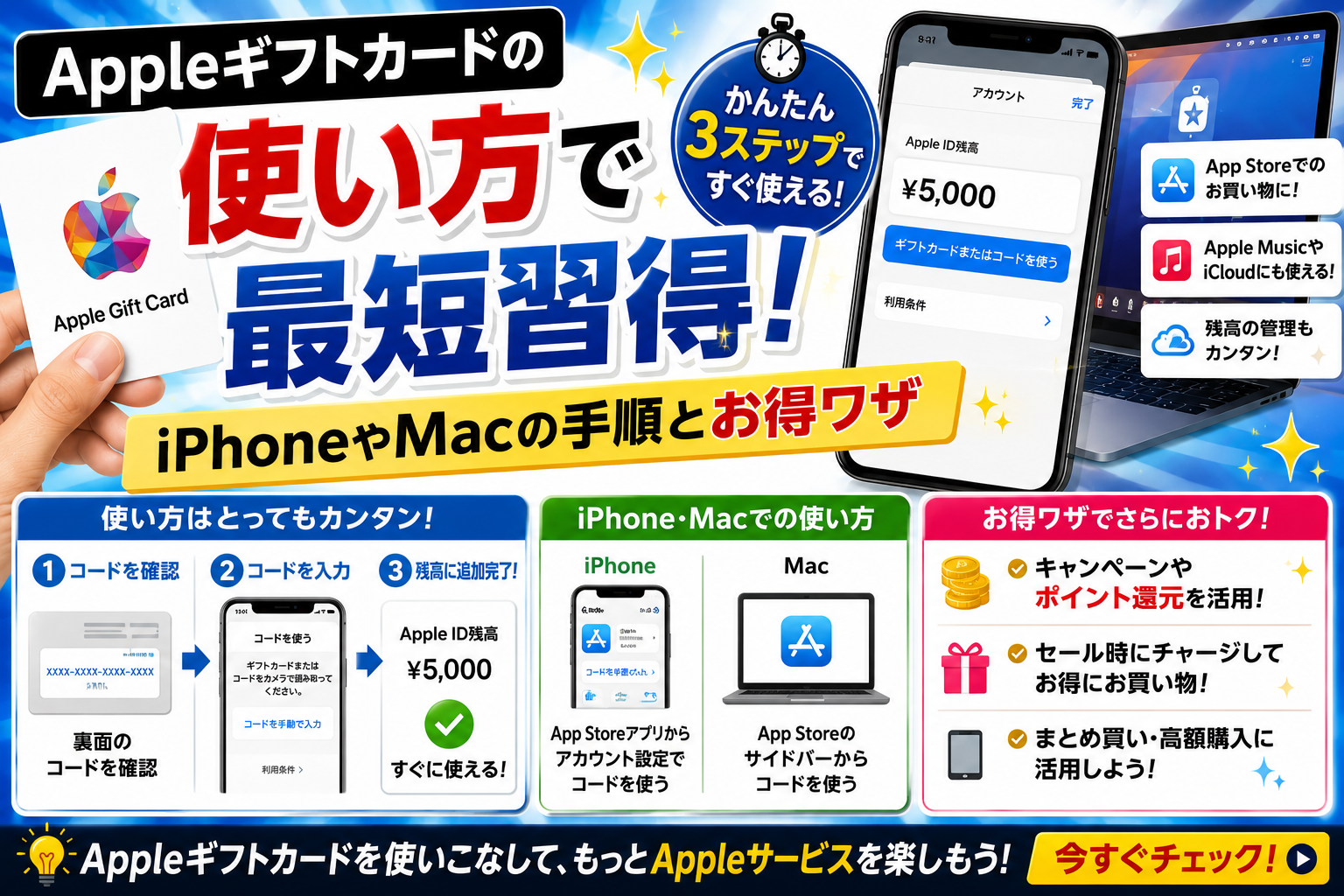
「コードはどこに入力?Apple Storeの支払いにも使える?残高はどこで確認?」——初めてのApple Gift Cardは迷いがちですよね。結論、ギフトカードはApple IDにチャージすれば、App Storeのアプリ購入・アプリ内課金・サブスク、さらにApple Store(オンライン/店舗)の支払いにも使えます。iPhone/ iPad/ Mac/ Windows別に、最短手順と注意点を一気に押さえましょう。
本記事はAppleの公式手順と最新ヘルプを参照し、端末別の「コード入力→残高反映→支払い適用」の流れを具体的に案内します。たとえばiPhoneはApp Storeの「コードを使う」からカメラ読み取りが可能、反映後はアカウント画面で残高を即時確認できます。Apple Storeでは残高優先で自動適用され、不足分はクレジットカードやApple Payで併用可能です。
よくあるつまずきも原因別に解決します。国/地域の不一致、コードの読取りエラー、ファミリー共有での請求挙動、更新日に残高不足でサブスクが失敗するケースなど、実例ベースでチェックリスト化。コンビニのギフトカードキャンペーン活用や初売りの使いこなしも紹介し、購入から活用、トラブル対応までをこの一本で完結。まずは、あなたのアカウントで今すぐ残高を確認して、最適な使い方を選びましょう。
appleギフトカードの使い方を最短でマスター!全体像をざっくり解説
appleギフトカードは何に使える?基本の使い道まとめ
appleギフトカードの使い道は思った以上に幅広いです。AppStoreのアプリ購入やアプリ内課金、AppleMusicやiCloud+などのサブスクリプションにそのまま使えるほか、AppleStore(オンラインと店舗)の製品やアクセサリの購入にも利用できます。使い方はシンプルで、コードをAppleIDにチャージすれば残高として自動で優先使用されます。メールで受け取るデジタルタイプも、店舗で買う物理カードも流れは同じです。注意したいのは使えないケースです。他社のサイトやamazonギフトカード日本などの他社商品、現金化や買取、送金用途には使えません。地域が異なるAppleIDでは登録不可になる場合があるため、国や地域の一致も重要です。appleギフトカード使い方の基本は「チャージして残高から支払う」の一点に集約されます。
- 使える主な場所:AppStore、AppleStore(オンライン・店舗)、Appleの各種サービス
- 使えない主な用途:他社決済、現金化、他社ギフトの購入
短時間で「何に使えるか」を押さえると、この後の手順理解が一気にスムーズになります。
利用範囲と旧iTunesカードとの違いもチェック!
現在は、従来の「iTunesカード」「AppStore&iTunesギフトカード」で分かれていた用途がAppleGiftCardに統合され、アプリや音楽といったコンテンツだけでなくAppleStoreの製品購入にも使えるのが大きな特長です。旧カードはコンテンツ中心でしたが、統合後はハードウェアからサービスまでをひとつの残高でカバーできます。コードの扱い方は共通で、AppleID残高にチャージして自動適用されます。物理カードは裏面のスクラッチを軽く削ってコード確認、デジタルはメール記載の16桁コードを確認します。国や地域の制限は引き続き存在し、発行国とAppleIDの国が一致していない場合は登録不可です。iTunesの名称は残る場面があるものの、実運用はAppleGiftCard基準に揃い、使い道が広くなった分だけ迷いにくいのが現行仕様のメリットです。
appleギフトカードを使い始める前に押さえる準備ポイント
使い始めでつまずかないコツは、AppleIDの基本設定を先に整えることです。まず国や地域がカードの発行国と一致しているかを確認し、誤って別の国のストアにサインインしていないかチェックします。次にサインイン状態を確認し、iPhone・iPad・Mac・Windowsのいずれでも同じAppleIDでログインしておきましょう。支払い方法の設定は必須ではありませんが、残高不足時の自動引き落とし先として登録しておくと安心です。メールで届いた場合はAppleギフトカードメールのコードの場所や有効化手順を確認し、受信遅延が気になるときは迷惑メールやプロモーションタブも見直します。店舗購入の物理カードは開け方に注意し、コード面を傷つけないことが大切です。万一スキャンできない場合は手入力に切り替え、16桁コードが読める状態を保つことがappleギフトカード使い方の最初の成功体験につながります。
| 確認項目 | 要点 | トラブル回避のヒント |
|---|---|---|
| AppleIDの国/地域 | カード発行国と一致が必要 | サインアウト→国設定を再確認 |
| サインイン状態 | 全デバイスで同一ID | 二重ログインや別IDに注意 |
| 支払い方法 | 任意だが登録推奨 | 残高不足時でも決済が止まらない |
| コードの確認 | 16桁を正確に入力 | スキャン不可なら手入力で対応 |
上記を整えておけば、オンラインでも店舗でもスムーズにチャージと利用が進みます。
iPhoneやiPadでappleギフトカードの使い方をやさしく解説!はじめての手順ガイド
App Storeでギフトカードコードを引き換えるカンタン手順
iPhoneやiPadでのappleギフトカードの使い方は、App Storeアプリからの引き換えがいちばんスムーズです。手順はシンプルで、カメラでコードを読み取るか手入力のどちらかを選べます。まずApp Storeアプリ右上のアカウントアイコンを開き、コードを使うをタップします。画面の案内に沿って進めるだけで、Appleアカウントにチャージされ、残高はアプリ購入やアプリ内課金、サブスクの支払いに自動で使われます。オンラインのAppleStoreでの支払いにも活用でき、店舗でもレジでコード提示が可能です。Eメールタイプを受け取った場合は、メール本文のコードをそのまま入力すればOK。コンビニで購入した物理カードでも同様に利用できます。引き換え後は即時に残高反映されることが多く、初売りキャンペーン期間のプロモーションにも活用しやすいのが魅力です。
- ポイント
- 使い道はApp Storeやサブスク、AppleStoreオンライン/店舗まで幅広い
- Eメールタイプも物理カードも操作は同じで安心
スキャンできない時の対策と入力時の注意点
カメラでのスキャンがうまくいかない時は、落ち着いて手入力に切り替えれば解決できます。コードは英数字の組み合わせで、誤認しやすいOと0、Iと1に注意しましょう。物理カードは裏面のラベルをやさしく剥がすとコードが見つかります。EメールタイプはAppleギフトカードEメールの本文内にある16桁前後のコードを確認します。暗所や影が強い環境では読み取り精度が下がるため、明るい場所でフラットに置いて再スキャンすると成功率が上がります。地域が異なるカードは使えない場合があるため、日本のAppleアカウントで日本向けカードを使うのが基本です。Appleギフトカードコードは1度きりの引き換えなので、複数回の入力は避けましょう。エラーが出た場合は、Wi‑Fiを切り替える、App Storeから一度サインアウトして再ログインするなど、通信とアカウントの再接続も有効です。
| よくあるつまずき | 確認ポイント | 対処方法 |
|---|---|---|
| スキャンできない | 明るさ・ピント・影 | 手入力へ切替、明るい場所で再試行 |
| コードが見つからない | 裏面ラベルやメール本文 | ラベルを丁寧に剥がし、メールのコード欄を確認 |
| 入力エラー | O/0、I/1の見間違い | 慎重に再入力、英字は大文字で統一 |
| 使えない | 国・地域の不一致 | 日本のアカウントと日本向けカードを合わせる |
| 反映が遅い | 通信不安定 | 再起動や再ログイン、安定回線で再試行 |
短時間で直せるケースが大半です。焦らず原因を切り分けると早く成功します。
チャージ後の残高確認もバッチリ!
引き換えが完了したら、残高の確認でappleギフトカードの使い方がマスターできます。iPhoneやiPadではApp Storeのアカウント画面、または設定アプリからチェック可能です。以下の手順でサクッと見られます。
- App Storeを開き、右上のアイコンをタップ
- アカウント画面上部のAppleアカウント残高を確認
- もしくは設定アプリで自分の名前をタップし、メディアと購入から残高を表示
- 引き換え直後に反映されない場合は、アプリを再起動して再表示
- サブスクやアプリ内課金は残高から優先的に消費される点を覚えておく
残高があるのに課金できない時は、決済優先度の設定や未払い請求の有無、ファミリー共有の支払い方法を見直すと改善します。AppleStoreオンラインでiPhone購入に使う場合は、支払い画面でAppleアカウント残高が自動で充当され、不足分だけ別の支払い方法を併用できます。店舗で使う時はレジでコードを提示すれば対応できます。Eメールタイプも物理カードも、使い道や確認方法は同じなので安心です。
MacやWindowsでもappleギフトカードの使い方をしっかりマスター!
Macでのギフトカードコード入力ステップ
Macなら数分で引き換えできます。App Store右下の自分のアカウント名を開き、コードを使うを選択して16桁のコードを入力します。ギフトのEメールなら本文にある「今すぐ使う」を押しても同じ結果になります。Apple MusicやApple TVアプリでもアカウントメニューからコードを使うに進めばOKです。入力が完了するとApple ID残高に即時チャージされ、次回のApp購入やアプリ内課金、サブスク更新、映画レンタルなどに反映されます。うまくいかない時は、Apple IDの国/地域がカードの発行国と一致しているか、コードの0とO、1とIの読み違いがないかを確認してください。紙カードは裏面のラベルをめくると16桁のコードが見つかります。オンライン購入の人はアップルギフトカードEメール内のRedeem Codeが対象です。
- ポイント
- Apple ID残高に反映=チャージ完了の合図
- App Store、サブスク、映画や音楽の購入に幅広く利用可能
- Eメール型は本文ボタンからもスムーズに利用できる
入力後の支払い優先順序のヒミツ
Apple ID残高がある場合、支払いは残高が自動で最優先されます。アプリ購入やゲーム課金、サブスク更新ではまず残高が消費され、不足分のみ他の支払い方法(クレジットカード、デビット、キャリア決済など)に切り替わります。Apple Storeのハードウェア購入ではオンラインと店舗で扱いが異なることがあるため、事前に支払い画面でApple Account残高が表示されるかを確認しましょう。残高があるのに使えない場合は、購入先の種類(デジタルコンテンツか物理製品か)、Apple IDへのサインイン状態、地域設定やファミリー共有の承認設定をチェックしてください。サブスクは更新タイミングで自動的に残高から差し引きされるため、事前にチャージしておくと安心です。キャンペーンの初売りで獲得した残高も同様に優先されます。
| 確認ポイント | 役割 | 対処の目安 |
|---|---|---|
| Apple ID残高 | 最優先で消費 | 不足時のみ他の支払いへ |
| 支払い方法 | 予備手段 | クレカ/キャリア決済を併用 |
| 購入対象 | 使途の可否 | デジタル/物理で挙動を確認 |
WindowsでのiTunesを使った引き換えもサクッと完了
WindowsではiTunesを起動し、メニューバーのアカウントからコードを使うをクリックします。Apple IDでサインインしたら16桁のRedeem Codeを入力して進むだけで、Apple ID残高にチャージされます。これでApp StoreやApple Musicなどの支払いに使えるようになり、アプリの課金やアプリ内課金、映画や音楽の購入にも反映されます。Eメールで届いたアップルギフトカードは、メール内のコードをそのまま貼り付けるとエラーを避けやすいです。読取に失敗する時は、全角入力や不要なスペースの混入を見直してください。コードの場所が分からない人は、紙カードの裏面のラベルをはがして16桁を確認します。うまく適用されない場合は、サインイン中のApple IDが普段使いのIDかどうかと、国/地域の設定を見直すのが近道です。
- iTunesを開きアカウントを選ぶ
- コードを使うをクリックしサインイン
- 16桁コードを入力して完了
- Apple ID残高を確認し支払いに活用
関連サイトのご紹介
Appleギフトカードの活用やお得情報、キャンペーン情報をさらに詳しく知りたい方には、ところMAP(https://tokoro-map.com/)のサイトもおすすめです。こちらでは日常生活で役立つさまざまなギフトカード情報や、地域の特典・お得なキャンペーン情報なども豊富に掲載されています。Appleギフトカードの使い方に加え、他の電子マネーやポイント活用術にも興味がある方は、ぜひチェックしてみてください。
Apple Storeオンラインや店舗での支払いでappleギフトカードの使い方を徹底比較!
オンラインストアでのギフトカード利用ステップ
Apple Storeオンラインでは、Apple IDにチャージ済みの残高やギフトカードコードをカート画面で適用できます。流れはシンプルで、製品を追加したらサインインし、注文手続きに進みます。支払いの段階で「Apple Account残高」を選ぶと、残高が自動で優先充当され、不足分はクレジットカードやApple Pay、分割払いなどの方法で補えます。Eメール版のアップルギフトカードは、メールの16桁コードを入力すれば即時反映されるのが便利です。紙カードは裏面のコーティングを軽く剥がしてコードを確認し、チャージまたは会計時にコード入力で適用します。高額製品の購入時も複数枚のギフトカード残高を合算して使えるため、appleギフトカード使い方の中でも大きな買い物との相性が良いのが特徴です。アプリやサブスクの課金と異なり、ハードウェア購入でも活用できる点が魅力です。
配送や受け取り方法の選択時に押さえたいポイント
注文確定前に適用金額と残高の内訳を必ず確認してください。配送、ストア受け取り、当日受け取りなど受け取り方法を選べますが、在庫や受け取り窓口の違いで支払い変更が制限される場合があります。オンラインで適用した残高は、受け取り方法を切り替えても適用状態が維持されるのが基本です。ただし、受け取り先ストアの在庫切り替えで注文をやり直す時は、再度サインインと残高適用の確認が必要になることがあります。Eメールのアップルギフトカードは、届いたコードの有効性と地域を確認しましょう。別の国や地域のカードは使えません。配送先の住所や受け取り時の氏名と注文者情報に差異があると、本人確認を求められる可能性があるため、表示どおりに入力することがスムーズです。特典のキャンペーンがある場合は、対象製品と期間を事前に確認すると安心です。
店舗でappleギフトカードを使うときの流れとポイント
Apple Storeの実店舗なら、会計時にバーコード提示または16桁コードの読み上げで支払えます。アプリでApple IDにチャージ済みなら、Apple Account残高が優先され、不足分だけをクレジットカードやApple Payで支払う形です。紙のアップルギフトカードは、裏面のスクラッチを硬貨などで軽く削ってコードを確認し、スタッフに提示します。複数枚の併用も可能で、高額な製品購入にも柔軟に対応できます。なお、高額決済や大量枚数の持ち込み時には身分確認を求められる場合があるため、本人確認書類を携帯すると安心です。ギフトカードは現金化や他社ポイント化は不可で、地域の違うカードは使えません。ゲーム課金などの使い道はApp Store側ですが、店舗ではデバイスやアクセサリ、AppleCareなどのハードウェア関連に利用できるのが利点です。以下の比較も参考にしてください。
| 項目 | オンライン | 実店舗 |
|---|---|---|
| 適用タイミング | カート/支払い画面で即時 | レジで提示時に即時 |
| 併用可否 | 不足分をカード/Apple Payで併用可 | 不足分をカード/Apple Payで併用可 |
| 複数枚利用 | 合算可 | 合算可 |
| 必要情報 | サインイン、16桁コード | バーコード/16桁コード、本人確認の可能性 |
| 注意点 | 受け取り方法変更時は再確認 | 高額時は本人確認、地域不一致は不可 |
上手に使い分ければ、オンラインは在庫や受け取り方法の自由度、店舗はスタッフのサポートが魅力です。どちらも適用額の最終確認が成功のコツです。
App Storeのアプリ購入やアプリ内課金・サブスクリプションでappleギフトカードの使い方をフル活用!
アプリ購入・ゲーム課金もappleギフトカードでおトクに
App Storeのアプリ購入やゲームのアプリ内課金は、Apple ID残高をチャージしておけば自動的に残高から支払いされます。コンビニやオンラインでアップルギフトカードを購入し、Apple IDに登録するだけで準備は完了です。iPhoneならApp Storeのアカウントから「コードを使う」を選び、16桁コードの入力やカメラスキャンでチャージが可能です。メールで届くデジタル版は、Appleギフトカードメールのコードをそのまま入力すればOKです。残高があるのに使えない場合は、国や地域のApple IDがカードの発行国と一致しているか、アプリ内課金の請求先がApple ID残高に設定されているかを確認しましょう。appleギフトカード使い方のコツは、課金前に必要額を少し多めに入れて残高不足のリスクを回避することです。複数回のゲーム課金でも、残高が優先適用されるため予算管理がしやすく、使い道が明確で無駄な支出を抑えられます。
- Apple ID残高があれば自動適用!足りない場合の支払い切り替えもスムーズに解説
Apple ID残高は、アプリ購入や課金で最優先で消費されます。残高が不足した場合は、登録済みのクレジットカードやキャリア決済へ自動で切り替わることがあるため、決済失敗を避けたいときは支払い方法の優先順と請求先を確認しましょう。appleギフトカード使い方としては、定期的に残高の確認→必要額をチャージ→購入の流れにすると安全です。App Storeのアカウント画面から残高が即座に見られるので、ゲームの大型イベント前やセール時に計画的にチャージしておくと便利です。アプリ内課金では小額決済が連続する場合があるため、一本化できるApple ID残高は管理がしやすいのが強みです。店舗購入の物理カード、オンラインやメールでのデジタルコード、どちらも同じAppleアカウントへチャージできます。迷ったら、iPhoneの設定からアカウント名を押して支払いと配送、もしくはメディアと購入の設定を点検してください。
サブスクリプション更新での注意点もチェック
サブスクリプションは更新時点のApple ID残高が優先的に使われるため、更新日前に必要額をチャージしておくのが確実です。更新日に残高不足だと、登録済みの別決済へ切り替わるか、場合によっては更新が失敗しサービスが一時停止することもあります。appleギフトカード使い方の基本は、更新日前の請求タイミングを「サブスクリプション」欄で確認し、数日前までにチャージを済ませることです。Eメールで届くAppleギフトカードメールは、コードの有効化を忘れやすいため受信後すぐに登録しましょう。家族で共有している場合は、ファミリー共有の購入設定により残高の使用順が異なるケースがあるため、管理者がルールを把握しておくと安心です。トライアル終了直後の初回請求も残高が使われるため、無料期間の終わりが近づいたら残高チェックを習慣化するとトラブルを避けられます。
| 確認ポイント | 目的 | 操作の目安 |
|---|---|---|
| Apple ID残高 | 決済失敗の予防 | App Storeのアカウント名をタップして残高を確認 |
| 支払い方法の順序 | 不足時の自動切替の把握 | 設定内の支払い方法で優先度を確認 |
| サブスクの更新日 | 事前チャージの計画 | 設定のサブスクリプションで更新日を確認 |
| カードの国/地域 | 利用不可の回避 | Apple IDの国とカードの発行国を一致させる |
| コード入力形式 | 読み取りエラー対策 | 16桁英数字を正確に入力またはカメラスキャン |
補足として、オンラインと店舗のアップルギフトカードは使い道が同じで、App Storeやサービスの支払いに広く対応します。チャージ後は残高が自動反映されるかを必ず確認してください。
- App Storeでアカウントを開く
- 「コードを使う」を選び16桁コードを入力
- チャージ完了画面で残高を確認
- アプリ購入やアプリ内課金を実行
- サブスクリプション更新前に残高を再チェック
この手順を押さえると、appleギフトカード使い方が一気にスムーズになります。必要額を見積もって少し余裕をもってチャージすると、急な課金や更新にも対応しやすいです。
Eメールタイプ・物理カードの違いやメール未着時のトラブルもまるごと解決
Eメールで届いたappleギフトカードの使い方も迷わない!
EメールタイプのAppleギフトカードは、本文にあるコードをApple IDにチャージして使います。メール内には16桁のコードと「アカウントに追加」ボタンがあり、ボタンを押せばサインイン後に自動入力されるため、初めてでも迷いにくいです。もしボタンが見つからない場合は、本文の「Redeem」や「コード」の近くを確認してください。受信トレイに見当たらない時は迷惑メールやプロモーションも検索し、差出人名や件名で探すと発見しやすいです。appleギフトカード使い方のポイントは、Apple IDの国/地域とカードの発行国が一致しているか、そして家族共有の支払い者でないかの確認にあります。Appやアプリ内課金、サブスク、AppleStoreのオンライン残高としても活用でき、iPhoneでもMacでも手順はほぼ同じです。
- おすすめの探し方
- 差出人や件名のキーワードで検索
- 迷惑メール・フィルターの受信許可を確認
- モバイルとPCの両方で受信箱を確認
Eメールが届かない場合の正しい対処法
Eメールが届かない場合は、まず購入時に入力した受信アドレスが正しいかを確認します。表記ゆれや転送設定が原因のこともあるため、迷惑メールの自動振り分けやドメイン許可も見直してください。次に考えたいのは時間差です。決済審査の都合で配信まで少し待つ場合があり、数十分から数時間で届くことがあります。届かないままの場合は、購入完了メールや注文履歴で「Eメールギフトが送信済み」かをチェックし、誤送信が疑われる時は販売元のサポートに問い合わせます。appleギフトカード使い方に準じて、コードが分かればアカウントの引き換え画面で手動入力も可能です。最後に、家族共有の制限や年齢による購入制限がないか、Apple IDのサインアウトとサインインのやり直しも有効です。
物理カードの開け方やコードの見つけ方も写真付きで解説
店舗やコンビニで購入する物理タイプは、台紙をミシン目に沿って開封し、カード裏面のスクラッチシールをコインで優しく削るとコードが見えます。コードは英数字16桁で、アプリやアカウントの「コードを使う」からカメラでスキャンまたは手入力します。スクラッチが硬い場合は力を入れすぎず、端から少しずつ剥がしてください。見えにくい時は明るい場所で確認し、文字のOと数字の0、Bと8などの判別に注意します。カードは国/地域の制限があるため、海外購入分を国内アカウントで使うとエラーが出ることがあります。appleギフトカード使い方の定番として、iPhoneのAppStoreアプリ右上のアカウントから「ギフトカードまたはコードを使う」を選び、残高にチャージしてからApp、ゲーム課金、サブスクの支払いに充当するとスムーズです。
- 開封と入力のポイント
- スクラッチはコインで軽く、横方向に削る
- 文字の読み違いを避けるために明るい場所で確認
- カメラスキャンが失敗する時は手入力に切り替え
| タイプ | 受け取り方法 | コード表示 | 主なメリット |
|---|---|---|---|
| Eメール | メール本文で受信 | 本文に16桁、追加ボタンあり | すぐに使える、誤入力を防ぎやすい |
| 物理カード | 店舗で受け取り | 裏面スクラッチ下に16桁 | ギフトに最適、受け渡ししやすい |
Eメールが届かない場合の正しい対処法
Eメール未着の確認は、次の手順が有効です。まず受信フォルダの横断検索を行い、差出人や「ギフト」「Gift」「Redeem」などの語で絞り込みます。次に迷惑メールとプロモーションをチェックし、受信許可リストに販売元のドメインを追加します。購入時の入力アドレスの誤りが疑われる時は、注文履歴で宛先情報を見直し、必要に応じて再送依頼を行います。時間差の可能性にも配慮し、数時間は待機するのが安全です。届いたがリンクが開けない場合は、別ブラウザやシークレットウィンドウで再試行し、Apple IDにサインイン後に「コードを使う」から16桁を手動入力します。家族共有や職場メールのセキュリティフィルターでブロックされる場合もあるため、私用アドレスの利用に切り替えると解決しやすいです。
Eメールで届いたappleギフトカードの使い方も迷わない!
Eメール到着後にすぐ使うなら、次の番号手順が確実です。appleギフトカード使い方として、iPhoneでもMacでも共通の流れを押さえれば失敗しにくく、アプリ課金やサブスクにもシームレスに反映されます。
- メール本文の「アカウントに追加」をタップまたは16桁コードを控える
- AppStoreのアカウントで「ギフトカードまたはコードを使う」を開く
- カメラスキャンまたは手入力でコードを引き換える
- Apple ID残高を確認し、App/ゲーム課金やサブスクに充当
- AppleStoreオンラインの支払いでApple残高を選択して適用
関連サイトのご紹介
Appleギフトカードの活用やオンラインショッピングに関する情報をさらに深めたい方には、「ところマップ」(https://tokoro-map.com/)もおすすめです。地域ごとの便利なサービスや店舗情報を多数掲載し、日常のちょっとした疑問やお得な使い方のヒントを探すのに役立ちます。ギフトカードやキャッシュレス決済の知識を広げたい場合にも、ぜひ参考にしてみてください。
この流れなら、オンラインでも店舗でも応用が利きます。エラーが出たら国/地域の不一致、入力ミス、すでに使用済みの可能性を順に点検してください。
残高確認から管理・返金時の扱いまでappleギフトカードの使い方を安心サポート
残高の確認場所や購入履歴の見方もバッチリ解説
appleギフトカードの使い方で迷いがちなポイントが、残高の確認ルートと履歴の見方です。まずiPhoneでは、設定から自分の名前を開き、「メディアと購入」をタップしてアカウント表示に進むとAppleアカウントの残高が確認できます。AppStoreアプリの右上アイコンからも残高が見られます。Macの場合はAppStoreを開き、サイドバー下部のサインイン名をクリックすることで残高と購入履歴にアクセスできます。WindowsではiTunesを起動し、アカウントメニューの「マイアカウント表示」からAppleID残高を確認可能です。Eメールで届くデジタルのアップルギフトカードは、コードの登録後に残高へ即時反映されるのが一般的です。以下のポイントも押さえておきましょう。
- 購入履歴は課金やサブスクの請求内訳が分かるため、使い道の確認に非常に有効です
- ファミリー共有の代表者が支払い方法を管理している場合は、表示や請求の順序に注意が必要です
- 国や地域のアカウント違いでは残高が表示されないケースがあるため、設定をよく確認しましょう
- コンビニ購入のアップルギフトカードもスキャン登録で同様に反映します
短時間で状況を把握できるよう、残高と履歴の両方をセットで確認するのがコツです。
返金やキャンセル時の残高反映パターンも理解
返金やキャンセル時の扱いは、どの支払い方法が使われたかによって戻り先と反映の時差が異なります。appleギフトカードの使い方として事前に知っておくとトラブル予防に役立つため、代表的なケースを整理しておきます。AppleID残高で支払った購入の返金は、原則として同じAppleID残高に戻る仕組みです。クレジットカードなど他の支払い方法と組み合わせていた場合は、優先順位に従って按分で返金されるのが一般的です。AppleStoreのオンラインや店舗で製品を購入したケースでは、ギフトカード残高へ戻るか、元の決済手段へ戻るかが注文内容によって異なります。反映のタイミングは即時から数営業日程度まで幅があり、サブスクのキャンセルは次回請求への影響として表れる場合もあります。確認の際は以下のポイントが参考になります。
- 返金通知メールを保存し、戻り先を明記で確認する
- 残高とカード明細の両方を数日間チェックして差異に気づく
- 地域や通貨が異なると反映に遅延が出ることがある
- ファミリー共有では代表者の明細側に返金が載る可能性があるので注意
不明点がある場合は、注文番号と返金通知を手元に用意して問い合わせると、状況確認がスムーズに進みます。
使えない・反映されない時のappleギフトカードのトラブルシュート完全ガイド
よくある原因別の確認フローで迷わない!
appleギフトカードのコードを入力しても反映されない時は、原因を順を追って切り分けるのが最短ルートです。まずコード入力ミスの有無を確認し、次に国や地域の不一致、続いてアカウント制限や支払い設定、最後に通信環境やシステムの一時不具合の順で点検しましょう。以下のポイントを押さえることで、appleギフトカード使い方の基本に立ち返りつつ、課金やAppの購入、AppleStoreでの支払いにもスムーズに進めます。特に、AppleIDの国設定がカードの発行国と異なる場合は登録できないため注意が必要です。家族のアカウントに誤ってチャージしていないか、ファミリー共有の購入共有が影響していないかもチェックしましょう。通信が不安定ならWi‑Fiを切り替え、時間を置いて再試行するのも有効です。
- コードの16桁/裏面ラベルの再確認を最優先
- AppleIDの国/地域がカードの国と一致しているかをチェック
- ファミリー共有・支払い設定・保留請求を点検
- 通信とサインイン状態を更新して再試行
短時間で直すには、上から順番に一つずつ確認するのがコツです。
コードが読み取れない時の即効対策
カメラでコードがスキャンできない時は、環境要因の見直しと手入力での回避が有効です。まず、明るい場所でフラットにカードを置き、カメラのピントが合う距離までゆっくり近づけます。裏面の保護シールを丁寧にはがし、汚れや反射を拭き取ることで読み取り精度が向上します。スキャンが不安定なら、カード裏面の「X」または「GCA」から始まるコードを手入力してください。iPhoneのカメラ権限がオフの場合は読み取りが失敗するため、設定アプリで権限を確認しましょう。店舗購入直後でインクのかすれや擦れがある場合は、購入レシートを保管して購入店に相談するのが安心です。オンラインのEメールタイプでは、受信メール内のAppleギフトカードコードのコピー&ペーストが最も確実です。スキャンに固執せず、手入力での再チャレンジが一番の近道です。
| 症状 | すぐ試すこと | 追加の確認 |
|---|---|---|
| 文字が滲んで読めない | 明るい場所で撮影、布で拭く | 手入力で再試行 |
| ピントが合わない | 端末を固定、距離を調整 | カメラ権限を有効化 |
| コードが通らない | 「X/GCA」から始まる文字列を入力 | 似た文字の誤読を修正(O/0、I/1) |
| Eメール届かない | 迷惑メール/別フォルダ確認 | 再送依頼、別アドレスで受信 |
手入力であれば似た文字の置き換えミスを避けやすく、成功率が高まります。
残高があるのに使えない時のチェックポイント
残高が表示されているのに課金やAppの購入に使えない場合は、支払いの優先度と保留請求を確認しましょう。AppleID残高は通常、AppStoreやサブスクの支払いに最優先で充当されますが、過去の未払い(保留分)があると先に相殺されるため、見かけ上「使えない」ことがあります。ファミリー共有の購入共有がオンの場合は、管理者の支払い方法が優先されるケースがあるので設定を再確認してください。AppleStore(オンライン/店舗)でのデバイス購入では、AppleAccount残高として統合されていれば利用できますが、国や販売条件、キャンペーン(初売りなど)の併用可否で制限がかかる場合もあります。通信が不安定だと残高の反映表示が遅れるため、サインアウト/サインインや支払い方法の再追加でリフレッシュするのがおすすめです。appleギフトカード使い方を見直し、必要に応じて別決済と組み合わせることでスムーズな利用が可能です。
- 購入履歴の保留/未清算を確認
- ファミリー共有と購入共有の設定を見直す
- 支払い方法の優先度と有効性を再登録
- サインアウト/サインインと通信の切替を実施
- AppleStoreの利用条件(国/キャンペーン)を確認
順番に進めていけば、残高の活用先が明確になり、課金の行き止まりも解消できます。
初売りやキャンペーンでappleギフトカードの使い方をもっとお得に!
Appleの初売りでギフトカードを賢く使うコツ
Appleの初売りでは、対象製品の購入で追加のギフトカードが付与されることがあり、appleギフトカードの使い方次第で実質的な負担を大きく下げることができます。まずは対象製品や付与条件を確認し、オンラインと店舗で条件が異ならないかチェックしましょう。支払い時はAppleIDの残高が自動適用されるため、注文画面の残高適用表示を必ず確認し、不足分のみクレジットカードやApplePayで決済します。iPhoneやMacの購入にもAppleAccount残高は利用可能で、AppleStoreのオンラインと店舗の両方で使える点が魅力です。ギフトのEメール版は即時届くことが多いですが、Eメールが届かない場合は迷惑メールや受信設定を見直し、コードの入力欄に16桁のコードを正確に入力しましょう。初売りのキャンペーン併用可否は都度条件があるため、購入前に注意事項を読み、損のない順番で使うのがコツです。
- 対象製品の付与額と在庫状況は事前にチェック
- 残高適用の表示を確認し、不足分のみ別決済
- Eメール版は受信設定とコードの桁数を再度確認
- 併用条件と有効期限に注意し、使う順番を最適化
コンビニキャンペーンでの還元もappleギフトカードでしっかりゲット
コンビニのデジタルギフト施策では、appleギフトカード購入でポイント還元や応募特典が用意されることがあります。効率よく狙うなら、購入制限と決済手段の条件を先に確認し、チャージや課金の予定額から逆算して必要枚数を算出しましょう。iPhoneのAppやアプリ内課金、サブスクの支払いはAppleIDへチャージして利用でき、アップルギフトカードのチャージ手順は「コード入力→残高反映」の流れが基本です。以下の表で代表的な確認ポイントを整理しました。
| 確認項目 | 重要ポイント | よくある落とし穴 |
|---|---|---|
| 購入制限 | 1人あたりの枚数や期間上限 | 上限超過で還元対象外 |
| 決済方法 | 現金限定などの条件 | 交通系・バーコード決済不可の場合 |
| 応募手続き | レシート番号やWeb登録 | 応募忘れでポイント失効 |
| 反映タイミング | 残高と還元の付与日 | 即時と後日付与の違い |
還元は後日付与が多いため、レシートやシリアルの保管がカギです。appleギフトカードの使い方としては、オンラインでのAppleStore決済やAppの課金に充当し、余剰分は残高として保持すれば無駄がありません。キャンペーンの注意事項を読み、確実にエントリーして取りこぼしを防ぎましょう。
関連情報紹介
Appleギフトカードの活用やキャンペーン、ポイント還元情報をさらに詳しく知りたい方には、「ところマップ(https://tokoro-map.com/)」のサイトもおすすめです。最新のお得な情報や、ギフトカードの利用に役立つヒントがまとめられており、Apple関連のサービスを活用したい方にとって参考になるコンテンツが豊富に掲載されています。ギフトカードを賢く使いこなすための知識を深める際は、ぜひ一度チェックしてみてください。
コメント