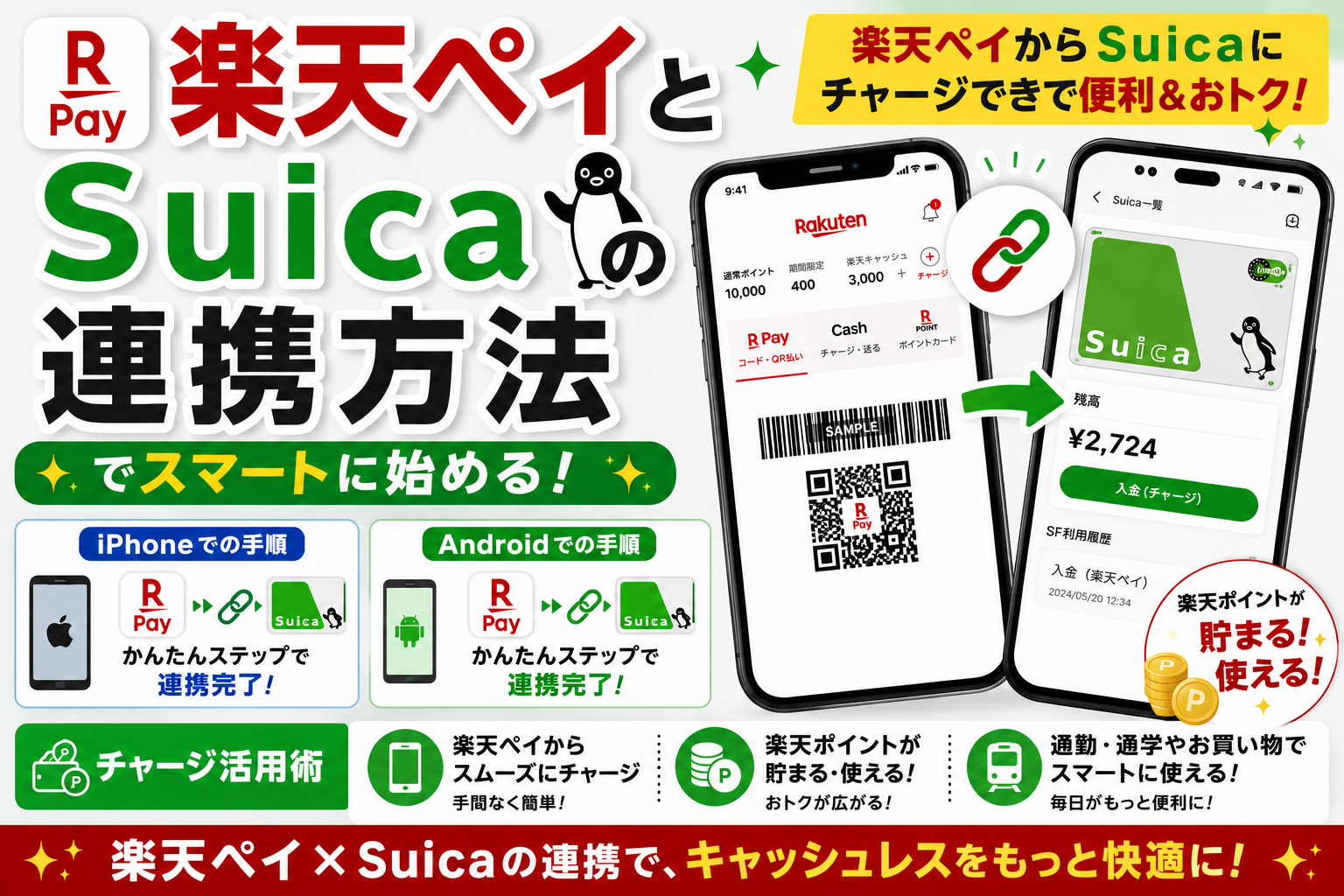
「楽天ペイでSuicaを連携したいけれど、iPhoneとAndroidで手順が違うの?既存のモバイルSuicaや定期券はそのまま使える?」——そんな不安を最短ルートで解消します。公式ヘルプで繰り返し案内されている「端末条件の確認→連携→チャージ→利用」の流れに沿って、状況別に手順を整理。機種変更や残高表示の見落としポイントも先回りでカバーします。
本記事は、楽天ペイアプリからの新規Suica発行と既存Suicaの連携を分岐案内し、タップ位置や認証の見直し、NFC/おサイフケータイ設定、初回チャージの反映確認までを実務目線で解説。iPhone/Androidの違い、店舗決済や改札での使い方、連携解除・引き継ぎの注意点も一括で確認できます。
ポイント活用を重視する方のために、楽天カードや通常ポイントによるチャージ手順、残高上限や規約同意などの“つまずき”もチェックリスト化。まずは「端末の条件」「既存Suicaの有無」を選ぶだけ。読みながら進めれば、迷いなく連携を完了して今日から利用開始できます。
楽天ペイとSuicaの連携方法を迷わず最短でマスターするナビゲーション
あなたにぴったりの楽天ペイとSuica連携方法を状況別に選んでみよう
楽天ペイとSuicaを連携すると、アプリでのSuica発行やチャージ、残高確認がひとつにまとまり、日常の支払いがスムーズになります。まずは端末がiPhoneかAndroidか、そして既存のモバイルSuicaを持っているか新規発行かで最短ルートが変わります。端末のFeliCa対応やおサイフケータイの有無、アプリの最新化、楽天会員情報の準備が整っていれば、手続きは迷いにくいです。検索が多い「suica楽天ペイ連携方法」「suica楽天ペイ連携できない」「suica楽天ペイ連携iphone」の不安も、条件と手順を押さえれば解決しやすくなります。ここでは「楽天ペイSuica連携方法」を、状況別に自然な流れで案内し、チャージやポイント活用まで失敗しないコツを示します。操作中に止まった場合の確認ポイントも、詰まりやすい順に触れていきます。
iPhoneまたはAndroidを選んで連携手順へGO
iPhoneはFeliCa対応モデル、Androidはおサイフケータイ対応が前提です。楽天ペイアプリを最新にし、通知やSMS認証を許可しておくと処理が途切れにくくなります。iPhoneの「Apple PayのSuica」と楽天ペイのSuicaは仕様が異なるため、iPhoneでは画面案内どおりに楽天ペイ内でSuicaを設定するのが安全です。AndroidはおサイフケータイアプリやGoogleアカウントの準備が鍵になります。連携でつまずく多くのケースは、OSとアプリの更新不足、通信不安定、会員情報の不一致です。以下のテーブルで前提条件を確認し、当てはまる列の手順に進みましょう。条件が満たせていれば、数分で連携完了まで到達できます。
| 端末 | 事前条件 | 主なチェック | 補足 |
|---|---|---|---|
| iPhone | FeliCa搭載・iOS最新 | 楽天ペイ最新化・通知許可 | Apple PayのSuicaとは別管理 |
| Android | おサイフケータイ・OS最新 | おサイフケータイ設定・Googleアカウント | 機種により表示差あり |
| 共通 | 通信安定・楽天会員情報 | 認証メール受信可・SMS可 | アプリ再起動で改善する場合あり |
既存Suicaの連携か新規発行かを選択
既にモバイルSuicaを使っているなら、楽天ペイ内のSuicaアイコンから「モバイルSuicaを連携」を選ぶのが最短です。新規発行の場合は、規約同意と会員登録を済ませ、楽天カードや楽天ポイントでのチャージ設定まで一気に進めると、すぐ使い始められます。連携の途中で止まる「楽天ペイSuica連携できない」事象は、メール認証の未完了やネットワーク混雑が典型です。定期券をお持ちの場合は、情報の取り扱いと表示反映に時間がかかることがあるため、完了表示と残高・定期の確認を忘れないでください。次の手順は、選んだルートに従って落ち着いて進めることが大切です。数字どおりにタップすれば、迷いなく完了できます。
- 楽天ペイを最新化し、Suicaアイコンをタップします。
- 「モバイルSuicaを連携」または「Suicaをはじめる」を選択します。
- 規約へ同意し、必要な会員情報と認証を完了します。
- 楽天カードまたはポイントからチャージし、残高を確認します。
連携前に準備してミスを防ぐチェックリスト
端末とアプリの前提条件をしっかり確認しよう
楽天ペイとSuicaをスムーズに連携する近道は、最初の準備を丁寧に整えることです。重要なのは端末の対応可否とアプリの最新版の維持です。Androidはおサイフケータイ対応が前提、iPhoneはFeliCa搭載モデルが必要になります。さらに、楽天ペイアプリとモバイルSuicaを最新バージョンに更新し、OSも推奨バージョンへ上げておきましょう。通信環境が不安定だと登録途中で止まりやすいため、安定した回線で作業するのがおすすめです。通知設定がオフだと認証や重要なお知らせを見逃すことがあります。楽天ペイSuica連携方法を実践する前に、以下の観点を押さえると失敗を大きく減らせます。特に初回設定では小さな見落としが「連携できない」原因になりやすいので、チェックを徹底してください。
- 対応端末の確認(Androidはおサイフケータイ、iPhoneはFeliCa搭載)
- アプリ最新版の維持(楽天ペイ/モバイルSuica/おサイフケータイ)
- OS更新と再起動(不具合回避と動作安定のため)
- 通信と通知の最適化(Wi‑Fi/モバイル回線と通知許可)
認証メールやコードが届くように準備
認証が詰まると、どれだけ正しい手順でも先へ進めません。まず、登録メールの受信設定を見直し、迷惑メール振り分けやドメイン指定で弾かれない状態にしておきましょう。SMSでワンタイムコードを受け取る場合は、端末側のメッセージ受信許可、キャリアの迷惑メッセージ設定、電波状況を事前に点検することが有効です。メールアドレスのタイポや、受信トレイの容量不足も見落としがちなので注意してください。二段階認証アプリを使うサービスに紐づけている場合は、時間ずれや端末時刻の誤差で認証が失敗することがあります。時刻の自動設定をオンにして、認証環境を整えましょう。これらを先に片付けておくと、楽天ペイSuica連携方法の本番でつまずくリスクを大幅に低減できます。
| 確認項目 | 具体的な対処 | 失敗しやすいポイント |
|---|---|---|
| メール受信設定 | 迷惑判定解除と重要マーク付与 | ドメイン指定でブロック |
| SMS受信 | 受信許可と圏内確認 | 通知オフで見逃し |
| アドレス/容量 | 入力再確認と容量確保 | タイポや満杯状態 |
| 端末時刻 | 自動設定をオン | 時刻ズレでコード無効 |
短時間でできる準備ですが、効果は大きいです。先に整えてから手順に進みましょう。
支払い元やチャージ手段の登録を忘れずに
連携後すぐに使えるように、支払い元やチャージの準備も前倒ししておくと安心です。楽天カードを使う予定なら、カード番号や本人認証サービスの設定状況を確認し、チャージ上限や利用可能枠も把握しておきましょう。楽天ポイントを使う場合は、通常ポイントが対象になることが多いため、期間限定ポイントの扱いを早めに確認しておくと迷いません。銀行チャージや他のクレジットカードを併用する場合は、対象外やポイント付与の有無に差が出るため、事前に注意点を押さえるのがコツです。チャージが通らないときの多くは、認証未完了、カード側の制限、アプリ未更新に起因します。楽天ペイSuica連携方法の実施と同時に、チャージ導線のテストまで完了させると、乗車や店舗決済に即時対応できて便利です。
- 楽天カード情報を登録(本人認証設定と利用枠の確認)
- ポイント利用設定を確認(通常ポイントの残高と適用範囲)
- チャージ上限と反映時間を把握(高額利用前の必須チェック)
- 少額で試験チャージ(不具合の早期検知と切り分け)
- エラー時の対処手順を用意(再認証/再起動/回線切替)
iPhoneで楽天ペイとSuicaを連携するステップとヒント
iPhoneでの楽天ペイとSuica連携手順を簡単ガイド
iPhoneでの楽天ペイとSuicaの連携は、流れを押さえれば数分で完了します。まず楽天ペイアプリを最新に更新し、iPhoneがFeliCa搭載であることを確認します。アプリを開いたらホーム上部のSuicaアイコンをタップし、表示された案内から「Suicaをはじめる」または「モバイルSuicaを連携する」を選びます。未発行なら新規発行、すでにモバイルSuicaを使っている場合は会員情報で連携します。規約同意、認証メールの確認、楽天会員情報の確認などの必須ステップを丁寧に進めてください。最後にSuicaが楽天ペイ内で表示され、残高も見られれば連携完了の目安です。うまくいかない場合は、Wi‑Fiをオフにしてモバイル回線で再試行する、iOSを最新にする、バックグラウンドアプリを閉じてからやり直すと改善しやすいです。楽天ペイSuica連携方法の要は、アプリと端末の条件整備、そして画面の案内に忠実に沿うことです。
連携完了後の初回チャージと使い方チェック
連携後はチャージ→反映確認→実利用のチェックを一気に済ませると安心です。楽天ペイ内のSuicaを開き、「チャージ」から楽天カードもしくはポイントを選んで金額を指定します。実行後に残高が増えていれば反映は完了です。使い方はシンプルで、改札や店舗の読取機に画面オフのまま端末上部をかざすだけで決済できます。支払いの成否は音やランプ、端末のバイブで確認可能です。初回は混雑していない改札やレジで試すとスムーズに流れをつかめます。チャージにポイントを使う場合は、通常ポイントの利用可否や上限設定を事前にチェックしましょう。反応が鈍いと感じたら、ケースや金属小物を端末近くに置かない、かざす位置をFeliCaアンテナ周辺に合わせるなど、基本のコツで改善します。普段づかいの前にこの一連を確認しておけば、通勤や買い物での取り回しがグッと楽になります。
iPhone特有の連携トラブルとすぐできる対策
iPhoneで楽天ペイとSuicaの連携がうまくいかない場合は、原因を端末要件・アプリ状態・認証不備・通信に分けて点検します。以下の表を参考に、該当箇所から順に見直すと解決が早いです。
| 症状 | 主な原因 | すぐ試せる対策 |
|---|---|---|
| 連携できない | iOSやアプリの旧版、FeliCa非対応 | iOSと楽天ペイの更新、対応機種の確認、再起動 |
| Suicaが開かない | 認証未完了、混雑や通信不良 | 認証メールの再送、時間をおいて再試行、回線切替 |
| チャージできない | ポイント種別・上限、カード認証 | 楽天カードの本人認証、通常ポイントの確認、金額見直し |
| エラーが続く | アカウント不一致、キャッシュ不具合 | ログアウト後の再ログイン、アプリ再インストール |
補足として、楽天ペイSuica連携できないiPhoneケースでは、Apple PayのSuicaと混同しないことが重要です。楽天ペイ内のSuica画面から操作し、別アプリの設定が干渉していないかも確認してください。なお、機種変更や引き継ぎ時は旧端末のバックアップやログアウト状態、会員情報の整合を揃えてから進めるとトラブルを回避しやすいです。通信が不安定なときは、機内モードのオンオフやDNSの初期化、Wi‑Fiアシストの切替で改善することもあります。連携の基本は最新・整合・安定の三拍子です。
Androidで楽天ペイとSuicaを連携する流れと重要ポイント
Androidでの楽天ペイとSuica連携方法を順番どおりに実践
楽天ペイアプリでSuicaを使い始めるなら、画面の案内に沿って進めれば大丈夫です。ここでは迷わないための要点を押さえて手順化します。まず楽天ペイを最新に更新し、ホーム右上のSuicaアイコンをタップします。次に「Suicaをはじめる」または「モバイルSuicaを連携する」を選び、規約へ同意します。新規発行なら氏名や生年月日などの入力、既存連携なら会員情報の確認が発生します。Googleアカウントでのサインインが求められる場合は、利用中のアカウントを統一してください。登録後は楽天カードやポイントのチャージ設定に進めます。うまく進まない時は通信環境の切替や一時的な再起動で改善することがあります。初回設定だけ丁寧に行えば、以降はチャージと利用履歴の確認がワンタップで済みます。
- ポイント
- 楽天ペイSuicaの初回登録は規約同意と本人情報の入力が鍵です
- Googleアカウントは端末設定と楽天ペイ側での齟齬に注意します
- チャージ元は早めに楽天カードかポイントを設定するとスムーズです
おサイフケータイやNFC設定を忘れずチェック
Androidで反応しない、かざしても反応が弱いと感じたら、まずおサイフケータイ対応かを端末仕様で確認します。次にNFC/おサイフケータイのスイッチがONか設定アプリで見直してください。省電力モードや機内モードでは、NFCが無効化される場合があります。楽天ペイやおサイフケータイアプリの権限(位置情報、電話、ストレージなど)が不足しても挙動が不安定になります。ケースや金属製リングがFeliCaアンテナを覆って読み取り感度を落とすこともあるため、装着物は一度外して試すのが有効です。タッチ位置は端末背面上部などアンテナ位置を意識し、1秒ほど静止してかざします。これらの基本を整えるだけで「楽天ペイSuicaが開かない」「しばらくお待ちください」の頻度は大きく下げられます。
| 確認項目 | 推奨アクション | 効果 |
|---|---|---|
| おサイフケータイ対応 | 端末仕様でFeliCa対応を確認 | 非対応による連携不可を早期判別 |
| NFC設定 | 設定→接続設定でNFC/おサイフケータイをON | 改札・店舗での読み取り安定 |
| アプリ権限 | 楽天ペイ/おサイフケータイの権限を付与 | 起動や認証の失敗を抑制 |
| 端末装着物 | ケース・リングを外して再タッチ | アンテナ干渉の回避 |
Androidで連携できない時のかんたん見直しリスト
「楽天ペイSuica連携方法どおりに進めても止まる」時は、次の順に最短リカバリーを試してください。根本は端末条件、アプリ、認証、通信の四つに集約されます。まず楽天ペイ/おサイフケータイ/Google Play開発者サービスを最新化し、Androidのソフトウェア更新も確認します。次に端末を再起動し、Wi‑Fiとモバイル回線を切り替えて通信を安定させます。登録メールの認証リンク未完了や、Googleアカウントの切替忘れがないかも要チェックです。モバイルSuicaの会員情報に齟齬がある場合は、氏名や生年月日などを見直します。最後に、キャッシュ肥大で不安定な時は楽天ペイのキャッシュ削除が有効です。これでも改善しない場合は時間をおいて再試行すると、混雑解消で成功することがあります。
- アプリ/OS更新を確認する(楽天ペイ、Google関連、Android本体)
- 端末を再起動して常駐プロセスを整理する
- 通信切替(Wi‑Fi⇔モバイル)と電波強度を確認する
- メール認証/ログインの未完了やアカウント不一致を解消する
- 楽天ペイのキャッシュ削除後に再ログインして再試行する
補足として、ケース干渉や省電力設定の解除も並行して行うと成功率が上がります。
既存モバイルSuicaを楽天ペイへ連携するための具体的ステップ
既存Suicaの楽天ペイ連携手順とチェックポイント
既にモバイルSuicaを使っているなら、楽天ペイアプリ上から連携を完了できます。迷わず進めるコツは、事前に端末条件とアプリ更新を整えることです。以下のステップで進めましょう。
- 楽天ペイアプリを最新化し、起動してSuicaのアイコンをタップします。
- 「モバイルSuicaを連携する」を選び、案内に沿って規約に同意します。
- 既存のモバイルSuicaの会員情報を確認し、必要に応じてログインやメール認証を行います。
- 対象のSuicaを選択し、楽天ペイ側に表示されれば完了です。
- 連携後、残高と利用履歴が見られるか、チャージ元(楽天カードやポイント)の設定まで済ませます。
チェックポイントは次の三つです。
– 端末要件の充足(iPhoneはFeliCa搭載、Androidはおサイフケータイ対応)
– アプリの最新版と安定した通信
– 会員情報の一致(氏名やメールが齟齬なく有効)
楽天ペイSuica連携方法は端末別の画面差はあっても流れは同じです。最初に残高が表示されるかを確認し、チャージテストまで行うと安心です。
残高や定期券・グリーン券の扱いがどう変わる?
連携後は、既存のモバイルSuicaの残高や一部の券種情報が楽天ペイアプリ上に表示され、チャージや履歴確認の動線がまとまります。基本的な使い方は変わらず、改札や店舗で端末をかざすだけで利用可能です。定期券が有効な場合は、モバイルSuica側の条件を満たしていれば連携後もそのまま使えます。グリーン券やチケット類は、表示や操作の一部がモバイルSuicaアプリ側にとどまるケースがあります。混同を避けるため、購入・変更は従来どおりモバイルSuicaアプリで行い、残高確認とチャージは楽天ペイと役割分担すると迷いません。表示が反映されない時は、一度アプリを再起動し、通信環境や会員状態を確かめてください。連携は支払い手段の統合であり、券面そのものの発行元が変わるわけではない点も意識しておくと運用が安定します。
うまく連携できない時のレスキュー手順
連携エラーの多くは、端末要件や認証、アプリ更新の不足が原因です。次の表で主因と対処を整理し、詰まりどころを素早く解消しましょう。
| 症状/表示 | 主な原因 | 対処の要点 |
|---|---|---|
| 開かない/しばらくお待ちください | 通信不安定/サーバ混雑 | 時間を置く、Wi‑Fi/モバイル回線を切替、再起動 |
| 連携できない | 端末非対応/会員不一致 | FeliCaやおサイフケータイ確認、会員情報を照合 |
| 認証メール未着 | 迷惑判定/ドメイン制限 | 受信設定見直し、再送、別回線で試行 |
| 残高が表示されない | 同期未完了/古いアプリ | アプリ更新、再ログイン、端末の日時自動設定 |
| チャージ不可 | ポイント種別/本人認証未了 | 楽天カード設定、通常ポイント残高と上限確認 |
補足として、iPhoneはFeliCa非搭載機や古いiOSだと連携が進みません。Androidはおサイフケータイ無効化やGoogleアカウント未設定がボトルネックになりがちです。改善の近道は、以下の順でのやり直しです。
– アプリ/OS更新→再起動→通信切替→再ログインの順で基本整備
– 会員情報(氏名・生年月日・メール)の不一致を修正
– 楽天カードやポイント設定をリセット→再登録
楽天ペイSuica連携方法の再試行は、焦らず一手ずつ検証すると成功率が上がります。
Suicaを新規発行して楽天ペイでスタートするまでの流れ
Suica新規発行から楽天ペイ利用開始までの全ステップと目安時間
Suicaを持っていない人でも、楽天ペイアプリからスムーズに始められます。目安時間は最短10~15分です。完了の見極めは、楽天ペイのホーム画面にSuicaが表示され、残高が0円で有効になっていることです。iPhoneはFeliCa対応、Androidはおサイフケータイ対応が前提になります。楽天会員のログインやSMS認証、規約同意が途中で必要になるため、電波が安定した場所で進めると失敗が少ないです。楽天ペイSuica連携方法は端末で少し差があるので、公式の画面案内どおりに操作するのが近道です。
- ポイント
- アプリは最新へ更新してから開始
- 対応端末か確認しておく
- 認証メールは受信設定を確認してから進める
上記を押さえると、「連携できない」「開かない」の初期トラブルを避けやすくなります。
発行後の初回チャージ方法とエラー防止術
初回チャージは、楽天ペイアプリのSuicaから金額を指定して行います。楽天カードを登録していればクレジットカードから、通常ポイントがあればポイントからのチャージも可能です。反映は基本的に即時で、ホーム画面の残高が増えていれば完了です。失敗時は、通信状態、カードの本人認証、アプリ・OSの更新、ポイント種別(期間限定は対象外の場合がある)を順に確認します。楽天ペイSuicaチャージiPhoneでうまくいかないときは、再起動と再ログインを試すと改善することがあります。誤入力対策として、金額は定額ボタンを使うとミスが減ります。連続失敗は不正検知に触れる場合があるため、時間を置いて再実行してください。
発行と既存連携の違いをしっかり理解しよう
はじめての人は「新規発行」、すでにモバイルSuicaがある人は「既存連携」を選びます。判断の軸は、いま使っているSuicaの有無、定期券や残高の扱い、認証手間の違いです。楽天ペイSuica連携方法はどちらもアプリ内完結ですが、既存連携は登録済み情報の一致が前提になるため、メール認証や会員情報の不一致で止まりやすい傾向があります。一方、新規発行は手間は少ない反面、過去の履歴はありません。自分の状況に合う方を選べば、無駄なやり直しを避けられます。
| 選び方 | メリット | 注意点 |
|---|---|---|
| 新規発行 | 手続きがシンプルで短時間 | 過去の履歴や定期は引き継がれない |
| 既存連携 | 残高や用途をそのまま活用しやすい | 会員情報の不一致で止まりやすい |
テーブルの要点を踏まえ、迷ったら所要時間が読める新規発行、定期や残高を活かしたいなら既存連携がおすすめです。
楽天ペイでSuicaにチャージしてポイントをお得に活用する秘訣
楽天カードや楽天ポイントでSuicaへチャージする手順
楽天ペイアプリからSuicaへチャージする流れはシンプルです。操作前にアプリを最新化し、楽天会員のログイン状態と支払い元の設定を確認してください。特にiPhoneとAndroidで画面構成が少し異なるため、案内に従って落ち着いて進めると失敗しにくいです。以下の手順を目安に進めましょう。
- 楽天ペイアプリを起動し、ホームのSuicaアイコンまたはSuica残高表示をタップ
- チャージを選択し、支払い元を「楽天カード」または「楽天ポイント」から選ぶ
- 金額を入力し、必要に応じて本人認証を実施(カード利用時)
- 実行をタップして完了、数秒〜数十秒で残高に即時反映されることが多い
- 反映後は利用履歴に入金が表示されるため、念のため確認
チャージに使えるのは通常ポイントが中心です。期間限定ポイントは対象外となる場合があるため、ポイント種別を事前にチェックすると安心です。楽天ペイSuica 使い方として、改札前やレジ行列に並ぶ前に残高を整えておくとスムーズに支払いできます。なお、楽天ペイSuica どっち がお得か迷う方は、普段の交通利用頻度とポイントの使い道を基準に考えると判断しやすいです。
チャージできない時の原因とすぐできる解決策
チャージが進まない場合は、設定や端末条件の見落としが多いです。まずはアプリの更新、通信環境、認証状態を見直しましょう。特に「しばらくお待ちください」表示のまま動かないときは、時間をおいて再試行するだけで解決することもあります。原因と対処を整理しました。
- 残高上限超過:Suicaには上限があり、上限に近いと入金エラーになります。金額を下げて再試行。
- ポイント種別不一致:期間限定ポイントは使えない場合があります。通常ポイントの残高を確認。
- 会員登録や規約同意の不足:モバイルSuica会員情報や各種規約同意が未完了だとブロックされます。
- 認証エラー:楽天カードの本人認証(3Dセキュア)やSMS認証が未設定のことがあります。
下の一覧も参考にしてください。状況に応じて一つずつ潰すと復旧が早いです。
| 症状 | 想定される原因 | 解決のヒント |
|---|---|---|
| 実行後に失敗表示 | 残高上限・一時的な混雑 | 金額を調整、時間をおいて再試行 |
| ポイントが選べない | 期間限定ポイントのみ保有 | 通常ポイントを貯めてから実施 |
| 認証画面で止まる | 3Dセキュア未設定 | カード側で本人認証を有効化 |
| 連携が進まない | 会員情報不一致・規約未同意 | アプリ内の同意とログインを確認 |
補足として、楽天ペイSuicaチャージ できない場合はOSアップデートやアプリ再起動が有効です。楽天ペイ Suica 連携 方法の見直しもトラブル回避に役立ちます。
チャージ時のポイント還元や二重取りのお得な使い方
チャージをお得にするコツは、還元条件の把握と利用シーンの最適化です。まずは楽天カードからのチャージや楽天ポイントでの入金が対象かを公式の付与条件で確認し、反映時期と進呈上限を把握しましょう。次に、交通と買い物での使い分けを意識します。Suicaは改札とSuica対応店舗でスマートに決済でき、楽天ペイはコード/タッチ決済対応の広い店舗で活躍します。両者を連携すればチャージ導線が一本化され、支出管理がしやすくなります。
- 還元率の確認:楽天カードのチャージ付与有無や倍率は必ず最新情報をチェック
- 二重取りの考え方:チャージ元と利用先の両方に付与機会があるかを比較検討
- 使い分け:交通はSuica、対象外店舗は楽天ペイ決済で柔軟に対応
- iPhoneの注意:環境によって仕様差があるため、楽天ペイSuica iPhoneの条件を事前確認
以下は活用イメージです。自分の生活動線に合わせて最適化してください。
- 給料日や通学開始前にまとめてチャージし、改札の待ち時間を短縮
- コンビニや駅ナカではSuicaで素早く決済、大手量販店では楽天ペイでキャンペーンを活用
- 楽天ポイントは交通費の固定費化に充てることで、現金支出を圧縮
楽天ペイやSuicaのポイント還元率は時期や条件によって変動するため、キャンペーン情報には常に注意し、始まったら素早くエントリーして活用するのがコツです。ポイントの二重取りを狙う場合でも、カードの利用規約や付与対象の細則をしっかり確認し、ルールに則って利用することが大切です。
改札やお店で楽天ペイとSuicaを安心して使いこなすコツ
改札でのタッチ操作や反応しない時の見直しポイント
改札で反応しない主な原因は、タッチ位置や優先設定のミスにあります。まずは端末の上部または背面のFeliCaアンテナ位置に正しく重ねて1秒ほど静止してください。金属製ケースや厚手カバーは感度を低下させるため、必要に応じて外してみると改善しやすいです。ウォレットや他の交通系ICカード類を一緒に近づけることで誤認識を招く場合があるため、支払いはスマホ単体で行うとスムーズです。さらに、Androidではおサイフケータイのタップ優先設定、iPhoneではエクスプレスカード相当の設定が有効かを確認しておきましょう。楽天ペイアプリのSuica利用前に残高やエラー表示をチェックし、機内モードや省電力モードの過剰設定を避けることで安定した動作が得られます。楽天ペイSuica連携方法を設定した直後は、改札利用前に券売機などでタッチ反応を確認しておくとより安心です。
お店での支払い方法とコード提示の切り替えテクニック
店舗では、Suicaのタッチ決済と楽天ペイのバーコード決済をシーンごとに使い分けると決済がスムーズです。改札と同様にタッチ決済時はアンテナ位置を意識し、リーダーに軽く触れて静止してください。バーコード支払いに切り替える場合は、アプリのホームから素早くコードを表示し、「今日はバーコード、交通系はタッチ」といった導線を頭に入れておくと迷いません。さらに、同じレジで連続して支払う際は、最初に店員へ支払い手段を明確に伝えることで読み取り失敗を防げます。併用する場合はSuica残高の事前確認とバーコード側の明るさ最大化にも注意しましょう。楽天ペイとSuicaのどちらがお得かは、利用する店舗やキャンペーン内容によって異なるため、還元やレシート表記の違いも着地後にチェックし、自分に合った決済習慣を身につけてください。
エラーやSuicaが開かない時にすぐできる即効対処法
トラブル発生時は軽いリセットから順に試していくのが最短の対処法です。通信の不安定や一時的なサーバ混雑で「開かない」「しばらくお待ちください」と表示されることがあるため、まずは再試行し、Wi‑Fiとモバイル通信の切り替えを試しましょう。次にアプリの再起動、OSと楽天ペイアプリのアップデート、ログアウトと再ログインを行ってください。Android端末ではおサイフケータイの状態確認やNFCの有効化、iPhoneでは再起動が有効な場合があります。認証関連エラーはSMSやメール認証の未完了が主な原因となるので、受信設定を見直すことも大切です。キャッシュや一時データのクリアも対策になります。また、楽天ペイSuica連携ができない場合は、端末の対応可否、モバイルSuicaへの登録、クレジットカードの本人認証の3点を優先的に確認すると解決が早いです。以下の表を参考に、状況ごとに迅速な切り分けを行いましょう。
| 症状 | 確認ポイント | 即効アクション |
|---|---|---|
| Suicaが開かない | 通信/混雑/OS | 回線切替→再起動→更新 |
| 反応しない | アンテナ/ケース | ケース外す→正しい位置で静止 |
| 連携できない | 対応端末/認証 | 会員情報再確認→再認証 |
| チャージ不可 | カード設定/上限 | 本人認証→支払元変更 |
上記の表で自分の症状を見極め、軽い対処から順に進めると復旧率が上がります。次は、具体的な操作手順を番号順に一気に試してみましょう。
- 通信を切り替え、機内モードのオンオフを試す
- 楽天ペイを終了して再起動、OSとアプリを最新化
- ログアウト/再ログイン、メールとSMSの認証再送を実行
- ケースを外し、正しいタッチ位置で静止して読み取り
- 支払元カードの本人認証をやり直し、別手段で再チャレンジ
それぞれの手順は数十秒で試せる内容です。改善が見られない場合は、公式サポートの案内に従いエラー表示の文言を記録し、端末情報とともに症状を伝えると原因特定が早まります。
機種変更や引き継ぎ・連携解除も安心!楽天ペイとSuicaの連携方法をミスなく完了するコツ
機種変更時の準備から移行までのパーフェクト手順
機種変更でトラブルなく移行するためには、旧端末での整理と新端末での初期設定を順番どおりに進めることが大切です。特に楽天ペイとモバイルSuicaは会員情報や認証がカギになるため、ログイン手段の確認、SMSの受信可否、対応端末かどうかを必ず見直してください。楽天ペイSuicaの引き継ぎはOSによって手順が異なるため、iPhoneからiPhone、AndroidからAndroidといった同じOS間の移行を前提に考えるとスムーズです。Apple PayのSuicaやおサイフケータイの仕様差も影響するので、連携方法は機種条件と合わせて判断しましょう。以下の手順を一つずつ実行すれば、残高や定期券の取り扱いも迷いにくくなります。
- 旧端末でやること
- 楽天ペイアプリが最新版か確認しログイン状態を維持
- モバイルSuica会員情報のチェックと認証メール受信設定
-
残高や定期券の有効期限を事前メモし、スクリーンショットで保存
-
新端末でやること
- 楽天ペイアプリをインストールして楽天会員でログイン
- iPhoneならFeliCa対応、Androidはおサイフケータイ対応など端末条件の確認
- アプリ内のSuicaアイコンから連携または新規発行を実施
これらを終えたら、テストとして改札や店舗でタッチする前に、残高表示や履歴が正しく見えるかを確認しておくと安心です。
連携解除の手順と残高や定期券の取り扱いガイド
連携解除は「端末を変更したい」「管理を分けたい」といった事情で行いますが、残高や定期券の扱いを事前に確認するのが安全です。一般的に、楽天ペイアプリ側の連携を外しても、モバイルSuica自体の情報はSuica側で管理されるため、引き継ぎや再連携が可能な場合があります。ただし、OSをまたぐ移行や異なるサービスへの移動では仕様の違いがあるため、定期券やグリーン券など記名情報の整合性には注意しましょう。手順は以下の通りです。
- 楽天ペイアプリを最新化し、Suica画面から設定/連携管理を開く
- 表示される案内に従い、連携を解除する
- 残高や定期券の状態をSuica側アプリまたは会員サイトで確認
- 新端末で楽天ペイにログインし、連携または新規発行を再設定
- チャージ方法(楽天カードやポイント)を再登録して動作確認
解除前には、定期券の有効期限や残高を控えておき、移行先で同一会員情報が使えるか確認しておくと失敗しにくいです。
引き継ぎでつまずいた時の見直しリスト
引き継ぎや連携で「進まない」「開かない」「しばらくお待ちください」と表示された場合は、原因を一つずつ切り分けることが大切です。楽天ペイSuicaの連携方法は端末要件や会員認証の状態に左右されるので、設定を見直すだけで解消できるケースが多いです。下のチェック表で、優先順位の高いポイントから確認しましょう。特にiPhoneのFeliCa対応やAndroidのおサイフケータイ有効化は見落としやすいポイントです。
| チェック項目 | 確認内容 | 対処の目安 |
|---|---|---|
| 端末条件 | iPhoneはFeliCa対応、Androidはおサイフケータイ対応か | 非対応なら連携不可、対応端末で再試行 |
| アプリ更新 | 楽天ペイ/モバイルSuicaの最新版か | ストア更新後に再起動 |
| 会員情報 | 楽天会員/モバイルSuicaのログイン整合 | メール認証やパス再設定 |
| 通信環境 | 電波/Wi‑Fiが安定しているか | 通信切替や時間をおいて再試行 |
| 支払い設定 | 楽天カード/ポイント設定は有効か | 再登録や本人認証のやり直し |
加えて、端末の再起動や時間帯の変更で改善することもあります。症状が続く場合は、ログイン情報の再入力や認証メールの再送も試してみてください。
楽天ペイとSuicaの連携方法に関してよくある疑問を一挙解決
連携に必要な条件や対応端末の一覧を知りたい方へ
楽天ペイとSuicaの連携を始める前に、まず対応端末やアプリの要件をしっかり確認しておきましょう。基礎的な条件が整っていないと、suica楽天ペイ連携方法を試してもエラーが起きやすく、「連携できない」状態になりがちです。特にiPhoneではFeliCa搭載モデルが必須で、Androidはおサイフケータイ対応端末が必要です。楽天会員情報の登録やモバイルSuicaの会員登録、SMS認証も確認しておきましょう。下の表でポイントを整理し、事前のチェックでトラブルを予防するのが成功の近道です。
| 確認項目 | iPhone | Android | 補足 |
|---|---|---|---|
| 端末要件 | FeliCa対応 | おサイフケータイ対応 | 非対応端末は連携不可 |
| OS/アプリ | iOSと楽天ペイを最新化 | Androidと楽天ペイ/おサイフケータイを最新化 | アップデートで改善する場合あり |
| 会員登録 | 楽天会員/モバイルSuica会員 | 楽天会員/モバイルSuica会員 | 認証メール/SMSの完了必須 |
| 既存Suica | Apple PayのSuicaと仕様差に注意 | 既存モバイルSuicaを同端末で連携 | 別端末/別OSは移行手順を確認 |
補足として、機種変更時はOS間移行で仕様が変わることがあるので、同一端末・同一OS内での設定が最もスムーズです。
チャージやポイント還元、二重取りの可否を知りたい時のポイント
チャージは楽天ペイアプリから行い、楽天カードや通常ポイントの活用がしやすいのが大きな魅力です。一方で、楽天ペイSuicaチャージができない時には、ポイント種別や本人認証、上限、通信状態を見直すと解決につながります。ポイント還元は「どこで付与が発生するか」を分けて考えるのがコツです。たとえば楽天カードからのチャージでポイントが付与される場合や、乗車や店舗決済の付与はサービスごとのルールによって異なります。楽天ペイSuicaでポイント二重取りを狙う際は、チャージ元・決済先・付与条件の三点確認が失敗しない秘訣です。
- 押さえるポイント
- チャージ元の条件を確認(楽天カード、通常ポイントの可否や上限)
- 利用シーンごとの付与を把握(交通・店舗での扱いはサービス規約に依存)
- エラー時は基本動作の再確認(アプリ最新化、再ログイン、通信状態、認証の再実行)
番号手順で迷わず進めたい場合は次の流れがおすすめです。
1. 楽天ペイを最新化して起動、Suicaアイコンをタップ
2. 「モバイルSuicaを連携」または「Suicaをはじめる」を選択
3. 規約同意、会員登録、認証を完了
4. 楽天カードやポイントを登録しチャージ
5. 改札や店舗で端末をかざして支払い
この順で進めれば、楽天ペイSuica連携方法をスムーズに体験できます。
コメント